Soziale Wand
  Feed-Analytik

Einrichten des Free Feeds for YouTube WordPress Plugin
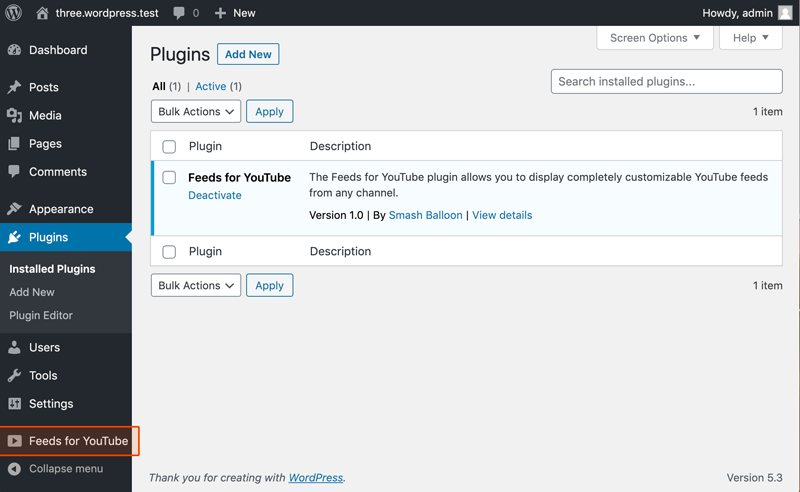
1) Sobald Sie das Plugin installiert haben, klicken Sie auf den Eintrag Feeds for YouTube in Ihrem WordPress-Menü
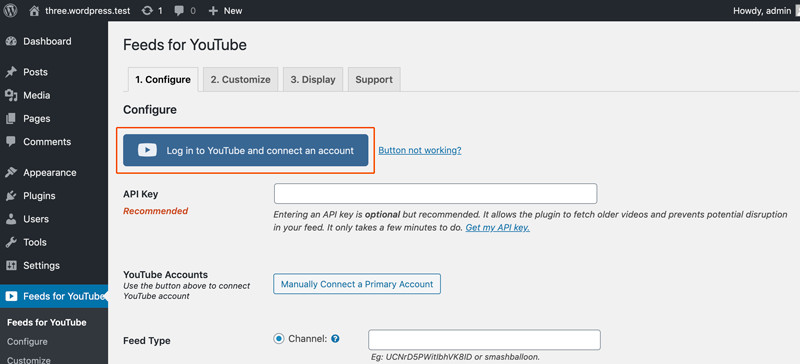
2) Stellen Sie eine Verbindung zur YouTube-API her, indem Sie die einfache Schaltfläche "Ihr Konto verbinden" verwenden und/oder Ihren eigenen API-Schlüssel eingeben. Die Verwendung eines API-Schlüssels wird für die langfristige Nutzung empfohlen, da so die Möglichkeit einer Unterbrechung bei der Aktualisierung Ihres Feeds minimiert wird.
Option A - Verbinden eines Kontos
So verbinden Sie Ihr Konto mit der YouTube-App von Smash Balloon. Klicken Sie einfach auf die große blaue Schaltfläche, während Sie in Ihrem Google-Konto eingeloggt sind. Folgen Sie den Anweisungen, um unsere App zu genehmigen.
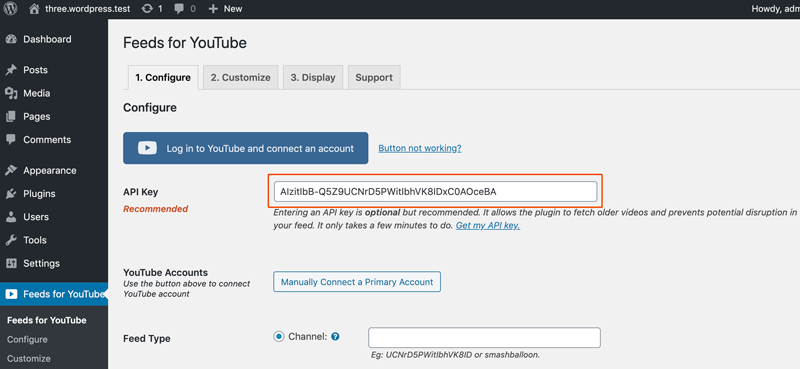
Option B - Eingeben des API-Schlüssels
Um einen YouTube-API-Schlüssel zu erstellen, folgen Sie diesen Anweisungen (die Schritte sind einfach und dauern etwa 5 bis 10 Minuten). Sobald Sie einen API-Schlüssel erstellt haben, geben Sie ihn in das entsprechende Feld auf der Registerkarte "Konfigurieren" ein.
3) Wenn Sie Ihr YouTube-Konto über die große blaue Schaltfläche verbunden haben, wird Ihre YouTube-Kanal-ID automatisch in das Feld Kanal-ID eingetragen. Speichern Sie Ihre Änderungen, um diese ID zu verwenden. Klicken Sie auf das Fragezeichen neben dem Feld, um einen Tooltip anzuzeigen, der Ihnen erklärt, wie Sie die ID eines anderen Kanals erhalten können.
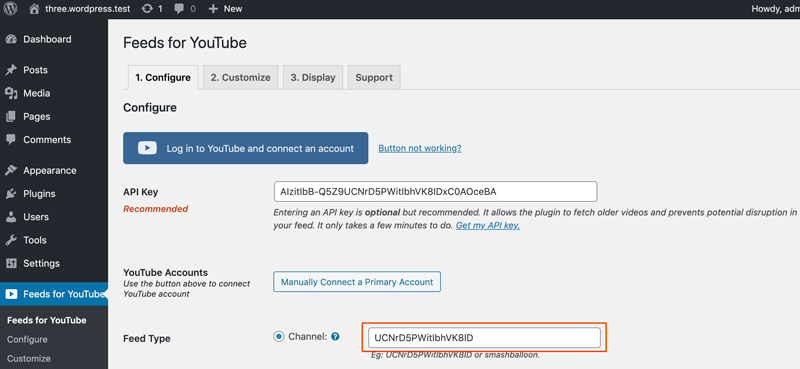
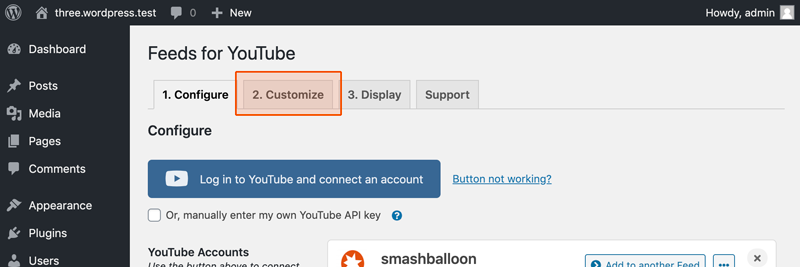
4) Navigieren Sie zur Seite Anpassen, um Ihren Feed zu personalisieren.
5)Sobald Sie Ihren Feed angepasst haben, kopieren Sie den Shortcode [[youtube-feed]] in eine beliebige Seite, einen Beitrag oder ein Widget, in dem der Feed angezeigt werden soll.
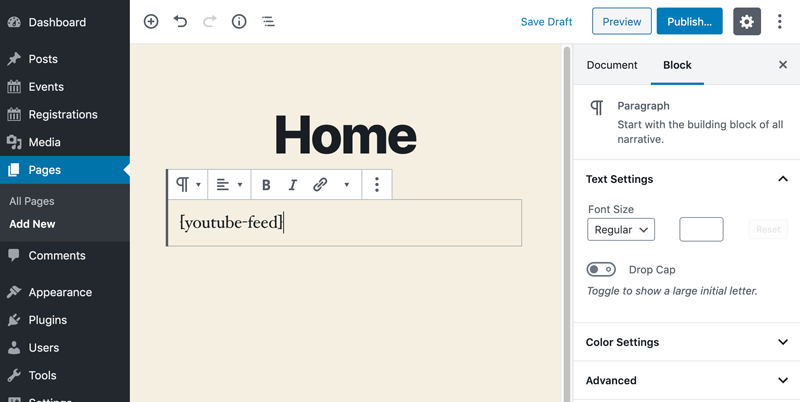
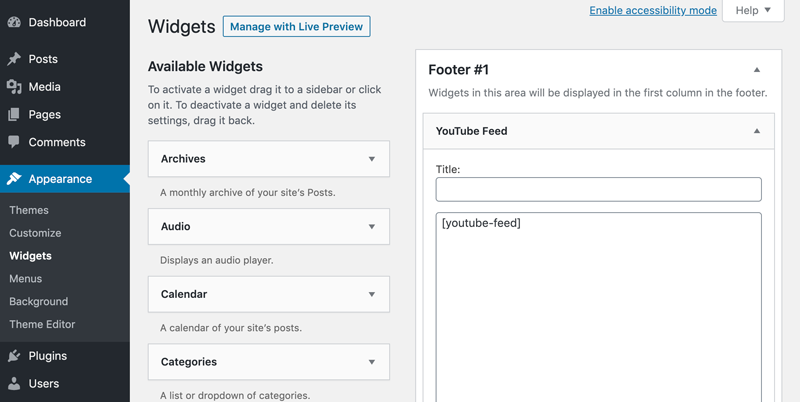
6) Sie können entweder das eingebaute "YouTube Feed"-Widget oder das Standard-WordPress-Widget "Text" verwenden, um Ihren YouTube-Feed in einer Seitenleiste oder einem anderen Widget-Bereich anzuzeigen.