Parede social
  Análise de feeds

Configurar o plug-in WordPress Free Feeds for YouTube
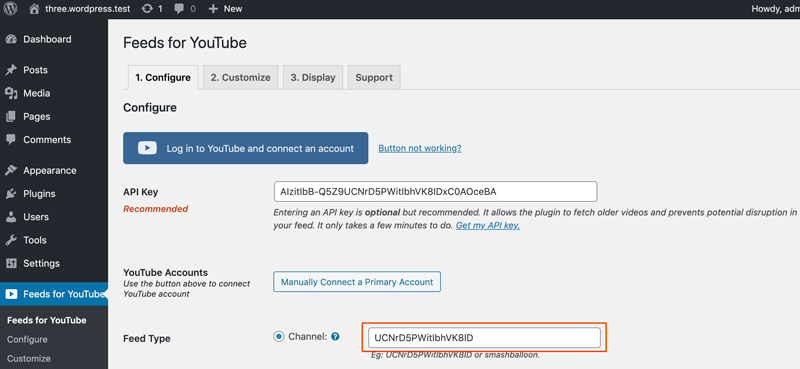
1) Depois de ter instalado o plugin, clique no item Feeds for YouTube no menu do WordPress
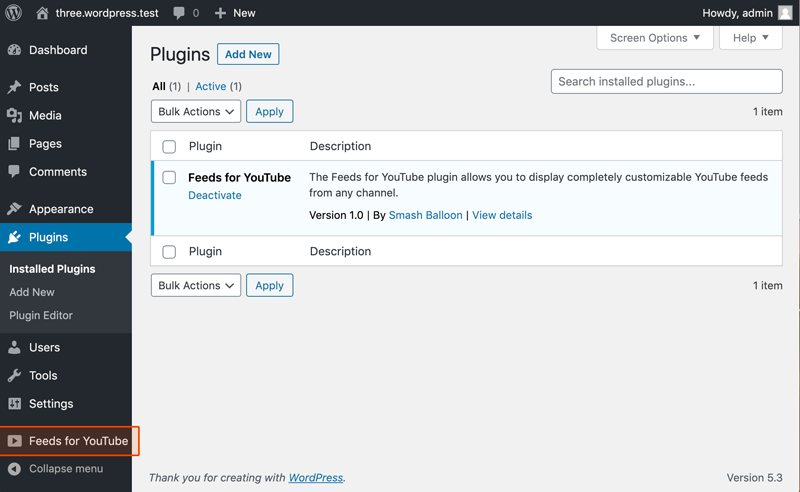
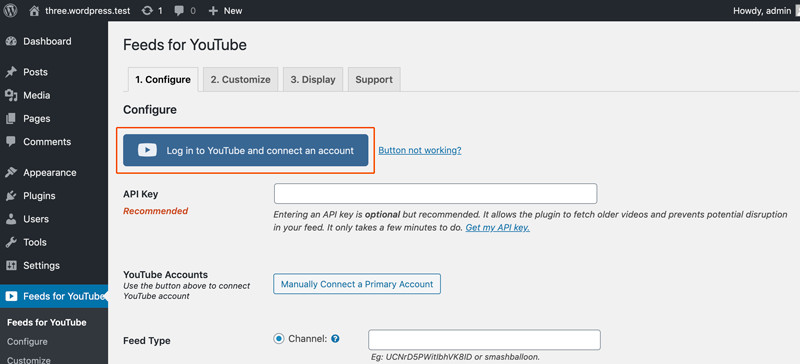
2) Ligue-se à API do YouTube utilizando o botão fácil "ligar a sua conta" e/ou introduzindo a sua própria chave de API. A utilização de uma chave de API é recomendada para utilização a longo prazo, uma vez que minimiza a possibilidade de uma interrupção na atualização do seu feed.
Opção A - Ligar uma conta
Para ligar a sua conta à aplicação YouTube da Smash Balloon. Basta clicar no grande botão azul enquanto estiver conectado à sua conta do Google. Siga as instruções para aprovar a nossa aplicação.
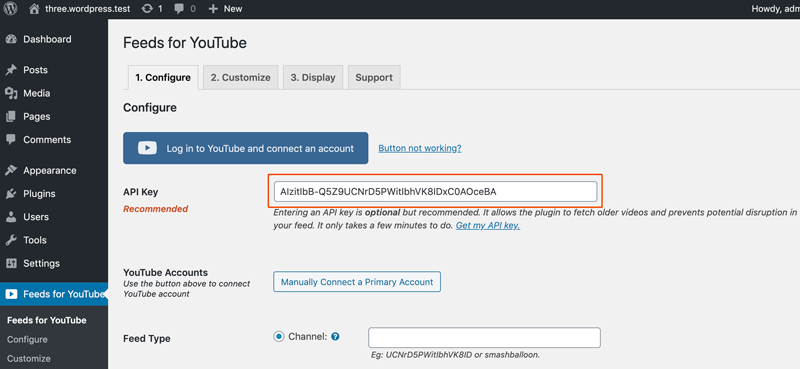
Opção B - Introduzir a sua chave de API
Para criar uma chave de API do YouTube, siga estas instruções (os passos são simples e demoram cerca de 5 a 10 minutos). Depois de criar uma chave de API, introduza-a no campo fornecido no separador "Configurar".
3) Se ligou a sua conta YouTube utilizando o botão azul grande, o ID do seu canal YouTube será automaticamente introduzido no campo ID do canal. Guarde as suas alterações para utilizar este ID. Clique no ponto de interrogação junto ao campo para revelar uma dica de ferramenta que explica como pode obter o ID de outro canal.
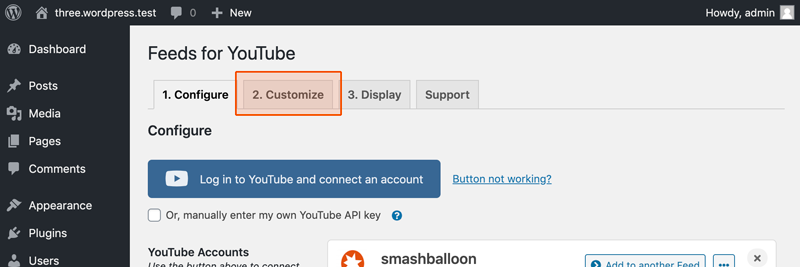
4) Navegue até à página Personalizar para personalizar o seu feed.
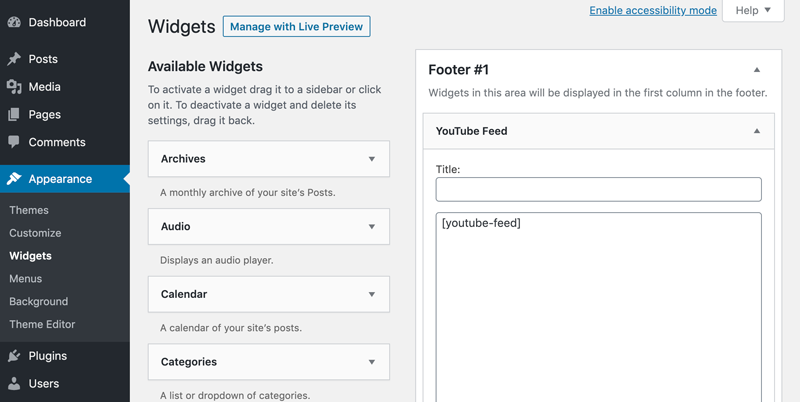
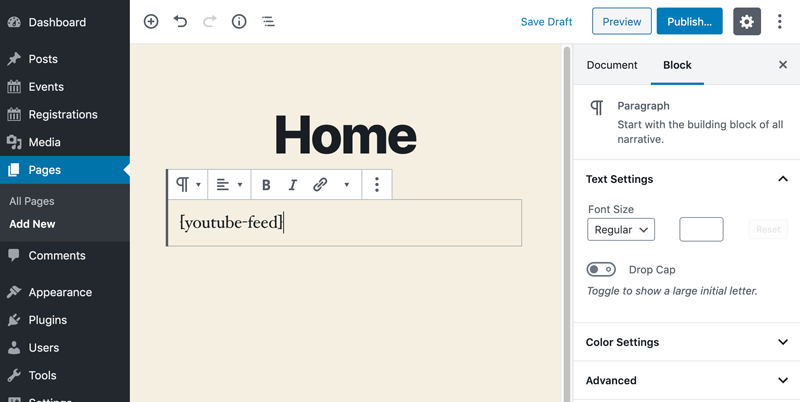
5)Depois de personalizar o seu feed, copie o código curto [[youtube-feed]] em qualquer página, publicação ou widget onde pretenda que o feed apareça.
6) Pode utilizar o widget "YouTube Feed" incorporado ou o widget "Texto" predefinido do WordPress para apresentar o seu YouTube Feed numa barra lateral ou em qualquer outra área de widgets.