Mur social
  Analyse des flux

Configuration du plugin WordPress Free Feeds for YouTube
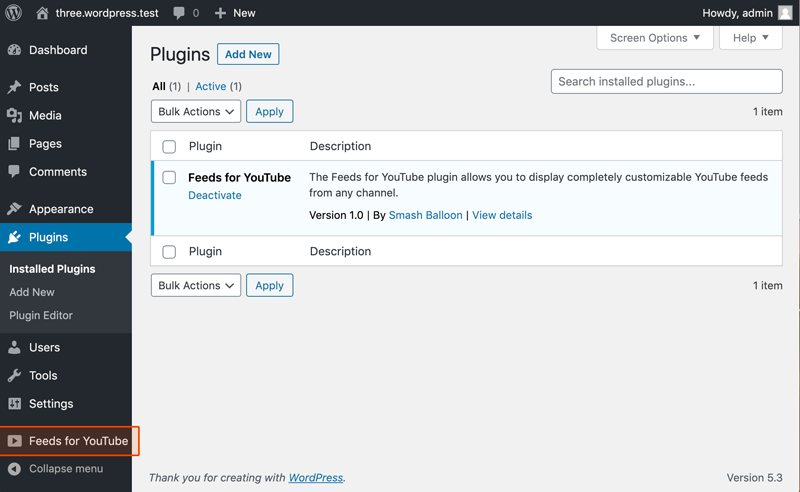
1) Une fois le plugin installé, cliquez sur l'élément Feeds for YouTube dans votre menu WordPress.
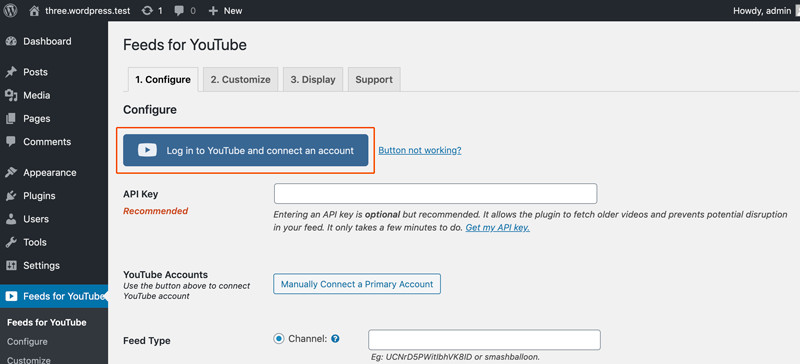
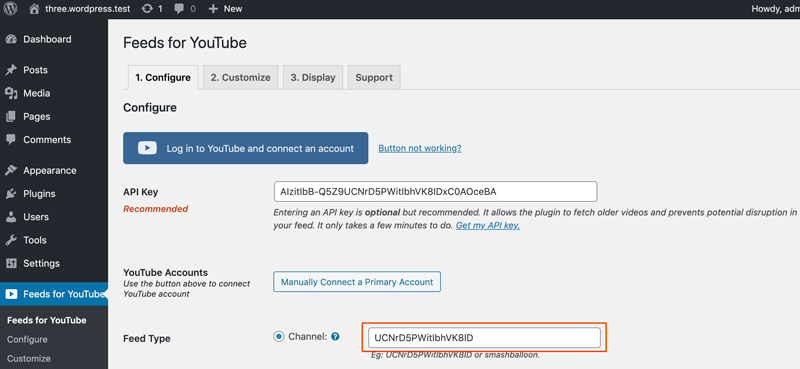
2) Connectez-vous à l'API YouTube en utilisant le bouton "connecter votre compte" et/ou en saisissant votre propre clé API. L'utilisation d'une clé API est recommandée pour une utilisation à long terme, car elle permet de minimiser les risques d'interruption de la mise à jour de votre flux.
Option A - Connexion d'un compte
Pour connecter votre compte à l'application YouTube de Smash Balloon. Cliquez simplement sur le gros bouton bleu lorsque vous êtes connecté à votre compte Google. Suivez les instructions pour approuver notre application.
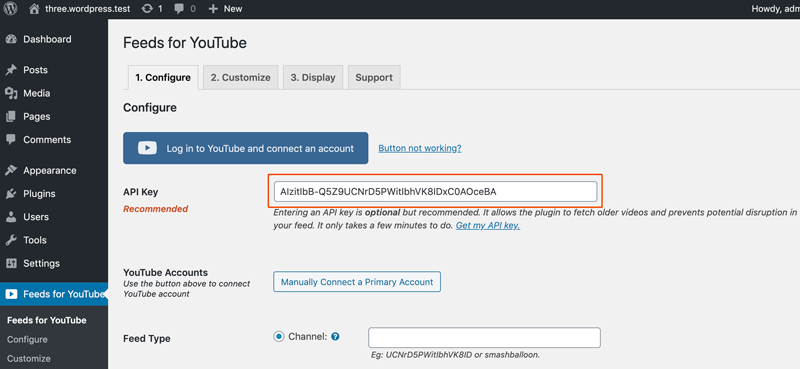
Option B - Entrer votre clé API
Pour créer une clé API YouTube, suivez ces instructions (les étapes sont simples et prennent environ 5 à 10 minutes). Une fois la clé API créée, saisissez-la dans le champ prévu à cet effet dans l'onglet "Configuration".
3) Si vous avez connecté votre compte YouTube à l'aide du gros bouton bleu, l'identifiant de votre chaîne YouTube sera automatiquement saisi dans le champ Channel ID. Enregistrez vos modifications pour utiliser cet identifiant. Cliquez sur le point d'interrogation situé à côté du champ pour faire apparaître une infobulle qui vous expliquera comment obtenir l'identifiant d'une autre chaîne.
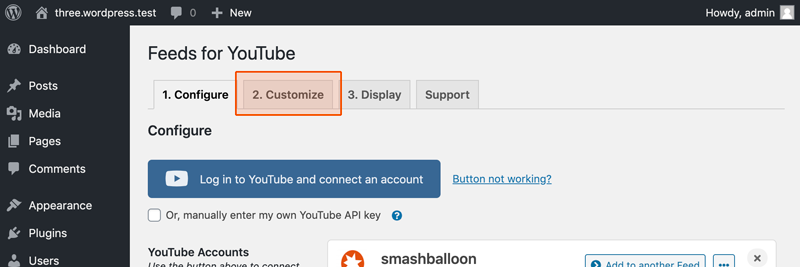
4) Accédez à la page Personnaliser pour personnaliser votre flux.
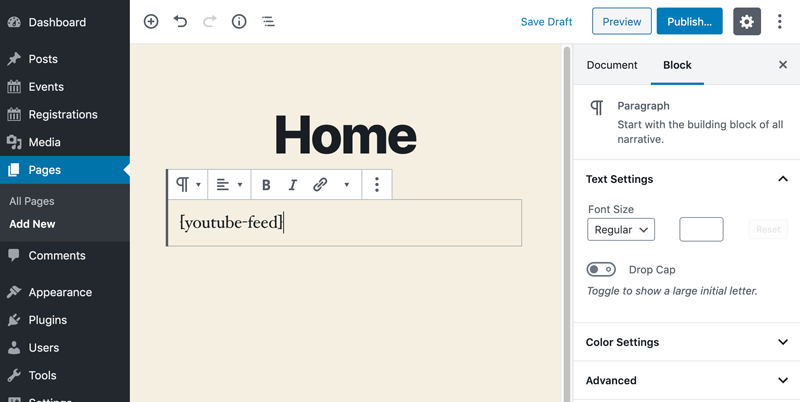
5)Une fois que vous avez personnalisé votre flux, copiez le shortcode [[youtube-feed]] dans n'importe quelle page, n'importe quel article ou n'importe quel widget où vous souhaitez que le flux s'affiche.
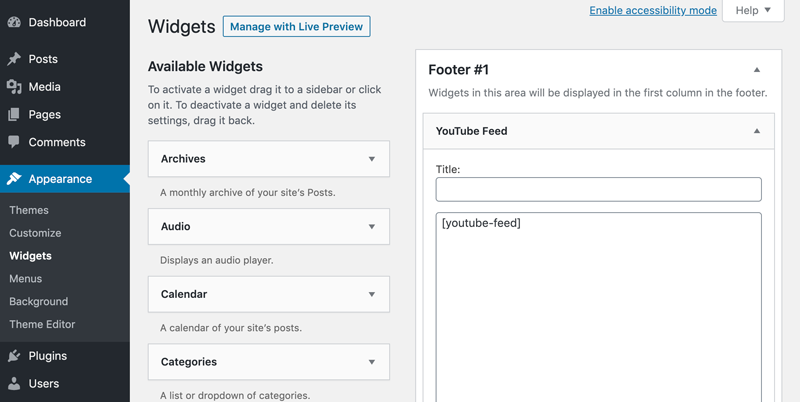
6) Vous pouvez utiliser le widget "YouTube Feed" intégré ou le widget "Texte" par défaut de WordPress pour afficher votre flux YouTube dans une barre latérale ou toute autre zone de widget.