


 Muro sociale
 Analisi dei feed


Ogni plugin di Smash Balloon include un widget Elementor, che ti permette di inserire un feed in modo visivo senza ricorrere agli shortcode.
Ti piacerebbe aggiungere un feed di Smash Balloon a una pagina creata con Elementor?
Questa guida spiega come aggiungere un widget del feed di Smash Balloon a una pagina Elementor.
Ogni plugin per feed di Smash Balloon aggiunge un proprio widget a Elementor. Basta trascinare il widget sulla pagina e selezionare uno dei feed salvati dall’elenco. Il feed verrà quindi visualizzato nell’anteprima di Elementor. Non servono shortcode né altro codice.
Prima di iniziare, assicurati che Elementor e il plugin Smash Balloon per il tuo feed siano installati e attivati sul tuo sito.
I widget funzionano sia con Elementor Free che con Elementor Pro. Non è necessario disporre di Elementor Pro per utilizzarli.
Ecco gli argomenti che tratteremo.
- Prima di iniziare
- Aggiunta di un widget feed
- Aggiungere un feed di Facebook
- Come trovare la guida relativa a ciascun plugin
- Domande frequenti
Prima di iniziare
Affinché un widget possa visualizzare il tuo feed, il tuo sito deve soddisfare due requisiti.
- Il plugin Smash Balloon per il tuo feed è installato e attivato. Per un feed di Facebook, si tratta di Facebook Feed. Se non hai mai installato un plugin prima d'ora, consulta la guida passo passo "Come installare un plugin di WordPress ". Aggiorna il plugin all'ultima versione in modo che il relativo widget di Elementor sia disponibile.
- Nella pagina "Tutti i feed" di quel plugin è presente almeno un feed. Il widget elenca i feed che hai già creato. Se non hai ancora creato alcun feed, segui prima la guida alla configurazione di quel plugin. Per Facebook, i link si trovano nella sezione "Aggiunta di un feed Facebook " qui sotto.
Una volta che entrambi sono stati configurati, il widget del plugin viene visualizzato nel pannello dei widget di Elementor non appena si apre una pagina per modificarla.
Aggiunta di un widget feed
Per iniziare, vedremo insieme i passaggi una volta. Sono gli stessi per tutti i widget di Smash Balloon e funzionano con qualsiasi plugin per il feed.
Passaggio 1. Aprire la pagina in Elementor
Per prima cosa, apri la pagina in cui desideri inserire il feed.
- Nella dashboard di WordPress, vai alla sezione Pagine.
- Individua la pagina in cui desideri inserire il feed e fai clic su “Modifica con Elementor”.
L'editor di Elementor si apre con il pannello dei widget sulla sinistra e un'anteprima della pagina sulla destra. Nella parte superiore del pannello dei widget è presente una casella di ricerca dei widget. È il modo più veloce per trovare un widget Smash Balloon in base al nome.
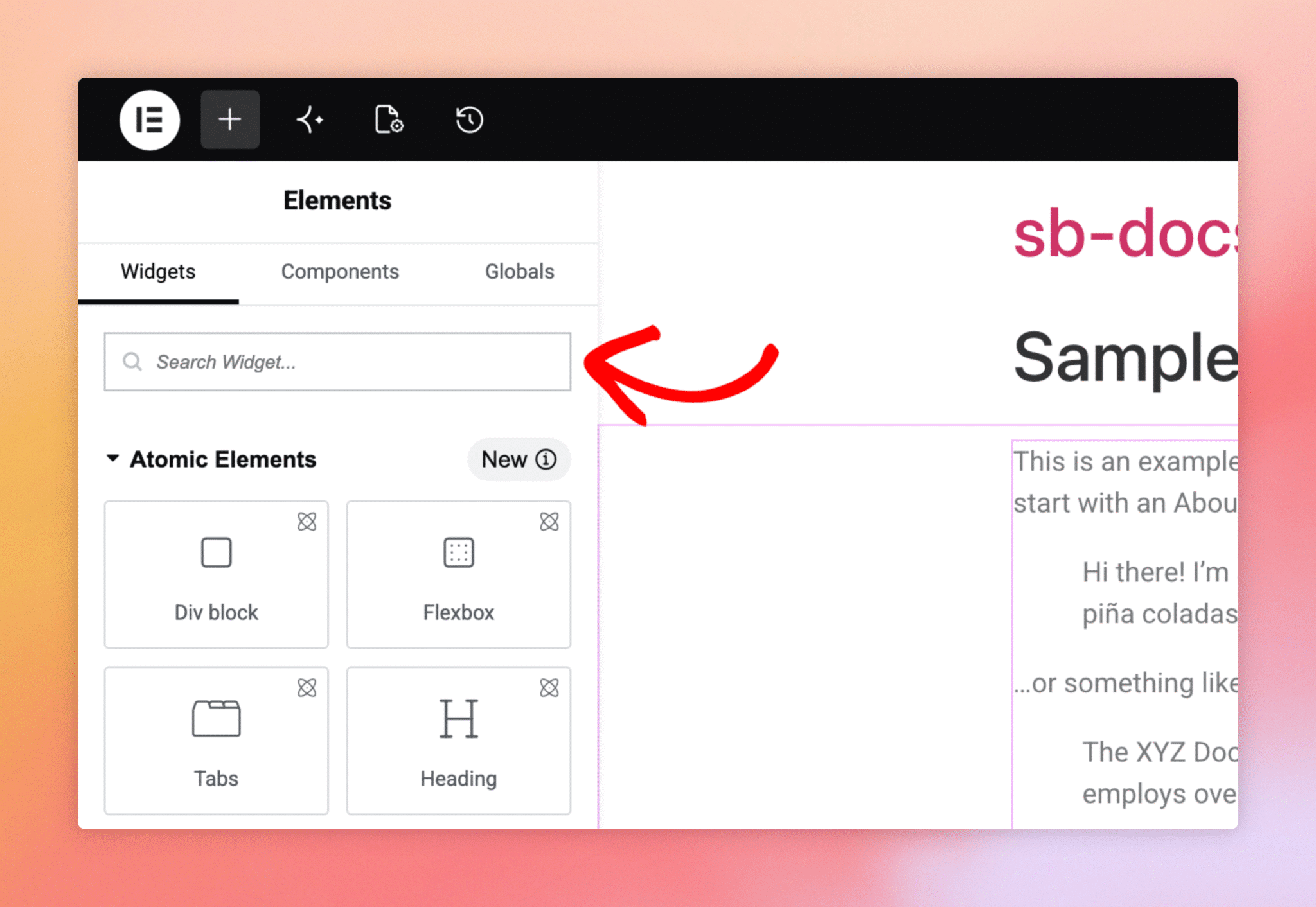
Una volta aperto l'editor, puoi ora cercare il widget.
Fase 2. Individuazione del widget del feed
A questo punto, cerca il tuo feed nel pannello dei widget.
- Fai clic sulla casella del widget di ricerca.
- Digita il feed.
Il pannello filtra i risultati man mano che digiti. Ogni widget di Smash Balloon prende il nome dal tipo di feed a cui si riferisce. I nomi sono: Feed di Facebook, Feed di Instagram, Feed di YouTube, Feed di Twitter, Feed di TikTok e Feed delle recensioni.
Questi sono i widget dedicati di Smash Balloon, non gli elementi incorporati forniti con Elementor. Nell'elenco completo dei widget, li troverai nella categoria Smash Balloon.
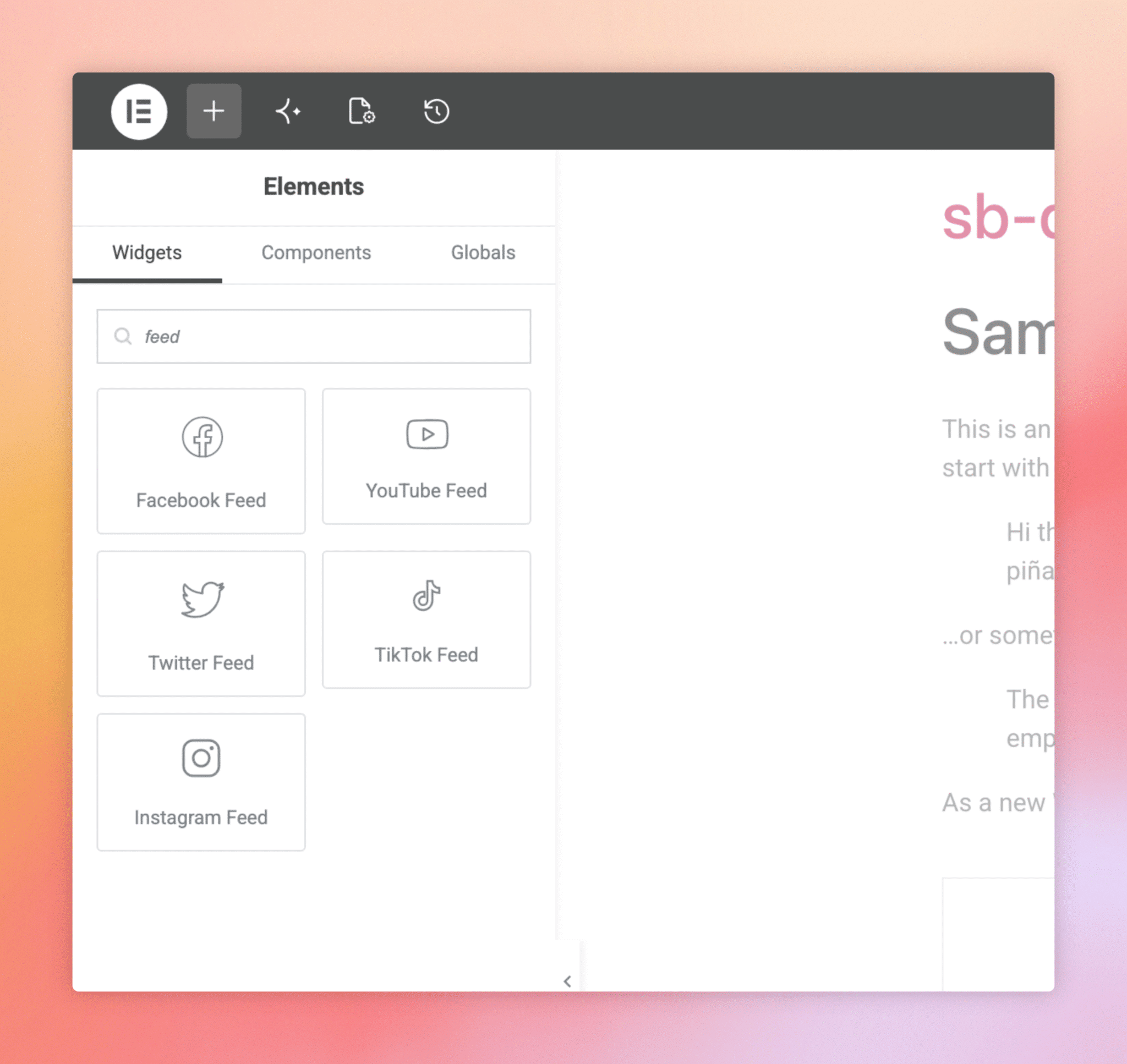
Un widget che appare sbiadito appartiene a un plugin Smash Balloon che non è attivo sul tuo sito. Non puoi ancora trascinarlo sulla pagina. Puoi invece installare o attivare quel plugin dall'editor.
- Clicca sul widget sbiadito. Si aprirà una finestra con il nome del plugin necessario al widget.
- Fai clic su “Installa”. Se il plugin è già presente sul tuo sito ma non è attivato, il pulsante riporterà invece la dicitura “Attiva ”.
- Al termine, clicca su " Aggiorna la pagina".
Una volta ricaricato l'editor, il plugin è attivo. Questa finestra consente di installare e attivare la versione gratuita del plugin. Se disponi della versione a pagamento di quel plugin, attivalo invece dalla pagina "Plugin" di WordPress. L'installazione o l'attivazione da questa finestra richiede un account utente WordPress autorizzato a installare plugin. Se l'installazione non va a buon fine, la finestra mostra un messaggio di errore che ti invita a riprovare.
Fase 3. Scegliere un feed
Ora puoi posizionare il widget e scegliere il feed da visualizzare.
- Trascina il widget dal pannello nella parte della pagina in cui desideri che appaia il feed. Elementor evidenzia le aree di rilascio mentre trascini. Puoi rilasciare il widget all’interno di un contenitore esistente o come nuova sezione. Una volta posizionato, si apriranno le impostazioni del widget.
- Nella scheda Contenuto, il gruppo di impostazioni prende il nome dal widget, ad esempio "Impostazioni feed di Facebook". Fai clic sul menu a tendina " Seleziona un feed " e scegli il feed che desideri visualizzare.
- Fai clic su "Pubblica" per salvare la pagina. Se la pagina è già online, il pulsante riporta invece la dicitura "Aggiorna".
Dopo aver selezionato un feed, l'anteprima si aggiorna e mostra i tuoi post. Finché non ne selezioni uno, l'editor mostra un segnaposto e la pagina live non mostra nulla. Il layout, l'intestazione e le altre opzioni impostate nel personalizzatore del feed vengono riportate. Il feed appare esattamente come su una pagina senza Elementor. Una volta pubblicato, il feed viene visualizzato ovunque i visitatori possano vedere la pagina.
Aggiungere un feed di Facebook
Il widget del feed di Facebook segue la stessa procedura. Ecco il percorso completo per un feed di Facebook.
- Crea un feed nel plugin Facebook Feed se non ne hai ancora uno. Segui la nostra guida su come configurare il plugin gratuito Custom Facebook Feed oppure su come installare e configurare il plugin a pagamento.
- Apri la tua pagina e clicca su “Modifica con Elementor”.
- Nella casella del widget di ricerca, digita " Facebook Feed".
- Trascina il widget " Feed di Facebook " sulla tua pagina.
- Nella scheda "Contenuti ", nella sezione "Impostazioni del feed di Facebook", seleziona il tuo feed dal menu a tendina "Seleziona un feed ".
- Fai clic su "Pubblica" oppure su " Aggiorna " se la pagina è già online.
In quella pagina ora viene visualizzato il tuo feed di Facebook. Alcuni degli altri plugin per il feed dispongono di guide specifiche, elencate di seguito.
Come trovare la guida relativa a ciascun plugin
Ciascuna di queste guide illustra in modo più approfondito il widget di un plugin.
- Per Instagram, consulta la nostra guida su come incorporare il feed di Instagram in Elementor.
- Per YouTube, consulta la nostra guida su come aggiungere un feed YouTube tramite l'editor a blocchi, un'area widget, Elementor o Divi.
- Per TikTok, consulta la nostra guida su come aggiungere un feed TikTok con l'editor a blocchi o Elementor.
- Per il feed delle recensioni, consulta la nostra guida su come aggiungere un feed delle recensioni a una pagina utilizzando il widget di Elementor.
Il widget "Twitter Feed" di Custom Twitter Feeds funziona allo stesso modo. La procedura è descritta nei passaggi precedenti.
Se invece crei le tue pagine con Divi, consulta la nostra guida su come aggiungere un feed di Facebook con il modulo Divi.
Ecco fatto! Ora sai come aggiungere qualsiasi feed Smash Balloon che hai salvato a una pagina Elementor. Per scoprire altri modi per visualizzare un feed di Facebook, leggi la nostra guida su come mostrare il tuo feed di Facebook su una pagina, un post o un’area widget.
Domande frequenti
Di seguito sono riportate le risposte alle domande più frequenti sui widget Smash Balloon per Elementor.
I widget funzionano con Elementor Free?
Sì. Nessuno dei widget di Smash Balloon richiede Elementor Pro. Funzionano sia con Elementor Free che con Elementor Pro.
Posso aggiungere più di un feed alla stessa pagina?
Sì. Puoi aggiungere nuovamente il widget in un’altra sezione e selezionare un feed diverso per ciascuno di essi. Puoi anche combinare widget provenienti da diversi plugin Smash Balloon all’interno di una stessa pagina. Ad esempio, una pagina può mostrare un feed di Facebook nella parte superiore e un feed di YouTube più in basso.
Perché un widget appare sbiadito nel pannello?
Appartiene a un plugin di Smash Balloon che non è attivo sul tuo sito. La sezione “Come trovare il widget del feed” qui sopra spiega come installare o attivare quel plugin dall’editor. Spiega inoltre cosa fare se possiedi la versione a pagamento.
Perché non vedo il widget del mio plugin?
È necessario che sia il plugin Smash Balloon che Elementor siano attivati. Aggiorna inoltre il plugin all'ultima versione, poiché le versioni precedenti potrebbero non includere il widget. Dopo aver verificato entrambi, ricarica l'editor di Elementor.
Perché il widget è vuoto sulla mia pagina live?
Il widget non mostra nulla finché non si seleziona un feed. Per risolvere il problema, apri la pagina in Elementor, clicca sul widget e scegli un feed nella sezione "Seleziona un feed". Quindi clicca su "Aggiorna" per salvare la pagina.
Devo personalizzare lo stile del feed in Elementor o nel tool di personalizzazione del feed?
Nel configuratore del feed. Il layout, l'intestazione, i colori e il numero di post vengono salvati insieme a ciascun feed. Elementor controlla solo la posizione del feed all'interno della pagina.
Esiste un widget di Elementor per il feed delle recensioni?
Sì. Reviews Feed dispone di un proprio widget Reviews Feed che funziona allo stesso modo degli altri. Per ulteriori dettagli, consulta la nostra guida su Aggiungere un feed delle recensioni con il widget di Elementor. È inoltre possibile aggiungere un feed di recensioni utilizzando il widget “Shortcode” di Elementor e lo shortcode del feed, ad esempio [reviews-feed feed=1].




