


 Muro sociale
 Analisi dei feed


Come creare il tuo primo feed TikTok con TikTok Feeds Pro, una volta installato e attivato il plugin.
Ti piacerebbe creare un feed TikTok e mostrare i tuoi video sul tuo sito WordPress?
Questa guida ti spiega come creare un feed utilizzando i plugin TikTok Feeds gratuiti e a pagamento. I passaggi sono gli stessi per entrambi. I livelli di licenza a pagamento sbloccano un numero maggiore di modelli, layout, feed e account collegati. Ogni sezione indica dove ciò è rilevante.
Prima di iniziare, assicurati che TikTok Feeds sia installato e attivato sul tuo sito.
Nota: per prima cosa dovrai disporre di un account TikTok collegato. Per collegarne uno, segui i passaggi indicati nella sezione “Collega un altro account TikTok”.
- Come utilizzare il plugin gratuito
- Creazione di un feed
- Personalizzazione del feed
- Aggiungere il proprio feed a una pagina
- Collega un altro account TikTok
- Visualizza più feed su un'unica pagina
- Domande frequenti
Come utilizzare il plugin gratuito
Il plugin gratuito si chiama “Feeds for TikTok”. Lo puoi trovare nella directory dei plugin di WordPress.org. Puoi creare un feed seguendo gli stessi passaggi indicati in questa guida.
Il plugin gratuito include il modello predefinito e il layout a griglia. Quando si selezionano altri modelli e layout, viene visualizzato un messaggio che invita ad effettuare l'aggiornamento. Il plugin gratuito limita inoltre il numero di feed e account TikTok che è possibile aggiungere. Quando si raggiunge il limite, viene visualizzato un messaggio che invita ad effettuare l'aggiornamento.
Per confrontare le caratteristiche di ciascun piano, consulta la nostra guida sulle differenze tra i plugin gratuiti e quelli a pagamento.
Ora che sai cosa include il plugin gratuito, sei pronto per creare il tuo primo feed.
Creazione di un feed
Per iniziare, aggiungeremo un nuovo feed dalla pagina "Tutti i feed".
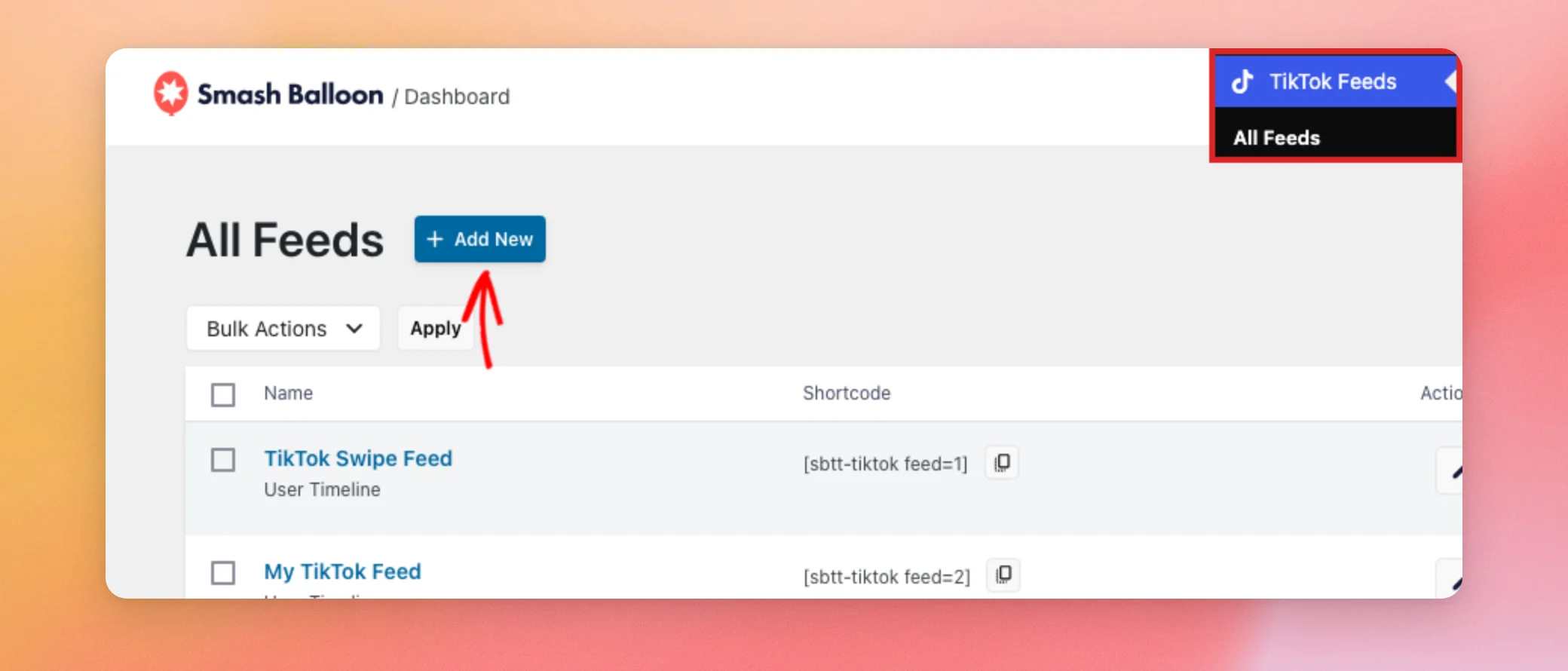
Per prima cosa, vai su Feed TikTok » Tutti i feed nella tua dashboard di WordPress. Quindi clicca su Aggiungi nuovo.
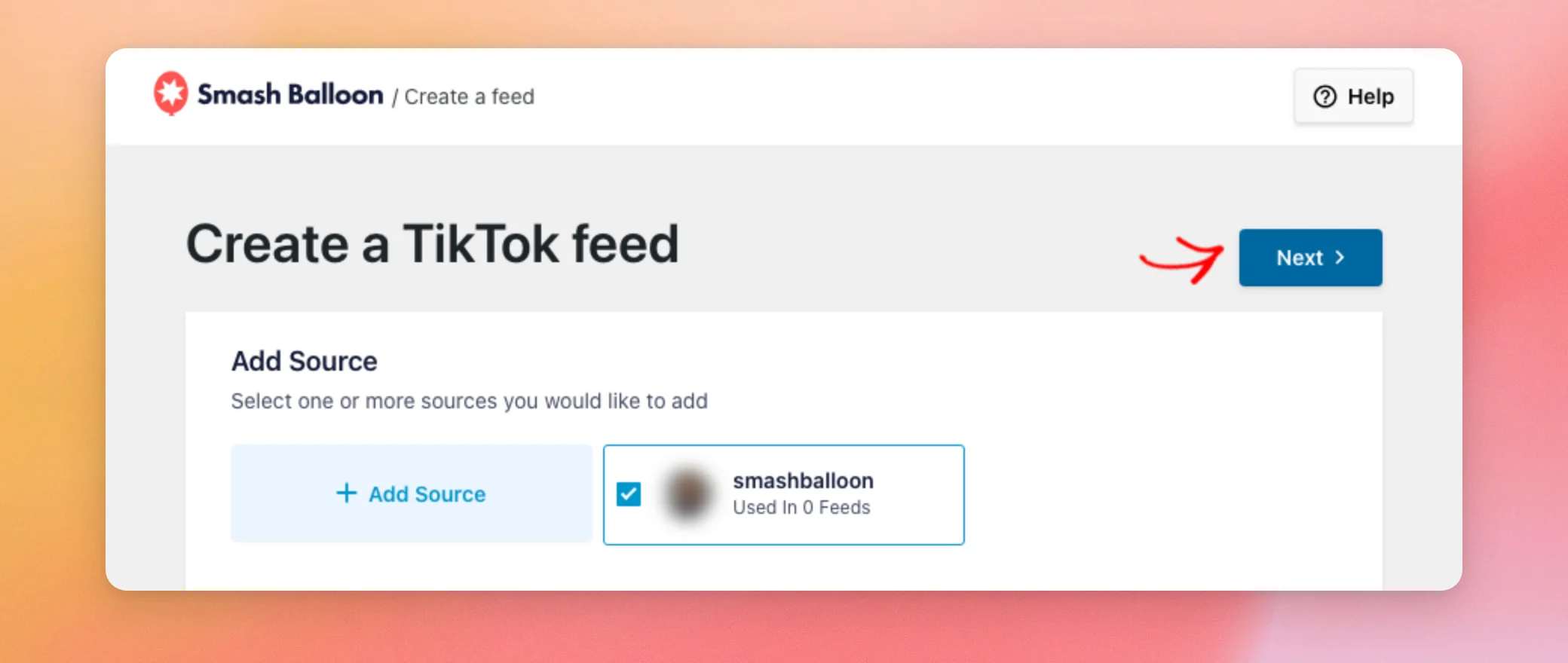
Nella pagina " Crea un feed TikTok ", seleziona la casella relativa al tuo account TikTok. Quindi fai clic su "Avanti".
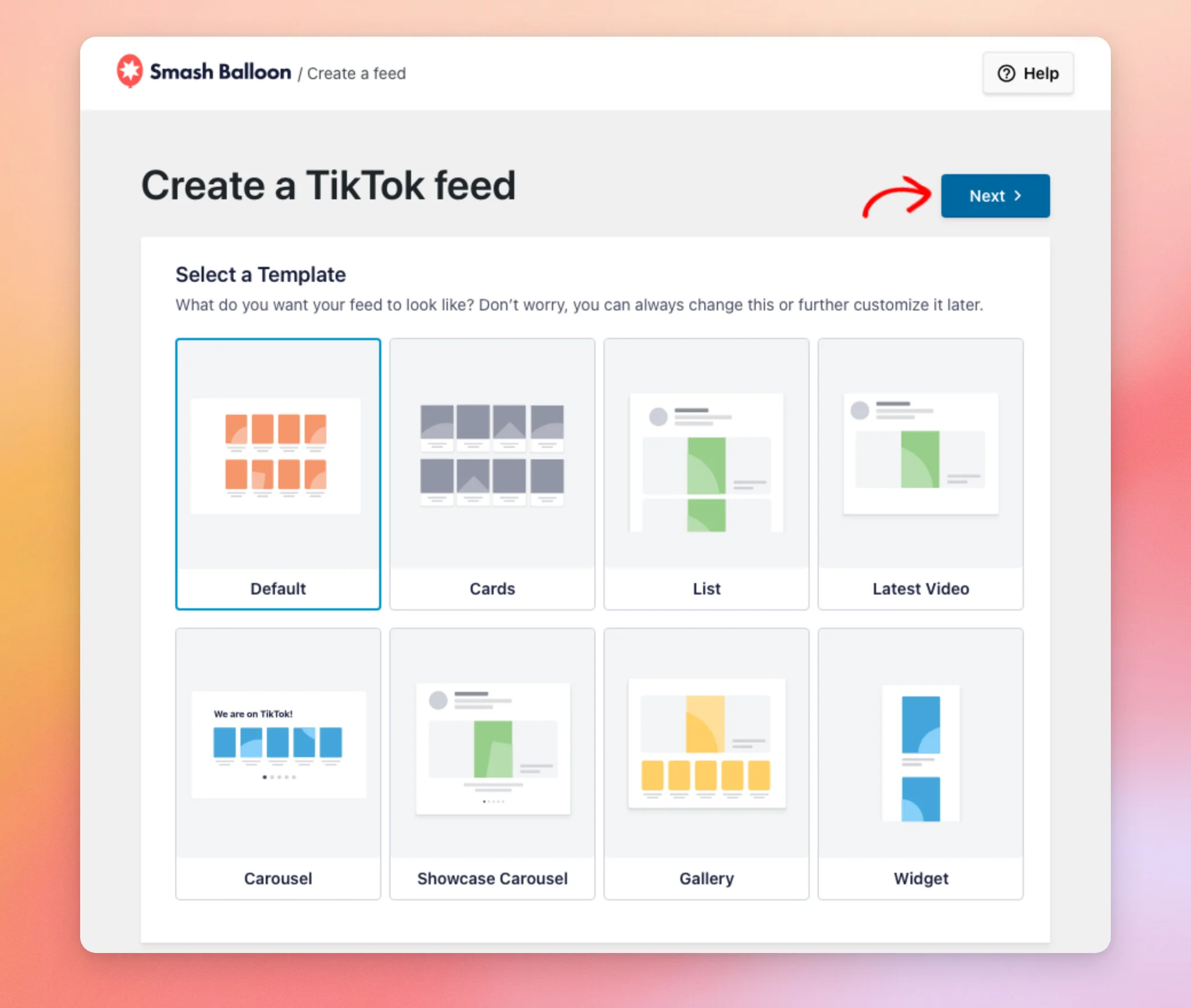
Successivamente, dovrai scegliere un modello. Il modello definisce l'aspetto iniziale del tuo feed. Potrai modificarlo in un secondo momento. Ecco i livelli di licenza richiesti da ciascun modello:
- Impostazione predefinita: tutti i piani, compreso il plugin gratuito
- Schede, elenco e video più recente: livello di licenza base o superiore
- Carousel, Showcase Carousel, Gallery e Widget: livello di licenza Plus o superiore
Una volta selezionato il modello desiderato, clicca su Avanti. Il plugin crea il tuo feed e apre l'editor del feed.
Il tuo feed è stato creato. Ora puoi personalizzarlo.
Personalizzazione del feed
L'editor mostra un'anteprima in tempo reale del tuo feed sulla destra. A sinistra, la scheda "Personalizza" elenca le voci "Modello", "Layout", "Intestazione", "TikTok", "Esperienza del lettore video" e "Pulsante 'Carica altro'".
Per modificare la disposizione dei video, clicca su " Layout".
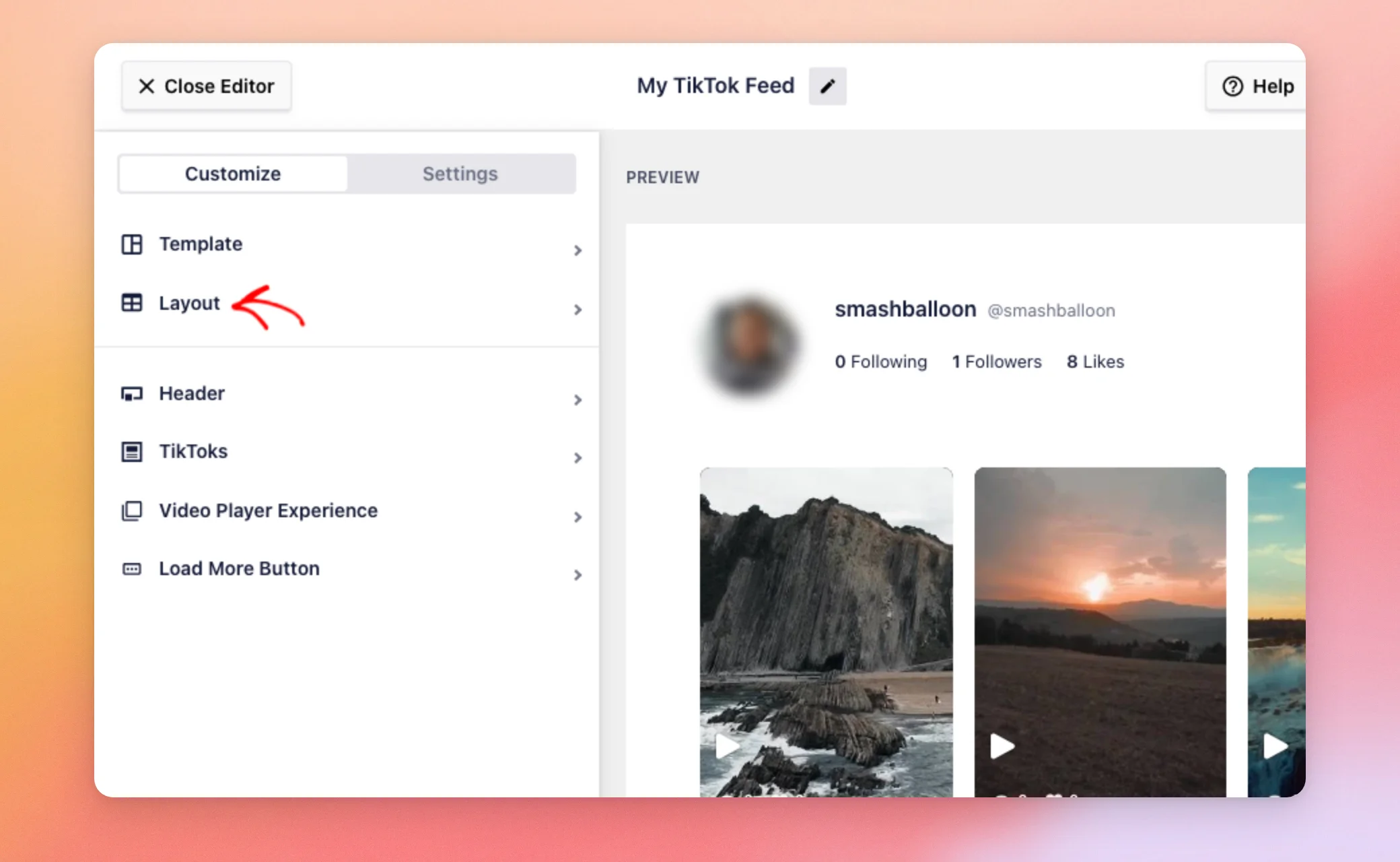
Tra le opzioni di layout, scegli la disposizione che preferisci per i tuoi video. Ecco i livelli di licenza richiesti per ciascun layout:
- Grid: tutti i piani, compreso il plugin gratuito
- Elenco: livello di licenza base o superiore
- "Masonry", "Carousel" e "Gallery": livello di licenza "Plus" o superiore
La scheda "Impostazioni " contiene l'origine del feed e le opzioni per ordinare e filtrare i tuoi video.
Quando il tuo feed ha l'aspetto che desideri, sei pronto per aggiungerlo a una pagina.
Aggiungere il proprio feed a una pagina
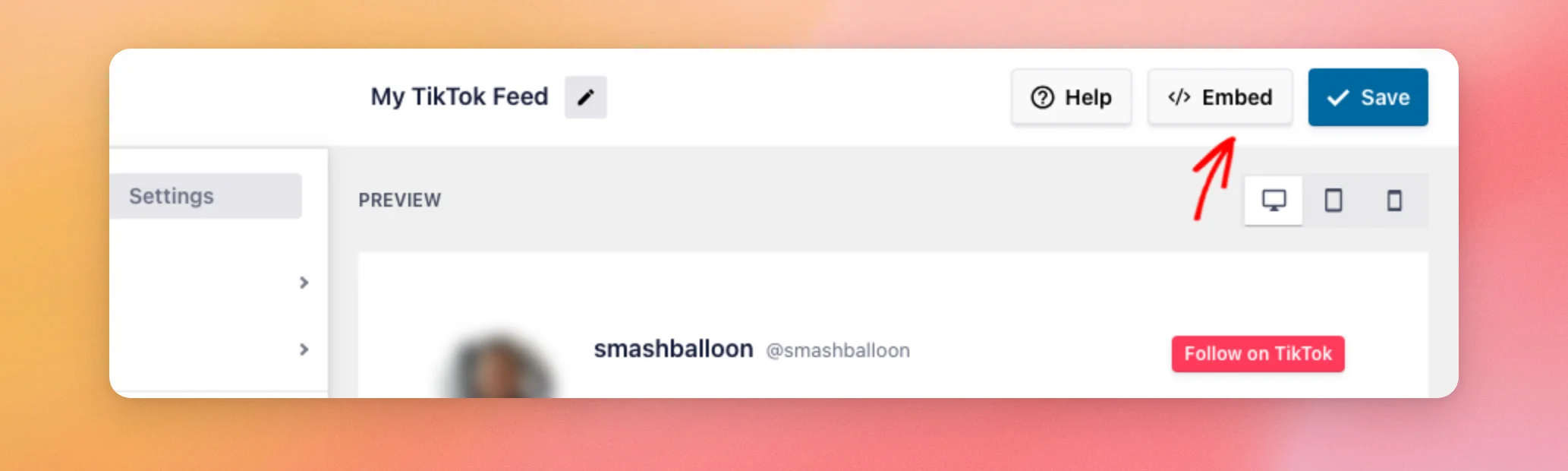
Per inserire il tuo feed nel tuo sito, clicca su “Incorpora” nella parte superiore dell’editor. In questo modo il tuo feed verrà salvato.
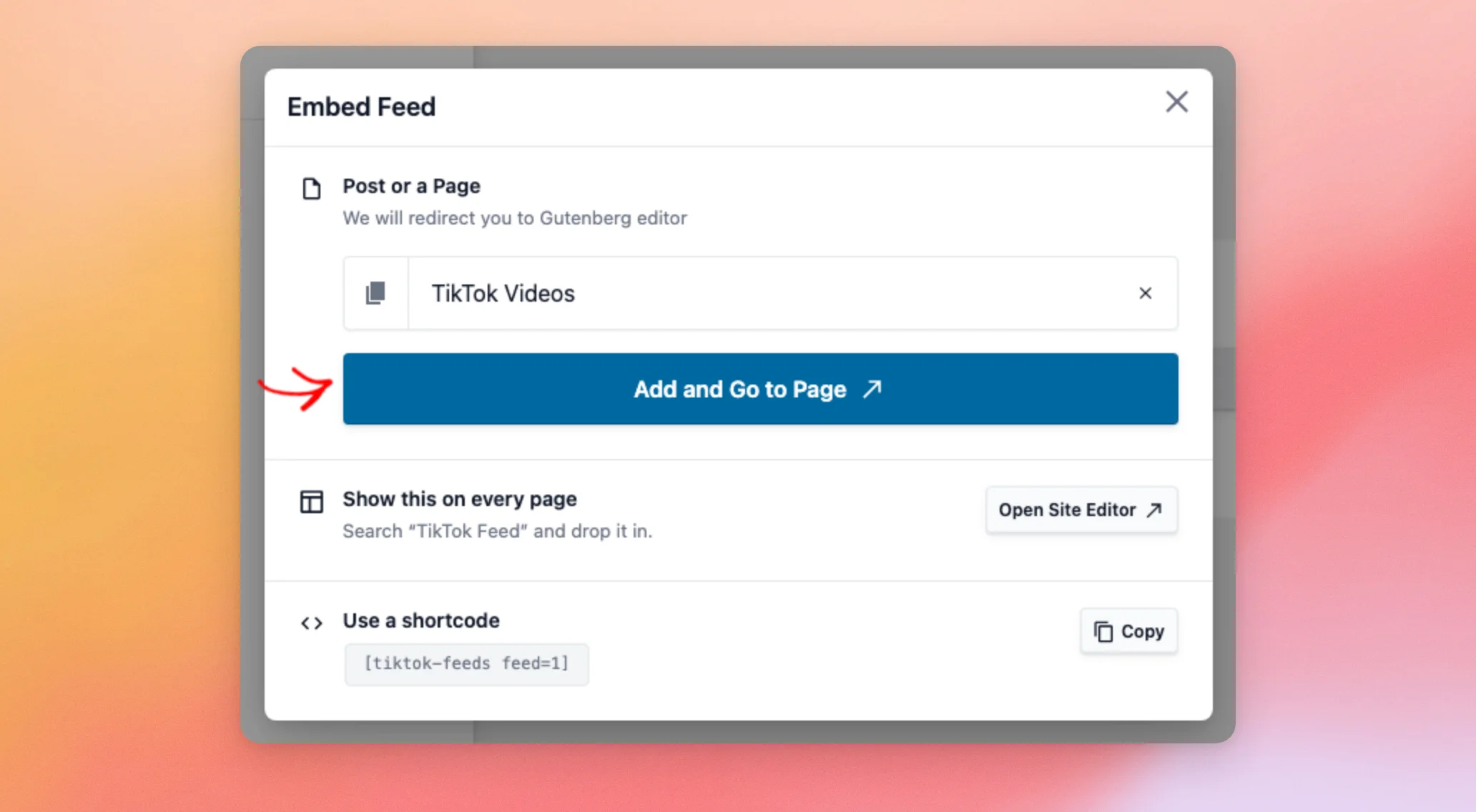
La finestra " Incorpora feed " offre diverse modalità per aggiungere il tuo feed.
- "Post" o "Pagina" aggiunge il feed a una pagina o a un post nell'editor a blocchi. Scegli questa opzione per la maggior parte dei feed.
- Selezionando questa opzione su ogni pagina si aprirà l'Editor del sito, dove potrai cercare il blocco "Feed TikTok" e inserirlo in una sezione del tuo sito, ad esempio nel piè di pagina. Il feed apparirà quando il tuo sito utilizza un tema basato su blocchi. Scegli questa opzione se desideri che il feed sia visibile su ogni pagina.
- L'opzione "Aggiungi a un widget " apre la schermata dei widget, consentendoti di inserire il feed nella barra laterale o nel piè di pagina. Questa opzione è visibile solo se il tema supporta i widget.
- L'opzione "Usa uno shortcode " mostra lo shortcode del feed con un pulsante "Copia ". Scegli questa opzione se crei le tue pagine con un page builder.
Per aggiungere il feed a una pagina, inizia a digitare il nome della pagina o del post nella casella di ricerca sotto “Post” o “Pagina”. Quando compare nell’elenco, selezionalo. Se la pagina non esiste ancora, digita il nome che desideri e scegli invece “Crea pagina ”. Il plugin salva la nuova pagina come bozza, quindi nulla sarà visibile al pubblico finché non la pubblicherai.
Dopo aver selezionato la pagina, clicca su “Aggiungi e vai alla pagina”. Se si tratta di una nuova pagina, il pulsante riporta la dicitura “Crea pagina e vai”.
La pagina si apre nell'editor a blocchi in una nuova scheda, con il blocco "Feed TikTok" già inserito. A questo punto, il blocco viene solo aggiunto all'editor. Una volta aggiornata o pubblicata la pagina, il blocco rimane nella pagina.
Se preferisci lo shortcode, il pulsante “Copia” nella riga “Usa uno shortcode ” lo copia. Nell’editor dei blocchi, aggiungi un blocco “Shortcode” e incolla lo shortcode al suo interno. Consulta la guida passo passo “Come aggiungere uno shortcode in WordPress ”. Lo shortcode di un feed ha questo aspetto.
[sbtt-tiktok feed=2]
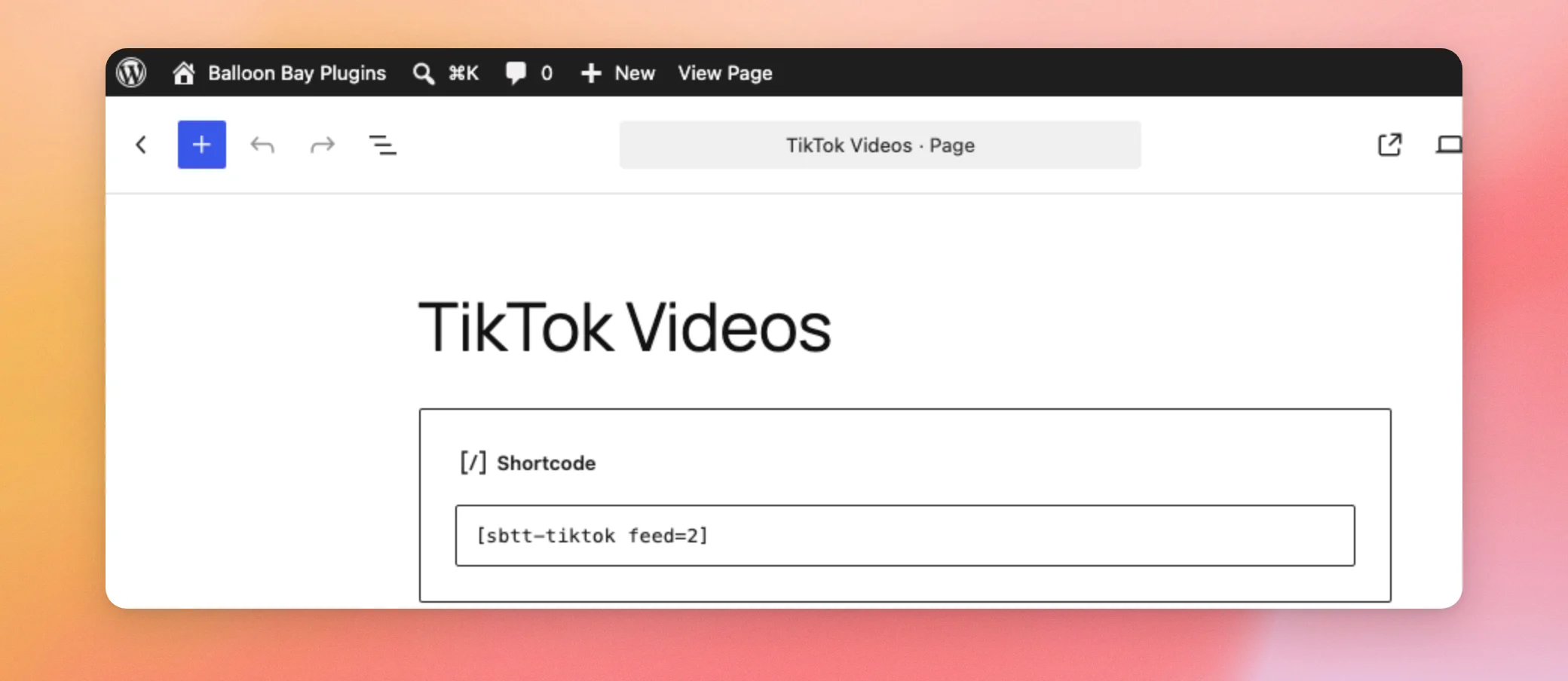
Puoi anche aggiungere tu stesso il blocco "TikTok Feed" tramite l'inseritore di blocchi. Se crei pagine con Elementor, utilizza il suo widget "TikTok Feed".
Dopo aver aggiornato la pagina, aprila sul tuo sito per visualizzare il feed.
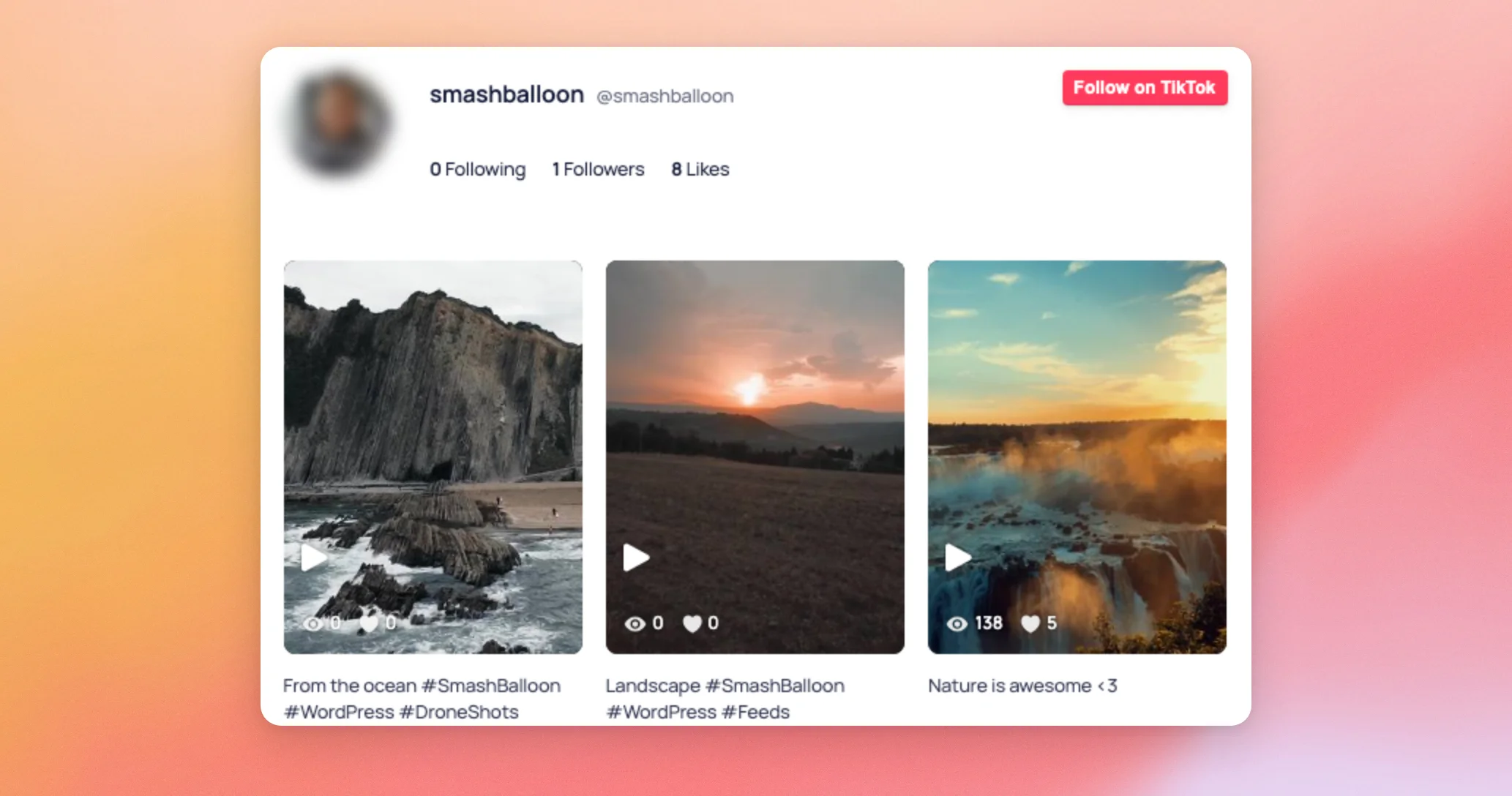
Il tuo feed è ora attivo sul tuo sito.
Collega un altro account TikTok
Con una licenza a pagamento, puoi collegare più di un account TikTok e scegliere un account diverso per ogni feed. Il numero di account dipende dal livello della tua licenza: 1 con il plugin gratuito, 5 con la versione Basic, 10 con la versione Plus e 25 con la versione Elite.
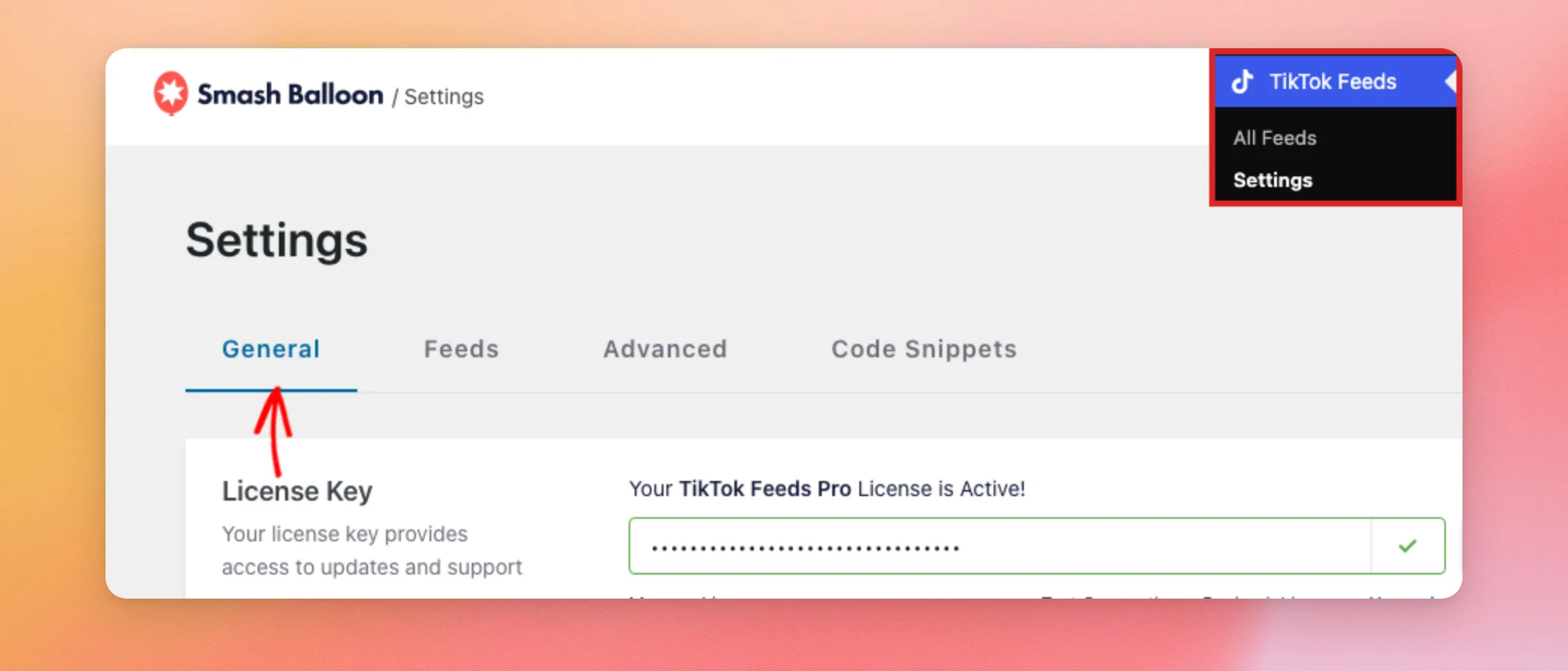
Per prima cosa, vai su Feed di TikTok » Impostazioni e apri la scheda Generale.
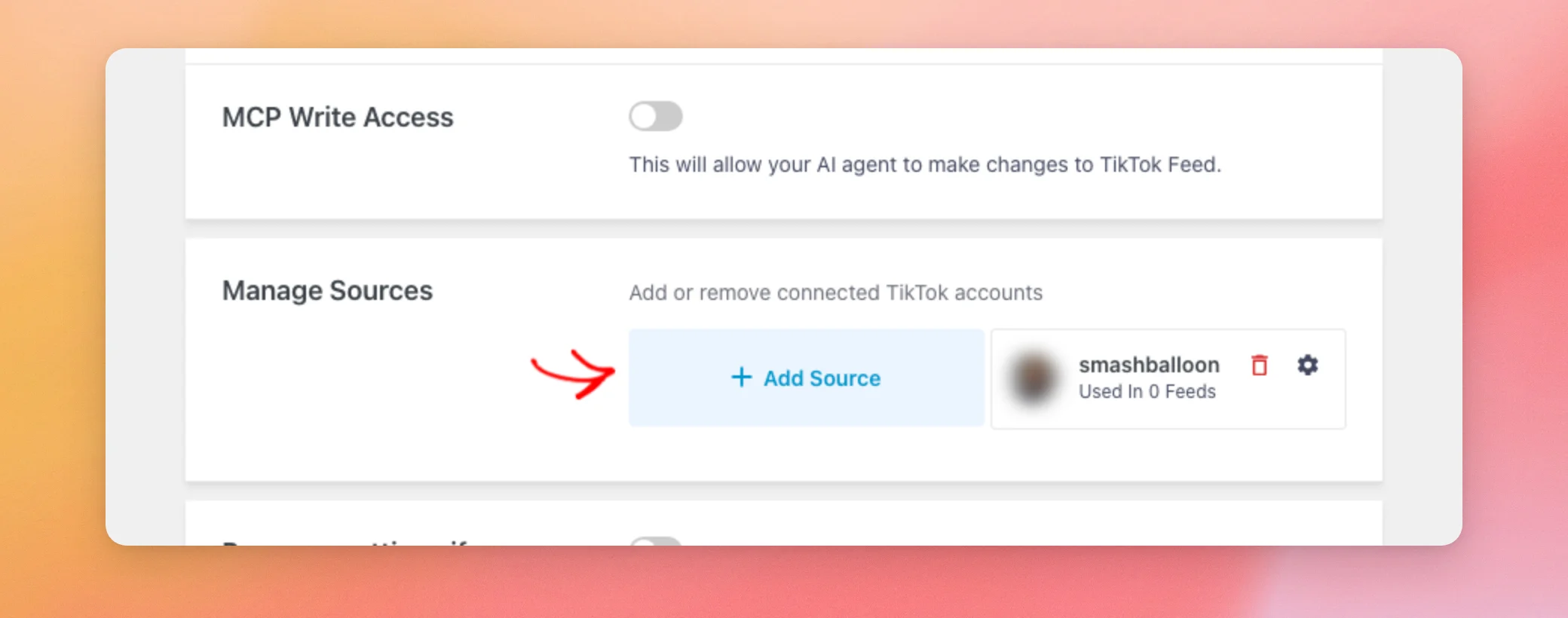
Quindi, nella sezione " Gestisci fonti ", fare clic su " Aggiungi fonte".
Il plugin apre la pagina "Collega il tuo account TikTok ". La pagina presenta un pulsante "Collega con TikTok " e un elenco delle autorizzazioni richieste dal plugin. La pagina include anche un suggerimento che ti ricorda di effettuare l'accesso a tiktok.com con l'account che desideri collegare.
TikTok si collega all'account con cui hai effettuato l'accesso sul tuo browser. Per collegare un altro account, segui questi passaggi prima di fare clic sul pulsante:
- In una nuova scheda del browser, vai su tiktok.com ed esci da TikTok.
- Accedi all'altro account TikTok.
- Torna alla pagina "Collega il tuo account TikTok" e clicca su " Collega con TikTok".
TikTok ti chiederà quindi di autorizzare l'accesso all'account. Una volta fatto ciò, l'account apparirà nella sezione " Gestisci fonti". Potrai quindi selezionarlo quando crei un feed.
Visualizza più feed su un'unica pagina
È possibile creare tutti i feed consentiti dal proprio livello di licenza. I limiti sono 2 per il plugin gratuito, 10 per la versione Basic, 20 per la versione Plus e 50 per la versione Elite. Per aggiungere altri feed, ripetere i passaggi descritti nella sezione "Creazione di un feed " per ciascuno di essi, utilizzando un account o un modello diverso, se lo si desidera.
Ogni feed ha il proprio shortcode. Per visualizzarli tutti, vai su Feed TikTok » Tutti i feed. La colonna "Shortcode " elenca lo shortcode di ciascun feed. Il pulsante accanto ad essa consente di copiare lo shortcode.
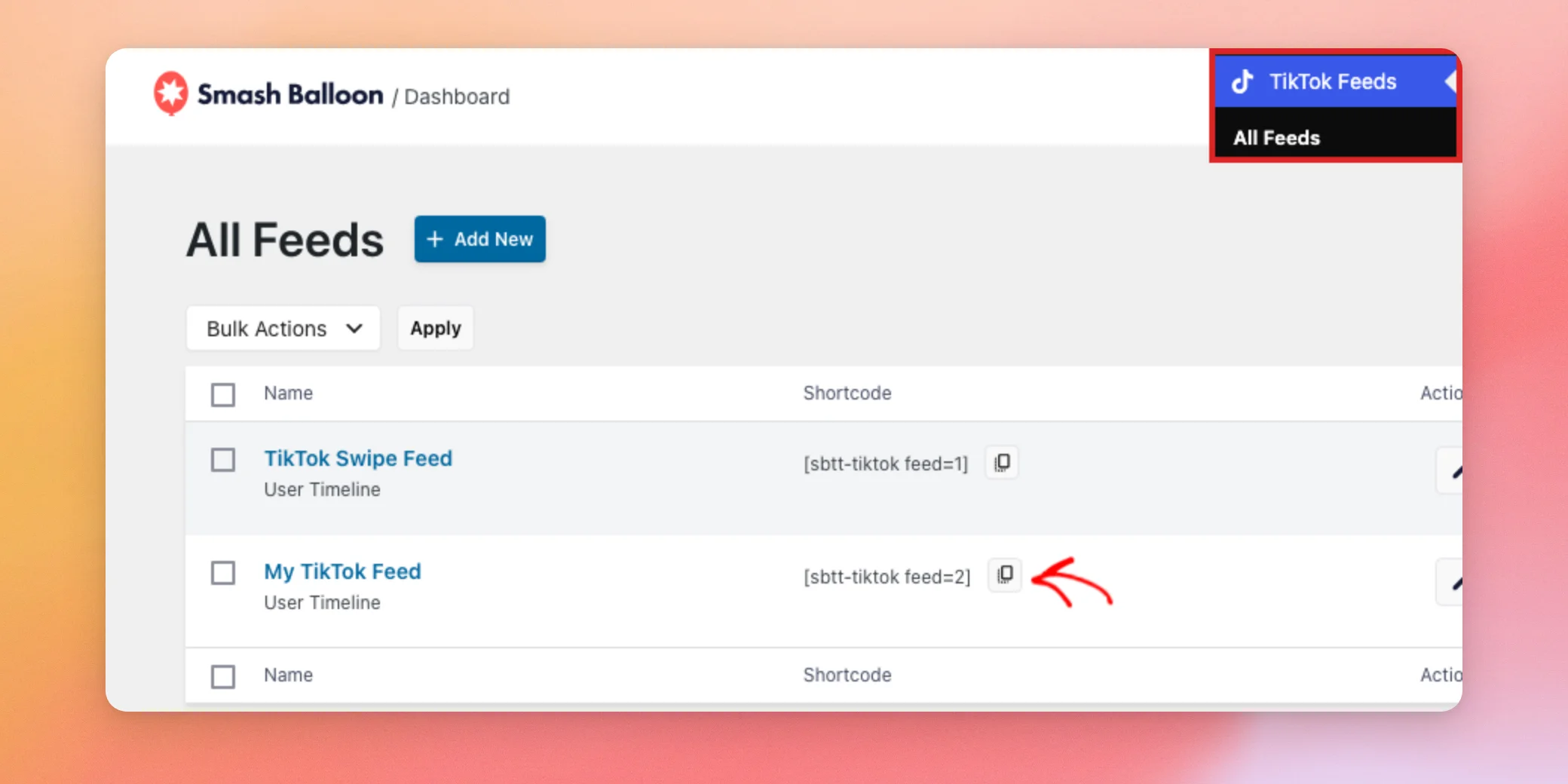
Per visualizzare più feed sulla stessa pagina, aggiungi un blocco "Shortcode" per ciascun feed e incolla lo shortcode corrispondente.
Ecco fatto! Ora sai come creare un feed TikTok e aggiungerlo al tuo sito. Per modificare le impostazioni del tuo feed, consulta la nostra guida sulle impostazioni dei feed TikTok.
Domande frequenti
Di seguito abbiamo risposto ad alcune delle domande più frequenti sulla creazione dei feed di TikTok.
Perché non riesco a selezionare alcuni modelli o layout?
Alcuni modelli e layout richiedono un livello di licenza superiore. Il modello predefinito e il layout a griglia sono disponibili in tutti i piani. Consulta gli elenchi nelle sezioni “Creazione di un feed” e “Personalizzazione del feed” per conoscere il livello richiesto da ciascuno di essi.
Qual è lo shortcode del mio feed?
Gli shortcode dei feed hanno questo aspetto: [sbtt-tiktok feed=2], dove il numero corrisponde all'ID del feed. È possibile copiarlo dal Codice breve colonna nella pagina "Tutti i feed", oppure dalla Incorporato finestra nell'editor. In TikTok Feeds Pro, il Incorporato la finestra lo mostra come [tiktok-feeds feed=2]. Entrambe le forme mostrano lo stesso feed.
Perché non riesco ad aggiungere un altro feed o account?
Ogni livello di licenza prevede un limite al numero di feed e di account collegati. I limiti sono indicati nelle sezioni “Collega un altro account TikTok ” e “Visualizza più feed su un’unica pagina”. Il plugin mostra un messaggio di aggiornamento quando si raggiunge uno di questi limiti.




