


 Mur social
 Analyse des flux


Pourquoi un flux se met à jour lentement, voire pas du tout : des raisons vont d'un jeton d'accès périmé aux paramètres de mise en cache, et comment vérifier chacun d'entre eux.
Souhaitez-vous savoir pourquoi votre fil d'actualité Instagram affiche d'anciennes publications ou met plus de temps à se mettre à jour que prévu ?
Ce guide passe en revue les causes les plus courantes, allant de votre connexion Instagram à vos paramètres de mise en cache, en passant par votre serveur.
Avant de commencer, assurez-vous que le plugin « Instagram Feed » est bien installé et activé sur votre site WordPress.
- Vérification de votre connexion
- Mon fil d'actualité ne se met pas à jour
- Mon fil d'actualité ne se met à jour qu'après avoir vidé le cache
- Questions fréquemment posées
Vérification de votre connexion
Si un flux ne se met pas du tout à jour, il se peut que le plugin affiche une copie enregistrée de vos publications, car il ne parvient pas à récupérer les nouvelles publications depuis Instagram. Au bout de sept jours, Instagram Feed affiche une notification dans votre tableau de bord WordPress indiquant « Votre flux Instagram n'a pas été mis à jour depuis », suivie du nombre de jours. Si la mise à jour n'a toujours pas eu lieu au bout de 21 jours, la notification devient plus pressante et commence par « Action requise ».
La raison la plus courante est qu'une source doit être reconnectée. Une connexion peut devenir invalide pour diverses raisons, par exemple si vous modifiez le mot de passe de votre compte, si vous modifiez les paramètres de sécurité de celui-ci, ou encore si Instagram ou Facebook détecte une activité suspecte sur le compte et invalide la connexion par mesure de sécurité.
- Dans le tableau de bord WordPress, rendez-vous dans Flux Instagram » Paramètres.
- Dans l'onglet « Général », consultez les sources dans la zone « Gérer les sources ».
- Si une source est signalée comme « Source non valide », cliquez sur « Se reconnecter » et suivez les étapes décrites dans notre guide pour reconnecter votre source Instagram.
Si Instagram limite le nombre de requêtes que votre site peut effectuer, le plugin ne considère pas une connexion active comme invalide et ne vous demande pas de vous reconnecter. Il traite cette situation comme une limitation temporaire et réessaie plus tard. Cette modification a été introduite dans la version 6.13.0 ; veillez donc à mettre à jour votre plugin Instagram Feed vers la dernière version si vous utilisez une version antérieure.
Si vous constatez un message d'erreur dans votre flux ou dans le plugin, consultez notre guide de référence des messages d'erreur de l'API Instagram.
Nous allons maintenant nous intéresser à la mise en cache, qui constitue l'autre raison courante pour laquelle un flux peut sembler obsolète.
Mon fil d'actualité ne se met pas à jour
Le flux Instagram enregistre vos publications dans un cache afin d'améliorer les performances et de limiter le nombre de requêtes envoyées à Instagram. Votre site, votre hébergeur ou un autre plugin peuvent également mettre vos pages en cache. N'importe lequel de ces éléments peut donner l'impression que votre flux ne se met pas à jour.
Réduction du paramètre de mise en cache
Utilisez le paramètre « Mise en cache » pour définir la fréquence à laquelle le plugin vérifie la présence de nouveaux articles. Si l'intervalle défini est long, les nouveaux articles mettront un certain temps à s'afficher.
- Dans le tableau de bord WordPress, rendez-vous dans « Flux Instagram » > « Paramètres », puis cliquez sur l'onglet « Flux ».
- Dans la zone « Mise en cache », sélectionnez « Toutes les 30 minutes », « Toutes les heures », « Toutes les 12 heures » ou « Toutes les 24 heures ». La valeur par défaut est « Toutes les 12 heures ».
- Lorsque vous choisissez un intervalle de 12 ou 24 heures, vous pouvez également sélectionner l'heure de la vérification.
- Une fois terminé, cliquez sur Enregistrer les modifications .
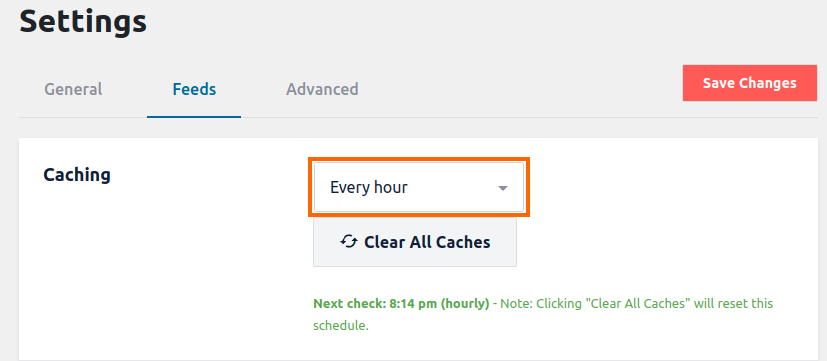
Si vous publiez souvent et que vous souhaitez que vos nouvelles publications apparaissent plus rapidement, choisissez un intervalle plus court, par exemple toutes les 30 minutes ou toutes les heures. Si vous publiez moins souvent, un intervalle plus long convient parfaitement et cela signifie moins de requêtes envoyées à Instagram.
Sous le menu déroulant, le plugin indique quand aura lieu la prochaine vérification. Pour vérifier immédiatement s'il y a de nouveaux articles, cliquez sur « Vider tous les caches ». Cela vide le cache du plugin et demande aux plugins de mise en cache pris en charge de vider le leur. Cela réinitialise également la planification de la prochaine vérification.
Vérification de votre plugin de mise en cache et de votre hébergeur
La mise en cache du site peut afficher aux visiteurs une version obsolète de la page contenant votre fil Instagram, ce qui donne l'impression que celui-ci ne se met pas à jour. Pour vérifier cela, videz le cache de votre site et vérifiez si le fil affiche bien les publications les plus récentes.
Si cela résout le problème, ouvrez les paramètres de votre plugin de mise en cache et définissez une valeur plus faible pour le délai d'expiration du cache (Cache Timeout) ou le TTL (Time To Live), afin que la page soit actualisée plus souvent. La plupart des solutions de mise en cache vous permettent également d'exclure certaines pages de la mise en cache.
De nombreux hébergeurs, en particulier les hébergeurs WordPress gérés tels que WP Engine, disposent également de leur propre système de mise en cache sur leurs serveurs. Vous devrez peut-être contacter votre hébergeur pour vider ce cache ou pour exclure la page qui contient votre flux.
Chargement des premiers messages avec AJAX
Le fil d'actualité Instagram dispose d'un paramètre qui permet souvent de contourner la mise en cache des pages. Lorsqu'il est désactivé, les premières publications sont ajoutées directement à la page ; ainsi, une copie mise en cache de la page continue d'afficher les publications qui y figuraient au moment de la mise en cache. Lorsqu'il est activé, ces publications se chargent à la place via AJAX ; le fil d'actualité d'une page mise en cache peut donc se mettre à jour en fonction de vos paramètres de mise en cache.
- Dans le tableau de bord WordPress, rendez-vous dans « Flux Instagram » > « Paramètres », puis cliquez sur l'onglet « Avancé ».
- Activez l'option « Charger les premiers messages avec AJAX ».
- Une fois terminé, cliquez sur Enregistrer les modifications .

La version 6.14.0 corrige également un problème lié aux flux qui s'affichaient vides sur les pages provenant d'un cache de pages à longue durée de vie, ainsi que le dysfonctionnement de la fonction « Charger plus » sur ces pages. Si vous utilisez un cache de pages et que vous utilisez une version antérieure, mettez à jour votre application Instagram Feed vers la dernière version. Si votre flux n'affiche aucune publication, consultez notre guide expliquant comment procéder lorsque votre flux Instagram est vide.
Mon fil d'actualité ne se met à jour qu'après avoir vidé le cache
Cela se produit généralement lorsqu'il y a un problème avec la configuration de CRON sur votre serveur web. CRON exécute les tâches planifiées en arrière-plan qui permettent au plugin de se mettre à jour et d'afficher les nouveaux posts. Instagram Feed utilise le CRON par défaut de WordPress pour des raisons de compatibilité ; celui-ci est activé sur la plupart des hébergeurs. Suivez ces étapes dans l'ordre.
- Demandez à votre hébergeur de vérifier que la configuration CRON de votre serveur fonctionne correctement. Le CRON de WordPress ne doit pas être désactivé dans votre
wp-config.phpfichier. Cet article de WPBeginner fournit davantage d'informations. Dans certains cas, vous ou votre hôte devez vous assurer que lewp-cron.phpLe fichier est en cours d'exécution. - Dans votre plugin de mise en cache, vérifiez la durée de vie (TTL) de la mise en cache de votre page. Si elle est trop longue, cela peut empêcher l'affichage des nouveaux articles. Réglez-la sur une valeur inférieure.
- Réduisez le paramètre de mise en cache dans le plugin afin qu'il vérifie plus rapidement la présence de nouveaux articles. Reportez-vous à la section « Réduire le paramètre de mise en cache » ci-dessus.
- Ajoutez le
cachetimeoption à votre shortcode. Grâce à elle, le flux vérifie la présence de nouveaux articles au chargement de la page plutôt qu’en arrière-plan ; ainsi, les nouveaux articles ne dépendent plus de CRON. Si votre shortcode actuel est[instagram-feed feed="1"], remplacez-le par[instagram-feed feed="1" cachetime=30].
Si vous rencontrez toujours des problèmes, supprimez le cachetime Sélectionnez cette option et testez la solution de contournement CRON décrite dans notre guide sur Forcer l'exécution des tâches CRON sur votre serveur.
Et voilà ! Vous savez désormais comment vérifier votre connexion, vos paramètres de mise en cache, le cache de vos pages et le CRON de WordPress lorsque votre fil Instagram se met à se mettre à jour lentement, voire plus du tout. Pour être averti plus rapidement en cas de fil bloqué, consultez notre guide sur la manière de recevoir des alertes lorsque votre fil Instagram cesse de se mettre à jour.
Questions fréquemment posées
Vous trouverez ci-dessous les réponses à certaines des questions les plus fréquentes concernant les mises à jour des flux.
Par défaut, à quelle fréquence le fil d'actualité d'Instagram vérifie-t-il s'il y a de nouvelles publications ?
Par défaut, le plugin effectue une vérification toutes les 12 heures. Pour modifier ce paramètre, consultez la section « Réduire la fréquence de mise en cache ».
Pourquoi mon tableau de bord indique-t-il que mon flux n'a pas été mis à jour depuis plusieurs jours ?
Le fil d'actualité affiche une copie enregistrée de vos publications, car le plugin n'a pas pu récupérer les nouvelles publications depuis Instagram. Commencez par vérifier votre connexion. Le message disparaîtra de lui-même une fois que le fil d'actualité aura récupéré les nouvelles publications.




