


 Mur social
 Analyse des flux


Comment installer et configurer le plugin WordPress « Instagram Feed Pro », depuis son téléchargement sur votre compte jusqu’à l’affichage de votre premier flux.
Souhaitez-vous afficher vos publications Instagram sur votre site WordPress à l'aide d'Instagram Feed Pro ?
Dans ce guide, nous allons vous expliquer comment installer Instagram Feed Pro et activer votre clé de licence. Nous allons également créer votre premier flux et l'ajouter à votre site. Il vous suffit de disposer d'une licence Instagram Feed Pro et d'un compte Instagram configuré en tant que compte « Créateur » ou « Entreprise ».
Remarque : vous utilisez la version gratuite d'Instagram Feed ? Consultez notre guide sur la configuration du plugin gratuit Instagram Feed.
Voici les points que nous allons aborder.
- Télécharger Instagram Feed Pro
- Installation du plugin
- Activation de votre clé de licence
- Créer votre premier flux
- Ajouter le flux à votre site
- Personnaliser votre fil d'actualité
- Questions fréquemment posées
Télécharger Instagram Feed Pro
Pour commencer, nous allons télécharger le plugin depuis votre compte Smash Balloon.
Commencez par vous connecter à votre compte Smash Balloon. Ouvrez ensuite la page « Téléchargements ». Téléchargez ensuite Instagram Feed Pro.
Votre lien de téléchargement et votre clé de licence figurent également dans l'e-mail que nous vous avons envoyé après votre achat.
Cela permet de télécharger le plugin sous forme de fichier .zip. Il n'est pas nécessaire de le décompresser. Vous devrez importer le fichier .zip tel quel dans WordPress.
Gardez également votre clé de licence à portée de main. Vous devrez la coller dans WordPress un peu plus tard.
Pour plus d'aide, consultez notre guide sur le téléchargement des extensions payantes.
Remarque : Safari peut décompresser les fichiers dès leur téléchargement. Pour conserver le fichier .zip, ouvrez les préférences de Safari. Ensuite, dans l'onglet « Général », décochez la case « Ouvrir les fichiers « sûrs » après leur téléchargement ». Enfin, téléchargez à nouveau le plugin.
Une fois le fichier .zip téléchargé, vous pouvez l'installer sur votre site.
Installation du plugin
Ensuite, vous devrez mettre en ligne sur votre site le fichier .zip que vous avez téléchargé.
Remarque : si vous utilisez déjà la version gratuite d'Instagram Feed, mettez-la à jour depuis votre page « Plugins » avant de commencer. Une ancienne version gratuite sera désactivée lorsque vous activerez Instagram Feed Pro.
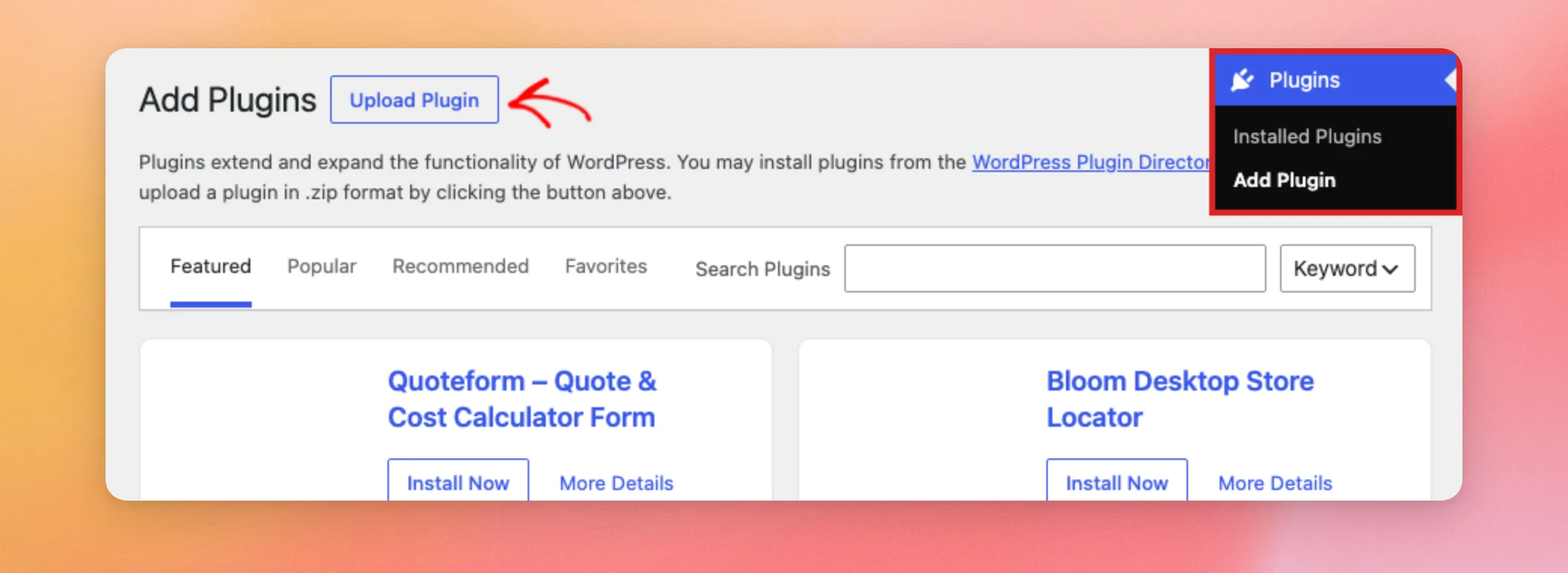
Dans la barre latérale d'administration de WordPress, accédez à Plugins » Ajouter un plugin. Cliquez ensuite sur « Importer un plugin » en haut de la page.
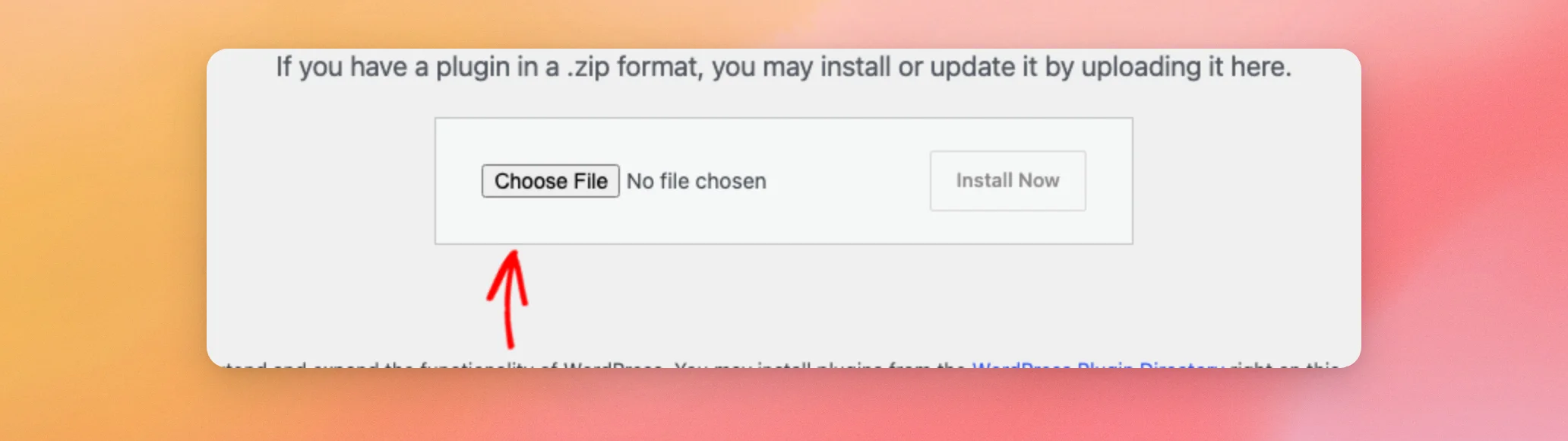
Dans la fenêtre qui s'ouvre, cliquez sur « Choisir un fichier ». Sélectionnez ensuite le fichier .zip que vous avez téléchargé.
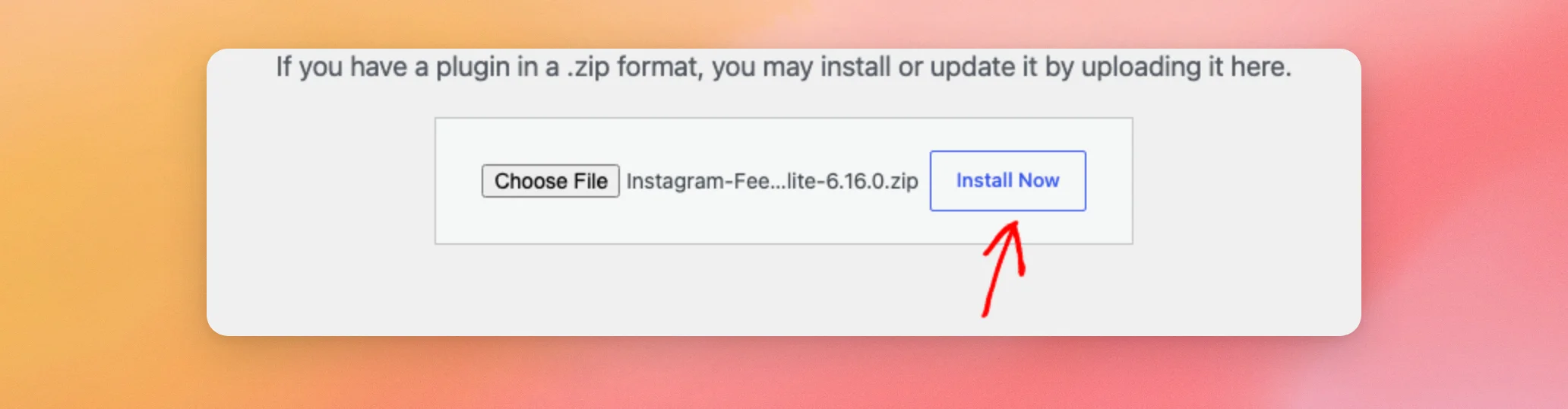
Une fois le fichier sélectionné, cliquez sur « Installer maintenant ».
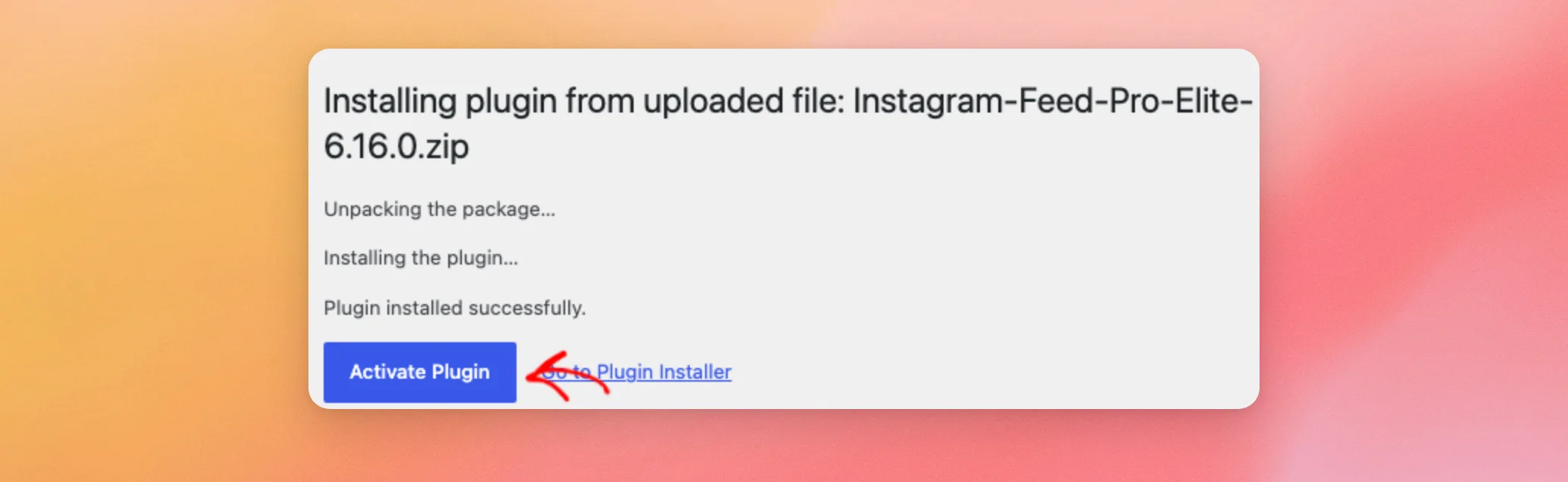
Lorsque WordPress indique que le plugin a été installé, cliquez sur « Activer le plugin ».
Si vous utilisez la version gratuite d'Instagram Feed, il n'est pas nécessaire de la désactiver ni de la supprimer. Lorsque vous activez Instagram Feed Pro, la version gratuite reste active et passe en mode veille. Instagram Feed Pro gère alors vos flux avec les mêmes paramètres et les mêmes comptes connectés.
Ces deux extensions apparaissent désormais comme actives sur votre page « Extensions ». Dans la version gratuite, une note indique qu’elle est en veille tant qu’Instagram Feed Pro est actif.
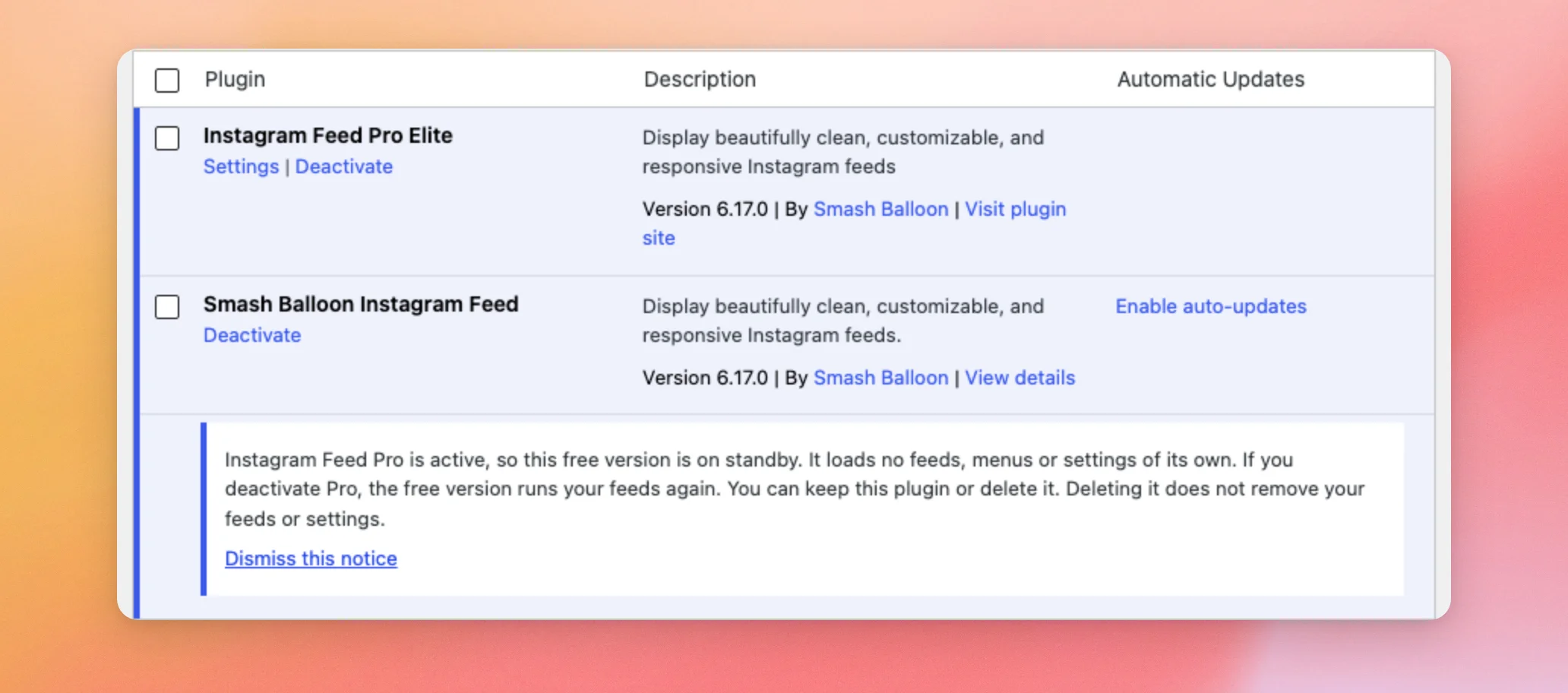
En mode veille, la version gratuite ne charge ni flux, ni menus, ni paramètres propres à l'application. Si vous désactivez Instagram Feed Pro, la version gratuite reprendra alors l'affichage de vos flux.
Une fois le plugin activé, vous pouvez ajouter votre clé de licence.
Activation de votre clé de licence
Votre clé de licence active les fonctionnalités payantes et vous donne accès aux mises à jour et à l'assistance.
Dans la barre latérale d'administration de WordPress, accédez à « Instagram Feed » » « Paramètres ». Recherchez ensuite le champ « Clé de licence » en haut de la page.
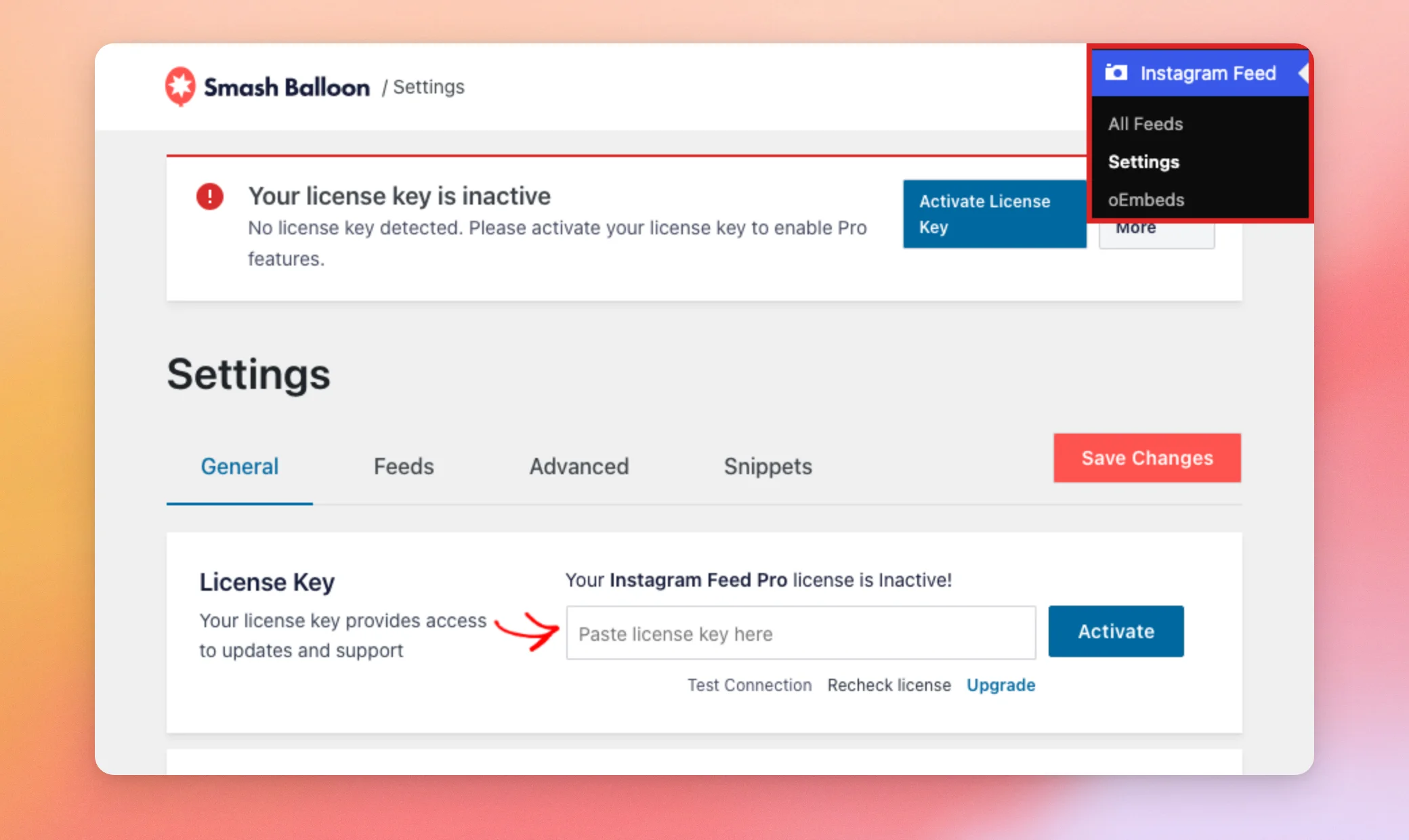
Tant que votre clé n'est pas activée, un message en haut de la page et la case « Clé de licence » indiquent tous deux que votre licence est inactive.
Ensuite, collez votre clé de licence dans le champ prévu à cet effet. Cliquez ensuite sur « Activer ». L'activation permet d'enregistrer la clé. Il n'y a rien d'autre à enregistrer ici.
Une fois la clé acceptée, une fenêtre s'affiche indiquant que votre licence Instagram Feed Pro est active.
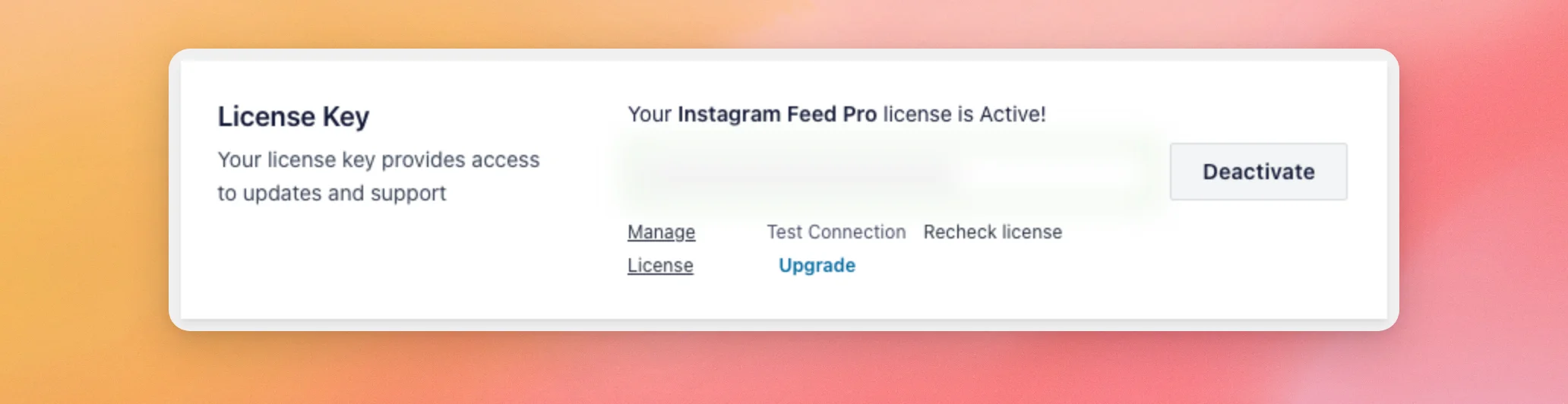
Votre licence est désormais active. Vous allez maintenant créer votre premier flux.
Créer votre premier flux
Vous êtes désormais prêt à créer un flux.
Dans la barre latérale d'administration de WordPress, accédez à Flux Instagram » Tous les flux. Cliquez ensuite sur « Ajouter ».
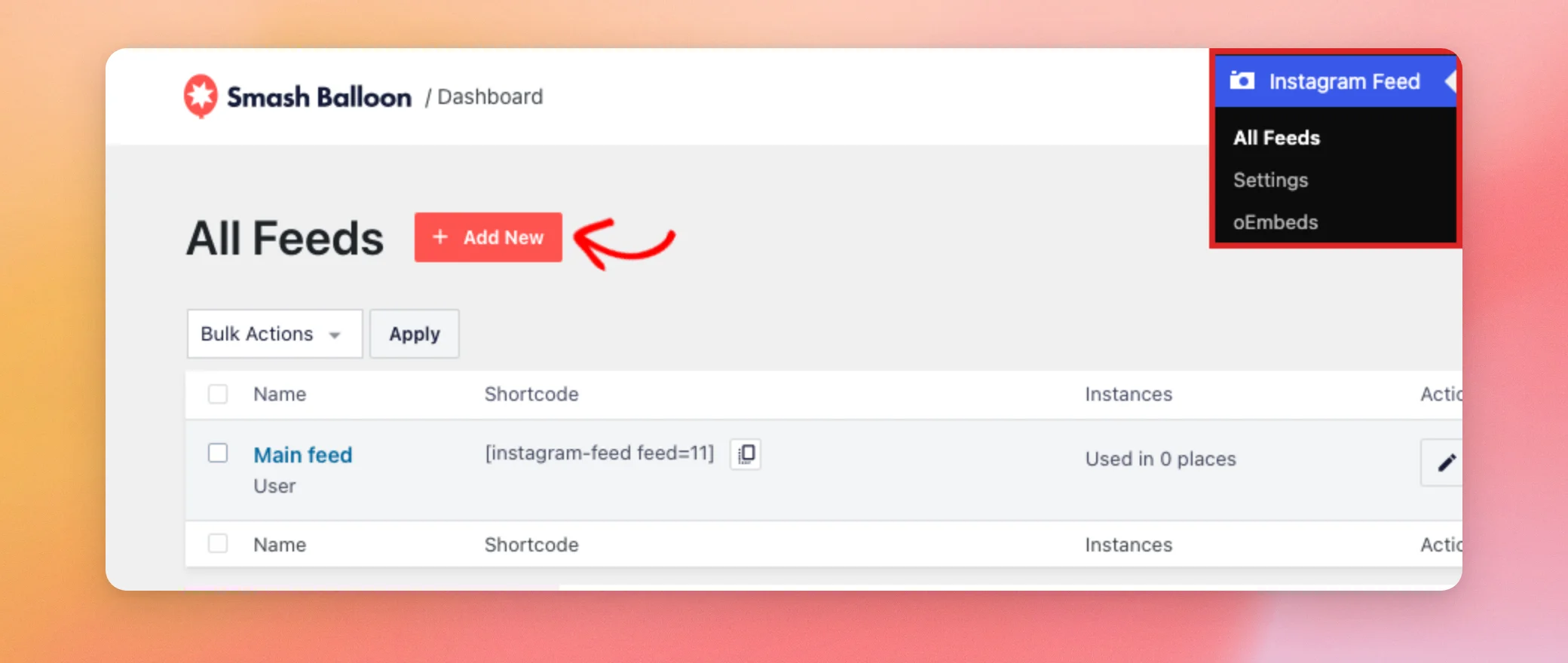
Commencez par choisir le type de flux. Pour afficher les publications de votre propre compte, sélectionnez « Fil d'actualité de l'utilisateur ». Cliquez ensuite sur « Suivant ».
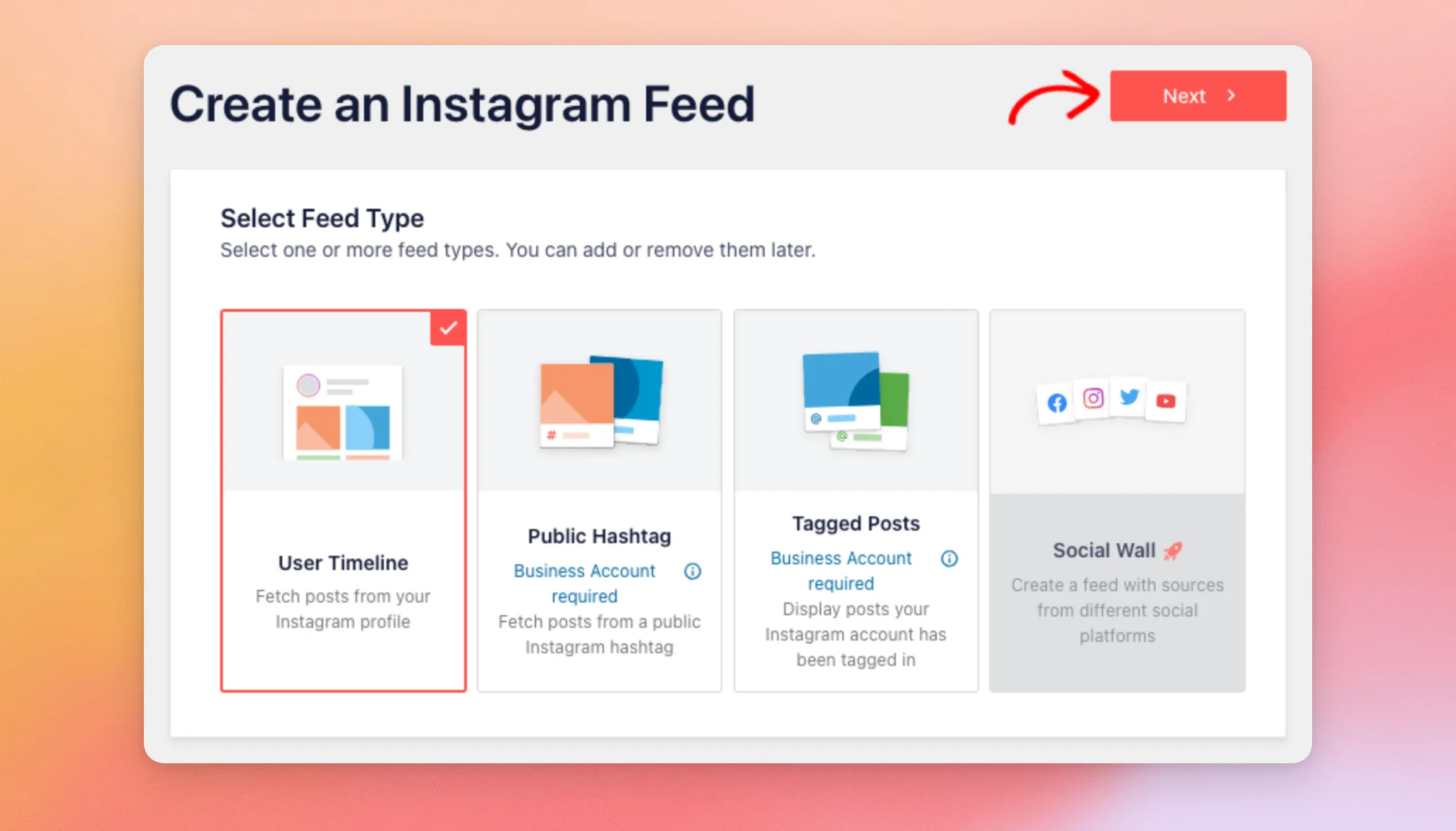
« Hashtag public » affiche les publications publiques qui utilisent un hashtag. « Publications où vous êtes tagué » affiche les publications dans lesquelles votre compte est tagué. « Mur social » regroupe les flux provenant de différentes plateformes.
Les hashtags publics et les publications taguées nécessitent tous deux un compte professionnel. Pour en savoir plus, consultez notre guide sur l'affichage des publications Instagram taguées.
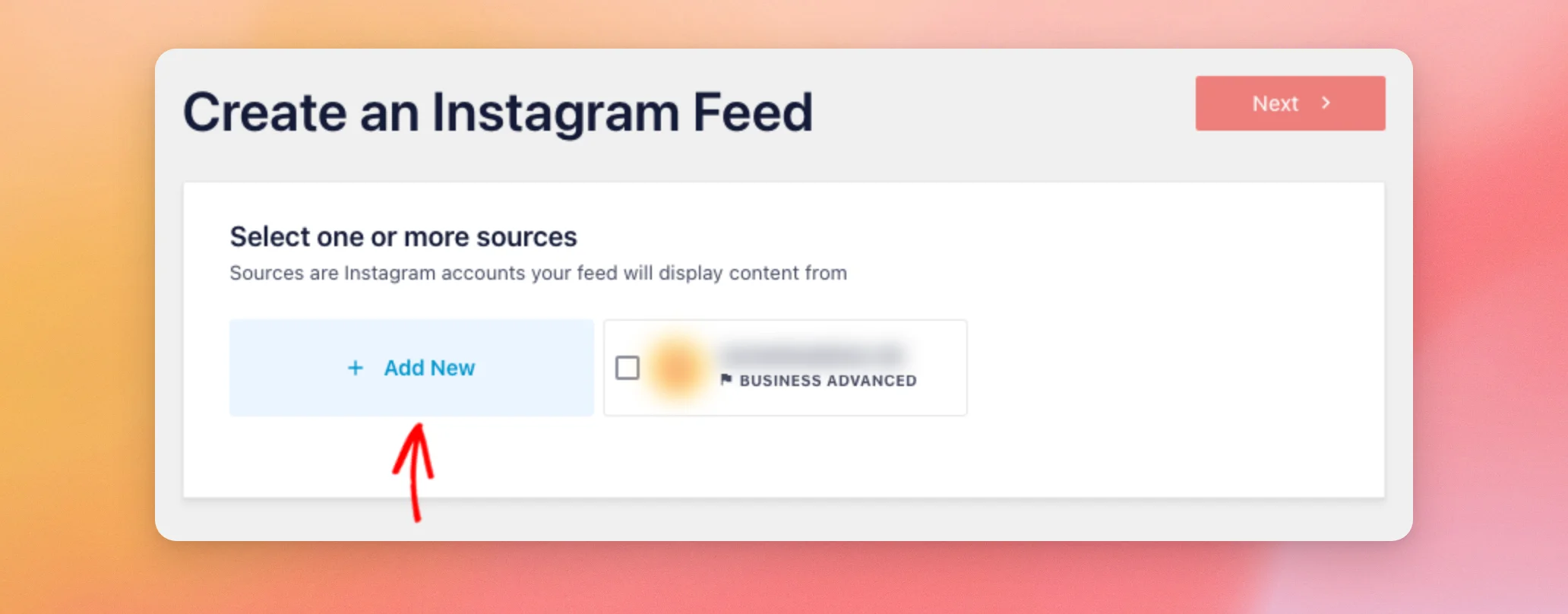
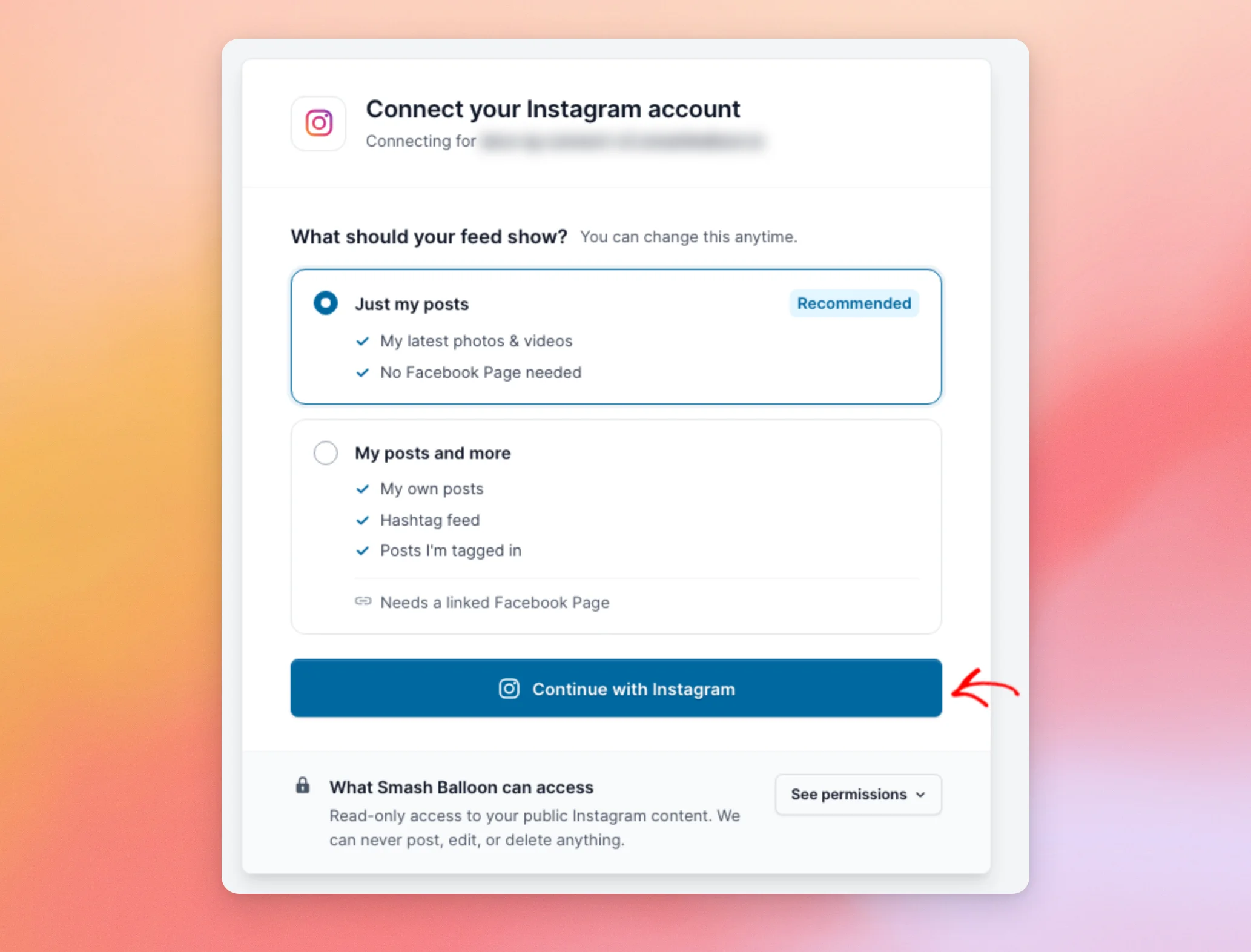
Choisissez ensuite le compte Instagram dont les publications apparaissent dans votre fil d'actualité. Si vous n'en avez pas encore associé, cliquez sur « Ajouter un nouveau compte ». Instagram Feed vous redirige alors vers la page de connexion de Smash Balloon, où la question suivante s'affiche : « Que souhaitez-vous voir apparaître dans votre fil d'actualité ? » La redirection s'effectue automatiquement au bout de quelques secondes.
Pour afficher un flux de vos propres publications, sélectionnez « Uniquement mes publications ». Cliquez ensuite sur « Continuer avec Instagram ».
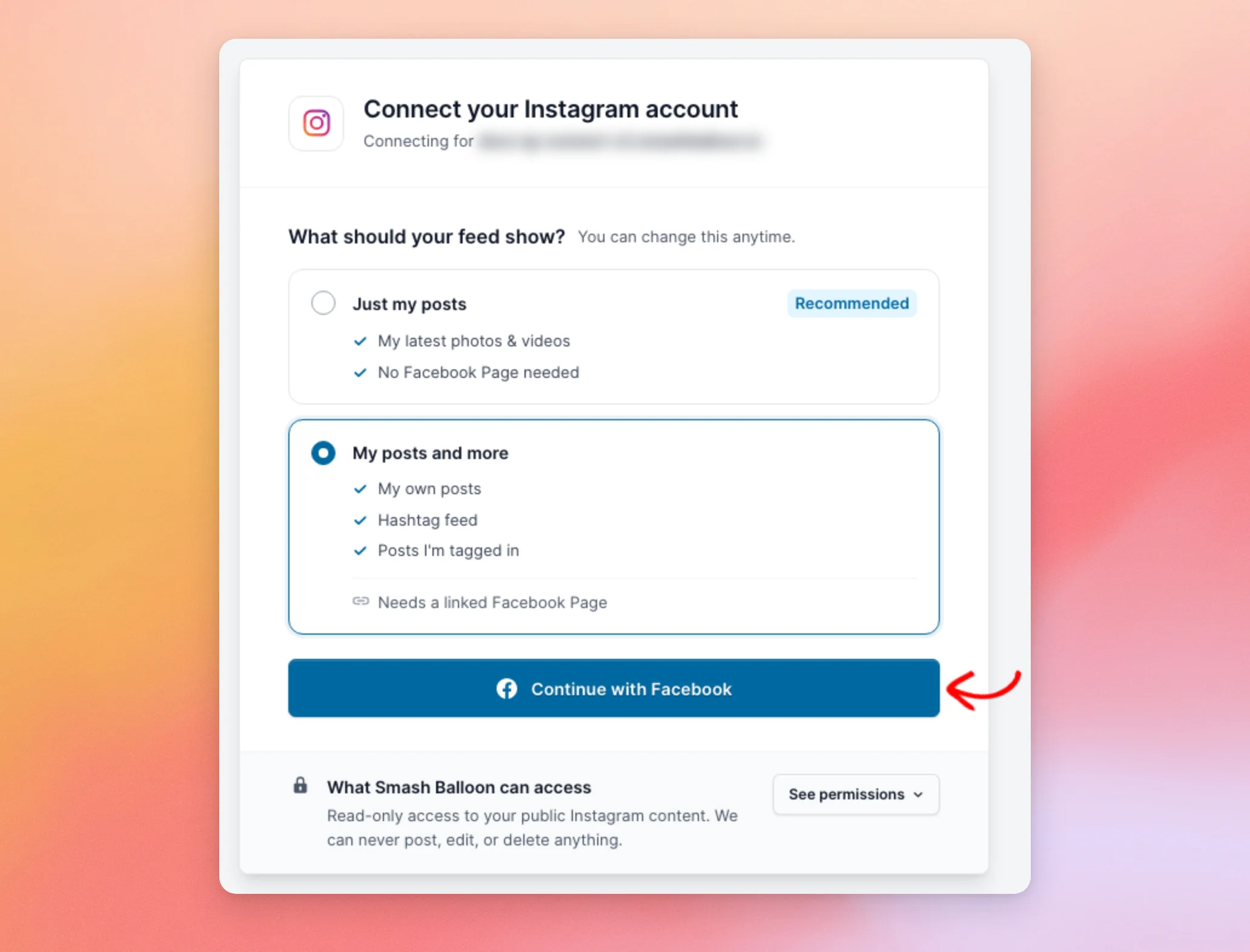
Pour les flux de publications publiques avec hashtag ou tag, sélectionnez plutôt « Mes publications et plus ». Cliquez ensuite sur « Continuer avec Facebook ».
Connectez-vous ensuite à Instagram ou à Facebook. Suivez ensuite les instructions pour autoriser Smash Balloon à accéder à votre compte.
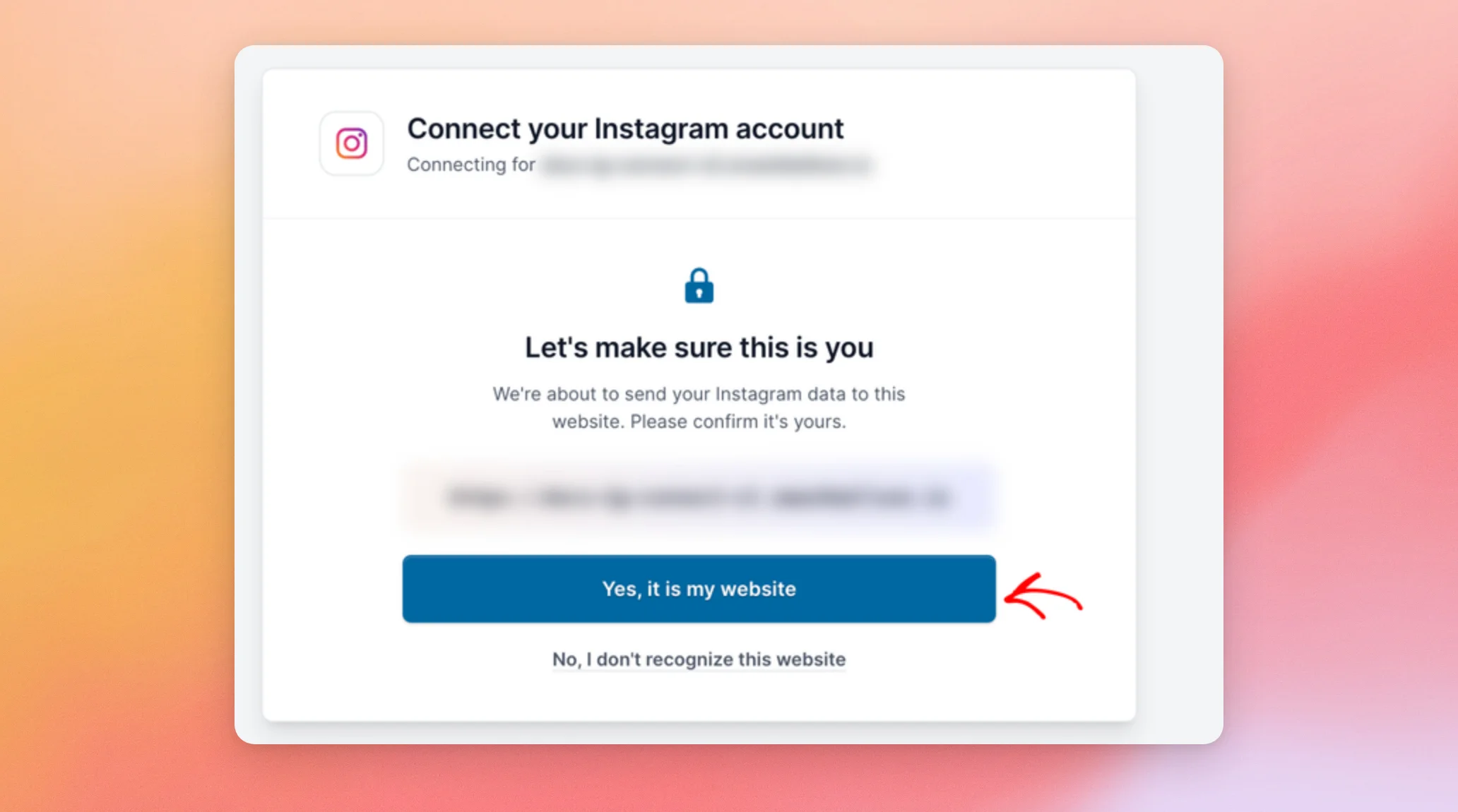
De retour sur la page de connexion, Smash Balloon vous demande de confirmer votre site dans la section « Vérifions bien qu’il s’agit bien de vous ». Si l’adresse affichée correspond à celle de votre site, cliquez sur « Oui, c’est bien mon site web ».
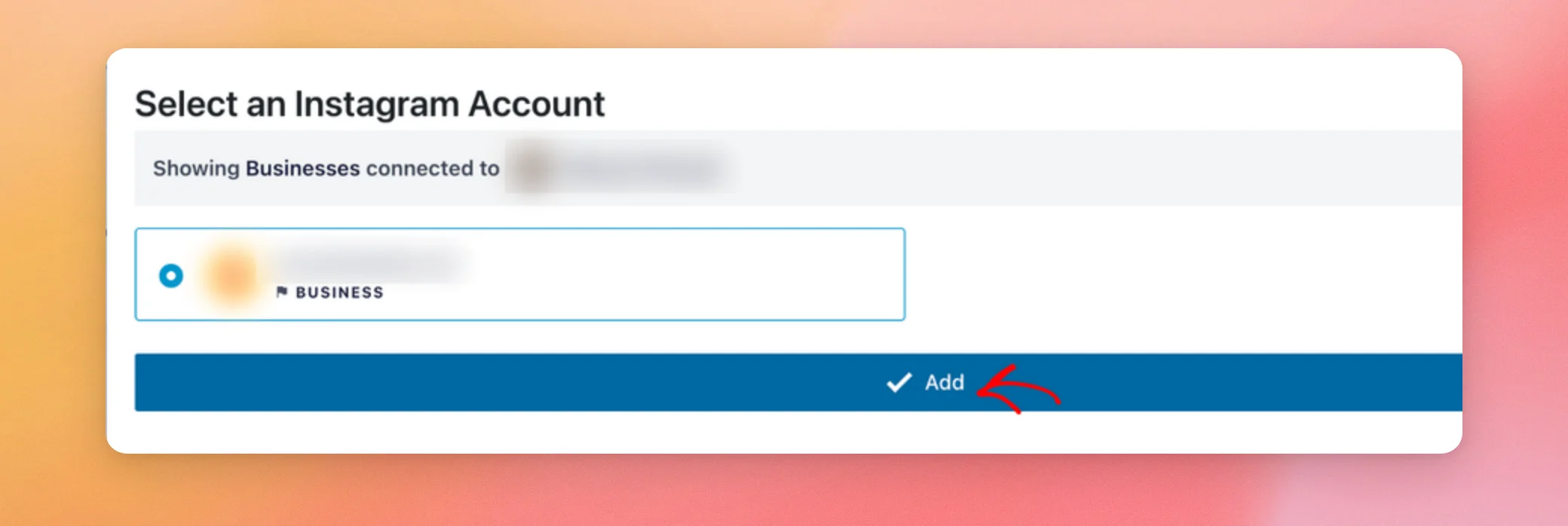
Dans la fenêtre « Sélectionnez un compte Instagram », vos comptes s'affichent alors, avec vos publications et bien plus encore. Sélectionnez ensuite votre compte. Cliquez ensuite sur « Ajouter ».
Certains sites affichent encore l'ancienne page de connexion, qui propose les options « Business Basic » et « Business Advanced ». Dans ce cas, « Business Basic » correspond à « Juste mes publications », et « Business Advanced » correspond à « Mes publications et plus ». Dans l'outil de création de flux, une source connectée via Facebook peut également afficher « Business Advanced » comme libellé.
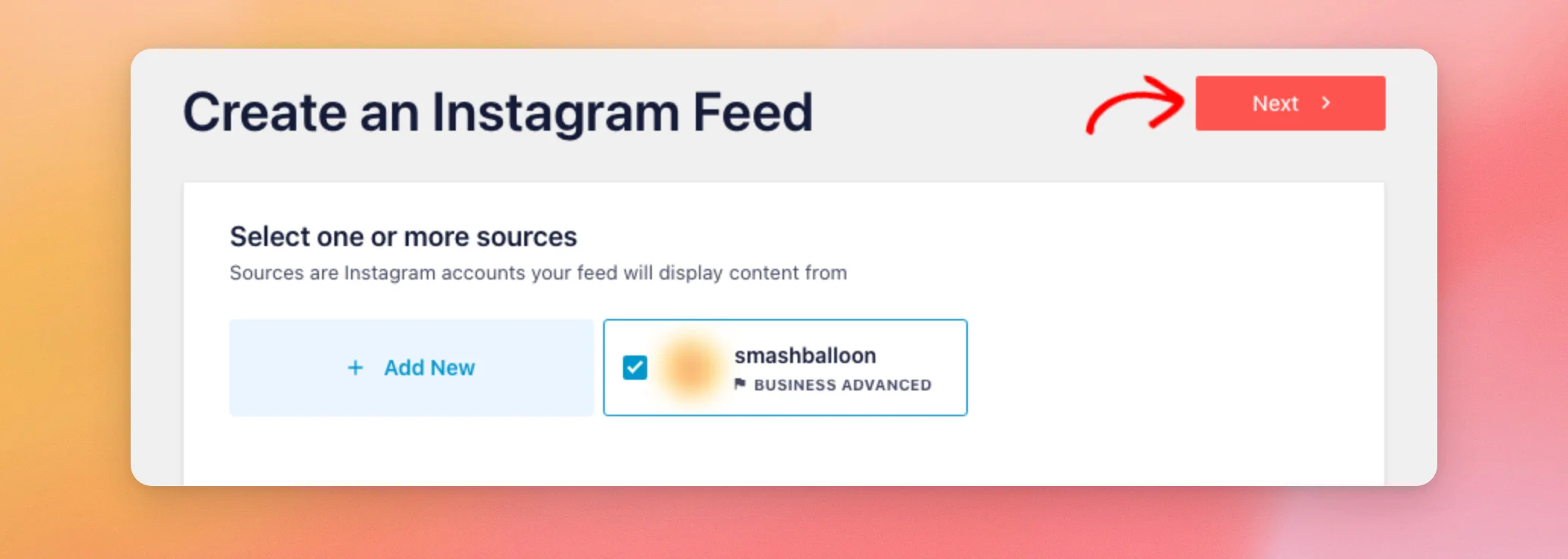
Une fois que votre compte figure dans la liste, cochez la case correspondante. Cliquez ensuite sur « Suivant ».
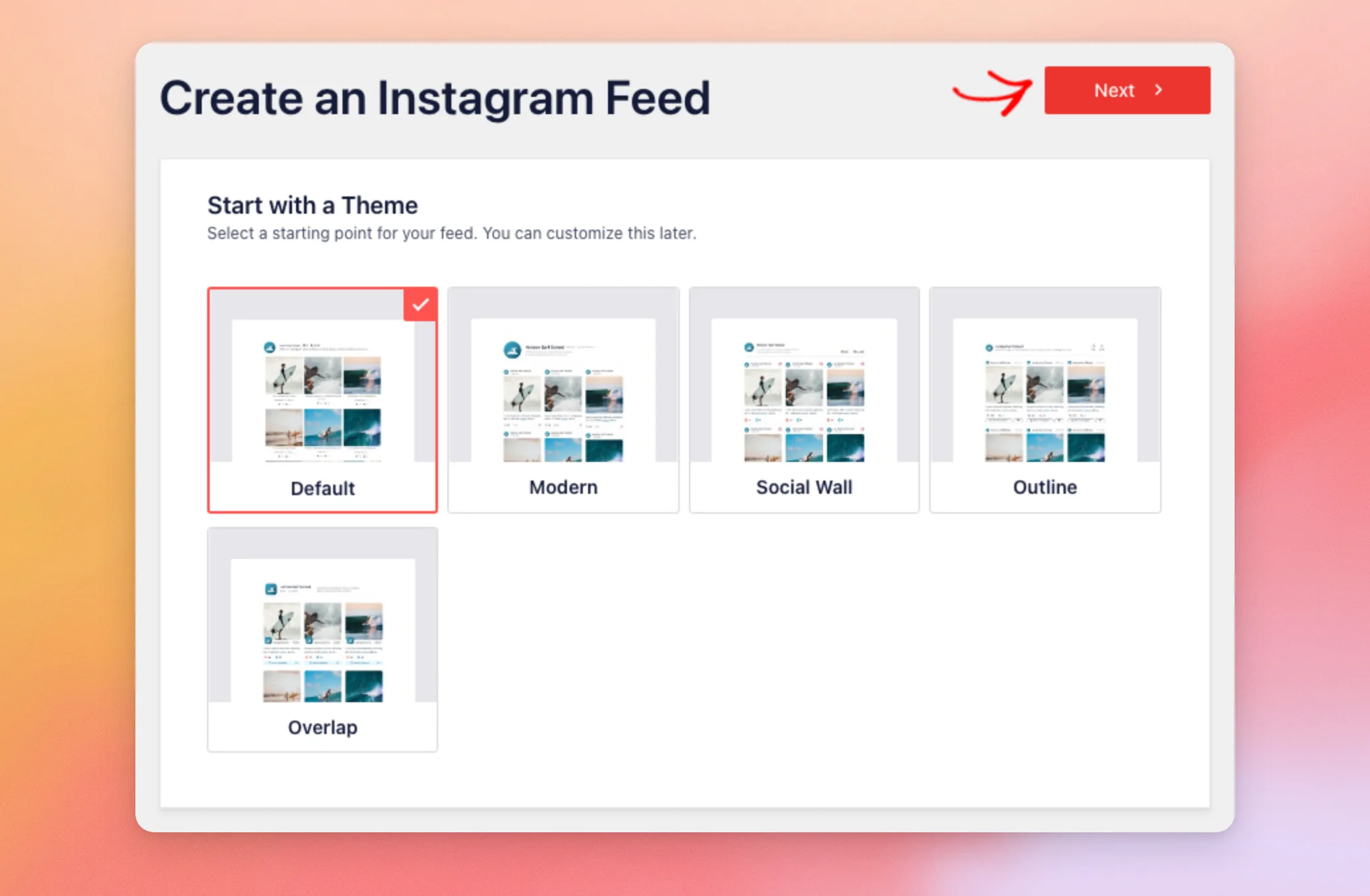
Choisissez ensuite un thème pour votre fil d'actualité. Il ne s'agit que d'un point de départ que vous pourrez personnaliser ultérieurement. Cliquez ensuite sur « Suivant ».
Ensuite, choisissez un modèle pour la mise en page de votre fil d'actualité. Vous pourrez également le personnaliser ultérieurement. Cliquez ensuite sur « Suivant ».
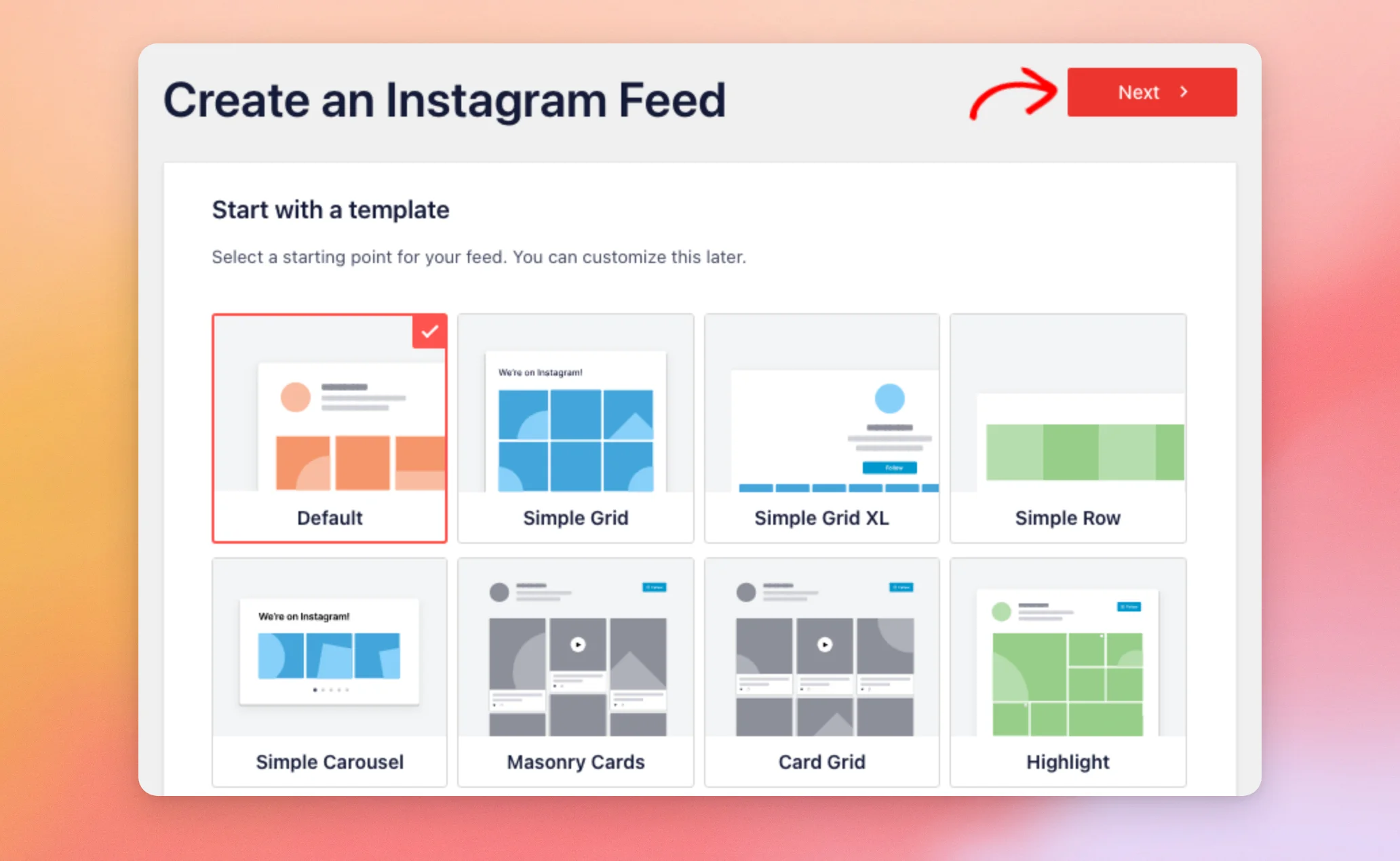
Les modèles nécessitent une licence de niveau « Plus » ou supérieur. Les thèmes nécessitent une licence de niveau « Elite ».
Pour découvrir à quoi ressemble chacun d'entre eux, consultez notre guide sur l'utilisation des modèles et des thèmes pour le fil d'actualité Instagram.
La fonction « Fil Instagram » génère votre fil d'actualité et l'ouvre dans l'outil de personnalisation du fil, avec un aperçu de vos publications.
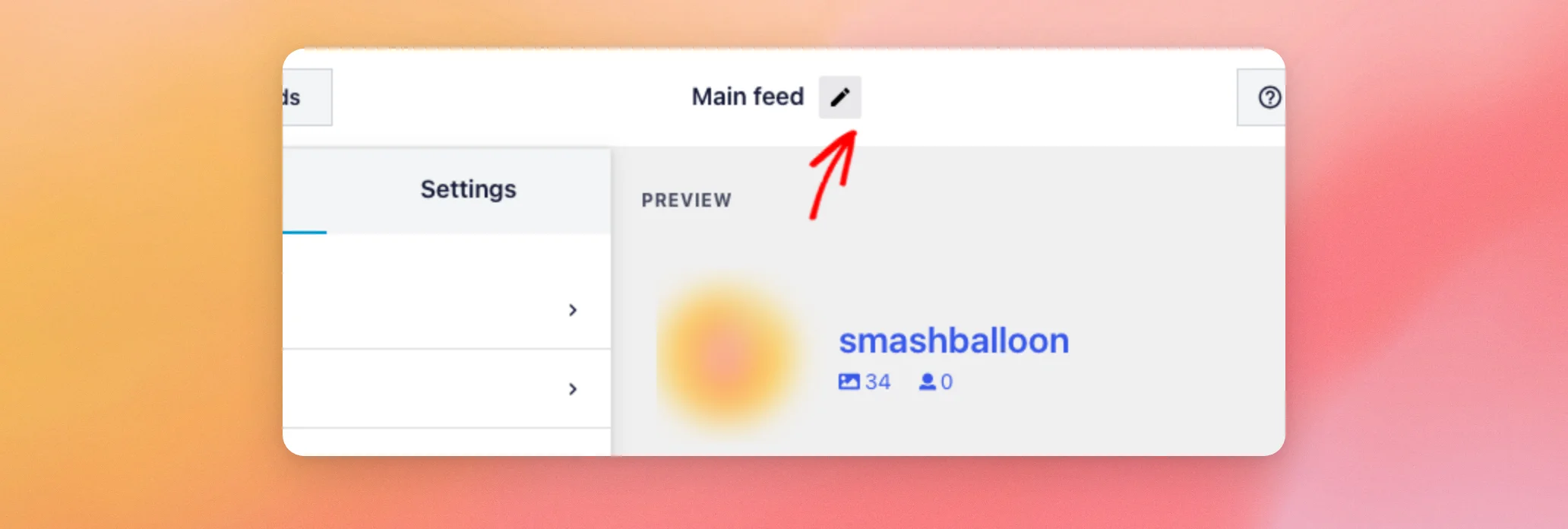
Un nom clair vous aidera à choisir le bon flux par la suite, dans la liste « Tous les flux » et dans le bloc « Flux Instagram ».
Pour donner un nom à votre flux, cliquez sur l'icône en forme de crayon située à côté de son nom, en haut de la page. Saisissez ensuite un nom. Cliquez ensuite sur la coche.
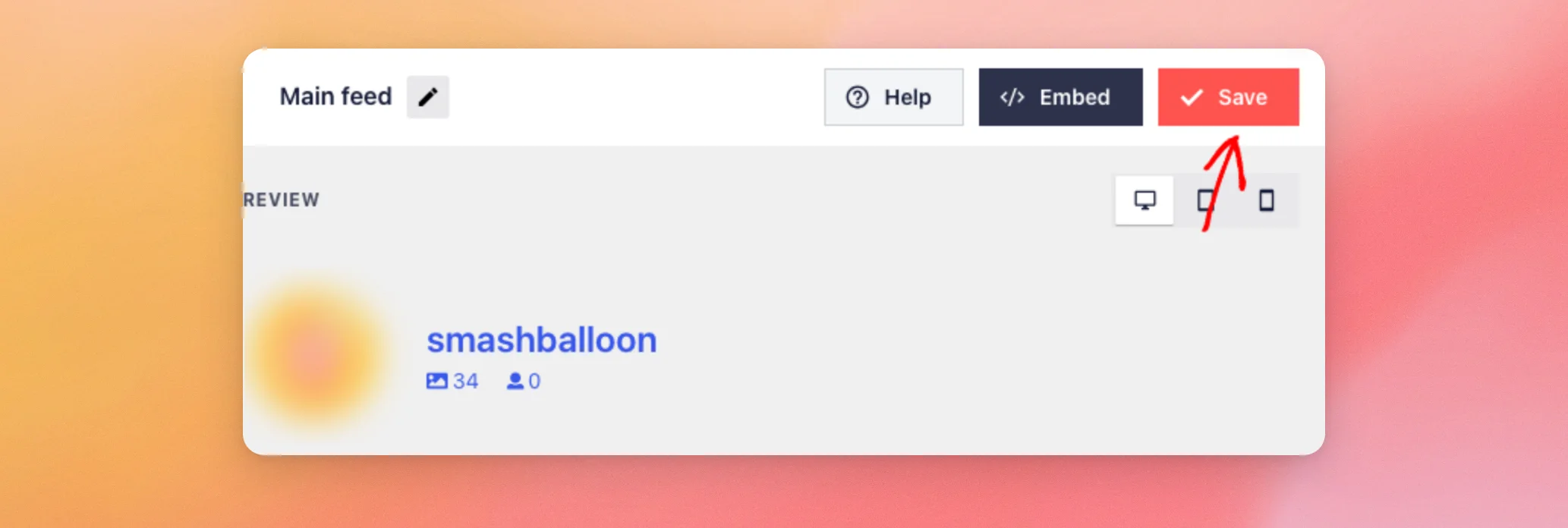
Une fois vos modifications terminées, cliquez sur « Enregistrer ».
Si vous souhaitez consulter les flux des hashtags publics ou des publications taguées, la section suivante vous explique quelle option choisir.
Interagir avec mes publications et bien plus encore
L'option « Mes publications et plus » permet d'afficher les flux des hashtags publics ou des publications taguées. Elle est également nécessaire pour afficher vos stories Instagram et les commentaires dans la fenêtre contextuelle. Elle se connecte via la page Facebook associée à votre compte Instagram.
Mes publications suffisent à elles seules à alimenter le fil de vos propres publications.
Pour connaître toutes les étapes, y compris celle consistant à associer votre compte Instagram à une page Facebook, consultez notre guide sur la connexion via Facebook.
Une fois votre flux enregistré, vous pouvez l'ajouter à votre site.
Ajouter le flux à votre site
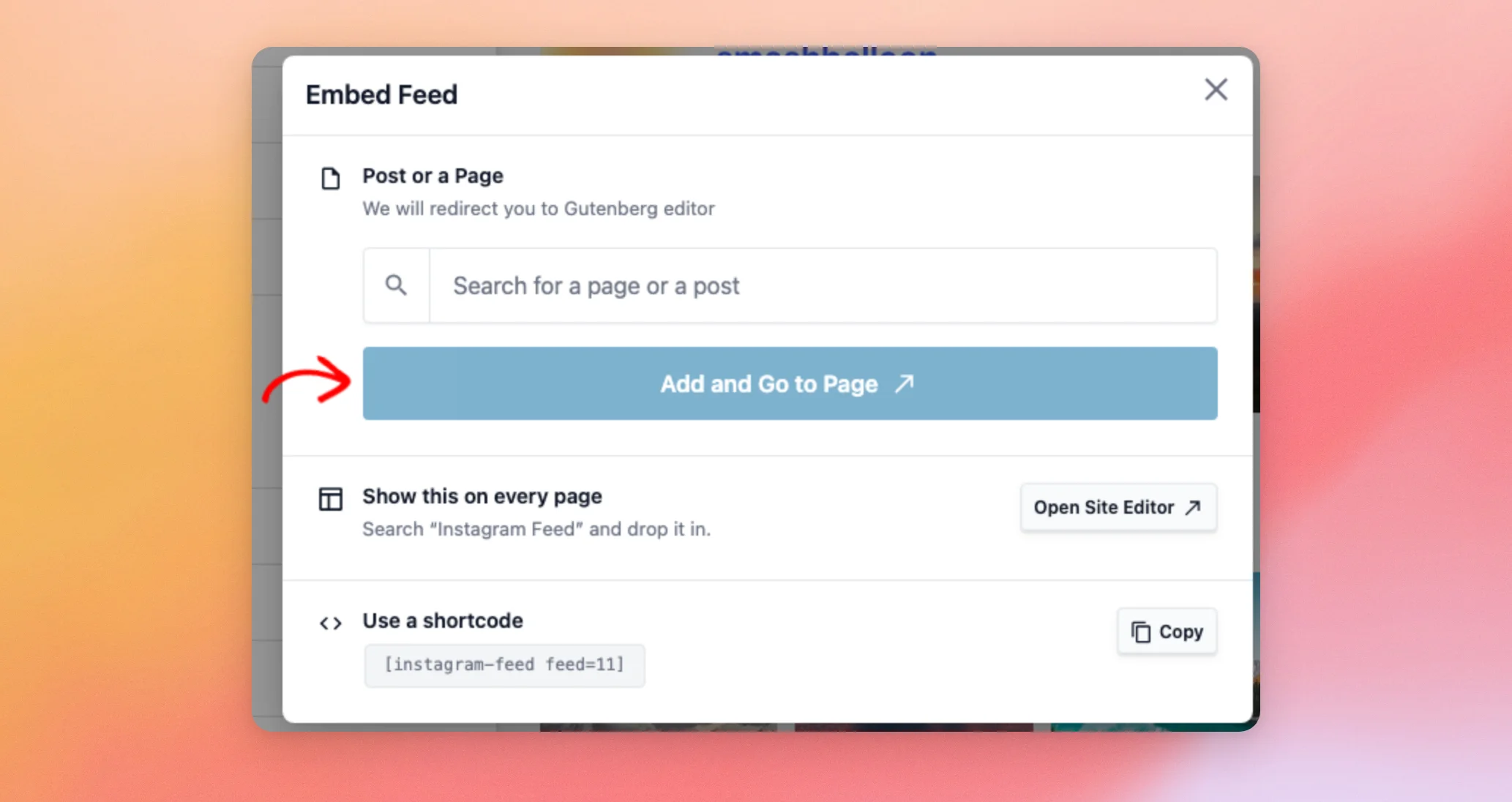
Votre flux est prêt à être ajouté à une page. Tant que vous êtes encore dans l'outil de personnalisation, cliquez sur « Intégrer » en haut de la page.
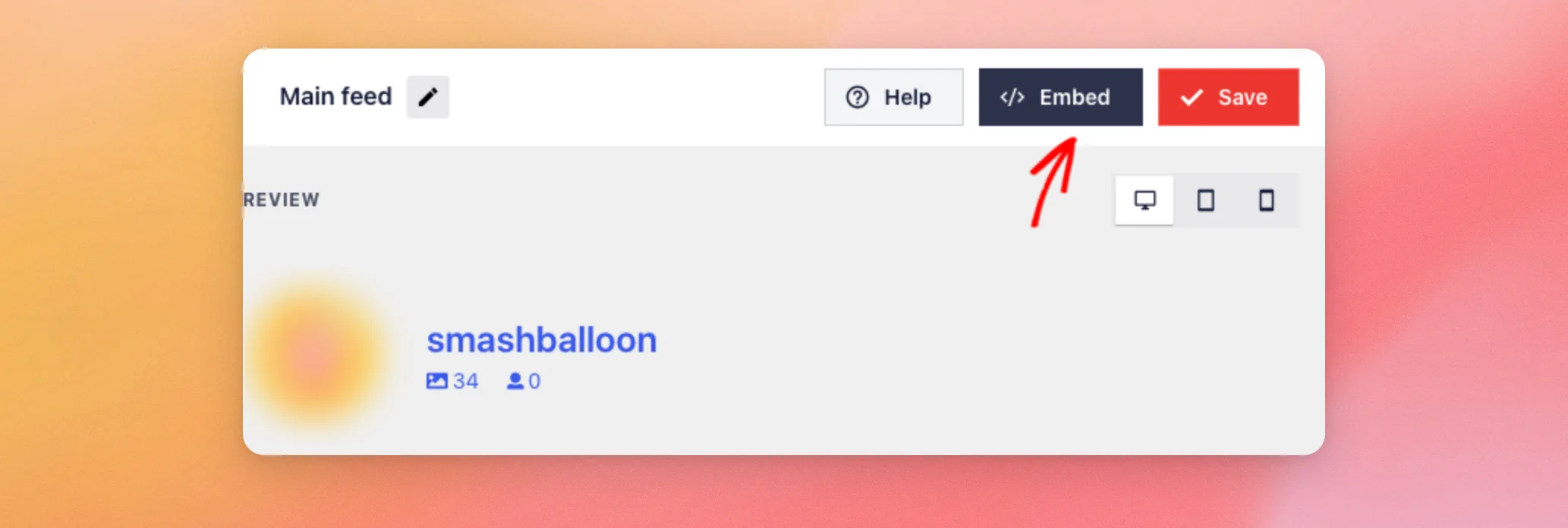
Dans la fenêtre « Intégrer un flux », recherchez la page sur laquelle vous souhaitez afficher votre flux. Sélectionnez-la ensuite. Cliquez ensuite sur « Ajouter » puis sur « Aller à la page ».
Si vous préférez utiliser un shortcode, la fenêtre affiche également le shortcode de votre flux, accompagné d'un bouton « Copier ». Vous pouvez le coller dans n'importe quelle page, n'importe quel article ou n'importe quel widget.
La page s'ouvre dans l'éditeur WordPress, avec le bloc « Flux Instagram » déjà ajouté et configuré pour afficher votre flux.
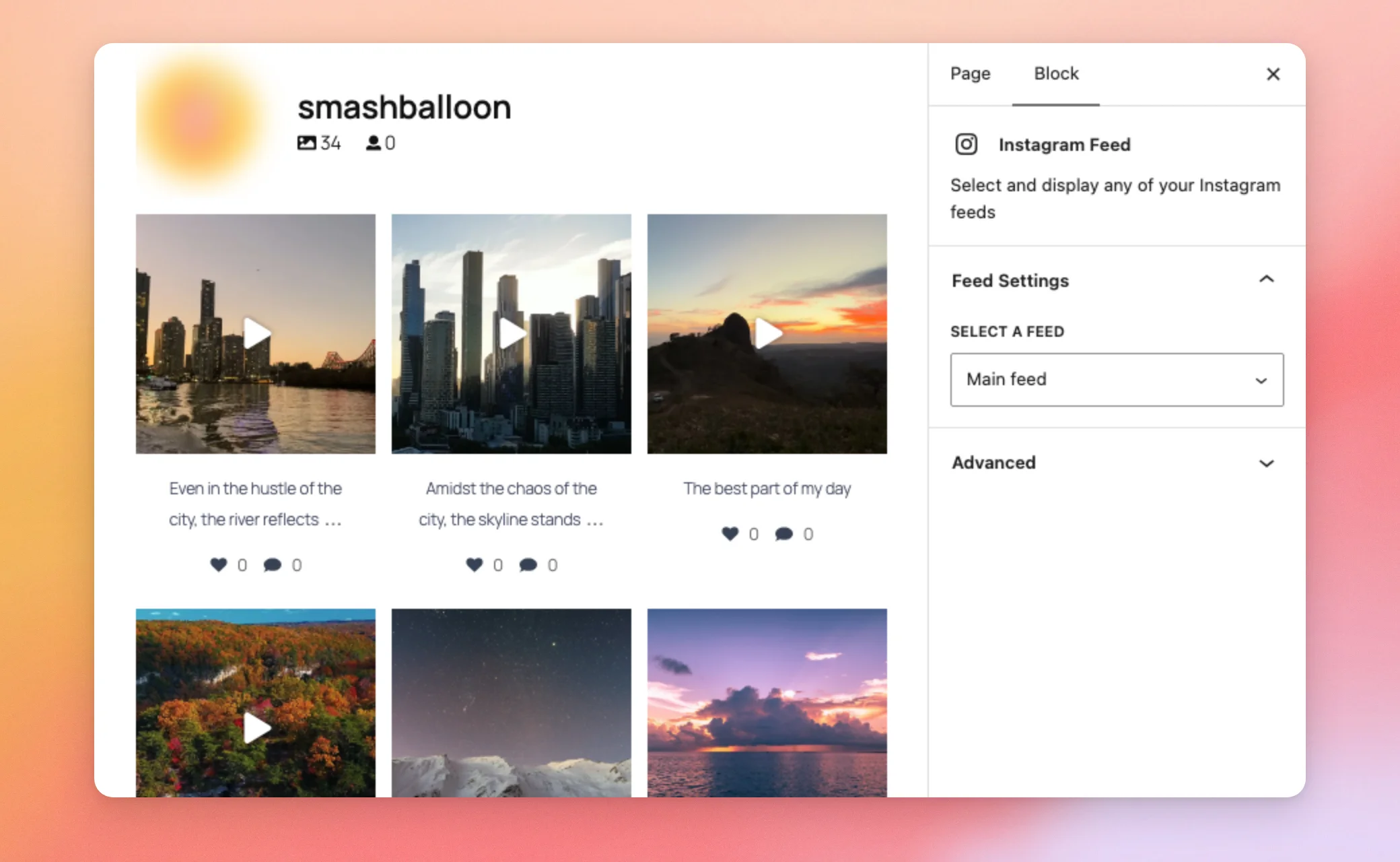
Pour enregistrer cette page ou découvrir d'autres façons d'ajouter votre flux, consultez notre guide sur l'ajout d'un flux Instagram à l'aide d'un bloc ou d'un widget.
Une fois que votre flux apparaît sur votre page, vous pouvez le modifier quand vous le souhaitez.
Personnaliser votre fil d'actualité
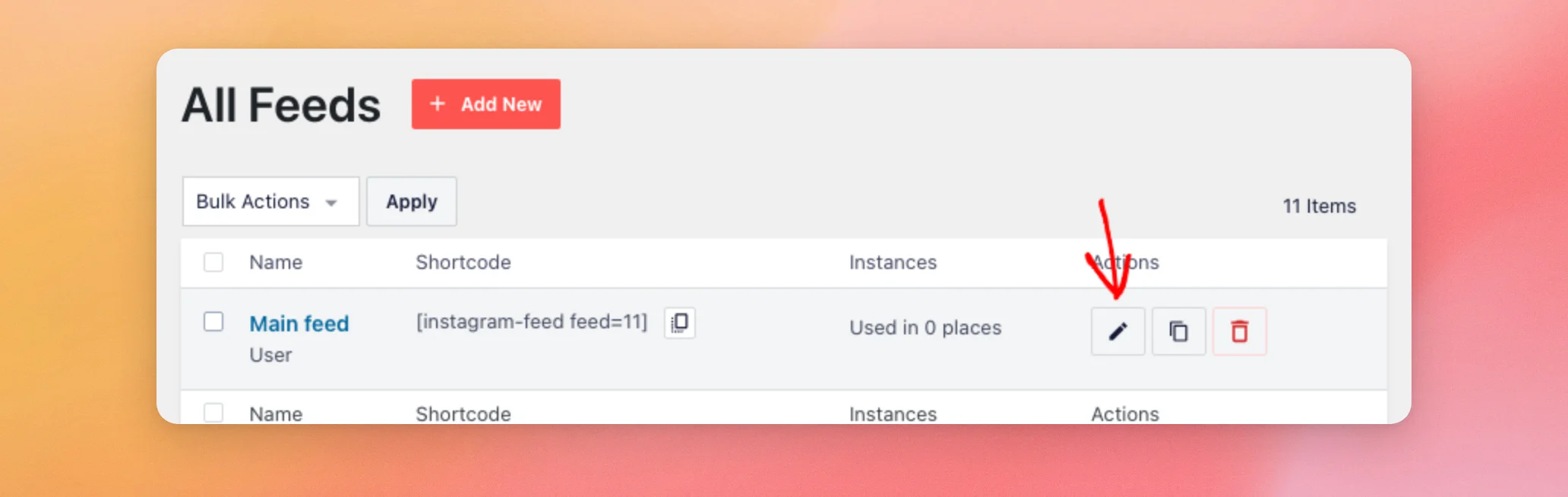
Pour modifier votre flux ultérieurement, ouvrez à nouveau la liste « Tous les flux ». Cliquez ensuite sur l'icône en forme de crayon située à côté de votre flux pour l'ouvrir dans l'outil de personnalisation.
L'onglet « Personnaliser », situé à gauche, propose des options concernant le modèle, le thème, la mise en page, les couleurs, l'en-tête, les publications, les boutons et la fenêtre contextuelle de votre flux.
Pour en savoir plus sur l'en-tête, la légende et les options « J'aime » et « Commenter », consultez notre guide sur les options d'affichage du fil d'actualité Instagram.
Et voilà ! Vous avez installé Instagram Feed Pro, activé votre licence et créé votre premier flux Instagram. Pour modifier son apparence, consultez notre guide sur l'utilisation des modèles et des thèmes d'Instagram Feed. Pour découvrir toutes les fonctionnalités du plugin, regardez la vidéo ci-dessous.
Si vous rencontrez des difficultés, consultez notre documentation sur le fil d'actualité Instagram pour trouver des solutions aux problèmes courants. Si vous avez besoin d'une aide supplémentaire, vous pouvez également ouvrir un ticket d'assistance.
Questions fréquemment posées
Vous trouverez ci-dessous les réponses à certaines des questions les plus fréquentes concernant la configuration d'Instagram Feed Pro.
Dois-je choisir « Uniquement mes publications » ou « Mes publications et plus » ?
Mes publications suffisent pour afficher un flux de vos propres publications. Si vous souhaitez afficher les flux des publications publiques associées à un hashtag ou à un tag, sélectionnez « Mes publications et plus ». La connexion s'effectue via la page Facebook associée à votre compte Instagram. Dans les deux cas, vous devez disposer d'un compte Instagram configuré en tant que compte « Créateur » ou « Entreprise ». Sur l'ancienne page de connexion, ces options s'appelaient « Business Basic » et « Business Advanced ».
Dois-je désactiver la version gratuite avant d'installer Instagram Feed Pro ?
Non. Si la version gratuite est à jour, elle reste active et passe en mode veille lorsque vous activez Instagram Feed Pro. S'il s'agit d'une version plus ancienne, mettez-la d'abord à jour. Instagram Feed Pro désactive les versions plus anciennes. Vos flux, vos paramètres et vos comptes connectés sont transférés vers Instagram Feed Pro.
Dois-je désinstaller la version gratuite ?
Non. Vous pouvez le laisser installé et actif. Tant qu’Instagram Feed Pro est actif, la version gratuite ne charge ni flux, ni menus, ni paramètres propres à l’application. La supprimer alors qu’Instagram Feed Pro est installé n’entraîne pas non plus la suppression de vos flux ou de vos paramètres.
Que se passe-t-il si je désactive Instagram Feed Pro ?
Si la version gratuite est toujours active, elle affiche à nouveau vos flux. Lorsque vous réactivez Instagram Feed Pro, la version gratuite repasse en mode veille.
Où puis-je trouver ma clé de licence ?
Votre clé de licence figure dans votre compte Smash Balloon. Elle se trouve également dans l'e-mail que nous vous avons envoyé après votre achat.
Dois-je enregistrer après avoir activé ma clé de licence ?
Non. Lorsque vous cliquez sur « Activer », votre clé de licence est enregistrée. La case « Clé de licence » indique alors que votre licence est active.
Puis-je ajouter mon flux à l'aide d'un shortcode plutôt qu'à l'aide d'un bloc ?
Oui. Dans le personnalisateur, cliquez sur « Intégrer ». La fenêtre « Intégrer le flux » affiche le code court de votre flux, accompagné d'un bouton « Copier ». Collez ce code court dans n'importe quelle page, n'importe quel article ou n'importe quel widget.
Puis-je ajouter ce flux dans un widget ?
Oui. Le widget « Flux Instagram » ajoute son propre widget, intitulé « Flux Instagram », avec la description « Affichez votre flux Instagram ». Dans ce widget, vous pouvez saisir un titre et sélectionner votre flux dans le menu déroulant « Flux ». Pour connaître la marche à suivre, consultez notre guide sur l'ajout du widget. Si le flux ne s'affiche pas, vérifiez que vous avez bien ajouté le widget « Flux Instagram » et non un widget issu de votre thème ou d'un autre plugin.
Puis-je ajouter le flux à un fichier de modèle de thème ?
Oui. Pour cela, utilisez WordPress do_shortcode dans votre fichier de modèle, en indiquant le numéro de votre flux. Par exemple, <?php echo do_shortcode('[instagram-feed feed=1]'); ?> affiche le flux portant le numéro 1. Vous pouvez trouver le numéro d'un flux dans le shortcode sur la page « Tous les flux ».
Pourquoi le plugin me redirige-t-il vers connect.smashballoon.com ?
Voici la page de connexion de Smash Balloon. Elle vous guide tout au long du processus de connexion via Instagram ou Facebook et vous redirige vers votre site une fois votre compte connecté.




