


 Mur social
 Analyse des flux


Un tableau de référence répertoriant les messages d'erreur du flux YouTube, leur signification et la manière de les résoudre, y compris les erreurs liées à une clé API non valide.
Souhaitez-vous savoir ce que signifie un message d'erreur du flux YouTube et comment y remédier ?
Dans ce guide, nous allons vous présenter les messages d'erreur les plus courants, leurs causes respectives et les étapes à suivre pour les résoudre.
Avant de commencer, assurez-vous que YouTube Feed est bien installé et activé sur votre site, et qu'un flux affiche un message à la place de vos vidéos.
Remarque : la plupart des messages d'erreur ne s'affichent que pour les administrateurs du site. Connectez-vous à WordPress avant de consulter votre page.
Voici les points que nous aborderons :
- Où apparaissent les messages d'erreur ?
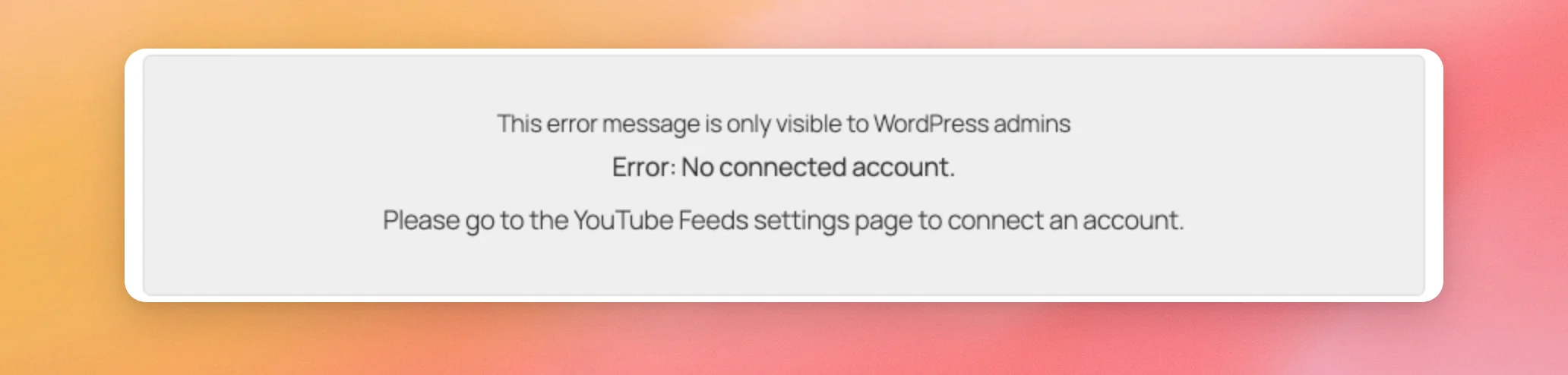
- Erreur : aucun compte connecté
- Erreur 400 : clé API non valide
- Erreur 403 : limite quotidienne d'utilisation sans authentification dépassée
- Erreur 403 : l'API YouTube Data v3 n'a pas été utilisée dans le projet
- Erreur 403 : les requêtes provenant de l'adresse de référence sont bloquées
- Erreur : aucune vidéo trouvée
- Des vidéos non répertoriées ou privées apparaissent dans mon fil d'actualité
- Mon fil d'actualité ne se met plus à jour
- Questions fréquemment posées
Où apparaissent les messages d'erreur ?
Lorsque YouTube Feed ne parvient pas à charger vos vidéos, un message s'affiche à la place du flux. Seuls les administrateurs du site peuvent voir ces messages ; vous ne les verrez donc pas si vous n'êtes pas connecté.
Pour les erreurs renvoyées par YouTube, le message affiche également le code d'erreur, un code de domaine et un code de motif. Les administrateurs disposent également d'un lien intitulé « Instructions pour résoudre ce problème » situé juste en dessous.
Si vous rencontrez une erreur qui ne figure pas dans cette liste, copiez le message dans son intégralité, y compris les codes, puis contactez notre service d'assistance.
Erreur : aucun compte connecté
Ce message indique que le plugin ne dispose ni d'une clé API ni d'un compte YouTube associé pour charger des vidéos. Seuls les utilisateurs autorisés à gérer les paramètres du flux YouTube peuvent le voir. À partir de la version 2.11.0, les visiteurs ne le voient plus.
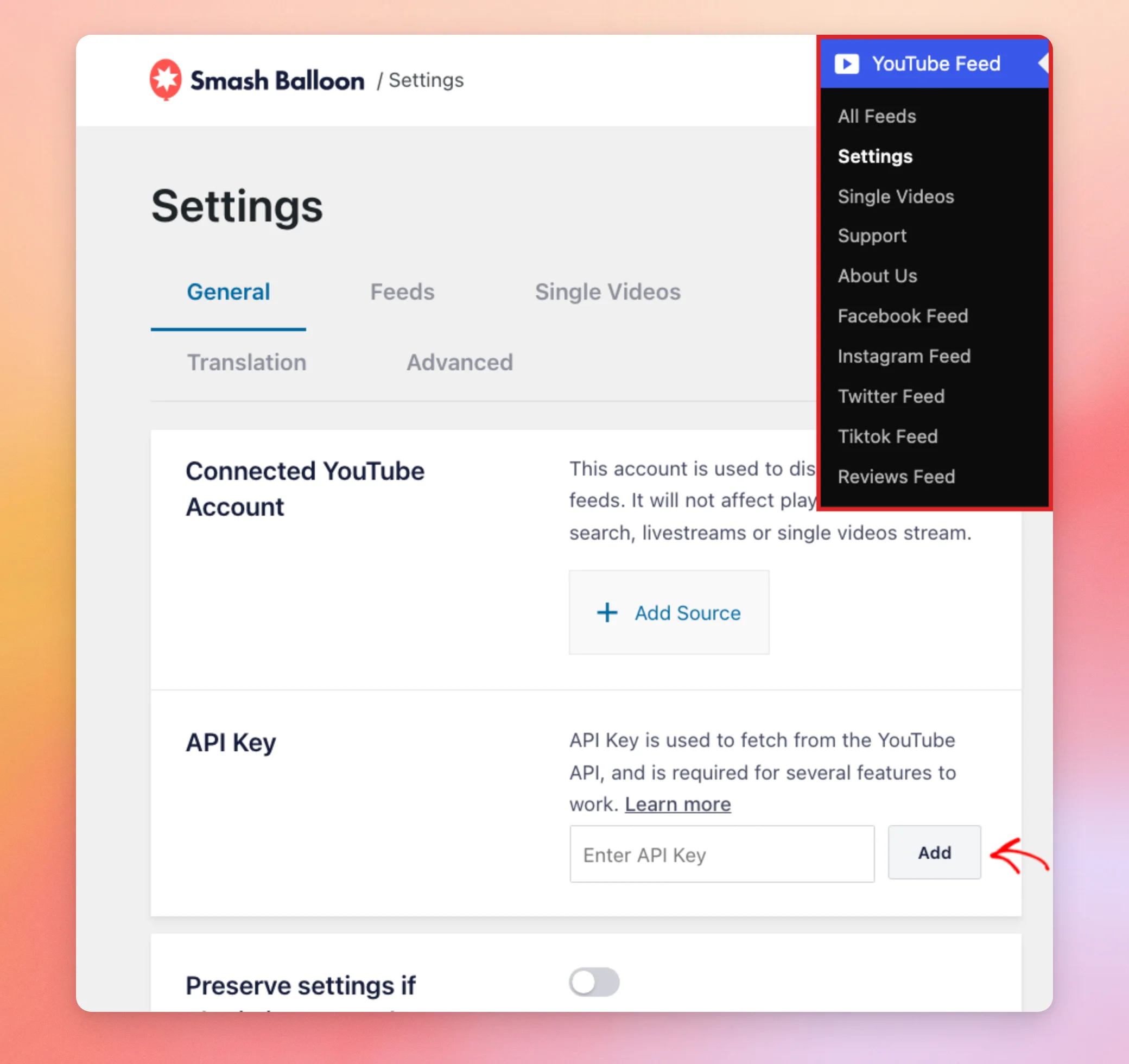
Solution : depuis la barre latérale d'administration de WordPress, accédez à « Flux YouTube » → « Paramètres » → « Général ». Dans le champ « Clé API », collez une clé API YouTube. Cliquez ensuite sur « Ajouter ». Notre guide sur la création et l'utilisation d'une clé API YouTube vous explique comment en créer une.
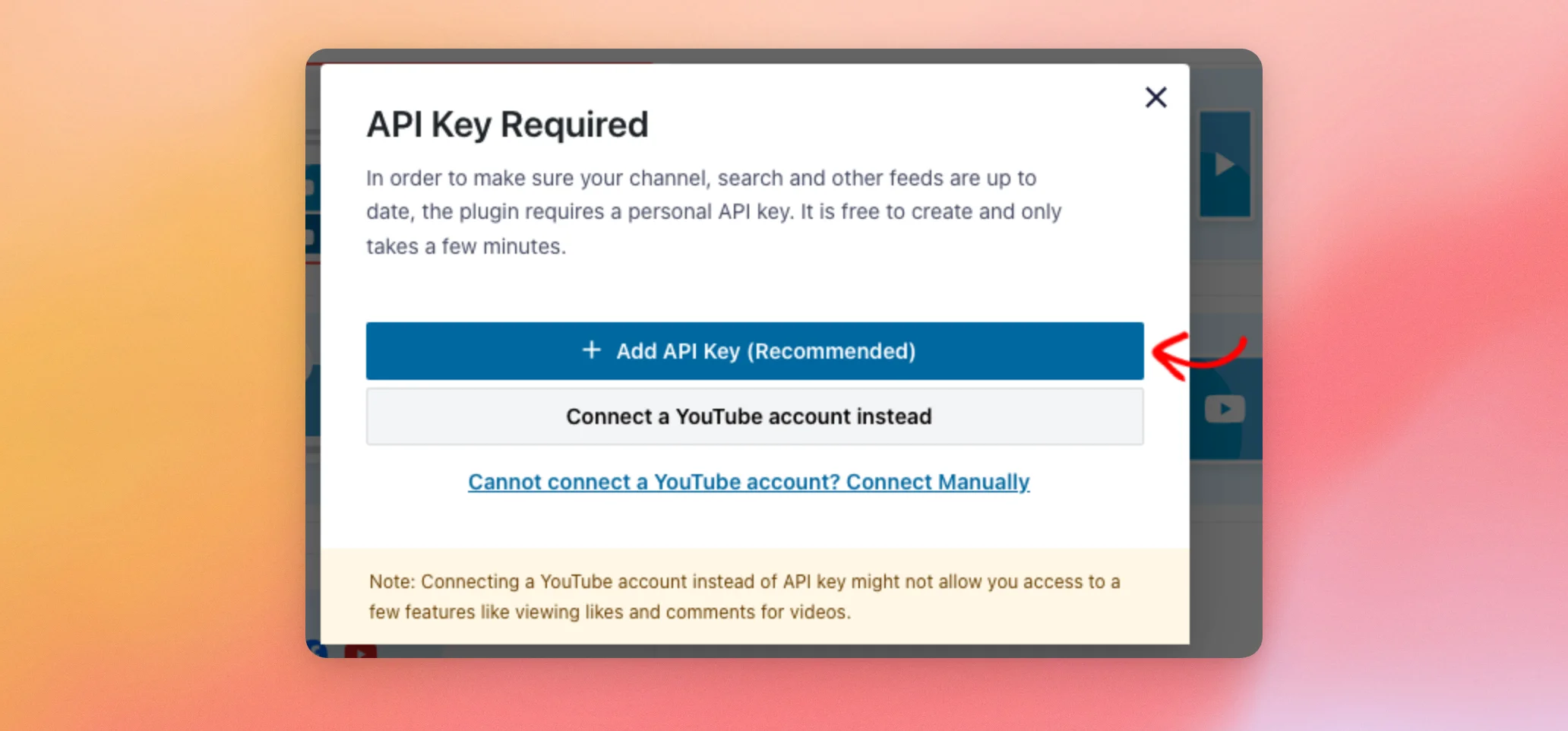
Si vous essayez de créer un nouveau flux avant d'avoir ajouté une clé, l'outil de création de flux affiche alors une fenêtre indiquant qu'une clé API est requise. Une fois la clé enregistrée, recréez le flux.
Erreur 400 : clé API non valide
Le message complet est le suivant : « Erreur 400 : clé API non valide. Veuillez fournir une clé API valide. » Cela signifie qu'une clé API est enregistrée dans le plugin, mais que YouTube ne l'accepte pas.
Solution : commencez par recréer la clé en suivant les étapes décrites dans notre guide sur les clés API. Copiez ensuite la clé dans son intégralité et collez-la dans le champ « Clé API » dans YouTube Feed » Paramètres » Général. Cliquez ensuite sur « Mettre à jour » pour enregistrer la modification.
Erreur 403 : limite quotidienne d'utilisation sans authentification dépassée
Ce message signifie que votre clé API a dépassé la limite de requêtes imposée par YouTube. Le plugin met votre flux en cache pour éviter cela, mais cette limite est partagée avec toutes les autres applications ou services utilisant la même clé.
Solution : un délai de mise en cache plus long permet de réduire le nombre de requêtes envoyées à YouTube. Dans la barre latérale d'administration de WordPress, accédez à « Flux YouTube » → « Paramètres » → « Flux ». Dans la section « Mise en cache », sélectionnez un intervalle plus long dans le menu déroulant.
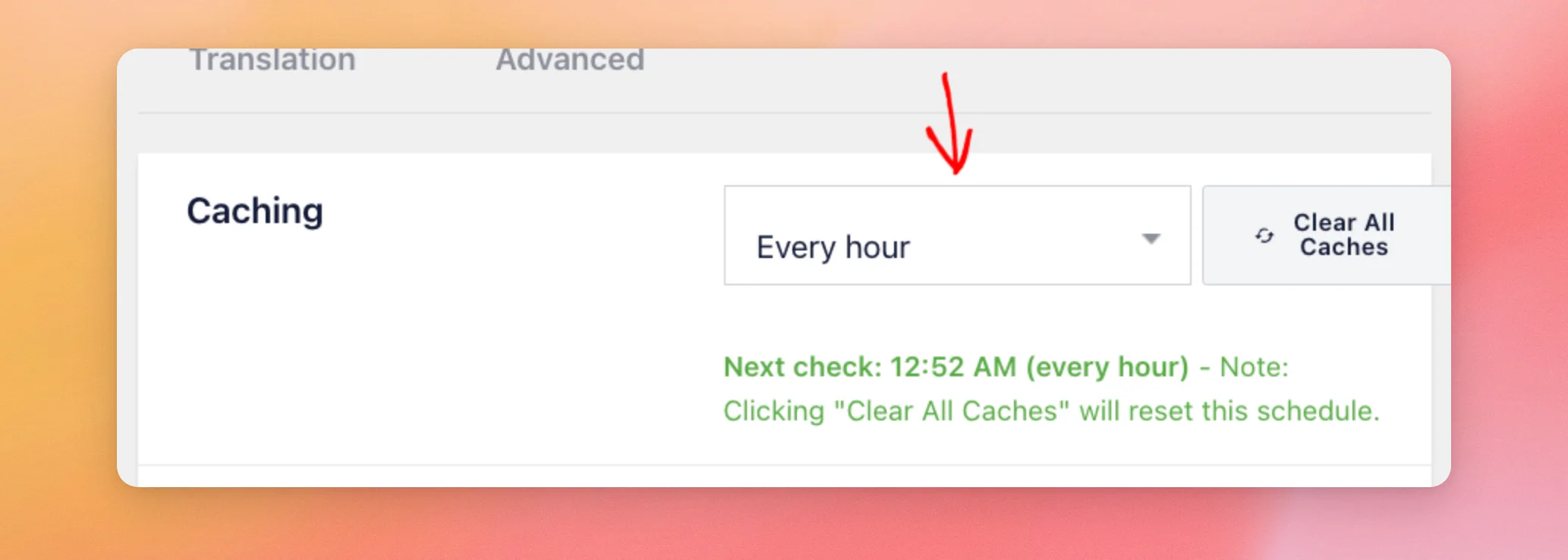
Cliquez ensuite sur « Enregistrer les modifications » en haut à droite de la page.
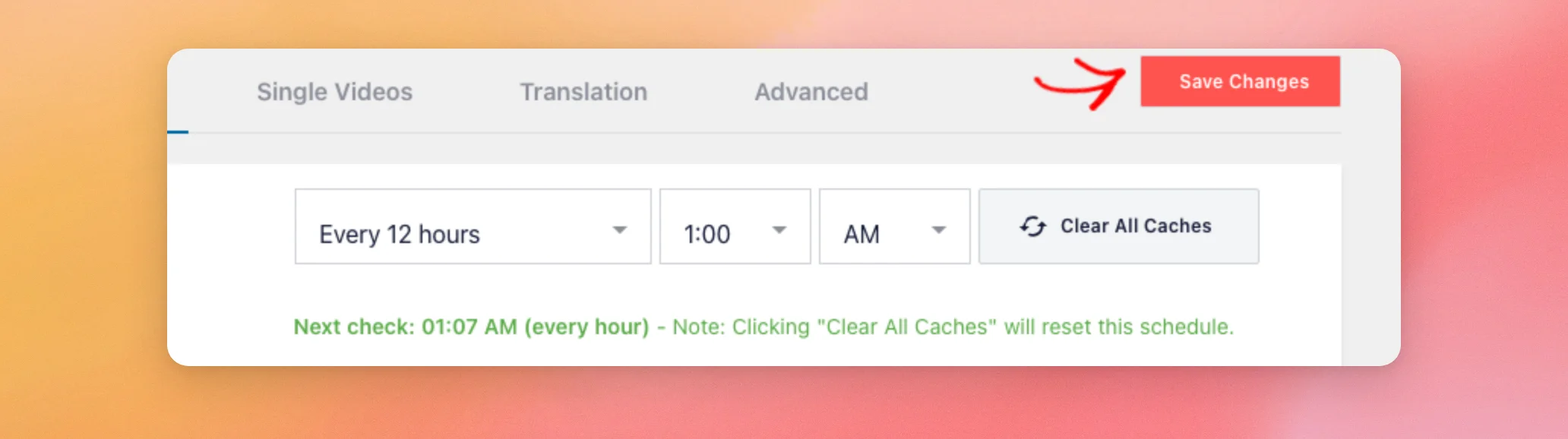
Si vous utilisez cette clé dans d'autres applications, vous pouvez également créer un deuxième compte Google et une nouvelle clé en suivant le guide sur les clés API. Le plugin accepte la clé provenant de n'importe quel compte.
Si vous venez tout juste de configurer le projet Google et la clé, l'erreur peut provenir de YouTube. Dans ce cas, supprimez le projet et créez-en un nouveau en suivant le même guide.
Erreur 403 : l'API YouTube Data v3 n'a jamais été utilisée dans ce projet ou elle est désactivée
Cette erreur signifie que l'API YouTube Data v3 n'est pas activée sur le projet Google auquel appartient votre clé. Le message comprend un numéro de projet et un lien vers la page des API de Google.
Solution : L'une ou l'autre de ces solutions fonctionne.
- Une fois connecté au même compte Google que celui utilisé pour créer la clé, ouvrez le lien figurant dans le message d'erreur. Cliquez ensuite sur le bouton « Activer » pour activer l'API YouTube Data v3.
- Si cela ne fonctionne pas, ou si vous n'avez pas accès au compte, créez un nouveau projet et générez une nouvelle clé. Pour vous assurer que la nouvelle clé est bien associée au nouveau projet, suivez toutes les étapes décrites dans le guide sur les clés API. Collez ensuite la nouvelle clé dans le champ « Clé API » sous YouTube Feed » Paramètres » Général, puis cliquez sur « Mettre à jour ».
Erreur 403 : les requêtes provenant de l'adresse de référence sont bloquées
Cette erreur apparaît lorsque votre clé API est limitée à certains sites web, mais qu'une adresse obligatoire manque dans la liste des restrictions.
Solution : dans les restrictions de la clé sur Google Cloud, ajoutez ces deux éléments en tant qu'entrées distinctes :
- L'adresse de votre site web, y compris le préfixe, par exemple
https://yoursite.com/ www.googleapis.com
Si vous définissez également une restriction d'API, sélectionnez « YouTube Data API v3 ».
Consultez le guide sur les clés API pour savoir où se trouvent ces paramètres.
Erreur : aucune vidéo trouvée
Ce message signifie que le plugin a pu se connecter à YouTube, mais qu'il n'a reçu aucune vidéo pour le flux. Il indique : « Assurez-vous que cet identifiant de chaîne est valide et que la chaîne dispose de vidéos disponibles sur youtube.com. »
Solutions :
- Pour un flux de chaîne, saisissez uniquement l'identifiant de la chaîne. Il commence par
UC. Notre Guide des identifiants de chaînes indique où le trouver. - Pour un flux de playlist, saisissez uniquement l'identifiant de la playlist, c'est-à-dire la partie de l'adresse de la playlist qui suit
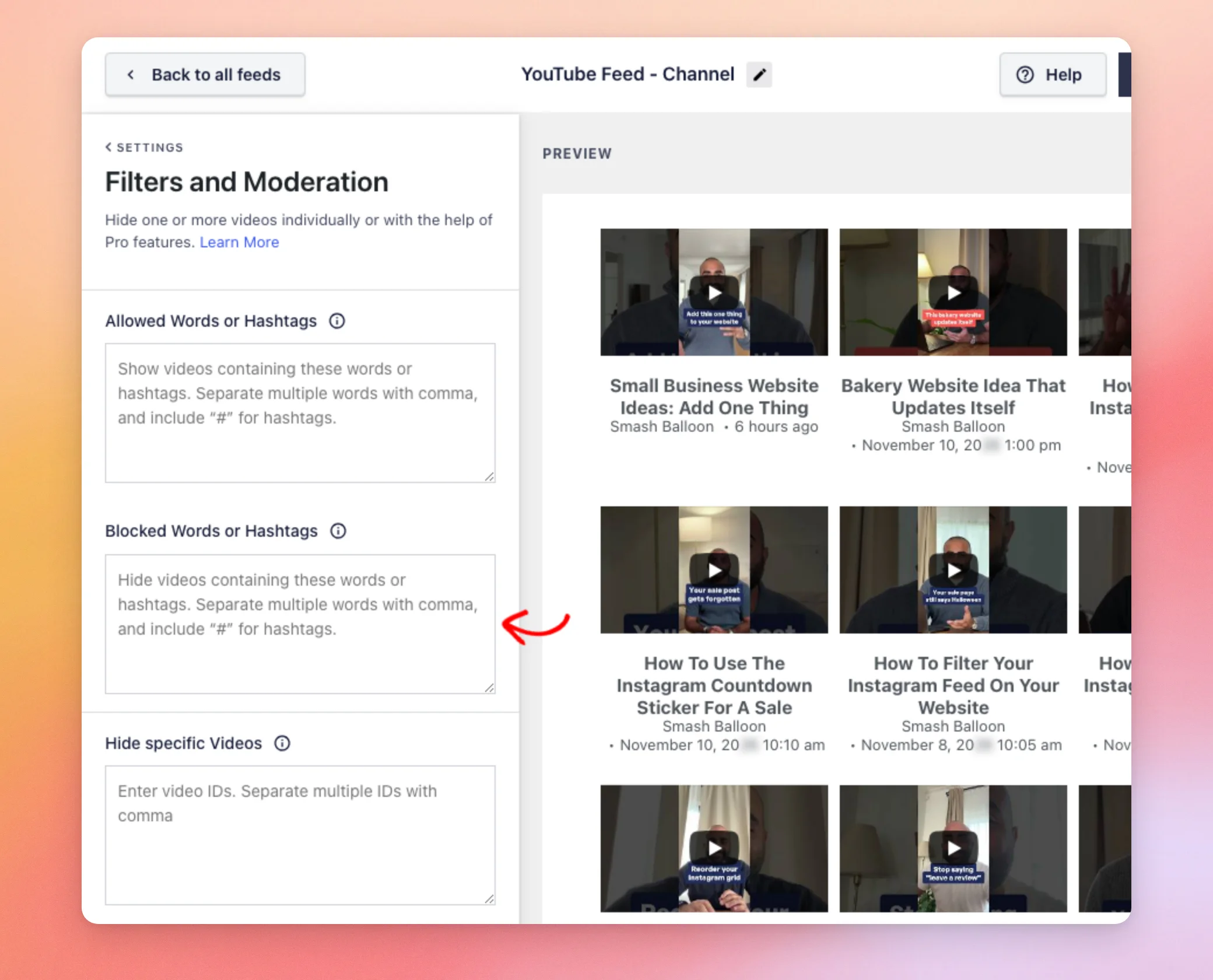
list=. - Vérifiez que vos filtres ne masquent pas toutes les vidéos. Avec la licence « Elite », la section « Filtres et modération » comprend les options « Mots ou hashtags autorisés », « Mots ou hashtags bloqués » et « Masquer des vidéos spécifiques ». Supprimez tout mot ou identifiant de vidéo qui n'a pas sa place ici.
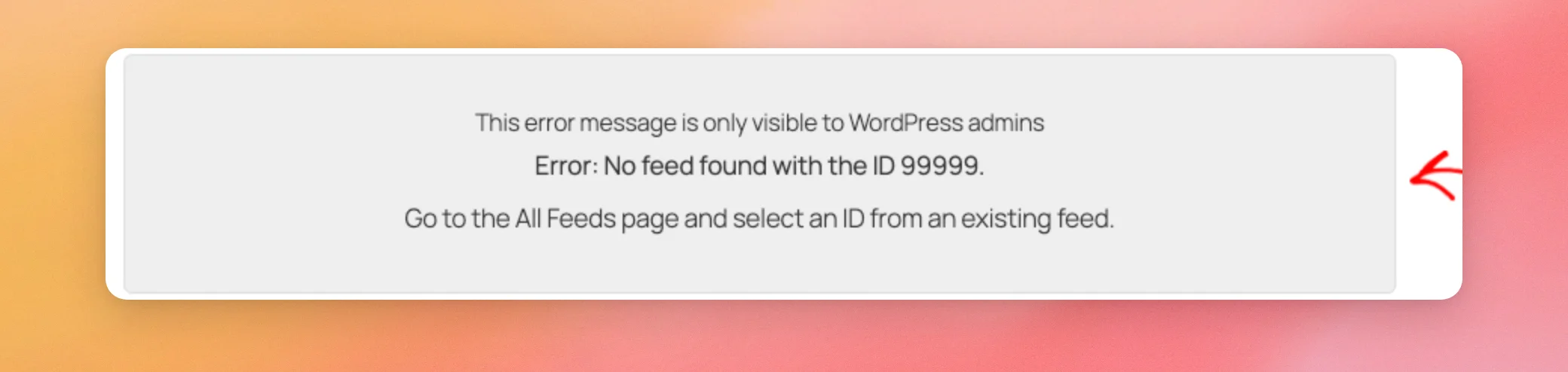
Un autre message, « Erreur : aucun flux trouvé avec cet identifiant », signifie que le shortcode renvoie vers un flux qui n'existe pas. Dans la barre latérale d'administration de WordPress, rendez-vous dans Flux YouTube » Tous les flux. Copiez ensuite le shortcode d'un flux existant et utilisez-le à la place.
Des vidéos non répertoriées ou privées apparaissent dans mon fil d'actualité
Si votre flux affiche des vidéos non répertoriées ou privées, c'est probablement parce que vous utilisez le plugin sans clé API. Sans clé, le plugin ne peut pas vérifier le statut de chaque vidéo ; il affiche donc toutes les vidéos qu'il trouve.
Solution : ajoutez une clé API afin que le plugin puisse vérifier le statut de chaque vidéo et n'afficher que celles qui sont publiées. Suivez notre guide sur les clés API.
Si vous disposez d'un abonnement « Elite », vous pouvez également masquer des vidéos privées à l'aide d'un mot bloqué. Pour ce faire, ouvrez votre fil d'actualité dans l'éditeur. Ensuite, rendez-vous sur Paramètres » Filtres et modération. Tapez ensuite PRIVATE dans Mots ou hashtags bloqués puis enregistrez.
Mon fil d'actualité ne se met plus à jour
Le plugin actualise chaque flux en arrière-plan. Si, lors d'une actualisation, YouTube ne renvoie aucune réponse, il n'enregistre rien, mais indique tout de même que la mise à jour a été effectuée. Le flux continue alors d'afficher d'anciennes vidéos jusqu'à ce que vous vidiez les caches.
En cas d'échec d'une requête, le plugin attend 5 minutes avant de renvoyer une nouvelle requête à YouTube.
À partir de la version 2.11.0, cela concerne également les pages de consentement ou de CAPTCHA. Lorsque YouTube en envoie une à la place des données du flux, le plugin enregistre une erreur de connexion et réessaie plus tard. Les administrateurs du site voient s’afficher le message suivant : « Impossible de récupérer les nouvelles vidéos depuis YouTube. Veuillez réessayer plus tard. »
Pour vérifier l'actualisation en arrière-plan : dans la barre latérale d'administration de WordPress, rendez-vous dans « Flux YouTube » → « Assistance ». Recherchez ensuite la section « Informations système » et cliquez sur « Développer ». Le rapport reste masqué tant que vous ne l'avez pas fait.
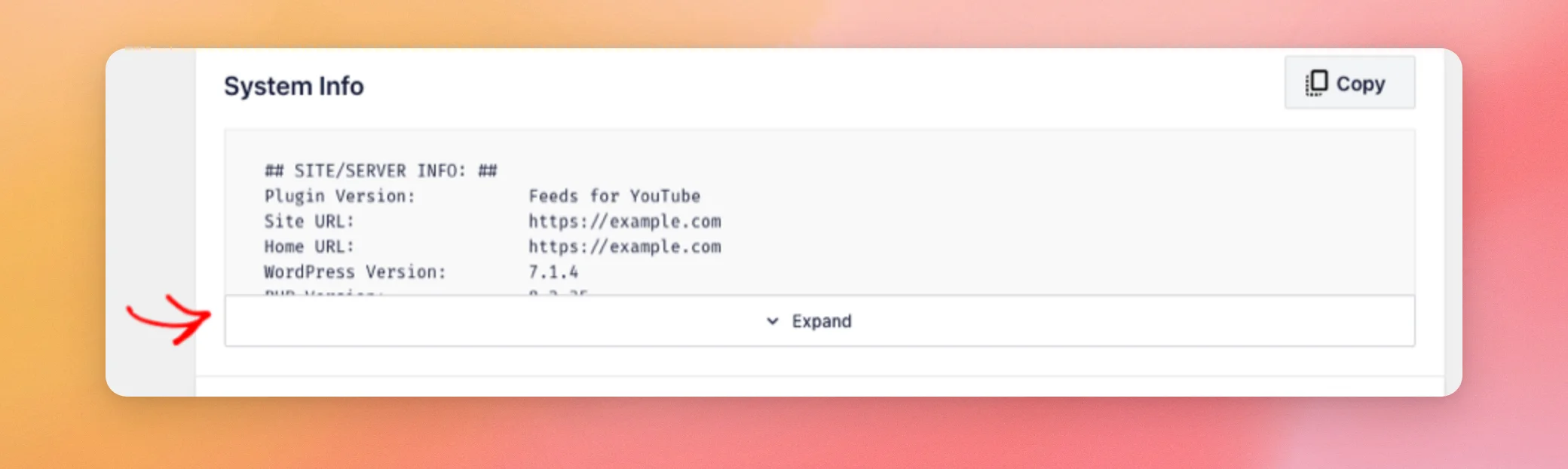
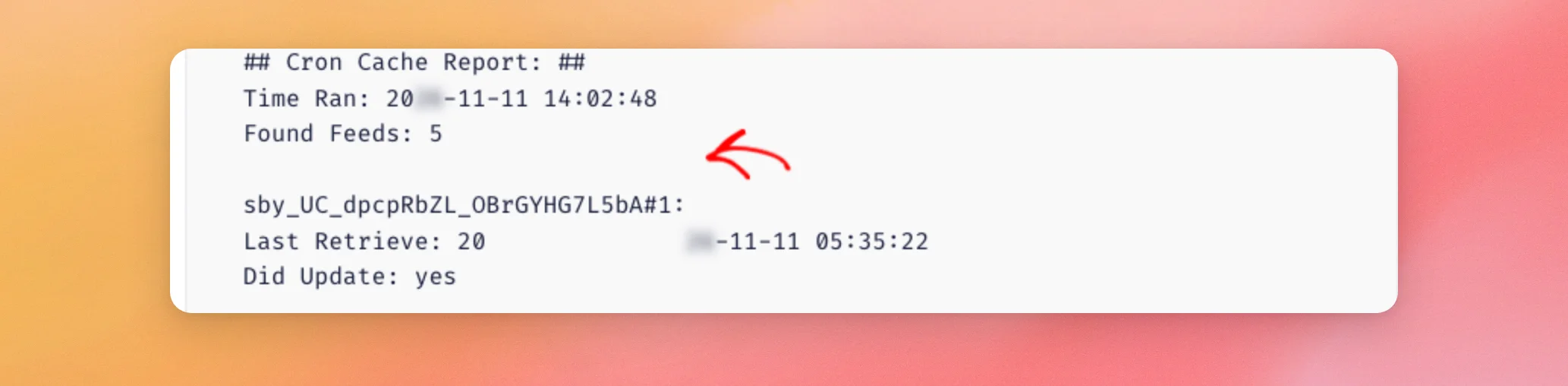
Ensuite, faites défiler la page vers le bas jusqu'à l'en-tête « Cron Cache Report ».
Le rapport indique la date et l'heure de la dernière actualisation en arrière-plan. Une fois qu'un flux a été mis en cache, il affiche également l'heure de la « dernière récupération » pour chaque flux. Une heure récente signifie que l'actualisation fonctionne correctement. Une date remontant à 1970 signifie que l'actualisation en arrière-plan n'a jamais enregistré ce flux.
Remarque : les sites de test suspendent souvent les tâches planifiées, ce qui empêche l'actualisation des flux. Testez l'actualisation en arrière-plan sur votre site de production.
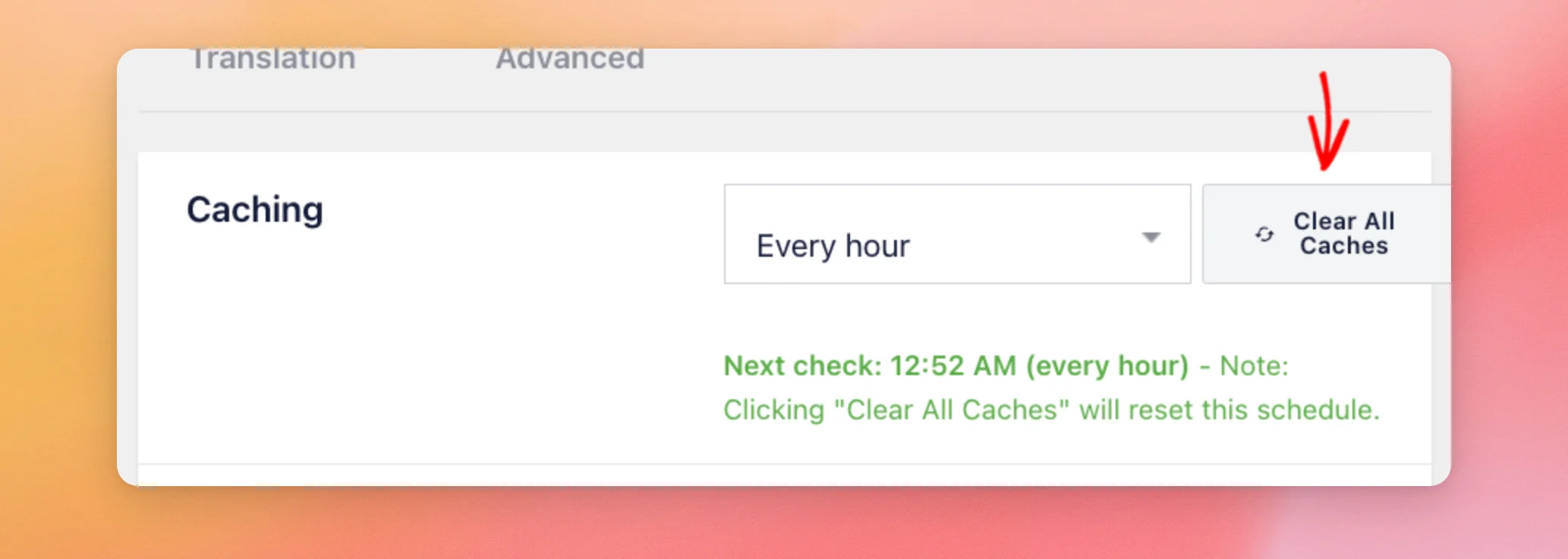
Solution : lorsque le flux reste bloqué sur d'anciennes vidéos, videz ses caches ou cliquez sur « Vider tous les caches » dans YouTube Feed » Paramètres » Flux. Cela permet de recréer le flux à partir de ses paramètres actuels. La prochaine exécution en arrière-plan s'enregistrera alors normalement.
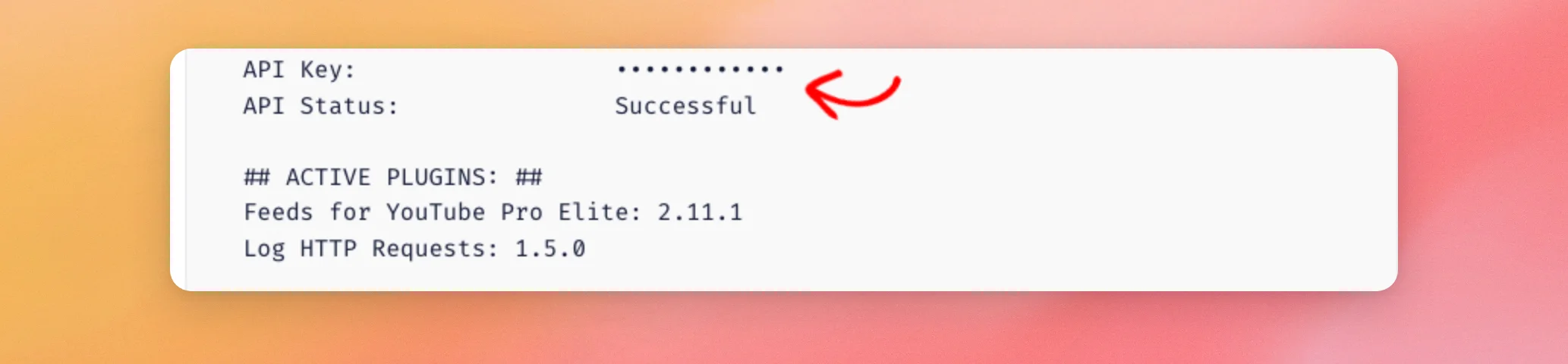
Cette même section « Informations système » indique également si le plugin détecte une clé API et quel est son statut.
Et voilà ! Vous savez désormais ce que signifie chaque message d'erreur du fil d'actualité YouTube et comment y remédier.
Si vous avez besoin d'une nouvelle clé, consultez ensuite notre guide sur la création et l'utilisation d'une clé API YouTube.
Questions fréquemment posées
Vous trouverez ci-dessous les réponses à certaines des questions les plus courantes concernant les erreurs du fil d'actualité YouTube.
Pourquoi ne puis-je pas voir le message d'erreur lorsque je suis déconnecté ?
Les messages d'erreur ne s'affichent que pour les administrateurs du site. Connectez-vous à WordPress et actualisez la page contenant votre flux pour voir le message.
Pourquoi la mention « Aucun compte associé » n'apparaît-elle plus pour mes visiteurs ?
Ce message est destiné exclusivement aux administrateurs du site. La version 2.11.0 a corrigé un bug qui pouvait le faire apparaître aux visiteurs.
Où puis-je ajouter ou remplacer ma clé API ?
Accédez à YouTube Feed » Paramètres » Général, puis collez la clé dans le champ « Clé API ». Cliquez ensuite sur « Ajouter » ou sur « Mettre à jour » si une clé est déjà enregistrée. Notre guide sur les clés API vous explique comment en créer une.




