


 Muro social
 Feed Analytics


Por qué una fuente de Instagram deja de ser válida, desde la revocación de permisos hasta un cambio de contraseña, y cómo volver a conectarla.
¿Te gustaría que tu feed de Instagram volviera a funcionar después de que su fuente haya dejado de ser válida?
En esta guía, te explicaremos por qué una fuente del feed de Instagram deja de ser válida, cómo volver a conectarla y qué hacer ante el error 190 de la API y el mensaje «Acción requerida en un plazo de 7 días». Lo único que necesitas es tener acceso a la cuenta de Instagram o a la cuenta de Facebook que la gestiona, si la has conectado mediante Business Advanced.
Antes de empezar, asegúrate de que Instagram Feed esté instalado y activado en tu sitio de WordPress. Si utilizas la versión gratuita, consulta nuestra guía sobre cómo configurar el plugin gratuito Instagram Feed.
El feed de Instagram también te avisa cuando una fuente deja de funcionar.
Para obtener más información sobre sus notificaciones y el informe semanal por correo electrónico, consulta nuestra guía sobre cómo recibir alertas cuando tu feed de Instagram deja de actualizarse.
Esto es lo que vamos a tratar.
- ¿Por qué una fuente deja de ser válida?
- Volver a conectar con tu origen
- Error de API 190: Error al validar el token de acceso
- Comprobar la fuente de tu feed
- Cómo eliminar un mensaje de error antiguo
- Cómo solucionar el mensaje «Se debe realizar una acción en un plazo de 7 días»
- Preguntas frecuentes
¿Por qué una fuente deja de ser válida?
Una fuente es la cuenta de Instagram de la que el feed muestra las publicaciones. Instagram Feed se conecta a ella mediante un token de acceso de Instagram o Facebook. Cuando ese token deja de funcionar, Instagram Feed marca la fuente como «Fuente no válida». A partir de ese momento, tu feed no podrá recibir nuevas publicaciones.
Meta puede dar por finalizado un token en cualquier momento. Entre los motivos más habituales se encuentran los siguientes.
- El titular de la cuenta elimina la aplicación de Smash Balloon de la configuración de Instagram o Facebook.
- La contraseña de la cuenta cambia en Instagram o Facebook.
- Alguien utiliza la opción «cerrar sesión en todos los dispositivos» en Instagram o Facebook.
- Cambian los permisos de la página de Facebook vinculada a la cuenta de Instagram.
- Meta detecta actividad sospechosa en la cuenta.
Estas son las medidas de seguridad de Meta, y Smash Balloon no tiene control alguno sobre ellas. Al volver a conectarte a tu fuente, se genera un nuevo token.
Los límites de frecuencia y las restricciones temporales de Instagram no invalidan una fuente. Instagram Feed sigue mostrando las publicaciones guardadas de tu feed y vuelve a intentarlo automáticamente una vez que se supera el límite. No es necesario que te vuelvas a conectar.
Mi fuente de Instagram sigue caducando
Si tu feed funcionaba y luego dejó de hacerlo por sí solo, lo más probable es que el token de acceso de la fuente haya dejado de funcionar. Vuelve a conectar la fuente para obtener uno nuevo, tal y como se describe en «Volver a conectar tu fuente». Si el problema persiste, comprueba las causas mencionadas anteriormente, como un cambio de contraseña o la eliminación de una aplicación.
Volver a conectar con tu origen
Para empezar, buscaremos tu fuente no válida en la configuración del complemento.
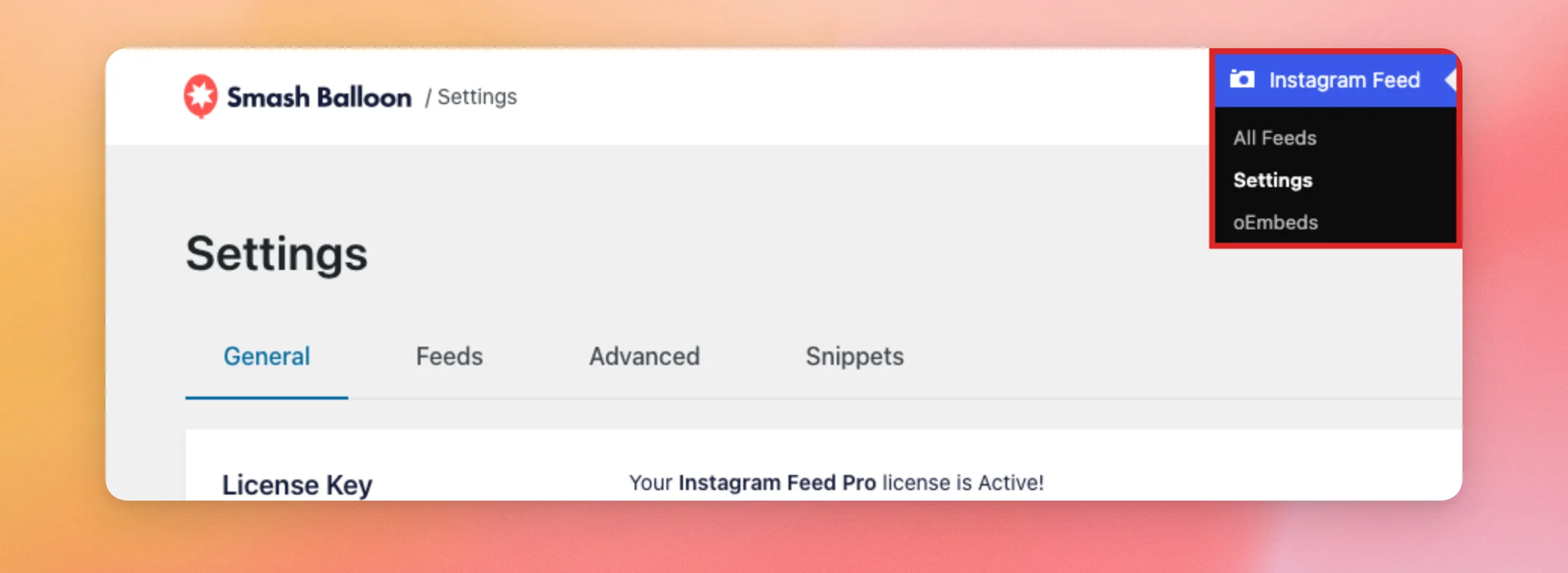
Desde la barra lateral de administración de WordPress, ve a «Feed de Instagram» » «Configuración».
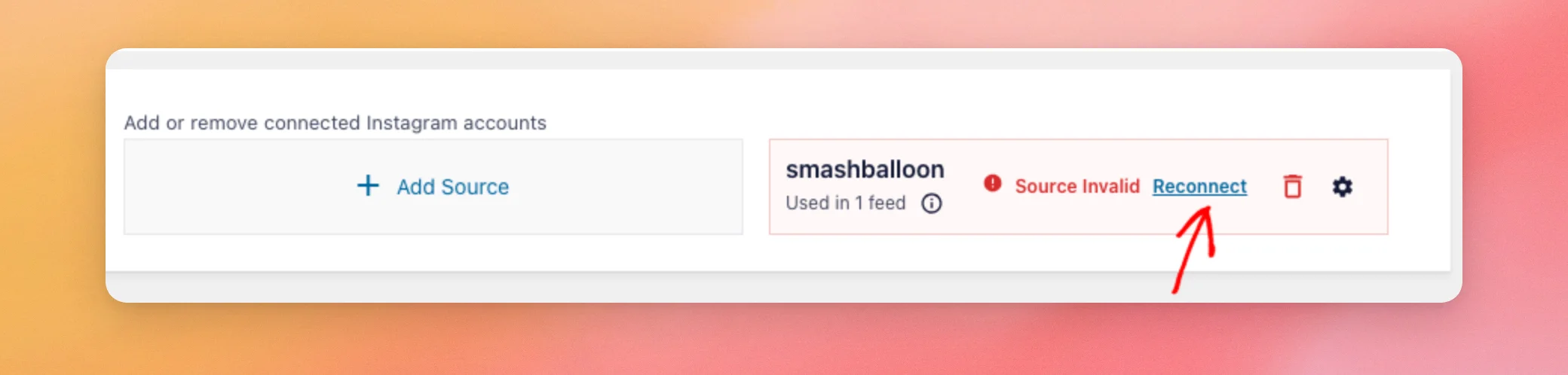
En la pestaña «General», desplázate hacia abajo hasta «Gestionar fuentes». Una fuente no válida muestra el mensaje «Fuente no válida» junto a su nombre. Para solucionarlo, haz clic en «Volver a conectar».
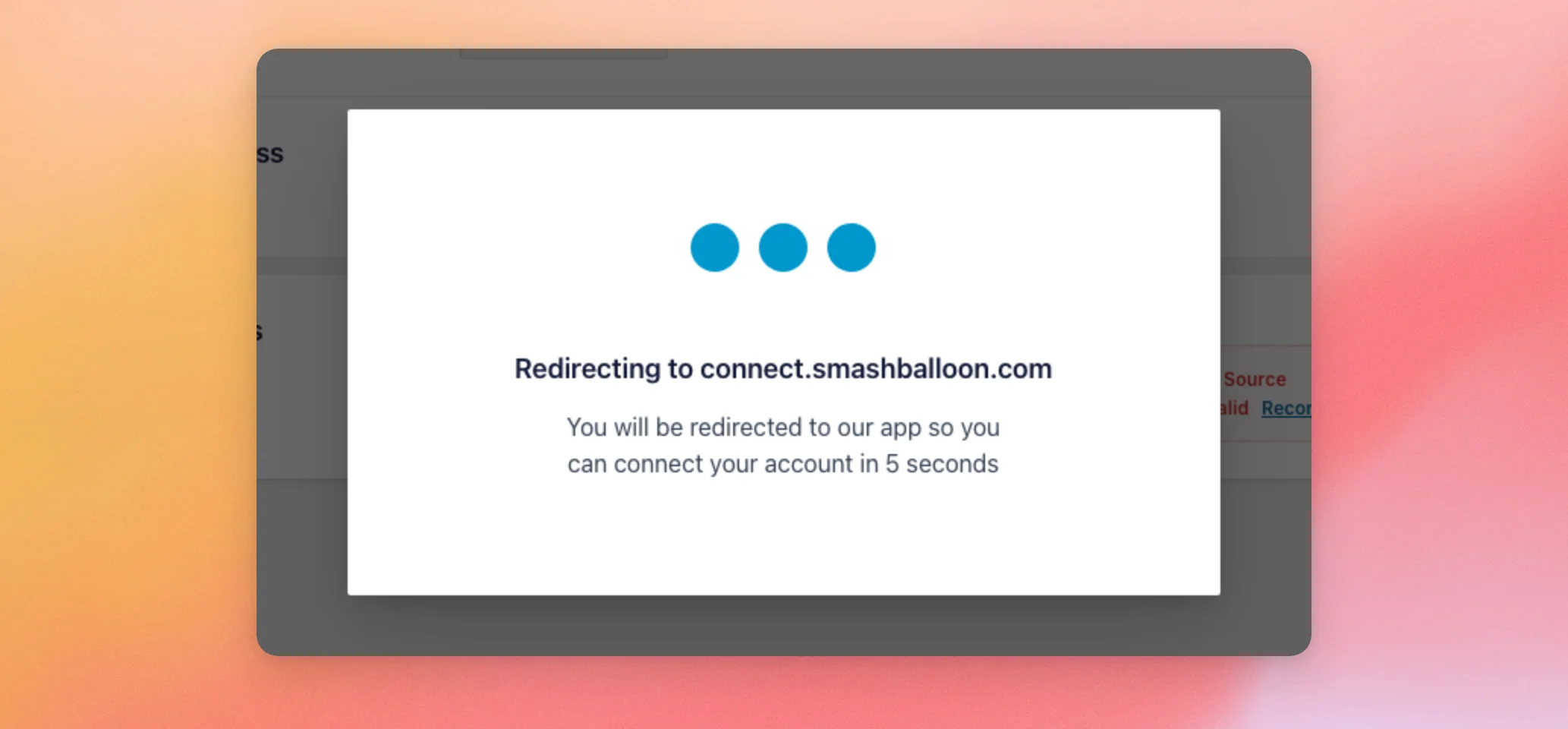
A continuación, Instagram Feed te redirige a la página de conexión de Smash Balloon. No hace falta que hagas clic en nada aquí. La redirección se produce automáticamente al cabo de unos segundos.
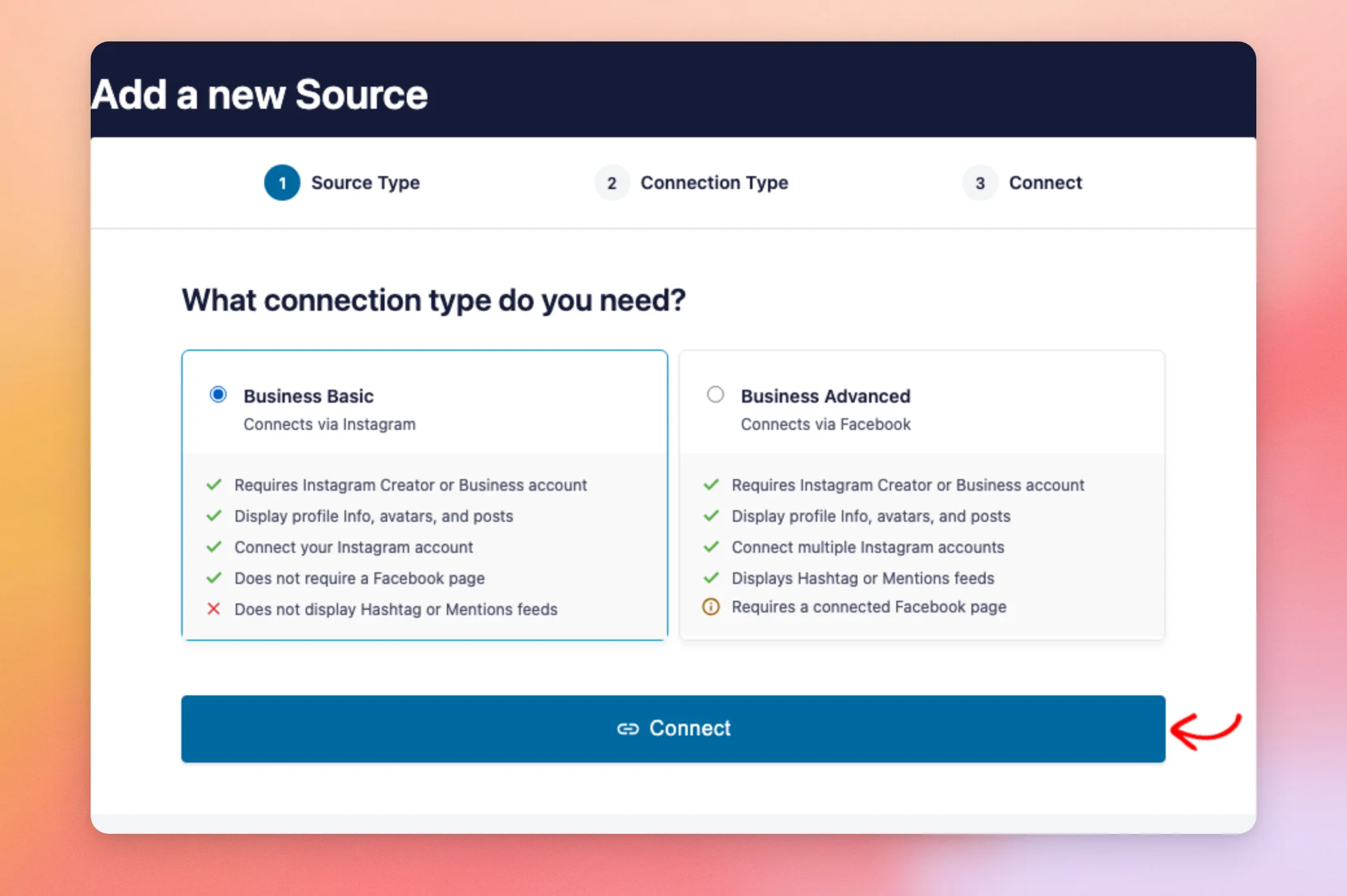
En la página de conexión, elige el mismo tipo de conexión que utilizaste anteriormente. Si te conectaste con Business Advanced, selecciónalo y sigue los pasos que se indican en nuestra guía sobre cómo conectarse con Business Advanced.
Para «Business Basic», selecciona «Business Basic». A continuación, haz clic en «Conectar».
En la siguiente pantalla, haz clic en «Conectar con Instagram».
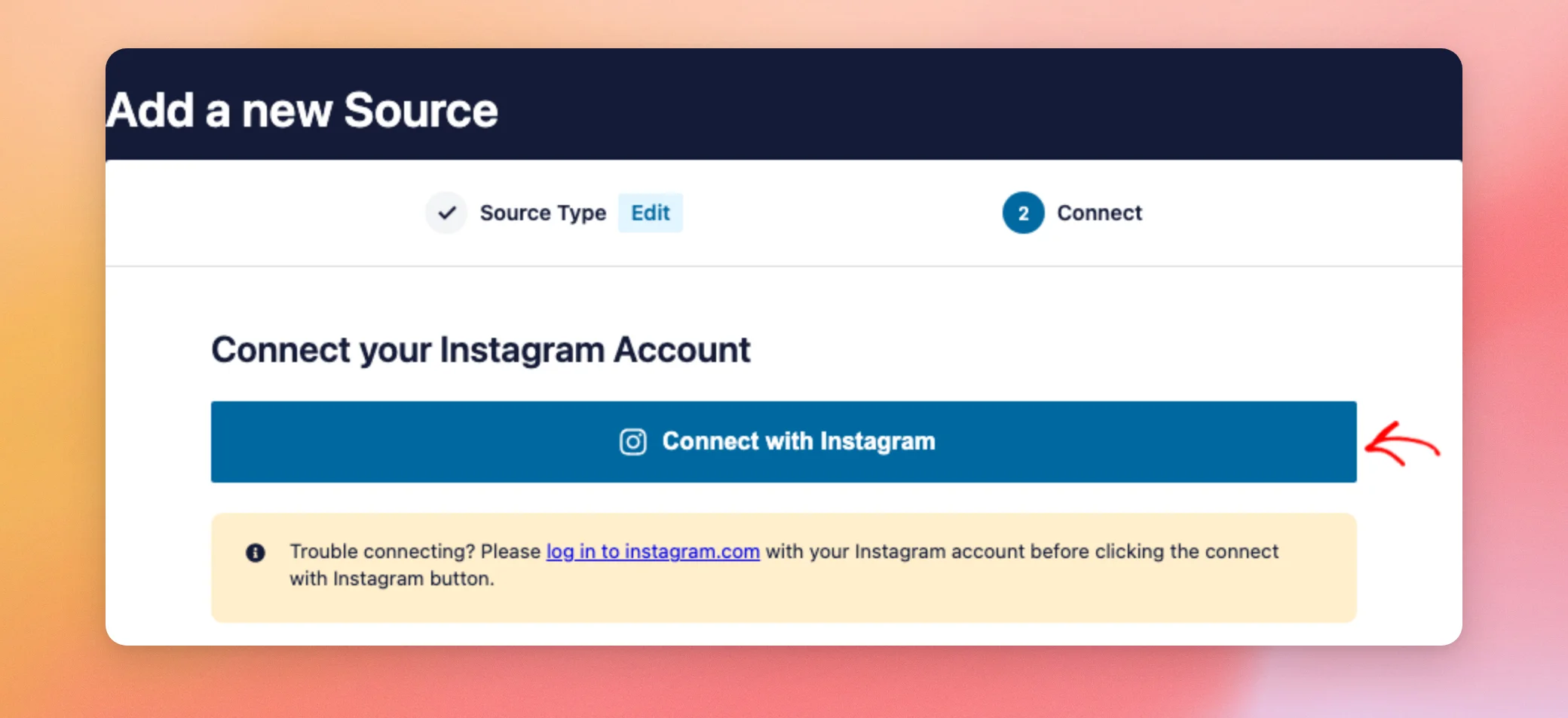
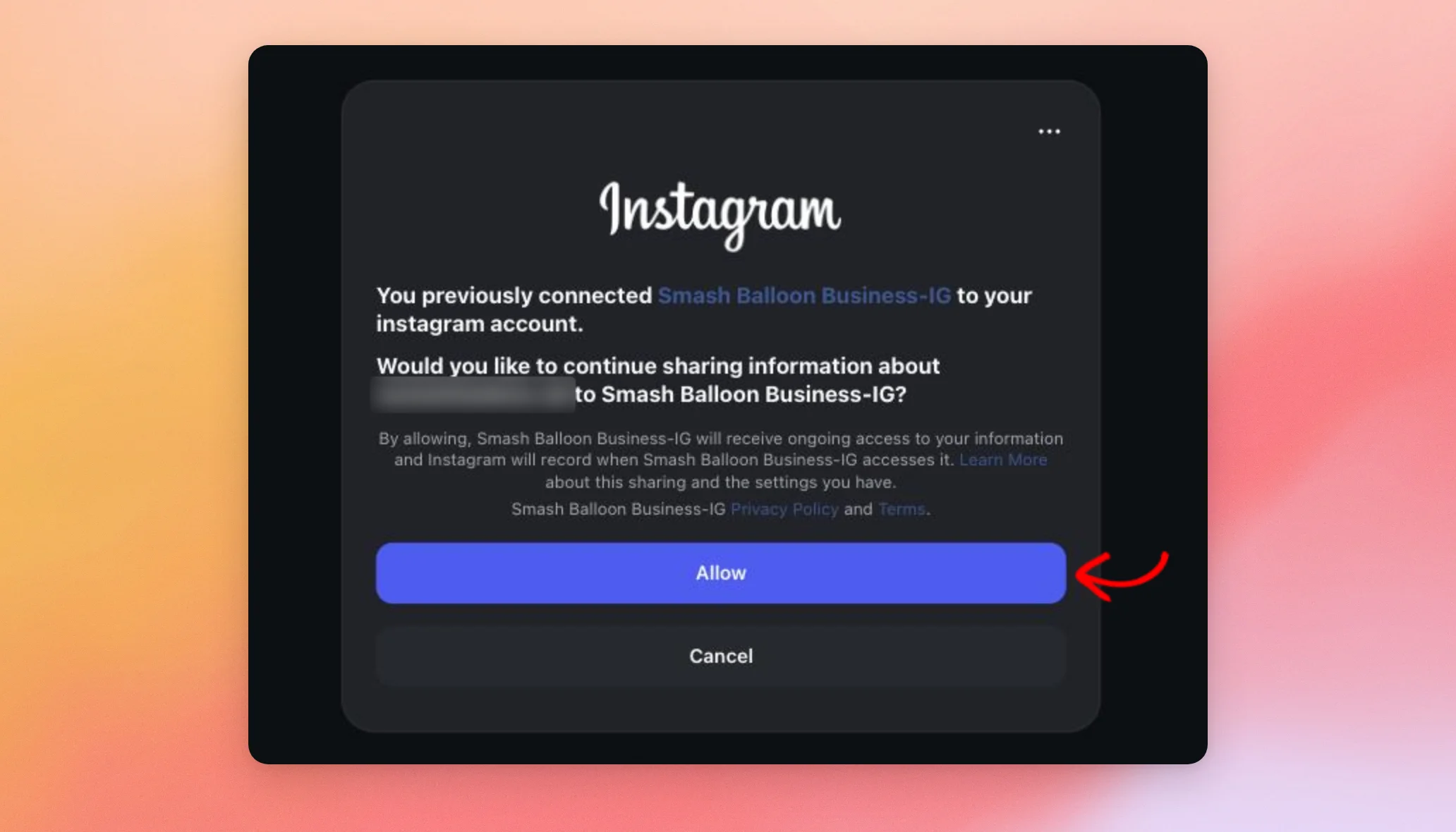
Si aún no has iniciado sesión, Instagram te pedirá que lo hagas. A continuación, te pedirá que autorices a Smash Balloon a acceder a tu cuenta. Para continuar, haz clic en «Permitir».
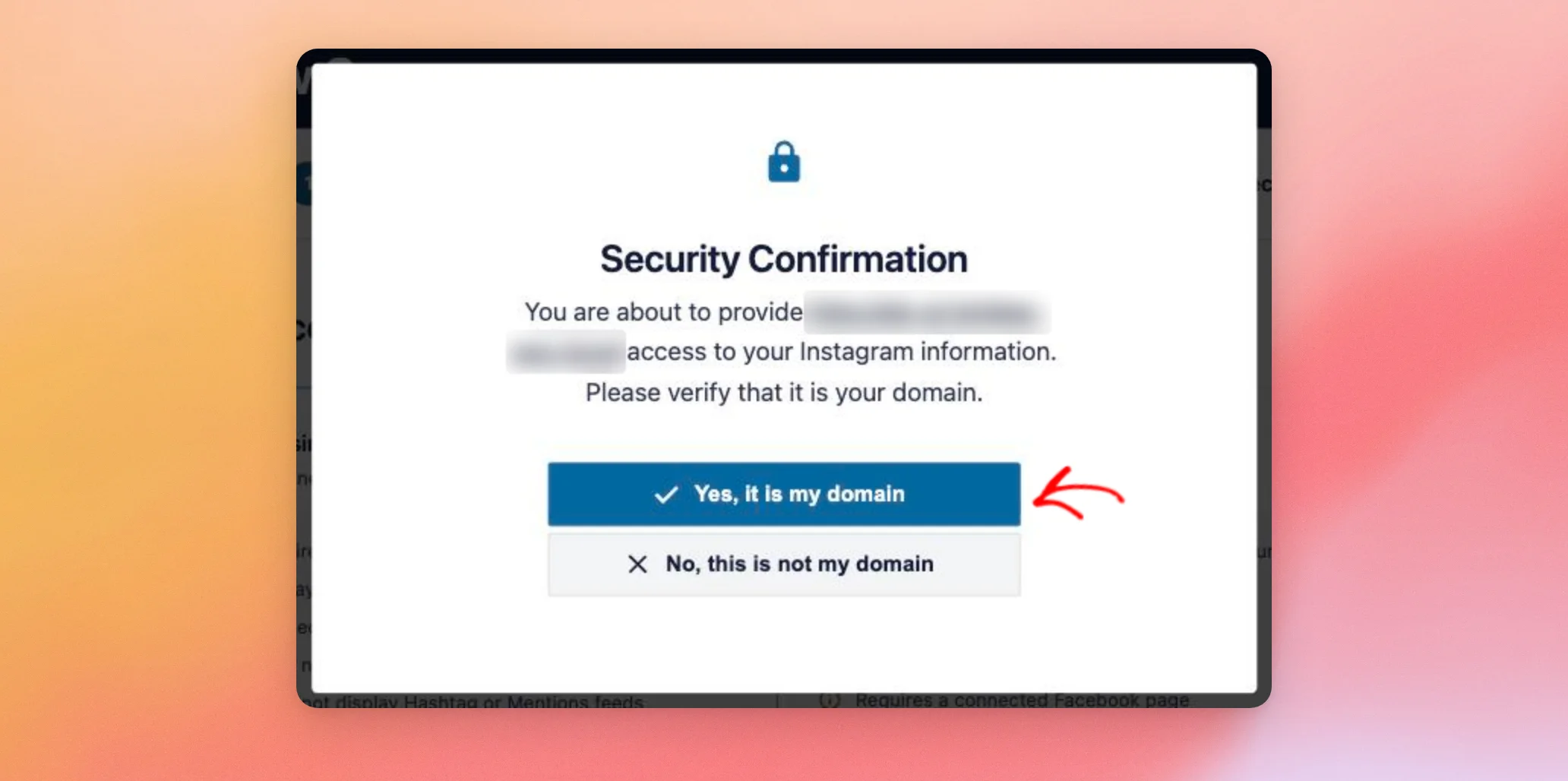
De vuelta en la página de Smash Balloon, una «Confirmación de seguridad» muestra la dirección del sitio web al que te estás conectando. Si se trata de tu sitio, haz clic en «Sí, es mi dominio».
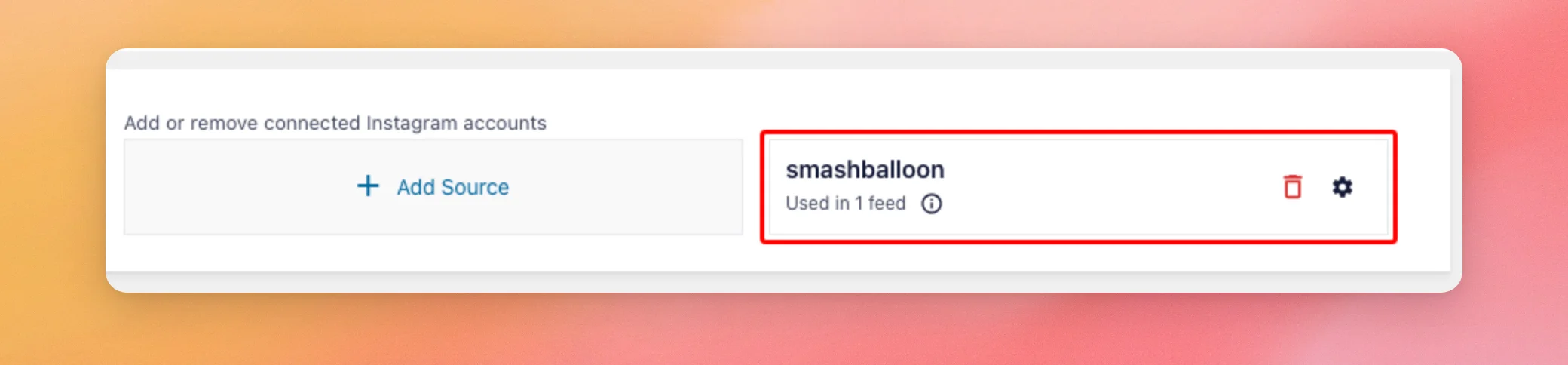
A continuación, se te redirigirá a la configuración del feed de Instagram. La fuente ya no aparecerá como «Fuente no válida» y los feeds que la utilicen podrán volver a recibir nuevas publicaciones.
Si antes te habías conectado con Business Advanced y ahora intentas conectarte con Business Basic, aparecerá una ventana indicando que la cuenta ya existe. Te preguntará si deseas sustituirla.
En esta ventana, «Business Basic» se denomina «Personal». Las cuentas «Personal» no pueden mostrar feeds de publicaciones con hashtags o etiquetadas.
Para cambiar, haz clic en «Reemplazar por personal». Para mantener la cuenta tal y como estaba, haz clic en «Cancelar» y vuelve a conectarte con «Business Advanced».
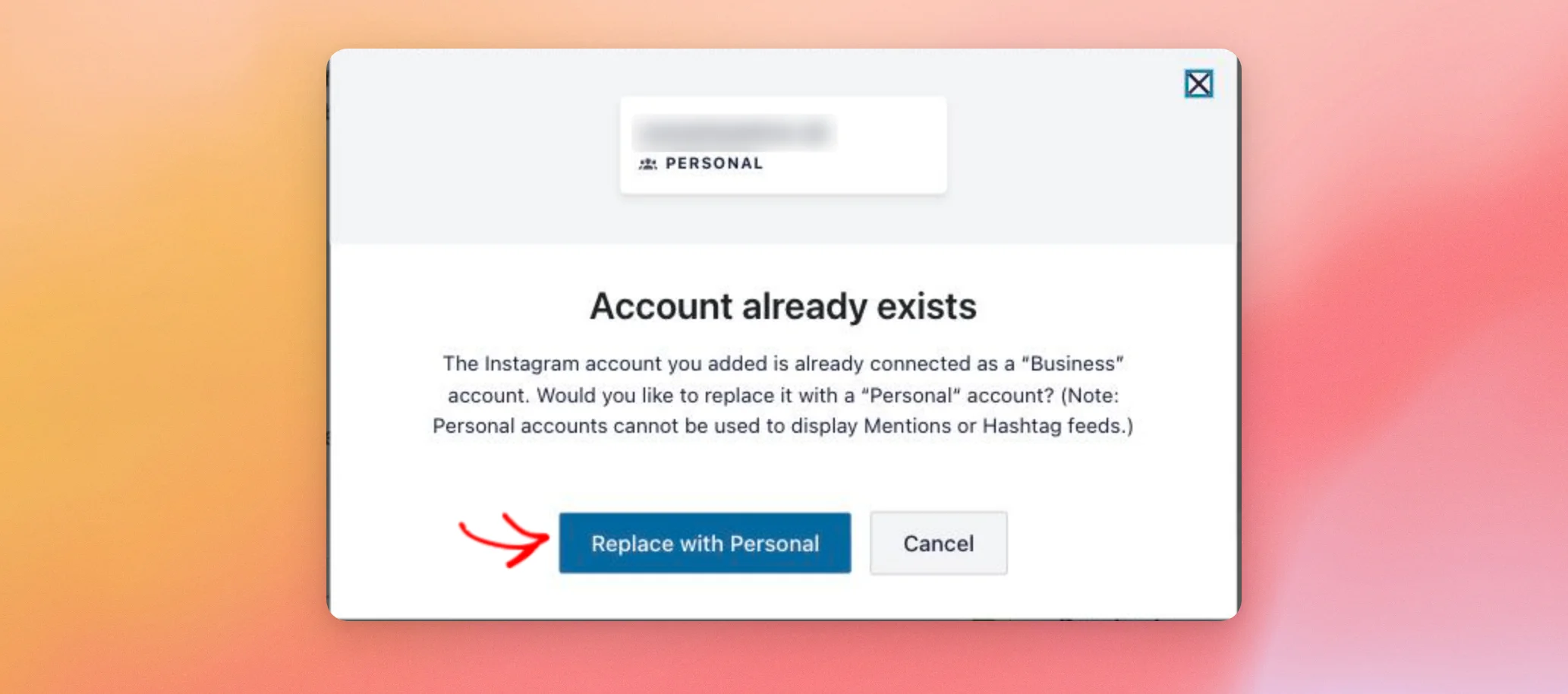
Si una fuente muestra «Error de cifrado» en lugar de «Fuente no válida», significa que Instagram Feed no ha podido leer su token de acceso en tu sitio web. El enlace «Volver a conectar» que aparece junto a ella funciona de la misma manera.
Al volver a conectarte, tus fuentes se mantienen en la misma cuenta, por lo que suelen volver a funcionar al instante.
Error de API 190: Error al validar el token de acceso
El error 190 de la API significa que tu token de acceso a Instagram ya no es válido. Por lo tanto, el feed no puede obtener nuevas publicaciones de tu cuenta. Aparece como error 190 en nuestra guía de mensajes de error de la API de Instagram.
Esto suele ocurrir cuando se ha cambiado la contraseña de la cuenta de Instagram o Facebook vinculada al complemento. También ocurre cuando se ha cerrado la sesión por motivos de seguridad. Facebook puede hacerlo automáticamente si detecta alguna actividad sospechosa.
El feed de Instagram indica el motivo en su mensaje de error. Por ejemplo, el mensaje puede indicar una de las siguientes opciones.
- «Se cambió la contraseña de la cuenta, lo que invalidó el token de acceso almacenado».
- «El token de acceso almacenado ha caducado».
- «La aplicación Smash Balloon ya no está autorizada para esta cuenta de Instagram».
Para solucionarlo, vuelve a conectar la fuente siguiendo los pasos que se indican en «Cómo volver a conectar tu fuente». Al volver a conectarla, se sustituye el token de acceso. No es necesario que elimines primero la fuente.
Algunas causas también requieren un paso adicional en Instagram o Facebook, y el mensaje de error te indica cuál es.
- Si Instagram ha activado un control de seguridad en la cuenta, el titular de la misma deberá iniciar sesión en Instagram para desactivarlo.
- Si la cuenta no está verificada, el titular de la cuenta debe verificarla en Instagram.
- Si la cuenta ha perdido su rol de administrador, editor o moderador en la página de Facebook vinculada, restaura dicho rol. Si la página requiere ahora la autenticación de dos factores y la cuenta no la tiene activada, actívala. Volver a conectarse no soluciona ninguno de estos dos problemas.
Cuando la aplicación Smash Balloon deja de estar autorizada, la página de Ajustes muestra el mensaje «Se requiere una acción en un plazo de 7 días» en lugar de este error. Consulta también el artículo «Cómo solucionar el mensaje “Se requiere una acción en un plazo de 7 días”».
Comprobar la fuente de tu feed
Si un feed sigue sin mostrar nuevas publicaciones, comprueba la cuenta que utiliza. En «Gestionar fuentes», una fuente que no utiliza ningún feed muestra el mensaje «Esta fuente aún no se utiliza». Si la fuente que has vuelto a conectar muestra ese mensaje, significa que tu feed no está utilizando esa cuenta.
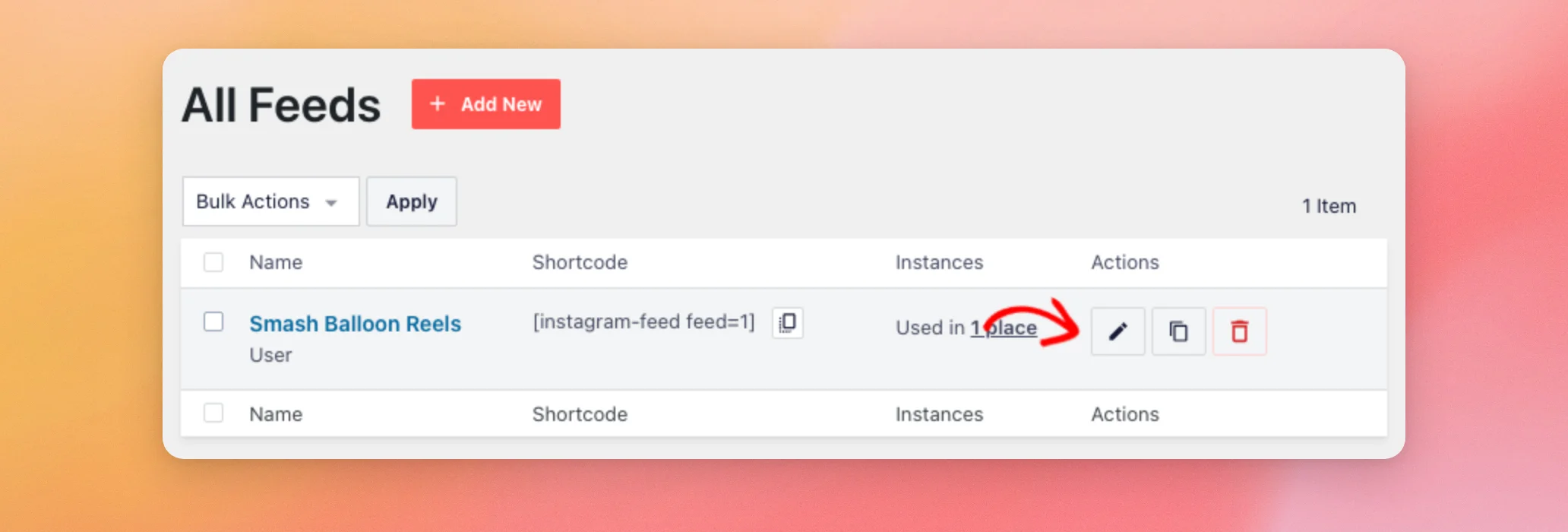
Desde la barra lateral de administración de WordPress, ve a «Feed de Instagram» » «Todos los feeds». A continuación, haz clic en el icono del lápiz situado junto al feed.
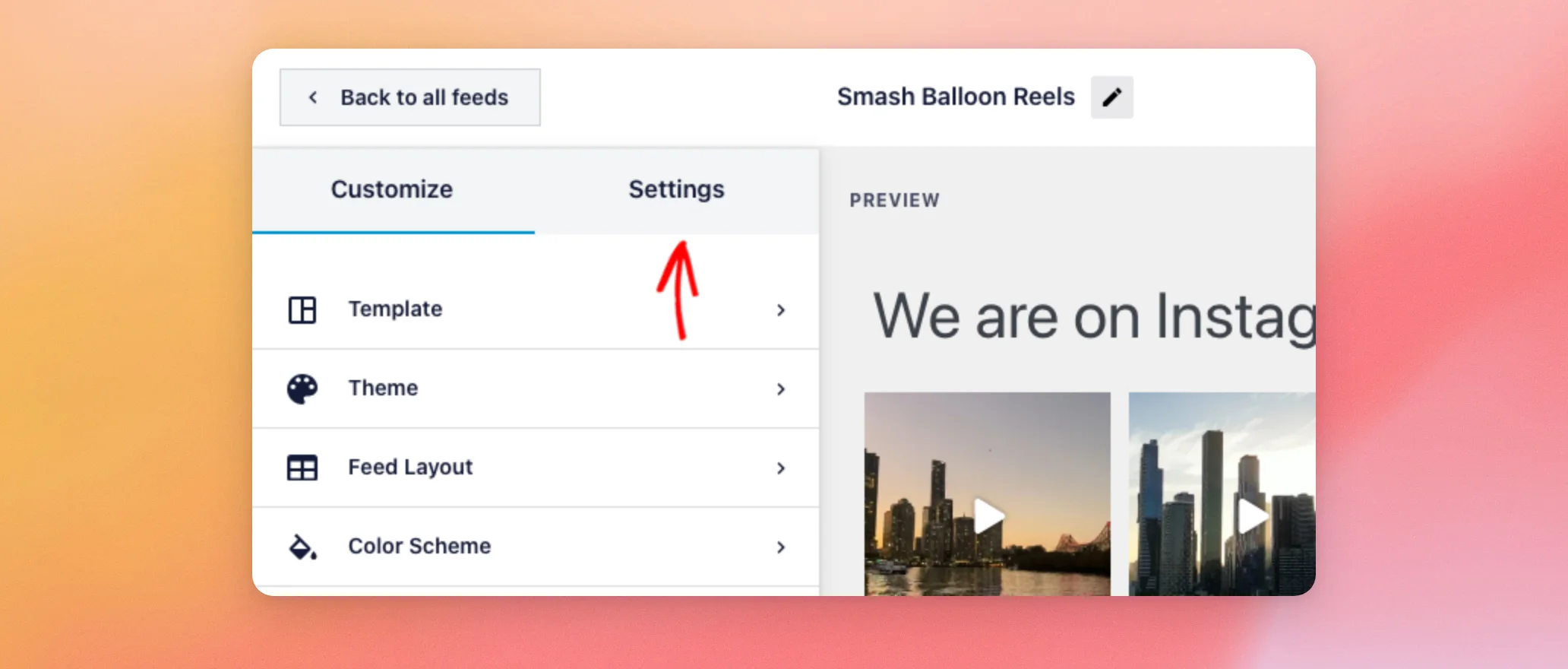
En el personalizador, haz clic en la pestaña «Configuración ».
A continuación, haz clic en «Fuentes».
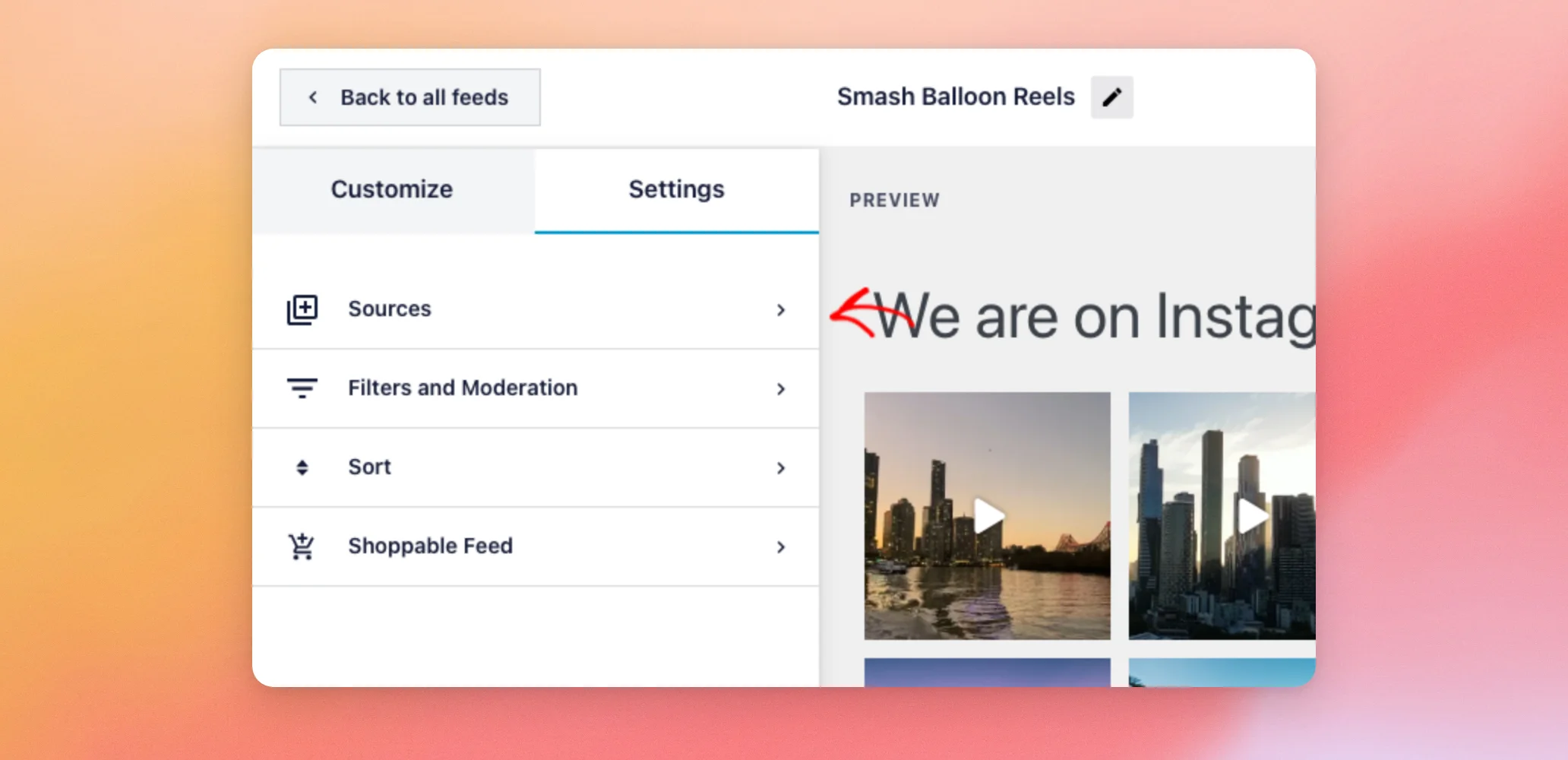
El panel muestra las cuentas que utiliza tu feed. Para modificarlas, haz clic en «Editar fuentes».
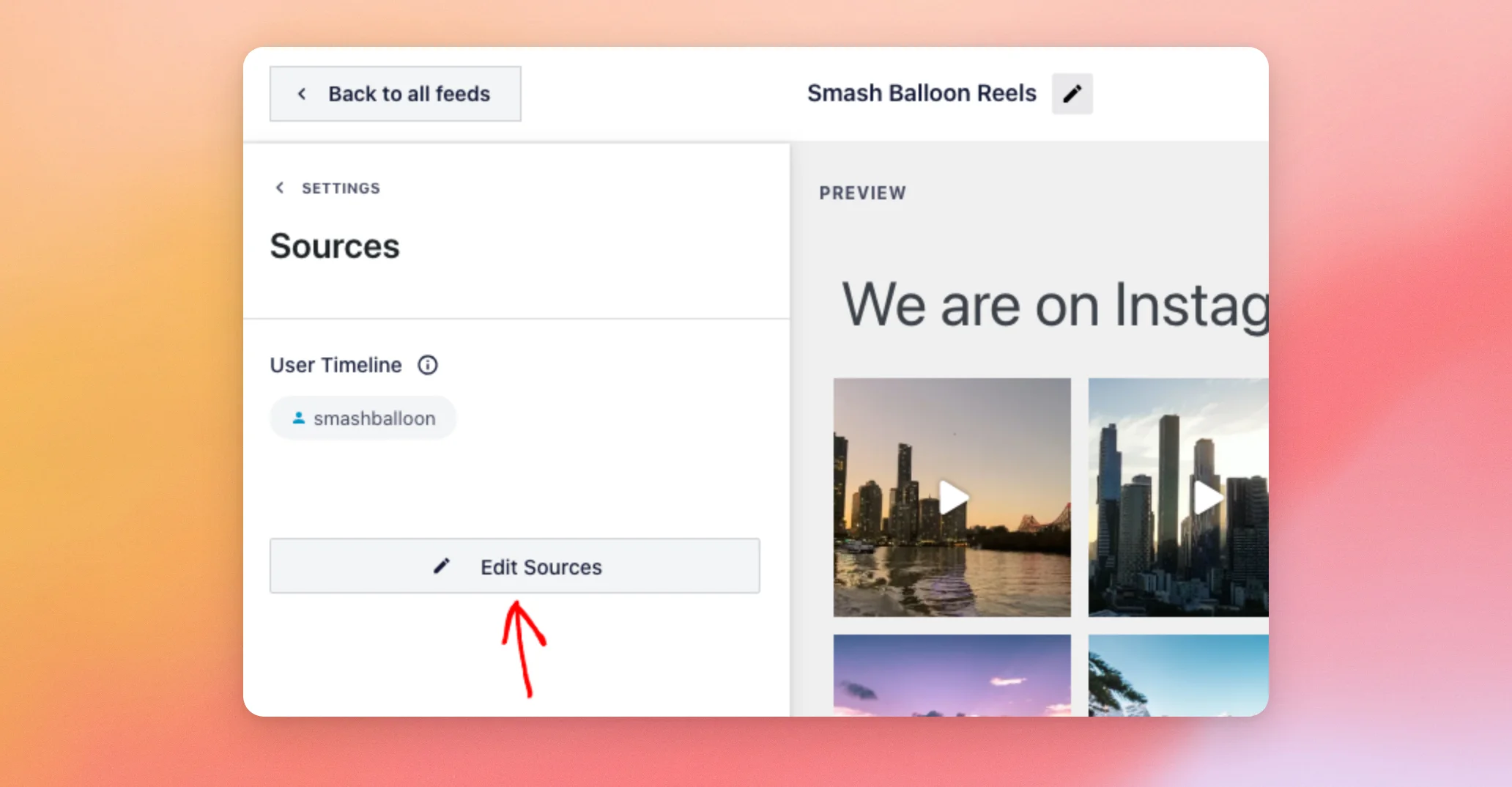
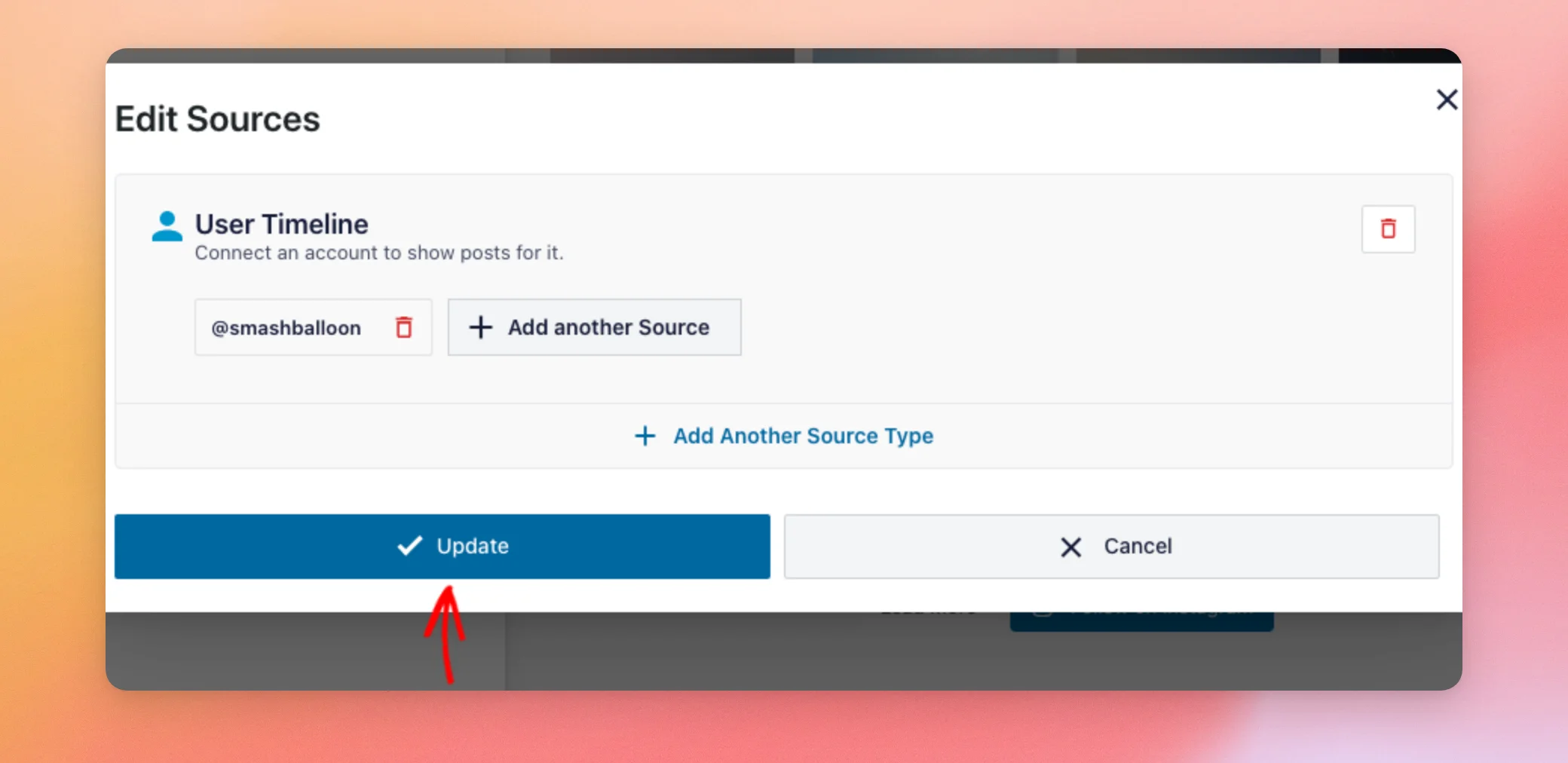
Tu cuenta debe aparecer en la sección «Cronología del usuario». Si no es así, utiliza la opción «Añadir otra fuente» para seleccionarla. Cuando la lista esté correcta, haz clic en «Actualizar».
Para guardar los cambios, haz clic en «Guardar» en la parte superior del personalizador.
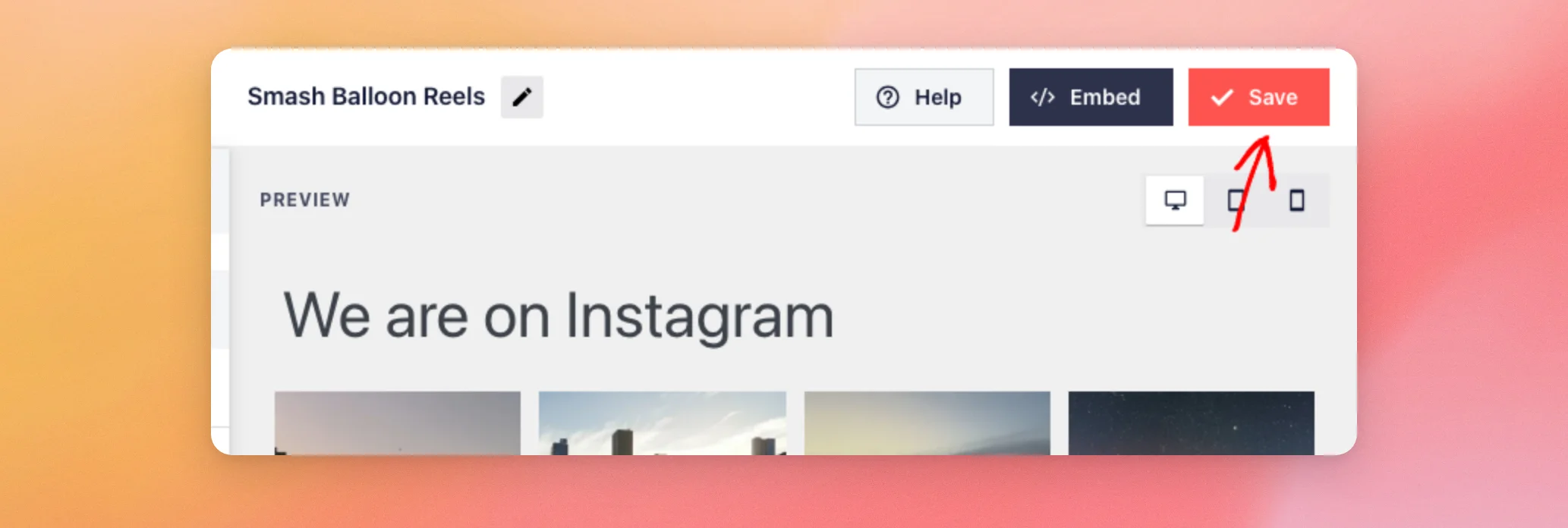
Las fuentes de tu feed ya están guardadas.
Cómo eliminar un mensaje de error antiguo
Si tu feed vuelve a funcionar pero sigue apareciendo un mensaje de error, puedes borrar el registro de errores de Instagram Feed. Desde la barra lateral de administración de WordPress, ve a Instagram Feed » Ajustes. A continuación, haz clic en la pestaña «Avanzado ».
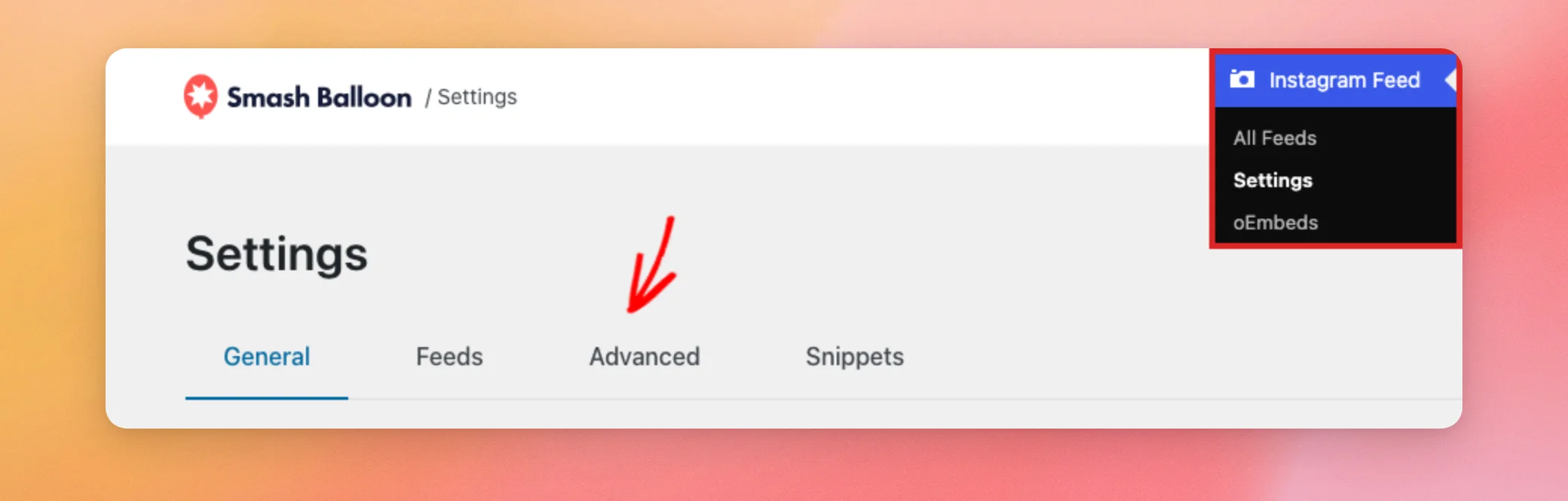
Junto a «Restablecer el registro de errores», haz clic en «Restablecer».
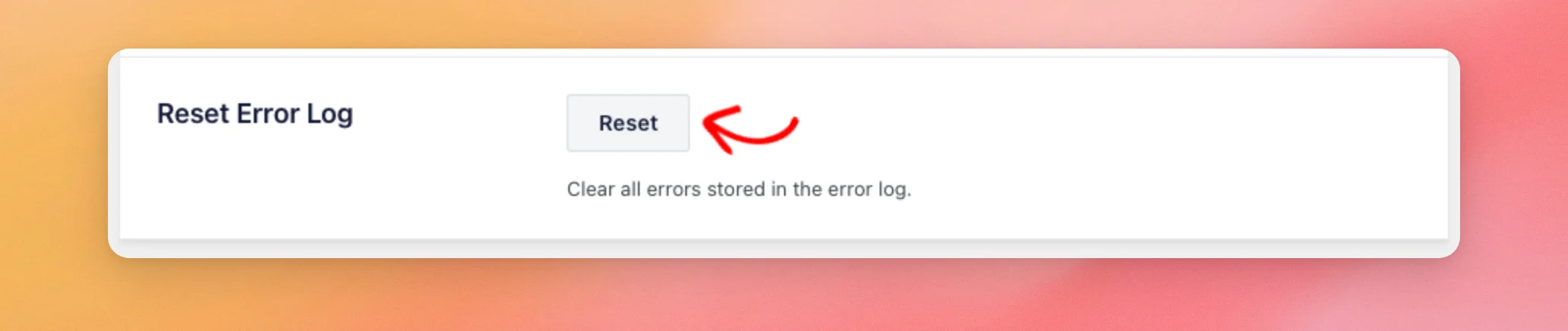
Esto borra los errores que ha almacenado Instagram Feed. También borra la caché de tus feeds. De este modo, la próxima vez que se carguen, aparecerán las publicaciones más recientes. Si tu sitio web utiliza un plugin de caché, borra también su caché. Consulta «Cómo borrar la caché en WordPress» para obtener una guía paso a paso.
Si el mensaje que ves es «Se requiere una acción en un plazo de 7 días», en la siguiente sección se explica qué significa y cómo solucionarlo.
Cómo solucionar el mensaje «Se debe realizar una acción en un plazo de 7 días»
Instagram Feed muestra este mensaje en dos casos. Aparece en la página de configuración del complemento, y Instagram Feed también lo envía por correo electrónico. El correo electrónico se envía a las direcciones configuradas para los informes de problemas del feed, o al correo electrónico de administración de tu sitio web.
Ambos casos se derivan de las normas de privacidad de datos de Meta para las aplicaciones que utilizan datos de Instagram. Solo afectan a los datos que Instagram Feed almacena en tu página web. Si no solucionas el problema en un plazo de 7 días, Instagram Feed eliminará parte de esos datos. Tus publicaciones en Instagram están a salvo.
Cuando se retiró la autorización a la aplicación Smash Balloon
Este mensaje significa que la aplicación Smash Balloon ya no tiene acceso a una de tus cuentas, por ejemplo, porque un administrador de la cuenta le ha retirado el acceso. El mensaje indica el nombre de la cuenta mediante su ID. Otros motivos por los que un token deja de funcionar, como un cambio de contraseña, muestran su propio mensaje de error y no activan esta cuenta atrás de 7 días.
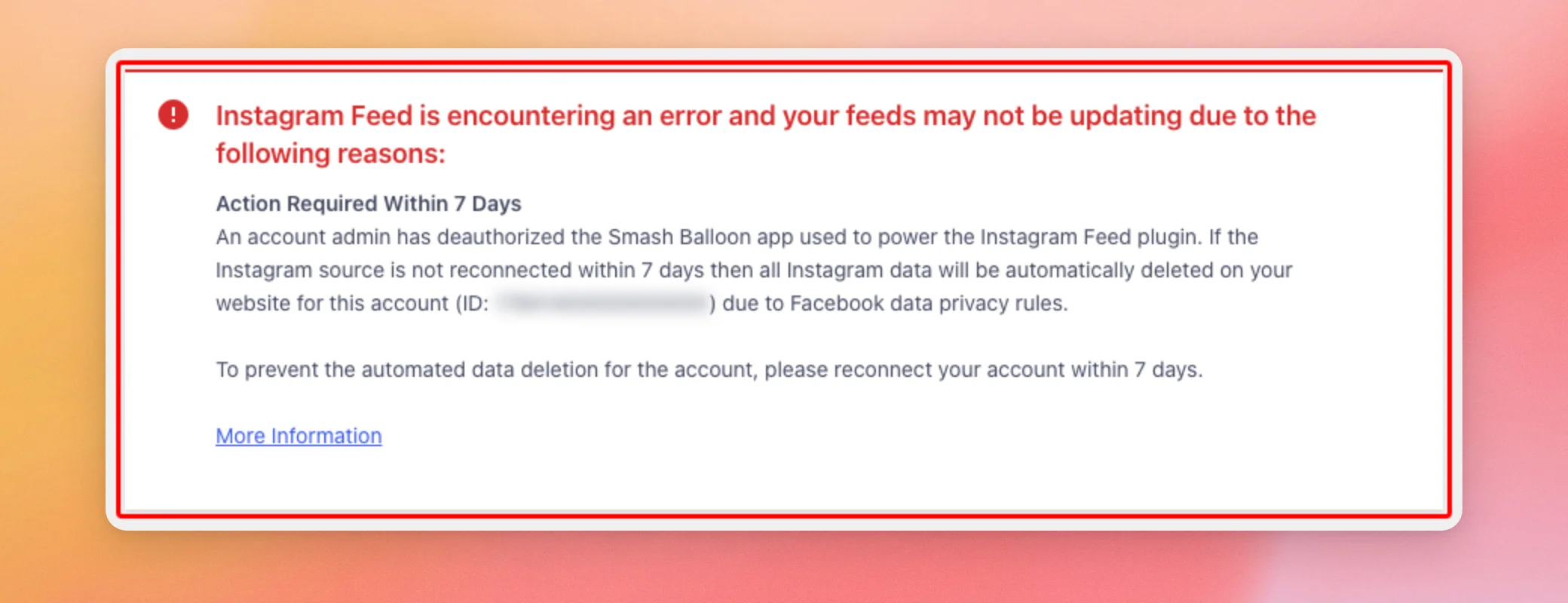
Para conservar tus datos, vuelve a conectar la cuenta en un plazo de 7 días, tal y como se describe en «Volver a conectar tu fuente». Una vez que Instagram Feed se conecte de nuevo a la cuenta, el mensaje y la cuenta atrás de 7 días desaparecerán. El mensaje siempre refleja el estado actual de tu conexión. No permanece una vez solucionado el problema.
Si no se vuelve a conectar a tiempo, Instagram Feed eliminará los datos de esa cuenta de tu sitio web. Esto incluye la fuente, las publicaciones almacenadas en caché de tus feeds y las publicaciones e imágenes que tenía guardadas. La configuración de tu feed se mantendrá. Para volver a mostrar las publicaciones, vuelve a conectar la cuenta.
Cuando tu feed lleva 14 días sin ser consultado
Este mensaje aparece cuando no se ha visualizado ninguna página con tu feed de Instagram durante 14 días. Instagram Feed contabiliza una visualización cuando muestra el feed en una página. Es posible que las visitas a una copia en caché de la página no se contabilicen.
Para conservar los datos de tu feed, visita una página que contenga tu feed en un plazo de 7 días o haz clic en «Corregir uso » en el mensaje.
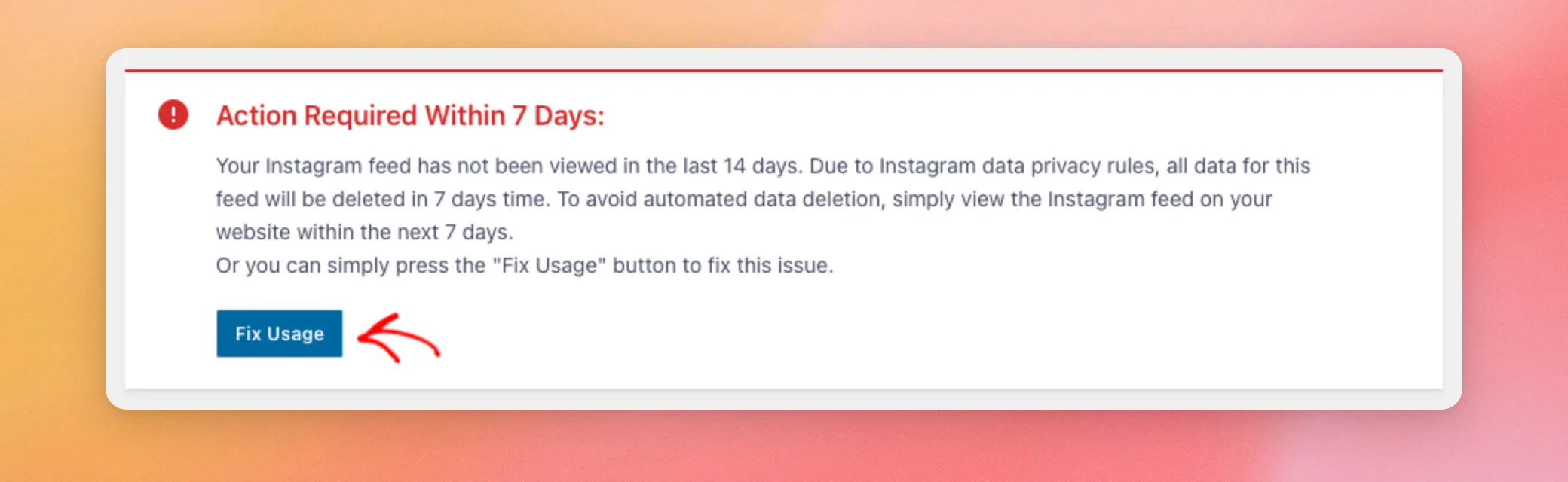
La corrección se contabiliza como una visualización. A continuación, aparece un mensaje indicando que la operación se ha realizado correctamente. Este mensaje desaparece al actualizar la página.
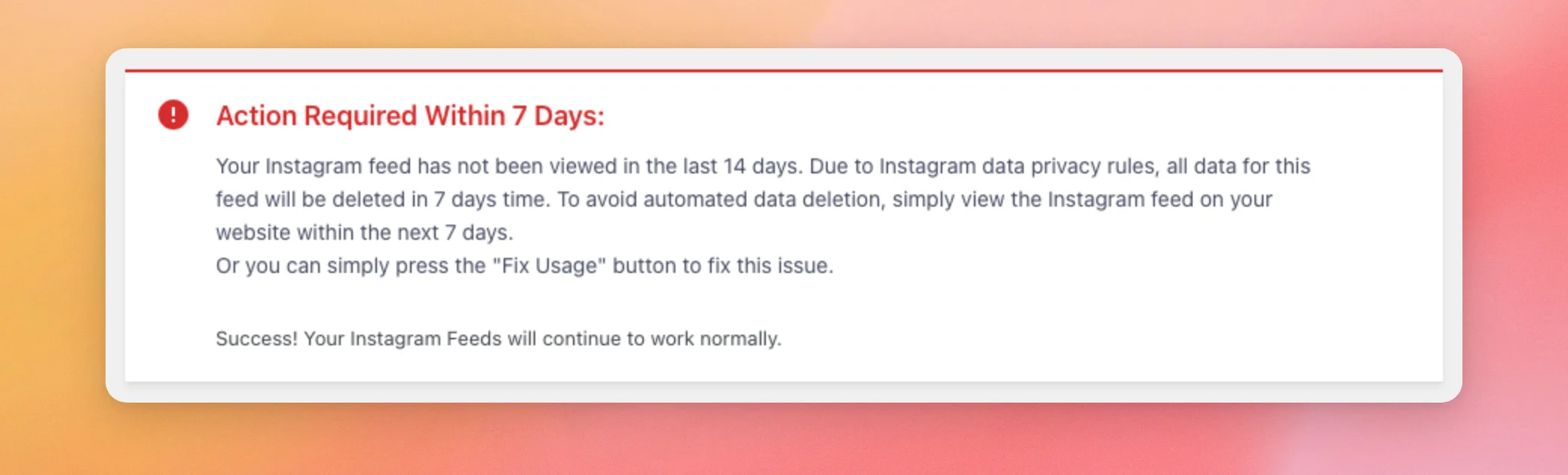
Si nadie ve tu feed durante 21 días, Instagram Feed elimina las publicaciones almacenadas en caché, así como las publicaciones e imágenes que tenía guardadas. La configuración de tu feed se mantiene. Tras 90 días sin visitas, también elimina tus cuentas vinculadas.
¡Ya está! Ahora ya sabes por qué una fuente del feed de Instagram deja de ser válida, cómo volver a conectarla y cómo gestionar el error 190 de la API y el mensaje «Acción requerida en un plazo de 7 días». A continuación, consulta nuestra guía de mensajes de error de la API de Instagram para conocer otros errores que puedas encontrar.
Preguntas frecuentes
A continuación, respondemos a algunas de las preguntas más frecuentes sobre las fuentes no válidas del feed de Instagram.
¿Tengo que borrar mi fuente y volver a añadirla?
No. Al hacer clic en «Reconectar» en la fuente, se sustituye su token de acceso. Tus fuentes siguen utilizando la misma cuenta. Si eliminas una fuente, aparecerá una ventana pidiéndote que lo confirmes. Al hacer clic en «Confirmar», la fuente se elimina de inmediato, sin necesidad de guardar los cambios. Las fuentes que la utilizaban dejarán de recibir nuevas publicaciones hasta que la vuelvas a añadir.
¿Al volver a conectarme cambiarán los ajustes de mis fuentes?
No. Tus fuentes conservan su configuración y su cuenta. Volverán a recibir nuevas publicaciones en cuanto la fuente vuelva a funcionar.
¿Cuál es la diferencia entre «Fuente no válida» y «Se requiere una acción en un plazo de 7 días»?
«Fuente no válida» significa que el token de acceso de la fuente ha dejado de funcionar. En ese caso, tu feed no podrá recibir nuevas publicaciones. El mensaje «Se requiere una acción en un plazo de 7 días» advierte de que Instagram Feed eliminará los datos que tiene almacenados en tu sitio web. Aparece cuando se ha retirado el acceso de la aplicación o cuando nadie ha visto tu feed en los últimos 14 días. Una fuente puede mostrar el mensaje «Fuente no válida» sin este aviso, por ejemplo, tras un cambio de contraseña.
¿El límite de frecuencia hace que mi fuente deje de ser válida?
No. Los límites de frecuencia y las restricciones temporales de Instagram no marcan una fuente como «Fuente no válida» ni te piden que te vuelvas a conectar. Instagram Feed sigue mostrando las publicaciones guardadas y vuelve a intentarlo por sí solo.
¿La opción «Fix Usage» corrige una fuente no válida?
No. El uso de «Fix» solo cuenta como una visualización de tu feed. Esto impide que se eliminen los datos de un feed que no se haya visualizado. Una fuente no válida sigue necesitando volver a conectarse.
¿La opción «Restablecer el registro de errores» soluciona un problema de origen no válido?
No. La opción «Restablecer el registro de errores» borra los mensajes de error almacenados y la caché de tus fuentes. Una fuente no válida seguirá mostrando el mensaje «Fuente no válida» hasta que la vuelvas a conectar. Además, no detiene la cuenta atrás de 7 días que aparece en el mensaje «Se requiere una acción». La cuenta atrás finaliza cuando se vuelve a conectar la cuenta.
¿Por qué mi fuente ha dejado de ser válida si no he cambiado nada?
Meta puede invalidar un token de acceso en cualquier momento por motivos de seguridad propios, por ejemplo, cuando detecta actividad sospechosa en la cuenta. Al volver a conectar la fuente, se obtiene un nuevo token. Las demás causas habituales se enumeran en «¿Por qué una fuente deja de ser válida?».




