


 Muro social
 Feed Analytics


Cómo instalar y configurar la extensión «Reviews» para que las reseñas y recomendaciones de tu página de Facebook aparezcan en tu sitio web.
¿Te gustaría mostrar las reseñas y recomendaciones de tu página de Facebook en tu sitio web de WordPress?
Esta guía te explica cómo activar la extensión «Reseñas», crear un feed de reseñas y seleccionar qué reseñas se muestran. También te explicaremos cómo convertir un feed ya existente en un feed de reseñas y cómo añadir manualmente la puntuación total por estrellas de tu página.
Requisitos: Para que funcionen los feeds de reseñas, se necesitan Facebook Feed Pro y la extensión «Reviews». La extensión es un complemento independiente que debe instalarse y activarse junto con Facebook Feed Pro.
Antes de empezar, asegúrate de que Facebook Feed Pro esté instalado y activado en tu sitio de WordPress. La extensión se instala igual que cualquier otro plugin de WordPress.
Esto es lo que vamos a tratar.
- Activar la extensión de reseñas
- Creación de un feed de reseñas
- Elegir qué reseñas se muestran
- Configuración de reseñas
- Mostrar la valoración total de tu página de Facebook
- Preguntas frecuentes
Activar la extensión de reseñas
Para mostrar las reseñas de Facebook, necesitas Facebook Feed Pro y la extensión «Reviews». Para empezar, activaremos la extensión en tu plugin.
- En primer lugar, instala y activa la extensión en tu sitio web.
- A continuación, desde la barra lateral de administración de WordPress, ve a Facebook Feed » Extensiones.
- A continuación, busca la ficha «Reseñas ». Si pone «Activar», haz clic en «Activar».
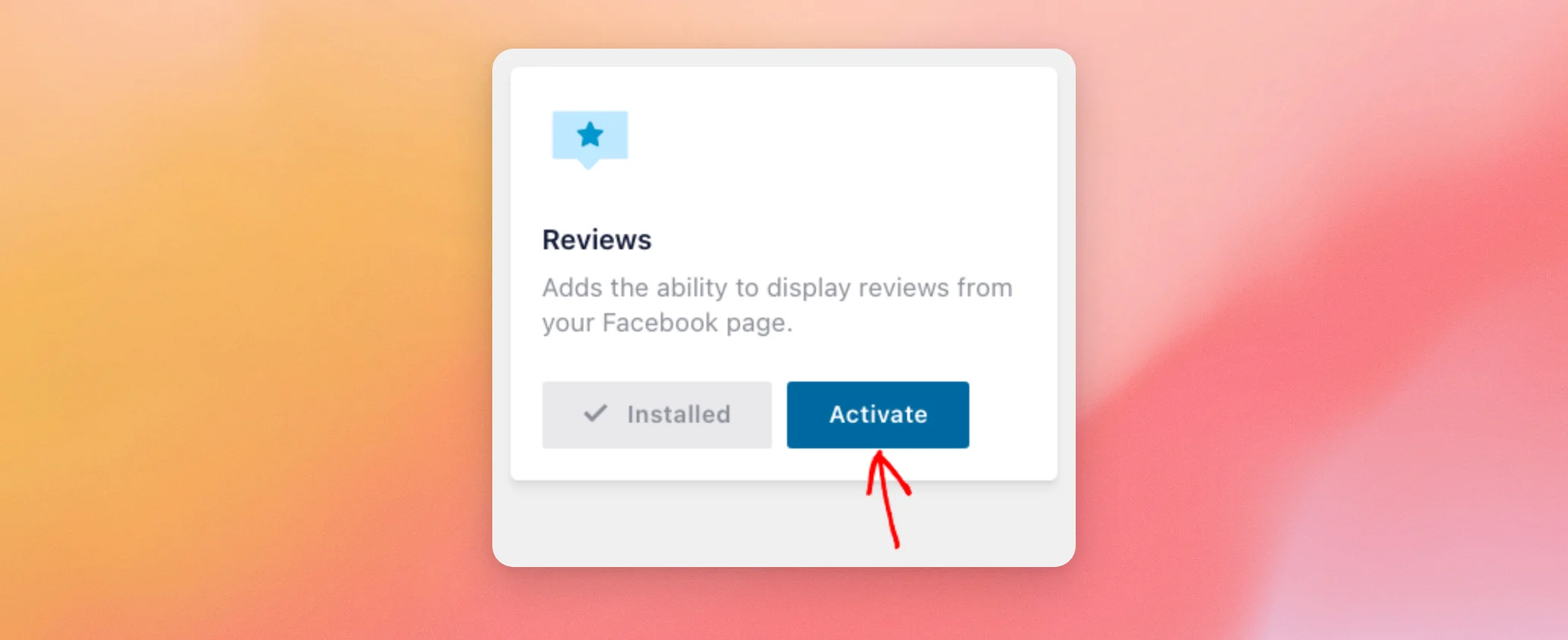
Si en la ficha aparece el enlace «Añadir» en lugar de «Instalado», significa que la extensión aún no está en tu sitio web. Al hacer clic en el enlace, se abrirá la página de la extensión en una nueva pestaña. Una vez que la extensión esté en tu sitio web, vuelve a esta página y comprueba de nuevo la ficha «Reseñas».
Una vez activada la extensión, en la tarjeta aparecerá «Desactivar» donde antes ponía «Activar». Ahora puedes seleccionar «Reseñas» como tipo de feed. A continuación, crearemos un feed de «Reseñas».
Creación de un feed de reseñas
Para crear un nuevo feed de reseñas, ve a «Feed de Facebook» » «Todos los feeds» en la barra lateral de administración de WordPress.
- Haz clic en «Añadir nuevo». Se abrirá la pantalla «Crear un feed de Facebook».
- Selecciona «Reseñas » como tipo de fuente. A continuación, haz clic en «Siguiente».
- En la pantalla «Seleccionar una fuente», haz clic en la página de la que quieras mostrar las reseñas. Si la página aún no aparece en la lista, haz clic en «+ Añadir nueva» para vincularla.
- Haz clic en «Siguiente». Si el complemento muestra una pantalla de temas, elige uno y haz clic en «Siguiente». A continuación, elige una plantilla y haz clic en «Siguiente». El feed se abrirá entonces en el editor.
- Haz clic en «Incrustar» en la esquina superior derecha. Copia el código corto o sigue las instrucciones para añadir el feed a una página.
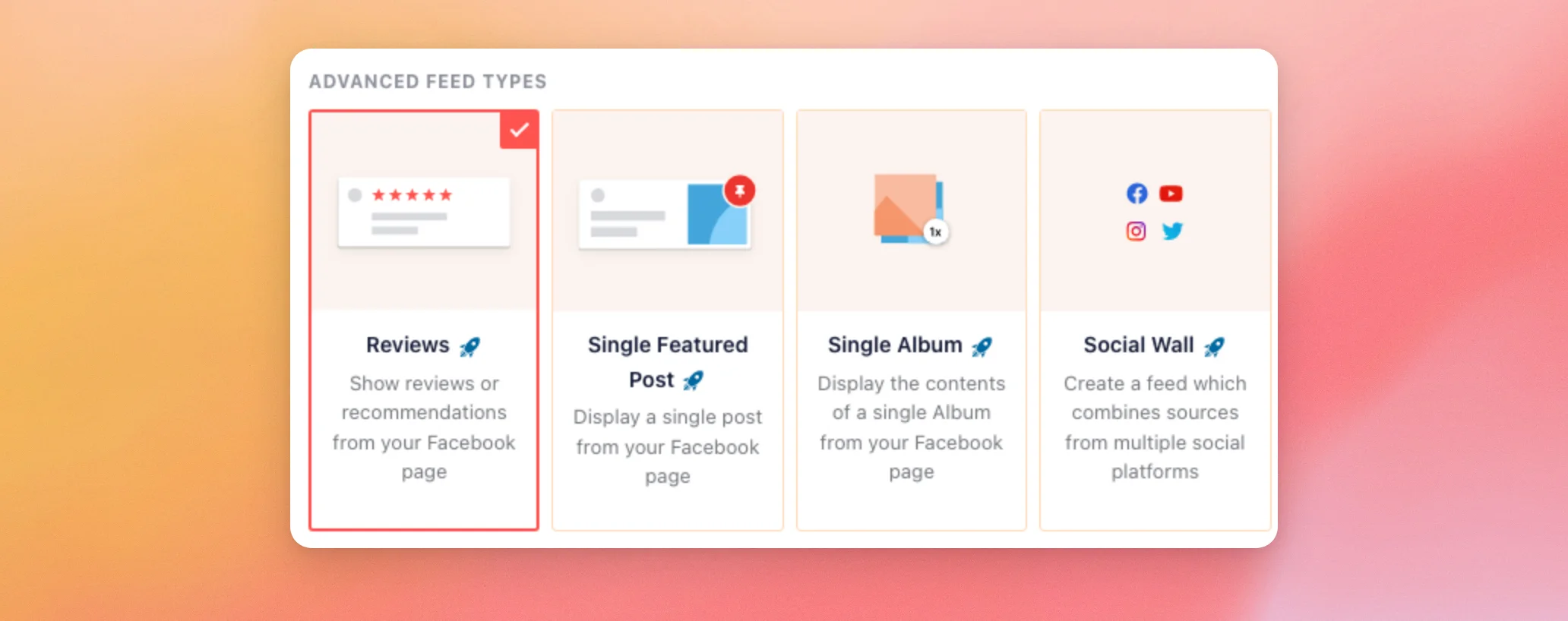
Para insertar el feed en tu página web, pega el código corto en la página en la que quieras que aparezcan las reseñas.
Para convertir un feed existente en un feed de reseñas, ve a «Feed de Facebook» » «Todos los feeds». A continuación, abre el feed.
- Haz clic en la pestaña «Personalizar ». A continuación, haz clic en «Tipo de feed».
- Haz clic en «Cambiar». Se abrirá la ventana emergente «Actualizar tipo de fuente».
- Selecciona «Reseñas». A continuación, haz clic en «Actualizar».
- Por último, haz clic en «Guardar», en la esquina superior derecha.
El feed se actualiza en todos los sitios en los que ya hayas añadido su código corto. A continuación, elegiremos qué reseñas se muestran.
Elegir qué reseñas se muestran
Para elegir qué reseñas se muestran, abre tu sección de reseñas desde «Notas de Facebook» » «Todas las secciones».
- Haz clic en la pestaña «Configuración ». A continuación, haz clic en «Filtros».
- En la sección «Reseñas», marca las casillas «Ocultar recomendaciones negativas» u «Ocultar reseñas sin texto», o ambas.
- En la sección «Mostrar solo reseñas con una puntuación de», desmarca cada puntuación por estrellas que no quieras mostrar.
- Por último, haz clic en «Guardar», en la esquina superior derecha.
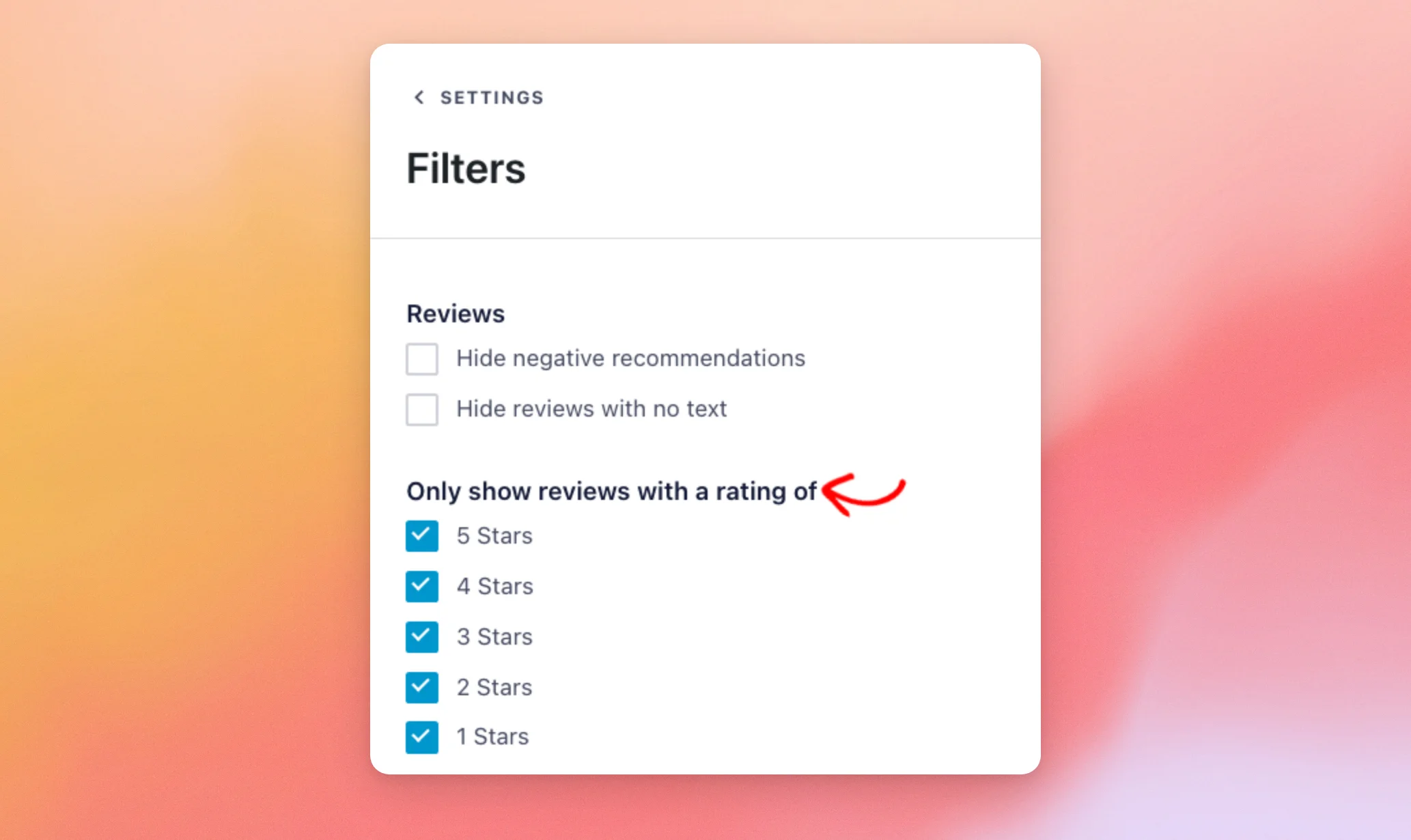
En un feed nuevo, las dos opciones de «Ocultar» están desmarcadas. Las opciones de estrellas van de 5 estrellas a 1 estrella. Estas son las etiquetas que utiliza el complemento. A continuación, veremos el resto de ajustes del feed de reseñas.
Configuración de reseñas
Los feeds de reseñas tienen dos ajustes más. El primero, «Método de recuperación de reseñas», modifica la forma en que el complemento recupera las reseñas. Si nuestro equipo de atención al cliente te pide que lo modifiques, abre tu feed de reseñas. A continuación, haz clic en la pestaña «Configuración ». Después, haz clic en «Avanzado».
- Junto a «Método de recuperación de reseñas», selecciona «Automático » o «Todas».
- Haz clic en «Guardar», en la esquina superior derecha.

El complemento recomienda la opción «Automático» para la mayoría de los sitios web y indica que solo se debe cambiar la configuración si nuestro equipo de asistencia técnica así lo indica.
Para cambiar el texto del enlace que aparece debajo de cada reseña, abre tu sección de reseñas. A continuación, haz clic en la pestaña «Personalizar ». Después, haz clic en «Publicaciones».
- Haz clic en «Editar elementos individuales». A continuación, haz clic en «Enlaces de acciones de publicación».
- En el cuadro de texto «Ver todas las reseñas », escribe el texto que desees. Hasta que lo modifiques, el enlace aparecerá como «Ver todas las reseñas».
- Por último, haz clic en «Guardar», en la esquina superior derecha.
Ya se han guardado tus ajustes de reseñas. A continuación, veremos la puntuación total por estrellas de tu página.
Mostrar la valoración total de tu página de Facebook
Puedes añadir manualmente la valoración total en estrellas de tu página encima de tu feed mediante un bloque de HTML personalizado. La extensión «Reseñas» solo muestra reseñas individuales.
- Edita la página que contiene tu feed.
- Encima del código abreviado del feed, añade un bloque de HTML personalizado.
- Pega el código que aparece a continuación.
- Actualiza la página.
Aquí tienes el código para una valoración de 5,0 con cinco estrellas.
5.0 <i class="fa fa-star"></i><i class="fa fa-star"></i><i class="fa fa-star"></i><i class="fa fa-star"></i><i class="fa fa-star"></i>Para ajustar tu valoración, cambia el número y la cantidad de estrellas. Un bloque de HTML personalizado muestra el código en forma de estrellas en lugar de texto sin formato. Si las estrellas no aparecen, instala el plugin Font Awesome en tu sitio web.
¡Y ya está! Ahora ya sabes cómo mostrar las reseñas de tu página de Facebook en tu sitio web. Para insertar un feed en una página, una publicación o un widget, consulta nuestra guía sobre cómo mostrar tu feed de Facebook en una página, una publicación o un widget.
Preguntas frecuentes
A continuación, respondemos a algunas de las preguntas más frecuentes sobre la extensión «Reseñas».
¿Por qué no puedo seleccionar «Reseñas» como tipo de fuente?
Los feeds de reseñas proceden de la extensión «Reseñas», por lo que el tipo de feed está listo para usarse en cuanto se active la extensión. Para activarla, consulta la sección «Cómo activar la extensión Reseñas» más arriba.
¿Puedo convertir un feed ya existente en un feed de reseñas?
Sí, y el feed cambia en todos los sitios donde ya se haya insertado su código corto. Los pasos se indican al final de la sección «Creación de un feed de reseñas», más arriba.
¿Cómo puedo mostrar solo mis mejores reseñas?
Abre el feed y ve a Ajustes » Filtros. En la sección «Mostrar solo reseñas con una puntuación de», deja marcadas únicamente las puntuaciones más altas, como «5 estrellas» y «4 estrellas». También puedes marcar las opciones «Ocultar recomendaciones negativas» y «Ocultar reseñas sin texto».
¿Puedo mostrar la valoración total en estrellas de mi página?
Sí, puedes añadir uno manualmente encima del feed mediante un bloque de HTML personalizado, tal y como se muestra en la sección «Cómo mostrar la valoración total de tu página de Facebook » más arriba.
¿Para qué sirve la configuración «Método de recuperación de reseñas»?
Cambia la forma en que el complemento recupera las reseñas. Se encuentra en Ajustes » Avanzado y tiene dos opciones: «Automático» y «Todo». El complemento recomienda la opción «Automático» para la mayoría de los sitios web y aconseja cambiarla solo si nuestro equipo de asistencia te lo pide.




