


 Muro sociale
 Analisi dei feed


Come installare e configurare l’estensione “Recensioni” affinché le recensioni e i consigli della tua pagina Facebook appaiano sul tuo sito.
Ti piacerebbe mostrare le recensioni e i consigli della tua pagina Facebook sul tuo sito WordPress?
Questa guida ti spiega come attivare l'estensione "Recensioni", creare un feed "Recensioni" e scegliere quali recensioni visualizzare. Ti spiegheremo inoltre come trasformare un feed esistente in un feed "Recensioni" e come aggiungere manualmente la valutazione complessiva a stelle della tua Pagina.
Requisiti: per i feed delle recensioni sono necessari Facebook Feed Pro e l'estensione "Recensioni". L'estensione è un plugin separato che deve essere installato e attivato insieme a Facebook Feed Pro.
Prima di iniziare, assicurati che Facebook Feed Pro sia installato e attivato sul tuo sito WordPress. L'estensione si installa allo stesso modo di qualsiasi altro plugin di WordPress.
Ecco gli argomenti che tratteremo.
- Attivazione dell'estensione "Recensioni"
- Creazione di un feed delle recensioni
- Scegliere quali recensioni visualizzare
- Impostazioni recensioni
- Visualizzazione della valutazione complessiva della tua pagina Facebook
- Domande frequenti
Attivazione dell'estensione "Recensioni"
Per visualizzare le recensioni di Facebook, sono necessari Facebook Feed Pro e l'estensione Reviews. Per iniziare, attiveremo l'estensione nel tuo plugin.
- Per prima cosa, installa e attiva il plugin di estensione sul tuo sito.
- Successivamente, dalla barra laterale di amministrazione di WordPress, vai su Feed Facebook » Estensioni.
- Quindi individua la scheda “Recensioni ”. Se è presente la voce “Attiva”, fai clic su “Attiva”.
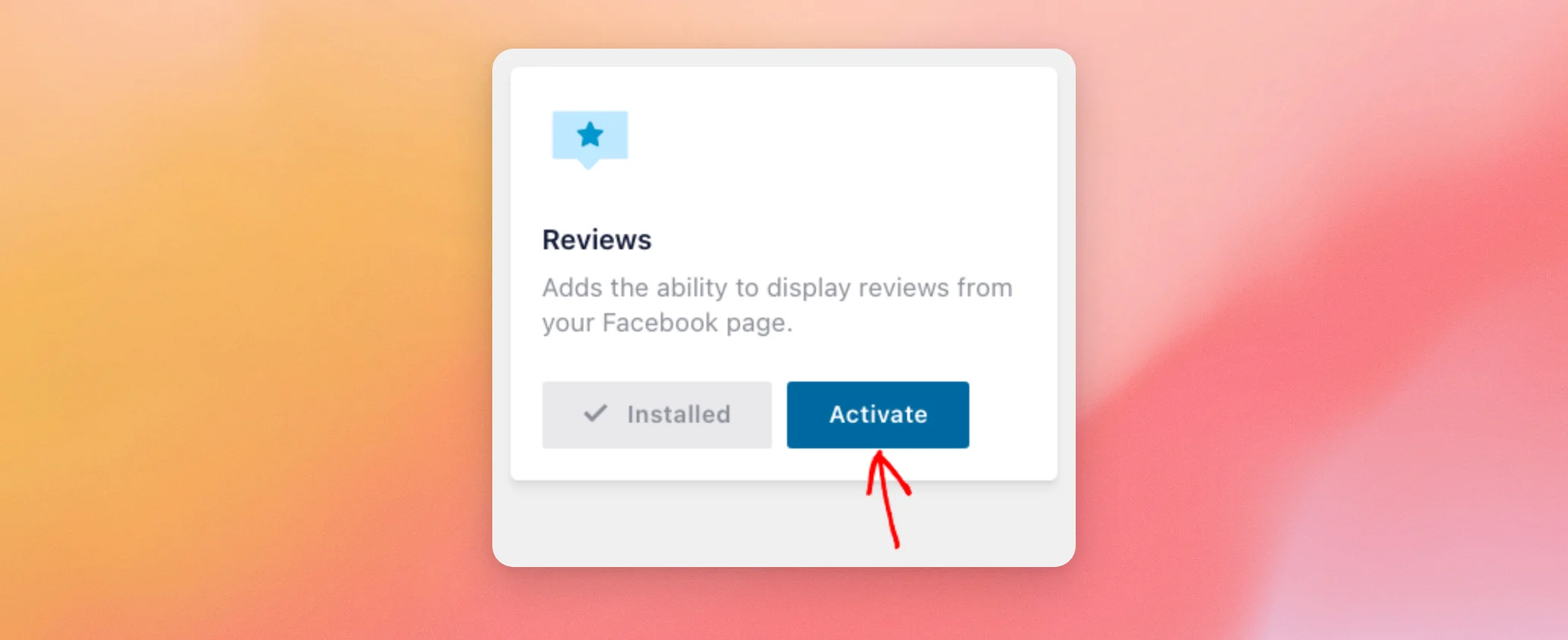
Se nella scheda compare il link “Aggiungi” anziché “Installato”, significa che il plugin dell’estensione non è ancora presente sul tuo sito. Il link apre la pagina dell’estensione in una nuova scheda. Una volta che il plugin dell’estensione sarà presente sul tuo sito, torna a questa pagina e controlla nuovamente la scheda “Recensioni”.
Una volta attivata l'estensione, al posto di "Attiva" sulla scheda comparirà la dicitura "Disattiva". Ora puoi selezionare "Recensioni" come tipo di feed. Successivamente, creeremo un feed "Recensioni".
Creazione di un feed delle recensioni
Per creare un nuovo feed "Recensioni", vai su Feed di Facebook » Tutti i feed nella barra laterale di amministrazione di WordPress.
- Fai clic su " Aggiungi nuovo". Si aprirà la schermata "Crea un feed di Facebook".
- Seleziona "Recensioni " come tipo di feed. Quindi fai clic su "Avanti".
- Nella schermata "Seleziona una fonte", clicca sulla pagina da cui desideri visualizzare le recensioni. Se la pagina non è ancora presente nell'elenco, clicca su "+ Aggiungi nuova " per collegarla.
- Fai clic su Avanti. Se il plugin mostra una schermata dedicata ai temi, scegli un tema e fai clic su Avanti. Quindi scegli un modello e fai clic su Avanti. Il feed si aprirà quindi nel builder.
- Fai clic su "Incorpora " in alto a destra. Copia lo shortcode oppure segui le istruzioni per aggiungere il feed a una pagina.
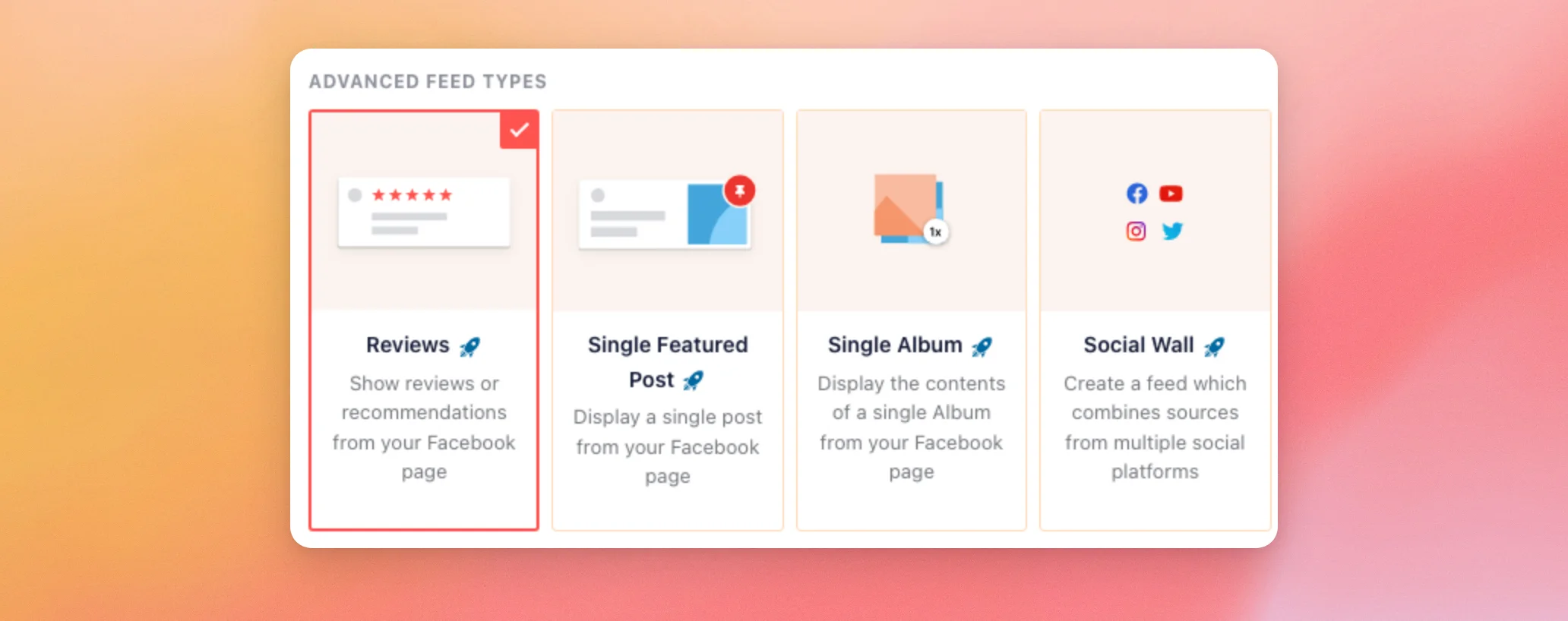
Per inserire il feed nel tuo sito, incolla lo shortcode nella pagina in cui desideri che vengano visualizzate le recensioni.
Per trasformare un feed esistente in un feed "Recensioni", vai su Feed di Facebook » Tutti i feed. Quindi apri il feed.
- Fai clic sulla scheda "Personalizza ". Quindi fai clic su " Tipo di feed".
- Fare clic su "Modifica". Si apre la finestra a comparsa "Aggiorna tipo di feed".
- Seleziona " Recensioni". Quindi fai clic su " Aggiorna".
- Infine, clicca su “Salva” in alto a destra.
Il feed si aggiorna ovunque tu abbia già inserito il relativo shortcode. Successivamente, sceglieremo quali recensioni visualizzare.
Scegliere quali recensioni visualizzare
Per scegliere quali recensioni visualizzare, apri il feed "Recensioni" da Feed di Facebook » Tutti i feed.
- Fai clic sulla scheda Impostazioni. Quindi fai clic su Filtri.
- Nella sezione "Recensioni", seleziona " Nascondi le recensioni negative " o " Nascondi le recensioni prive di testo", oppure entrambe le opzioni.
- Nella sezione "Mostra solo recensioni con una valutazione di", deseleziona ciascuna valutazione a stelle che non desideri visualizzare.
- Infine, clicca su “Salva” in alto a destra.
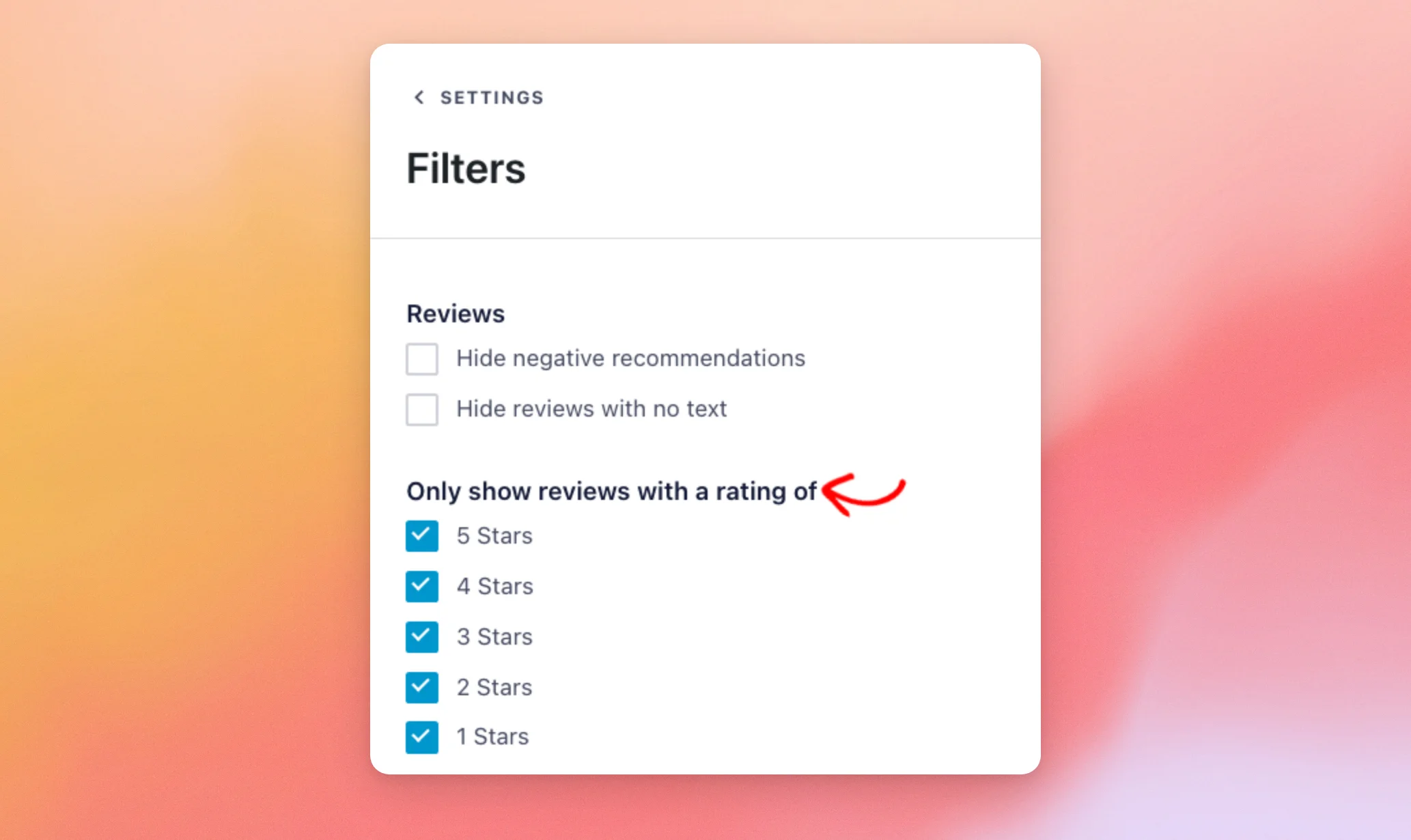
In un nuovo feed, entrambe le opzioni "Nascondi" sono deselezionate. Le opzioni relative alle stelle vanno da 5 stelle a 1 stella. Queste sono le etichette utilizzate dal plugin. Di seguito, esamineremo le altre impostazioni del feed "Recensioni".
Impostazioni recensioni
I feed delle recensioni presentano altre due impostazioni. La prima, “Metodo di recupero delle recensioni”, modifica il modo in cui il plugin recupera le recensioni. Se il nostro team di assistenza ti chiede di modificarla, apri il tuo feed delle recensioni. Quindi, fai clic sulla scheda “Impostazioni ”. Infine, fai clic su “Avanzate”.
- Accanto a "Metodo di recupero delle recensioni", selezionare "Automatico " o " Tutto".
- Fai clic su " Salva " in alto a destra.

Il plugin consiglia l'opzione "Automatico" per la maggior parte dei siti e invita a modificare l'impostazione solo se il nostro team di assistenza lo richiede.
Per modificare il testo del link sotto ogni recensione, apri il feed "Recensioni". Quindi, fai clic sulla scheda "Personalizza". Infine, fai clic su "Post".
- Fai clic su “Modifica singoli elementi”. Quindi fai clic su “Pubblica link di azione”.
- Nella casella di testo "Visualizza tutte le recensioni ", digita il testo che desideri. Finché non lo modifichi, il link riporterà la dicitura "Visualizza tutte le recensioni".
- Infine, clicca su “Salva” in alto a destra.
Le impostazioni relative alle recensioni sono state salvate. Ora vedremo la valutazione complessiva in stelle della tua Pagina.
Visualizzazione della valutazione complessiva della tua pagina Facebook
Puoi aggiungere manualmente la valutazione complessiva a stelle della tua Pagina sopra il feed utilizzando un blocco HTML personalizzato. L'estensione "Recensioni" mostra solo le singole recensioni.
- Modifica la pagina che contiene il tuo feed.
- Sopra lo shortcode del feed, aggiungi un blocco HTML personalizzato.
- Incolla il codice qui sotto.
- Aggiorna la pagina.
Ecco il codice per una valutazione di 5,0 con cinque stelle.
5.0 <i class="fa fa-star"></i><i class="fa fa-star"></i><i class="fa fa-star"></i><i class="fa fa-star"></i><i class="fa fa-star"></i>Per adattare la valutazione, modifica il numero e il numero di stelle. Un blocco HTML personalizzato mostra il codice sotto forma di stelle anziché come testo normale. Se le stelle non vengono visualizzate, installa il plugin Font Awesome sul tuo sito.
Ecco fatto! Ora sai come mostrare le recensioni della tua Pagina Facebook sul tuo sito. Per inserire un feed in una pagina, in un post o in un widget, consulta la nostra guida su come visualizzare il tuo feed di Facebook in una pagina, in un post o in un widget.
Domande frequenti
Di seguito abbiamo risposto ad alcune delle domande più frequenti sull'estensione "Recensioni".
Perché non riesco a selezionare "Recensioni" come tipo di feed?
I feed delle recensioni provengono dall'estensione "Recensioni", quindi il tipo di feed è pronto all'uso non appena l'estensione viene attivata. Per attivarla, consulta la sezione " Attivazione dell'estensione 'Recensioni' " riportata sopra.
Posso trasformare un feed esistente in un feed "Recensioni"?
Sì, e il feed viene modificato ovunque sia già presente il relativo shortcode. I passaggi da seguire sono riportati alla fine della sezione “Creazione di un feed delle recensioni ” qui sopra.
Come faccio a visualizzare solo le mie recensioni migliori?
Apri il feed e vai su Impostazioni » Filtri. Nella sezione "Mostra solo recensioni con una valutazione di", lascia selezionate solo le valutazioni più alte, come 5 stelle e 4 stelle. Puoi anche selezionare "Nascondi recensioni negative" e "Nascondi recensioni senza testo".
Posso mostrare la valutazione complessiva a stelle della mia Pagina?
Sì, puoi aggiungerne uno manualmente sopra il feed utilizzando un blocco HTML personalizzato, come illustrato nella sezione “Come visualizzare la valutazione complessiva della tua pagina Facebook ” riportata sopra.
A cosa serve l'impostazione "Metodo di recupero delle recensioni"?
Modifica il modo in cui il plugin recupera le recensioni. Si trova nella sezione Impostazioni » Avanzate e offre due opzioni: “Automatico” e “Tutto”. Il plugin consiglia di selezionare “Automatico” per la maggior parte dei siti e suggerisce di modificarlo solo se richiesto dal nostro team di assistenza.




