


 Parede social
 Análise de feeds


Como instalar e configurar a extensão «Avaliações» para que as avaliações e recomendações da sua página do Facebook apareçam no seu site.
Gostaria de mostrar as avaliações e recomendações da sua página do Facebook no seu site WordPress?
Este guia explica-lhe como ativar a extensão «Avaliações», criar um feed de «Avaliações» e escolher quais as avaliações a apresentar. Também iremos abordar como transformar um feed existente num feed de «Avaliações» e como adicionar manualmente a classificação total por estrelas da sua Página.
Requisitos: Os feeds de avaliações requerem o Facebook Feed Pro e a extensão «Reviews». A extensão é um plugin separado que deve ser instalado e ativado juntamente com o Facebook Feed Pro.
Antes de começar, certifique-se de que o Facebook Feed Pro está instalado e ativado no seu site WordPress. A extensão instala-se da mesma forma que qualquer outro plugin do WordPress.
Eis os temas que iremos abordar.
- Ativar a extensão «Avaliações»
- Criar um feed de comentários
- Escolher quais as avaliações a apresentar
- Definições de comentários
- Mostrar a classificação total da sua página do Facebook
- Perguntas mais frequentes
Ativar a extensão «Avaliações»
Para apresentar as avaliações do Facebook, é necessário ter o Facebook Feed Pro e a extensão «Avaliações». Para começar, vamos ativar a extensão no seu plugin.
- Primeiro, instale e ative o plugin de extensão no seu site.
- Em seguida, na barra lateral de administração do WordPress, aceda a Feed do Facebook » Extensões.
- Em seguida, procure o cartão «Avaliações ». Se aparecer a opção «Ativar», clique em «Ativar».
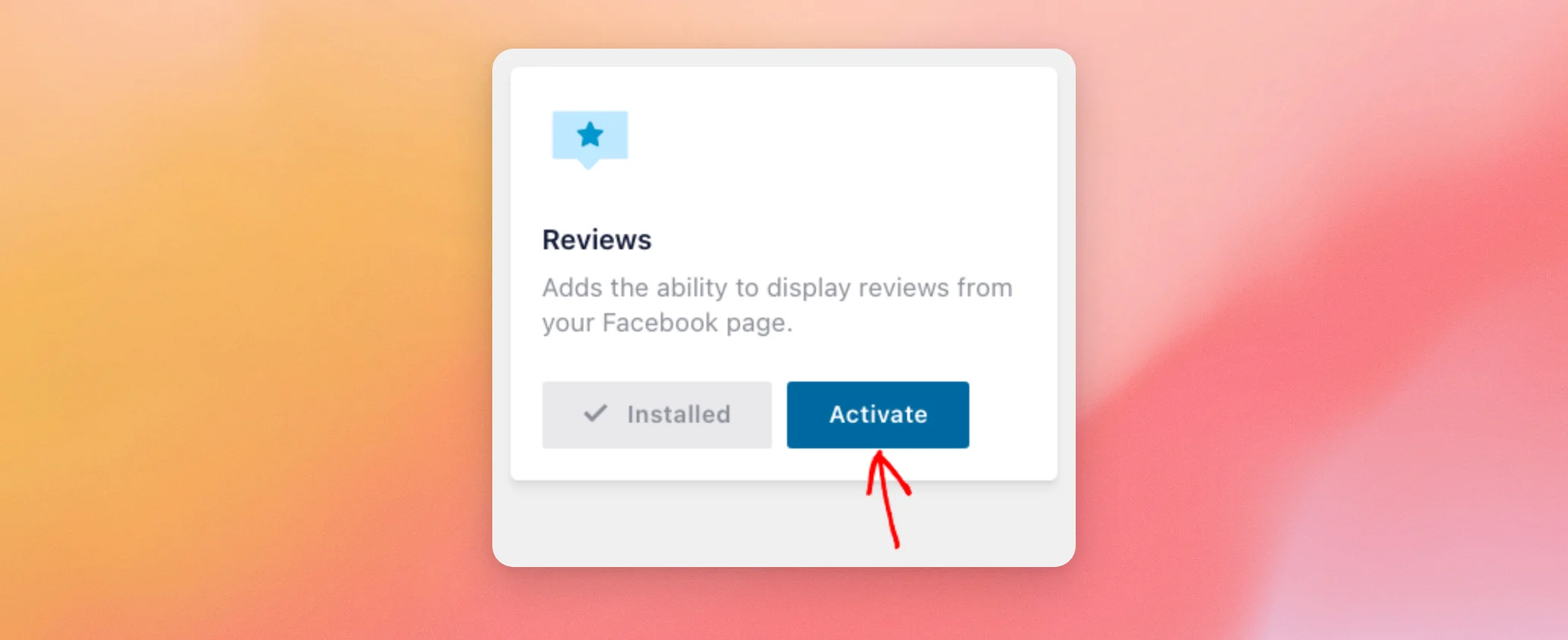
Se o cartão apresentar um link «Adicionar» em vez de «Instalado», isso significa que a extensão ainda não está no seu site. O link abre a página da extensão numa nova aba. Assim que a extensão estiver no seu site, volte a esta página e verifique novamente o cartão «Avaliações».
Assim que a extensão estiver ativa, o cartão passará a exibir «Desativar» no lugar de «Ativar». Agora já pode selecionar «Avaliações» como tipo de feed. A seguir, vamos criar um feed de «Avaliações».
Criar um feed de comentários
Para criar um novo feed de «Avaliações», aceda a «Feed do Facebook» » «Todos os feeds» na barra lateral de administração do WordPress.
- Clique em «Adicionar novo». É apresentado o ecrã «Criar um feed do Facebook».
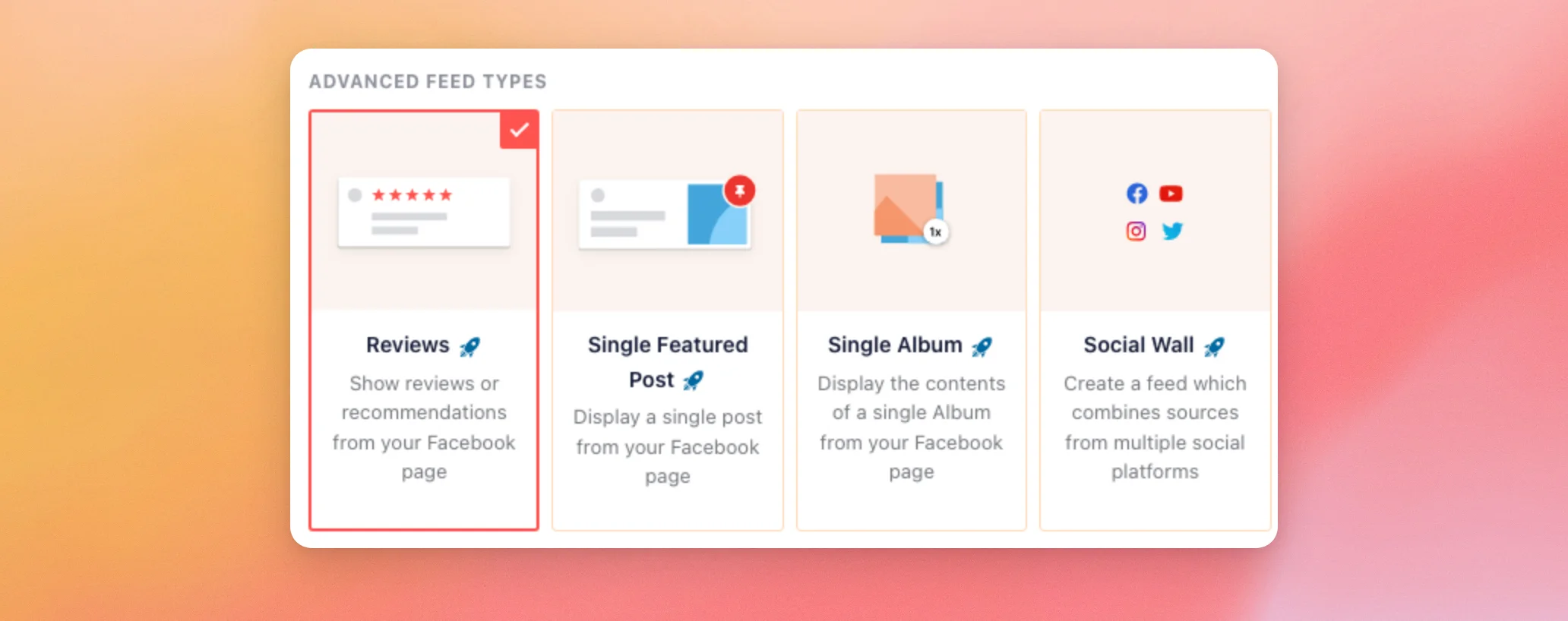
- Selecione «Avaliações » como tipo de feed. Em seguida, clique em «Seguinte».
- No ecrã «Selecionar uma fonte», clique na página da qual pretende mostrar as avaliações. Se a página ainda não constar da lista, clique em «+ Adicionar nova» para a associar.
- Clique em «Seguinte». Se o plugin apresentar um ecrã de temas, escolha um tema e clique em «Seguinte». Em seguida, escolha um modelo e clique em «Seguinte». O feed abre-se então no construtor.
- Clique em «Incorporar» no canto superior direito. Copie o código curto ou siga as instruções para adicionar o feed a uma página.
Para colocar o feed no seu site, cole o código curto na página onde pretende que as avaliações sejam apresentadas.
Para transformar um feed existente num feed de «Avaliações», aceda a Feed do Facebook » Todos os feeds. Em seguida, abra o feed.
- Clique no separador «Personalizar ». Em seguida, clique em «Tipo de feed».
- Clique em «Alterar». Abre-se a janela pop-up «Atualizar tipo de feed».
- Selecione «Avaliações». Em seguida, clique em «Atualizar».
- Por fim, clique em «Guardar» no canto superior direito.
O feed atualiza-se em todos os locais onde já tenhas adicionado o seu código de atalho. A seguir, vamos escolher quais as avaliações que serão apresentadas.
Escolher quais as avaliações a apresentar
Para escolher quais as avaliações que aparecem, abre o teu feed de Avaliações em Feed do Facebook » Todos os feeds.
- Clique no separador «Definições ». Em seguida, clique em «Filtros».
- Na secção «Avaliações», assinale a opção «Ocultar recomendações negativas» ou «Ocultar avaliações sem texto», ou ambas.
- Na secção «Mostrar apenas avaliações com uma classificação de», desmarque cada classificação por estrelas que não queira mostrar.
- Por fim, clique em «Guardar» no canto superior direito.
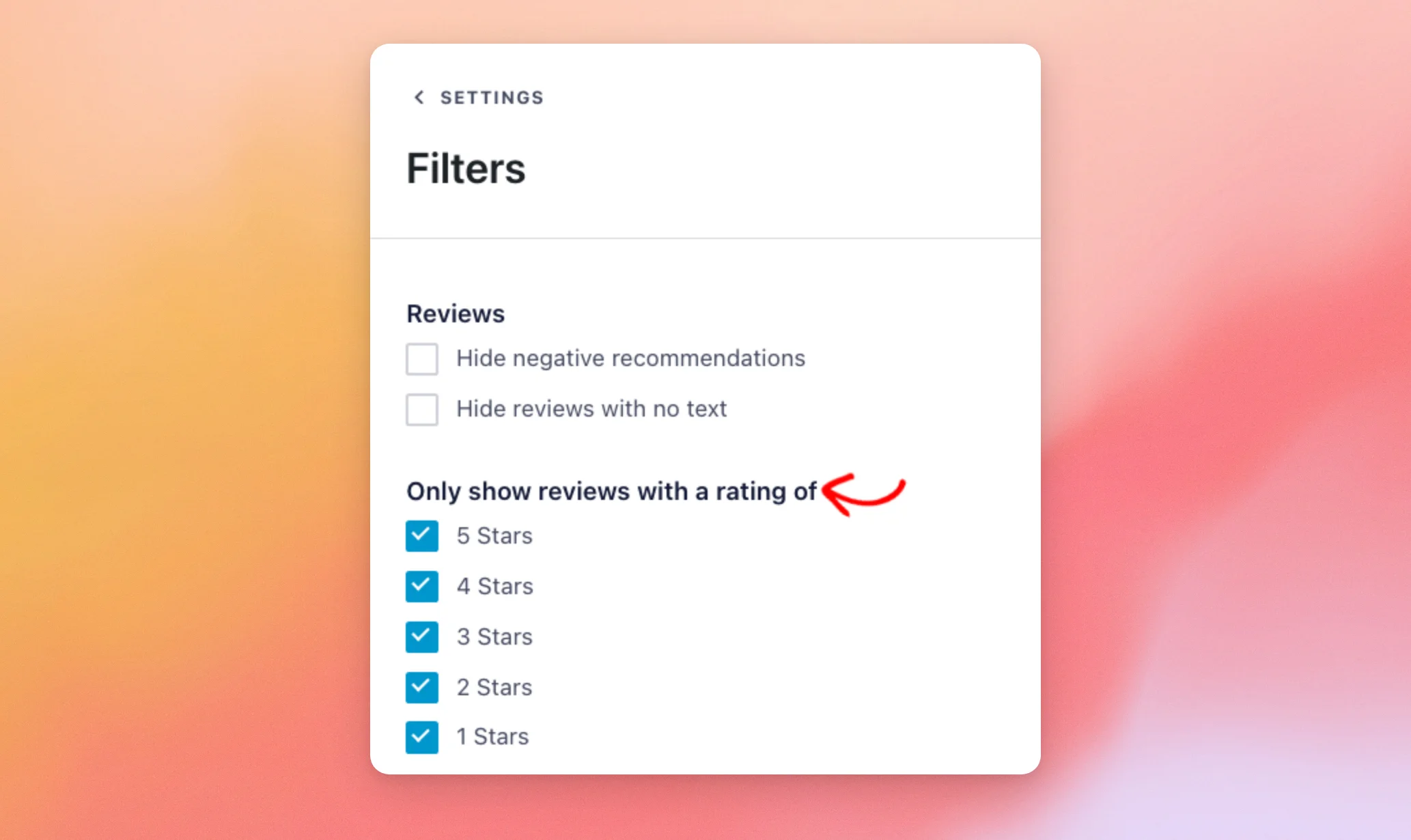
Em um novo feed, ambas as opções «Ocultar» estão desmarcadas. As opções de estrelas vão de 5 estrelas a 1 estrela. Estes são os rótulos que o plugin utiliza. A seguir, vamos analisar as outras definições do feed «Avaliações».
Definições de comentários
Os feeds de avaliações têm mais duas definições. A primeira, «Método de recuperação de avaliações», altera a forma como o plugin recupera as avaliações. Se a nossa equipa de apoio ao cliente lhe pedir para alterar esta definição, abra o seu feed de avaliações. Em seguida, clique no separador «Definições ». Depois, clique em «Avançado».
- Ao lado de «Método de recuperação de avaliações», selecione «Automático » ou «Todos».
- Clique em «Guardar » no canto superior direito.

O plugin recomenda a opção «Automático» para a maioria dos sites e indica que só se deve alterar a configuração se a nossa equipa de apoio o orientar a fazê-lo.
Para alterar o texto do link abaixo de cada avaliação, abra o seu feed de Avaliações. Em seguida, clique no separador «Personalizar ». Depois, clique em «Publicações».
- Clique em «Editar elementos individuais». Em seguida, clique em «Publicar links de ação».
- Na caixa de texto «Ver todas as avaliações », escreva o texto que desejar. Até o alterar, o link exibe «Ver todas as avaliações».
- Por fim, clique em «Guardar» no canto superior direito.
As tuas definições de avaliações já estão guardadas. A seguir, vamos ver a classificação total por estrelas da tua Página.
Mostrar a classificação total da sua página do Facebook
Pode adicionar manualmente a classificação total por estrelas da sua Página acima do seu feed, utilizando um bloco de HTML personalizado. A extensão «Avaliações» apresenta apenas as avaliações individuais.
- Edita a página que contém o teu feed.
- Acima do código abreviado do feed, adicione um bloco de HTML personalizado.
- Cole o código abaixo.
- Atualize a página.
Aqui está o código para uma classificação de 5,0 com cinco estrelas.
5.0 <i class="fa fa-star"></i><i class="fa fa-star"></i><i class="fa fa-star"></i><i class="fa fa-star"></i><i class="fa fa-star"></i>Para ajustar a sua classificação, altere o número e a quantidade de estrelas. Um bloco de HTML personalizado apresenta o código sob a forma de estrelas, em vez de texto simples. Se as estrelas não aparecerem, instale o plugin Font Awesome no seu site.
E pronto! Agora já sabes como mostrar as avaliações da tua Página do Facebook no teu site. Para colocar um feed numa página, publicação ou widget, consulta o nosso guia sobre como apresentar o teu feed do Facebook numa página, publicação ou widget.
Perguntas mais frequentes
A seguir, respondemos a algumas das perguntas mais frequentes sobre a extensão «Avaliações».
Porque é que não consigo escolher «Avaliações» como tipo de feed?
Os feeds de avaliações provêm da extensão «Avaliações», pelo que o tipo de feed fica pronto a utilizar assim que a extensão estiver ativa. Para a ativar, consulte a secção «Ativar a extensão «Avaliações»» acima.
Posso transformar um feed existente num feed de avaliações?
Sim, e o feed é alterado em todos os locais onde o seu código abreviado já esteja inserido. Os passos a seguir encontram-se no final da secção «Criar um feed de avaliações», acima.
Como posso mostrar apenas as minhas melhores avaliações?
Abra o feed e aceda a Definições » Filtros. Na secção «Mostrar apenas avaliações com uma classificação de», deixe marcadas apenas as classificações mais elevadas, como «5 estrelas» e «4 estrelas». Também pode marcar as opções «Ocultar recomendações negativas» e «Ocultar avaliações sem texto».
Posso mostrar a classificação total por estrelas da minha página?
Sim, pode adicionar um manualmente acima do feed utilizando um bloco de HTML personalizado, tal como mostrado na secção «Exibir a classificação total da sua página do Facebook» acima.
Para que serve a definição «Método de recuperação de avaliações»?
Esta opção altera a forma como o plugin recupera as avaliações. Encontra-se em Definições » Avançado e tem duas opções: Automático e Todos. O plugin recomenda a opção Automático para a maioria dos sites e indica que só se deve alterar esta configuração se a nossa equipa de apoio o solicitar.




