


 ソーシャルウォール
 フィード分析


Facebookページのレビューやおすすめがサイトに表示されるように、「Reviews」拡張機能をインストールして設定する方法。
WordPressサイトに、Facebookページのレビューやおすすめ情報を表示してみませんか?
このガイドでは、「レビュー」拡張機能を有効にし、「レビュー」フィードを作成し、表示するレビューを選択する方法について説明します。また、既存のフィードを「レビュー」フィードに変更する方法や、ページの総合星評価を手動で追加する方法についても解説します。
必要条件:レビューフィードを利用するには、「Facebook Feed Pro」と「Reviews」拡張機能が必要です。この拡張機能は独立したプラグインであり、「Facebook Feed Pro」とは別にインストールして有効化する必要があります。
作業を始める前に、WordPressサイトに「Facebook Feed Pro」がインストールされ、有効化されていることを確認してください。この拡張機能のインストール方法は、他のWordPressプラグインと同じです。
ここでは、以下の内容について取り上げます。
「レビュー」拡張機能の有効化
Facebookのレビューを表示するには、「Facebook Feed Pro」と「Reviews」拡張機能が必要です。まずは、プラグイン内でこの拡張機能を有効にしましょう。
- まず、お使いのサイトに拡張プラグインをインストールして有効化してください。
- 次に、WordPressの管理画面のサイドバーから、「Facebook Feed」»「拡張機能」に移動します。
- 次に、「レビュー」カードを探してください。「有効化」と表示されている場合は、「有効化」をクリックしてください。

カードに「インストール済み」ではなく「追加」リンクが表示されている場合は、その拡張機能プラグインはまだサイトに導入されていません。このリンクをクリックすると、新しいタブで拡張機能のページが開きます。拡張機能プラグインがサイトに導入されたら、このページに戻り、「レビュー」カードを再度確認してください。
拡張機能が有効になると、カード上の「有効化」と表示されていた箇所に「無効化」と表示されます。これで、フィードの種類として「レビュー」を選択できるようになります。次に、「レビュー」フィードを作成します。
レビューフィードの作成
新しい「レビュー」フィードを作成するには、WordPressの管理画面サイドバーにある「Facebookフィード」→「すべてのフィード」に移動してください。
- 「新規追加」をクリックします。「Facebookフィードの作成」画面が開きます。
- フィードの種類として「レビュー」を選択します。その後、「次へ」をクリックします。
- 「ソースを選択」画面で、レビューを表示したいページをクリックします。そのページがまだリストにない場合は、「+ 新規追加」をクリックして接続してください。
- 「次へ」をクリックします。プラグインにテーマ選択画面が表示されたら、テーマを選択して「次へ」をクリックします。次にテンプレートを選択し、「次へ」をクリックします。すると、フィードがビルダーで開きます。
- 右上の「埋め込み」をクリックします。ショートコードをコピーするか、表示される指示に従ってフィードをページに追加してください。

サイトにフィードを表示するには、レビューを表示したいページにショートコードを貼り付けてください。
既存のフィードを「レビュー」フィードに変更するには、「Facebookフィード」»「すべてのフィード」に移動します。その後、そのフィードを開きます。
- [カスタマイズ] タブをクリックします。次に、[フィードの種類] をクリックします。
- [変更] をクリックします。「フィードタイプの更新」ポップアップが表示されます。
- 「レビュー」を選択します。次に、「更新」をクリックします。
- 最後に、右上の「保存」をクリックしてください。
フィードは、ショートコードをすでに追加しているすべての場所で更新されます。次に、どのレビューを表示するかを選択します。
表示するレビューの選択
表示するレビューを選択するには、Facebookフィード » すべてのフィードから「レビュー」フィードを開いてください。
- [設定] タブをクリックします。次に、[フィルター] をクリックします。
- 「レビュー」セクションで、「否定的な評価を非表示にする」または「本文のないレビューを非表示にする」、あるいはその両方にチェックを入れます。
- 「評価が~のレビューのみを表示」の下で、表示したくない星の評価のチェックを外してください。
- 最後に、右上の「保存」をクリックしてください。
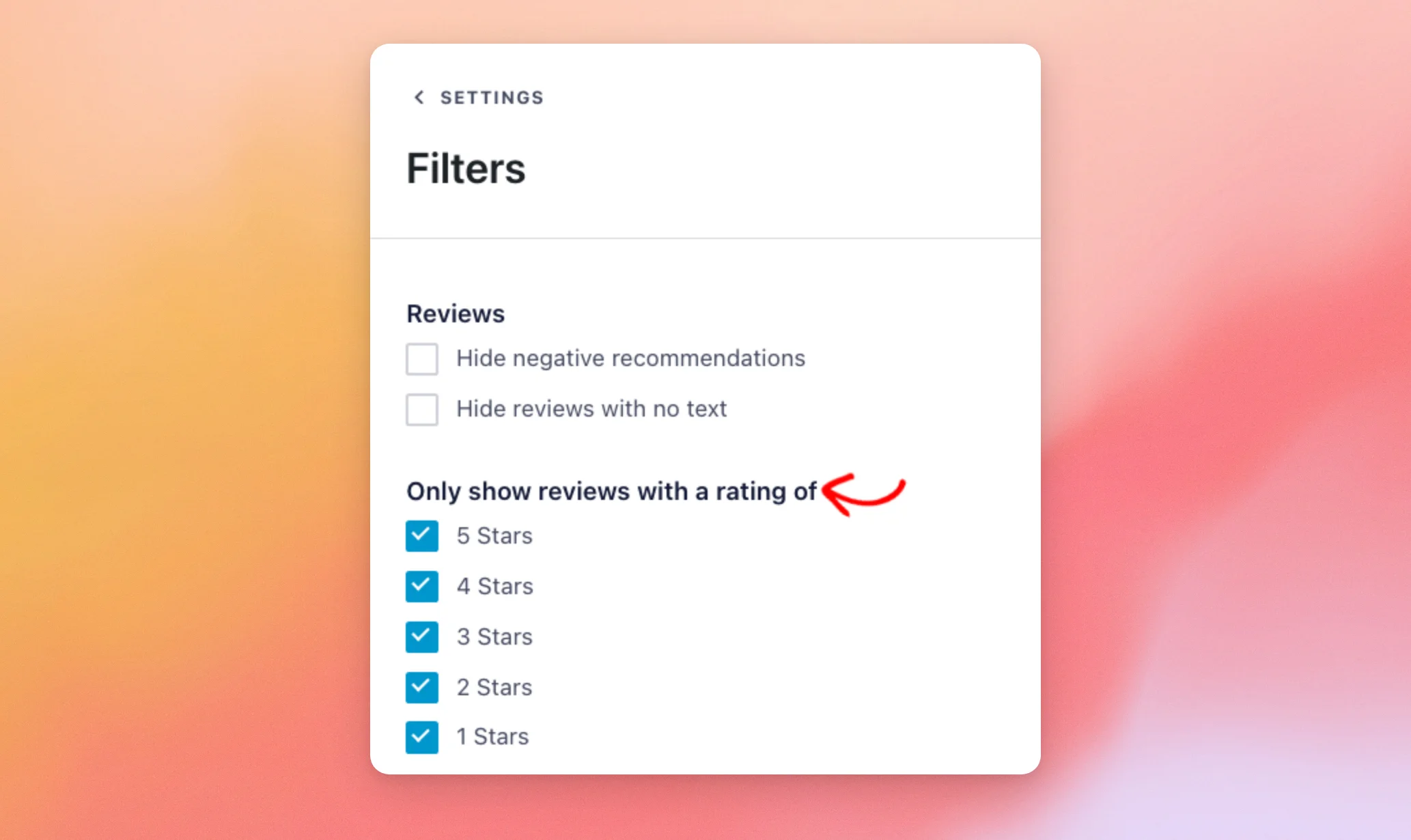
新しいフィードでは、両方の「非表示」オプションのチェックが外れています。星の評価オプションは、5つ星から1つ星まであります。これらはプラグインが使用するラベルです。次に、その他の「レビュー」フィードの設定について見ていきましょう。
レビューの設定
「レビュー」フィードには、さらに2つの設定があります。1つ目は「レビューの取得方法」で、プラグインがレビューを取得する方法を変更します。サポートチームから変更を依頼された場合は、「レビュー」フィードを開いてください。次に、「設定」タブをクリックし、「詳細設定」をクリックしてください。
- 「レビューの取得方法」の横で、「自動」または「すべて」を選択します。
- 右上の「保存」をクリックしてください。

このプラグインでは、ほとんどのサイトに対して「自動」の設定を推奨しており、サポートチームから指示があった場合にのみ設定を変更するよう記載されています。
各レビューの下にあるリンクテキストを変更するには、「レビュー」フィードを開きます。次に、「カスタマイズ」タブをクリックします。その後、「投稿」をクリックします。
- 「個々の要素を編集」をクリックします。次に、「アクションリンクの投稿」をクリックします。
- 「すべてのレビューを表示」というテキストボックスに、任意の文言を入力してください。変更するまでは、リンクには「すべてのレビューを表示」と表示されます。
- 最後に、右上の「保存」をクリックしてください。
「レビュー」の設定が保存されました。次に、ページの総合星評価について見ていきましょう。
Facebookページの総合評価を表示する
カスタムHTMLブロックを使用すれば、フィードの上部にページの総合星評価を手動で追加できます。「レビュー」拡張機能では、個々のレビューのみが表示されます。
- フィードが掲載されているページを編集してください。
- フィードのショートコードの上に、「カスタムHTML」ブロックを追加してください。
- 以下のコードを貼り付けてください。
- ページを更新してください。
以下は、5.0の評価(5つ星)を表すコードです。
5.0 <i class="fa fa-star"></i><i class="fa fa-star"></i><i class="fa fa-star"></i><i class="fa fa-star"></i><i class="fa fa-star"></i>評価に合わせて、数字と星の数を変更してください。「カスタムHTML」ブロックでは、コードがプレーンテキストではなく星の形で表示されます。星が表示されない場合は、サイトにFont Awesomeプラグインをインストールしてください。
以上です!これで、Facebookページのレビューを自分のサイトに表示する方法がわかりました。ページ、投稿、またはウィジェットにフィードを配置するには、「ページ、投稿、またはウィジェットにFacebookフィードを表示する方法」に関するガイドをご覧ください。
よくある質問
以下に、「Reviews」拡張機能に関するよくある質問への回答をまとめました。
なぜフィードの種類として「レビュー」を選択できないのですか?
レビューフィードは「レビュー」拡張機能から提供されるため、拡張機能を有効にすればすぐにフィードタイプを利用できるようになります。有効にする方法については、上記の「レビュー拡張機能の有効化」のセクションをご覧ください。
既存のフィードを「レビュー」フィードに変更することはできますか?
はい、ショートコードがすでに配置されている場所では、フィードの内容が変更されます。手順については、上記の「レビューフィードの作成」セクションの最後に記載されています。
自分の最高のレビューだけを表示するにはどうすればいいですか?
フィードを開き、「設定」»「フィルター」に移動します。「評価が○○以上のレビューのみ表示」の下で、「5つ星」や「4つ星」など、最高評価のものだけにチェックを入れます。また、「否定的な評価を非表示にする」や「本文のないレビューを非表示にする」にもチェックを入れることができます。
自分のページの総合星評価を表示することはできますか?
はい、上記の「Facebookページの総合評価を表示する」のセクションに示されているように、フィードの上に「カスタムHTML」ブロックを使って手動で追加することができます。
「レビュー取得方法」の設定にはどのような役割がありますか?
これにより、プラグインがレビューを取得する方法が変わります。この設定は「設定」»「詳細設定」内にあり、「自動」と「すべて」の2つのオプションがあります。プラグインでは、ほとんどのサイトにおいて「自動」を推奨しており、サポートチームから指示があった場合のみ変更するよう推奨しています。




