


 Muro social
 Feed Analytics


Las dos formas de mostrar fotos de Facebook en tu página web, ya sea desde la página «Fotos» o desde la línea de tiempo de tu página, y en qué se diferencian.
¿Te gustaría mostrar fotos de tu página de Facebook en un feed en tu sitio web de WordPress?
En esta guía, te mostraremos dos formas de crear un feed de fotos con Custom Facebook Feed Pro, cómo elegir un diseño en cuadrícula o tipo «masonry», y qué hacer cuando las fotos se ven mal o se repiten.
Requisitos: El tipo de feed «Fotos» y los filtros de publicaciones forman parte de los niveles de licencia Plus y Elite. El plugin gratuito muestra un enlace a la foto en Facebook en lugar de la foto en sí.
Antes de empezar, asegúrate de que Custom Facebook Feed Pro esté instalado y activado en tu sitio de WordPress, y de que tengas una página de Facebook conectada como fuente.
Esto es lo que vamos a tratar.
- Cómo mostrar fotos desde la página «Tus fotos»
- Mostrar fotos de la línea de tiempo
- Elegir la disposición de las fotos
- Carga más rápida de fotos con «Optimize Images»
- Preguntas frecuentes
Cómo mostrar fotos desde la página «Tus fotos»
El tipo de feed «Fotos» extrae las fotos de tu página de Fotos de Facebook. Las muestra en una cuadrícula similar a la de Facebook o en un diseño tipo «masonry».
Para crear un nuevo feed de «Fotos», ve a «Feed de Facebook» » «Todos los feeds » y haz clic en «Añadir nuevo».
- En «Seleccionar tipo de feed», elige «Fotos». A continuación, haz clic en «Siguiente».
- Elige la página de Facebook de la que quieras mostrar fotos. A continuación, haz clic en «Siguiente». Los álbumes de fotos solo utilizan páginas, debido a las limitaciones de Facebook.
- Sigue por las pantallas restantes hasta que se abra el editor de feeds.
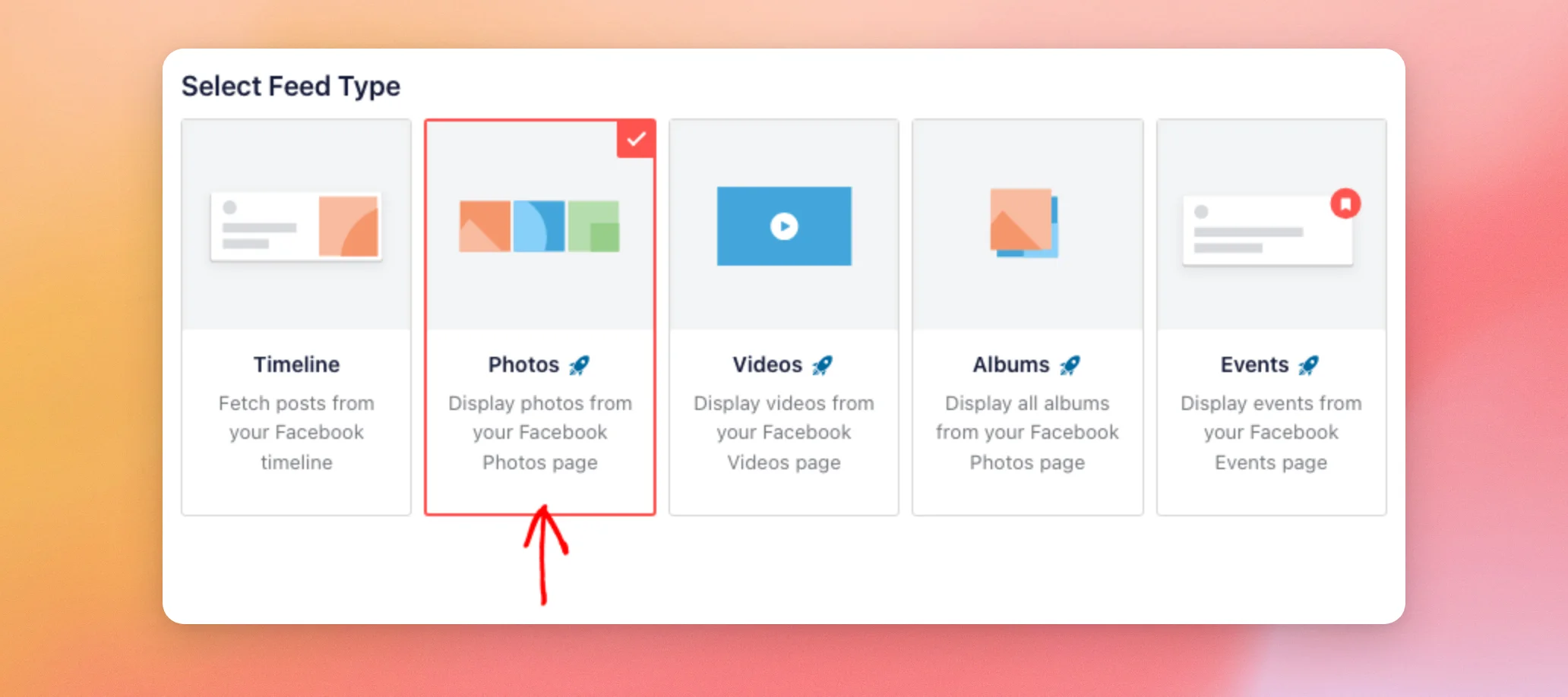
Para cambiar un feed existente al tipo de feed «Fotos», ve a Feed de Facebook » Todos los feeds y abre el feed. A continuación, haz clic en la pestaña «Personalizar ». Después, haz clic en «Tipo de feed». A continuación, haz clic en «Cambiar». Selecciona «Fotos» y haz clic en «Actualizar». Por último, haz clic en «Guardar» en la esquina superior derecha.
Nota: Si la aplicación «Fotos» muestra un mensaje de actualización al hacer clic en ella, necesitarás el nivel de licencia «Plus» o «Elite» para las galerías de fotos. Consulta los requisitos indicados más arriba.
Mostrar fotos de la línea de tiempo
También puedes mantener el tipo de feed «Línea de tiempo» y mostrar únicamente las publicaciones que contengan fotos. Esto resulta útil cuando tu feed ya utiliza el tipo de feed «Línea de tiempo» o cuando quieres mezclar fotos con otros tipos de publicaciones.
- Ve a «Feed de Facebook» » «Todos los feeds » y abre el feed. El tipo de feed debe ser «Línea de tiempo».
- Haz clic en la pestaña «Configuración ». A continuación, haz clic en «Filtros».
- Junto a «Mostrar», selecciona «Solo entradas especificadas».
- En la sección «Mostrar entradas con», todos los tipos de entrada aparecen marcados por defecto. Desmarca todos los tipos de entrada excepto «Foto individual » y «Varias fotos» o «Álbum».
- Haz clic en «Guardar», en la esquina superior derecha.
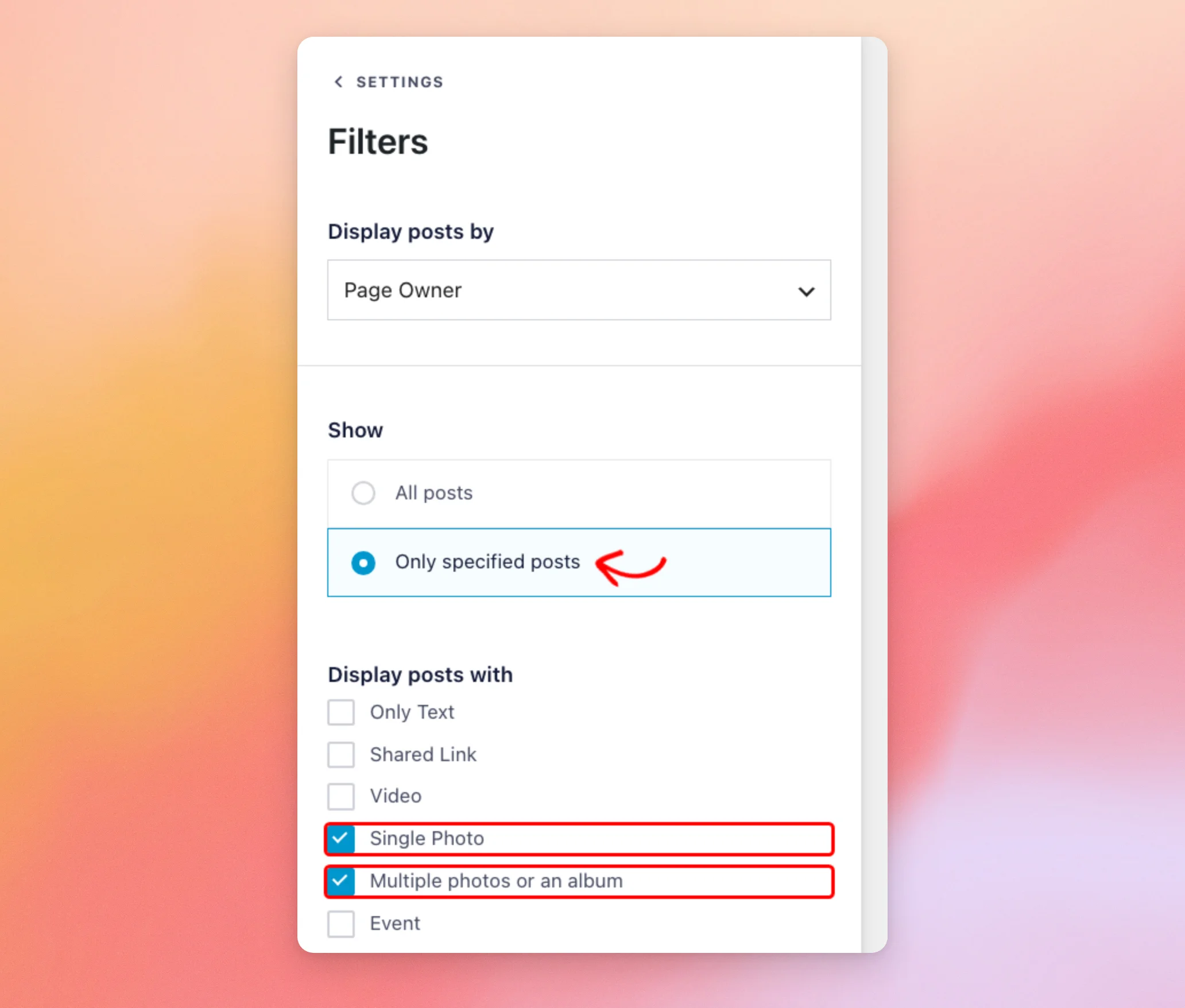
También puedes dejar marcadas otras casillas, como «Vídeo», para mezclar fotos y vídeos en una misma galería.
¿Por qué hay que marcar las dos casillas de fotos? Cuando añades varias fotos a la vez, Facebook las agrupa en una sola publicación de álbum, como por ejemplo «Se han añadido 10 fotos a las fotos de la biografía». Facebook no añade cada foto a tu biografía por separado.
El complemento muestra las entradas que recibe, por lo que estas solo aparecen cuando se marca la opción «Varias fotos» o «Álbum».
Elegir la disposición de las fotos
Para cambiar la disposición de las fotos, abre el feed y haz clic en la pestaña «Personalizar ». A continuación, haz clic en «Diseño del feed».
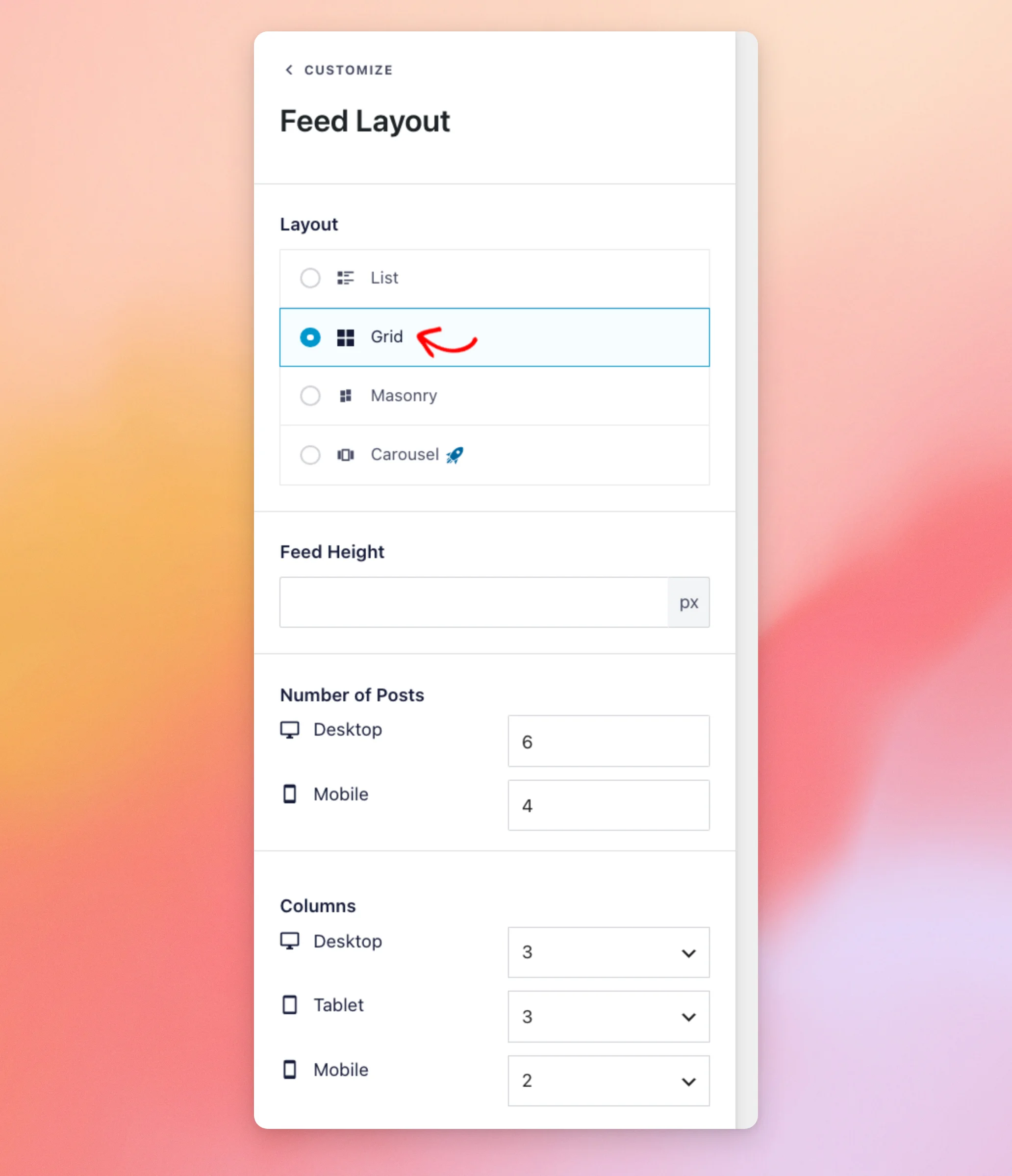
- En «Diseño», elige «Lista», «Cuadrícula » o «Masonry». La opción «Cuadrícula» solo aparece para los tipos de feed «Fotos», «Vídeos», «Álbumes» y «Álbum único», por lo que el feed «Línea de tiempo» no la ofrece.
- En «Número de publicaciones», configura cuántas fotos se mostrarán en el ordenador y en el móvil.
- En «Columnas», elige cuántas columnas quieres que se muestren en ordenador, tableta y móvil. Las columnas se muestran en los diseños «Cuadrícula» y «Masonry».
Para cambiar lo que ocurre cuando un visitante hace clic en una foto, utiliza la sección «Lightbox» en la misma pestaña.
Desde la versión 4.15.0, los botones «Siguiente» y «Anterior» de la ventana emergente permiten desplazarse por todos los elementos del feed. En esa versión también se restableció la carga de las miniaturas de los álbumes.
Carga más rápida de fotos con «Optimize Images»
La opción «Optimizar imágenes» crea varias copias locales de cada imagen en diferentes tamaños. A continuación, el complemento muestra la copia más pequeña en función del tamaño del feed.
Para encontrarlo, ve a la sección «Notificaciones» de Facebook » «Configuración» y haz clic en la pestaña «Avanzadas ». A continuación, activa el interruptor de la casilla «Optimizar imágenes». Después, haz clic en «Guardar cambios».
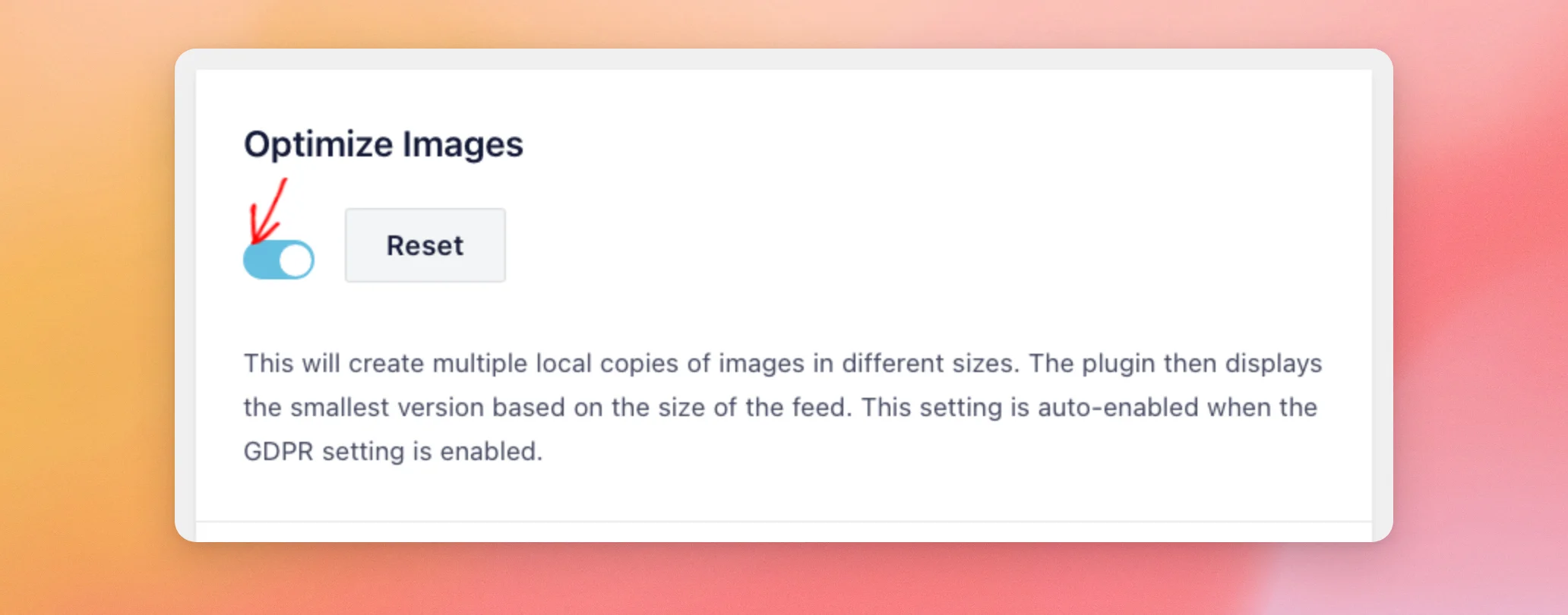
La opción se activa automáticamente cuando la configuración del RGPD está activada.
Desde la versión 4.15.0, con la opción «Optimizar imágenes» activada, cada foto de un álbum o de una publicación con varias imágenes muestra su propia imagen en lugar de repetir la primera.
Si las fotos no aparecen en absoluto en tu feed, consulta nuestra guía sobre las imágenes que no se muestran en el feed.
¡Ya está! Ahora tu feed muestra fotos de tu página de Facebook. Para obtener más información sobre cómo mostrar vídeos, lee nuestra guía sobre cómo mostrar vídeos de Facebook.
Preguntas frecuentes
A continuación, respondemos a algunas de las preguntas más frecuentes sobre cómo mostrar fotos en el muro de Facebook.
¿Puedo mostrar fotos de un grupo de Facebook?
Los feeds de fotos utilizan una página de Facebook como fuente. El complemento indica que esto se debe a las limitaciones de Facebook.
¿Por qué el plugin gratuito muestra un enlace en lugar de mis fotos?
En el complemento gratuito, el elemento «Fotos/Vídeos» requiere una licencia de pago, por lo que el feed muestra, en su lugar, un enlace a la foto en Facebook. El tipo de feed «Fotos» requiere el nivel de licencia Plus o Elite.
¿Por qué no veo el diseño en cuadrícula?
La cuadrícula solo aparece en los tipos de galería «Fotos», «Vídeos», «Álbumes» y «Álbum único», por lo que la galería «Línea de tiempo» no la ofrece. Para crear una cuadrícula de fotos, utiliza el tipo de galería «Fotos» que se describe en la sección «Cómo mostrar fotos desde tu página de fotos».




