


 Parede social
 Análise de feeds


As duas formas de apresentar fotografias do Facebook no seu site, a partir da sua página «Fotografias» ou da cronologia da sua página, e em que diferem.
Gostaria de exibir fotografias da sua página do Facebook num feed no seu site WordPress?
Neste guia, vamos mostrar-lhe duas formas de criar um feed de fotos com o Custom Facebook Feed Pro, como escolher um layout em grelha ou em estilo «masonry» e o que fazer quando as fotos aparecem mal ou se repetem.
Requisitos: O tipo de feed «Fotos» e os filtros de publicações fazem parte dos níveis de licença Plus e Elite. O plugin gratuito apresenta um link para a foto no Facebook, em vez da própria foto.
Antes de começar, certifique-se de que o Custom Facebook Feed Pro está instalado e ativado no seu site WordPress, com uma página do Facebook associada como fonte.
Eis os temas que iremos abordar.
- Mostrar fotografias a partir da página «As minhas fotografias»
- Mostrar fotografias da cronologia
- Escolher o layout da fotografia
- Carregar fotografias mais rapidamente com o Optimize Images
- Perguntas mais frequentes
Mostrar fotografias a partir da página «As minhas fotografias»
O tipo de feed «Fotos» extrai as fotos da sua página «Fotos» do Facebook. Apresenta-as numa grelha semelhante à do Facebook ou num layout tipo «masonry».
Para criar um novo feed de Fotos, aceda a Feed do Facebook » Todos os feeds e clique em «Adicionar novo».
- Na secção «Selecionar tipo de feed», escolha «Fotografias». Em seguida, clique em «Seguinte».
- Escolha a página do Facebook da qual pretende mostrar fotografias. Em seguida, clique em «Seguinte». Os feeds de fotografias utilizam apenas páginas, devido a limitações do Facebook.
- Continue a percorrer os ecrãs restantes até que o editor de feeds se abra.
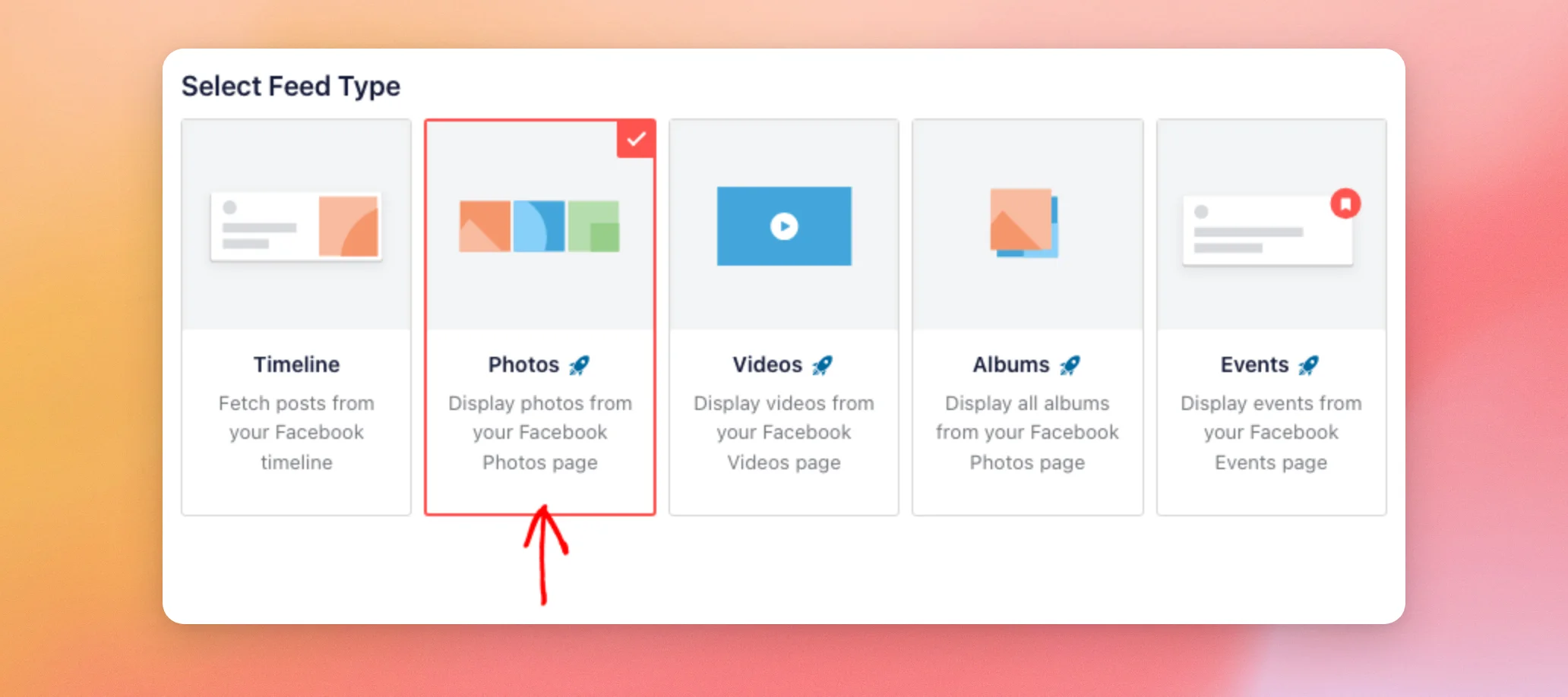
Para alterar um feed existente para o tipo de feed «Fotografias», aceda a Feed do Facebook » Todos os feeds e abra o feed. Em seguida, clique no separador «Personalizar ». Depois, clique em «Tipo de feed». A seguir, clique em «Alterar». Selecione «Fotografias» e clique em «Atualizar». Por fim, clique em «Guardar» no canto superior direito.
Nota: Se a aplicação «Fotos» apresentar uma mensagem de atualização quando clicar nela, necessita do nível de licença Plus ou Elite para os feeds de fotografias. Consulte os requisitos acima.
Mostrar fotografias da cronologia
Também pode manter o tipo de feed «Linha do tempo» e mostrar apenas as publicações que contenham fotografias. Isto é útil quando o seu feed já utiliza o tipo de feed «Linha do tempo» ou quando pretende misturar fotografias com outros tipos de publicações.
- Vá a «Feed do Facebook» » «Todos os feeds » e abra o feed. O tipo de feed deve ser «Linha do tempo».
- Clique no separador «Definições ». Em seguida, clique em «Filtros».
- Ao lado de «Mostrar», selecione «Apenas publicações especificadas».
- Na secção «Mostrar publicações com», todos os tipos de publicação vêm assinalados por predefinição. Desmarque todos os tipos de publicação, exceto «Foto única » e «Várias fotos» ou «Álbum».
- Clique em «Guardar » no canto superior direito.
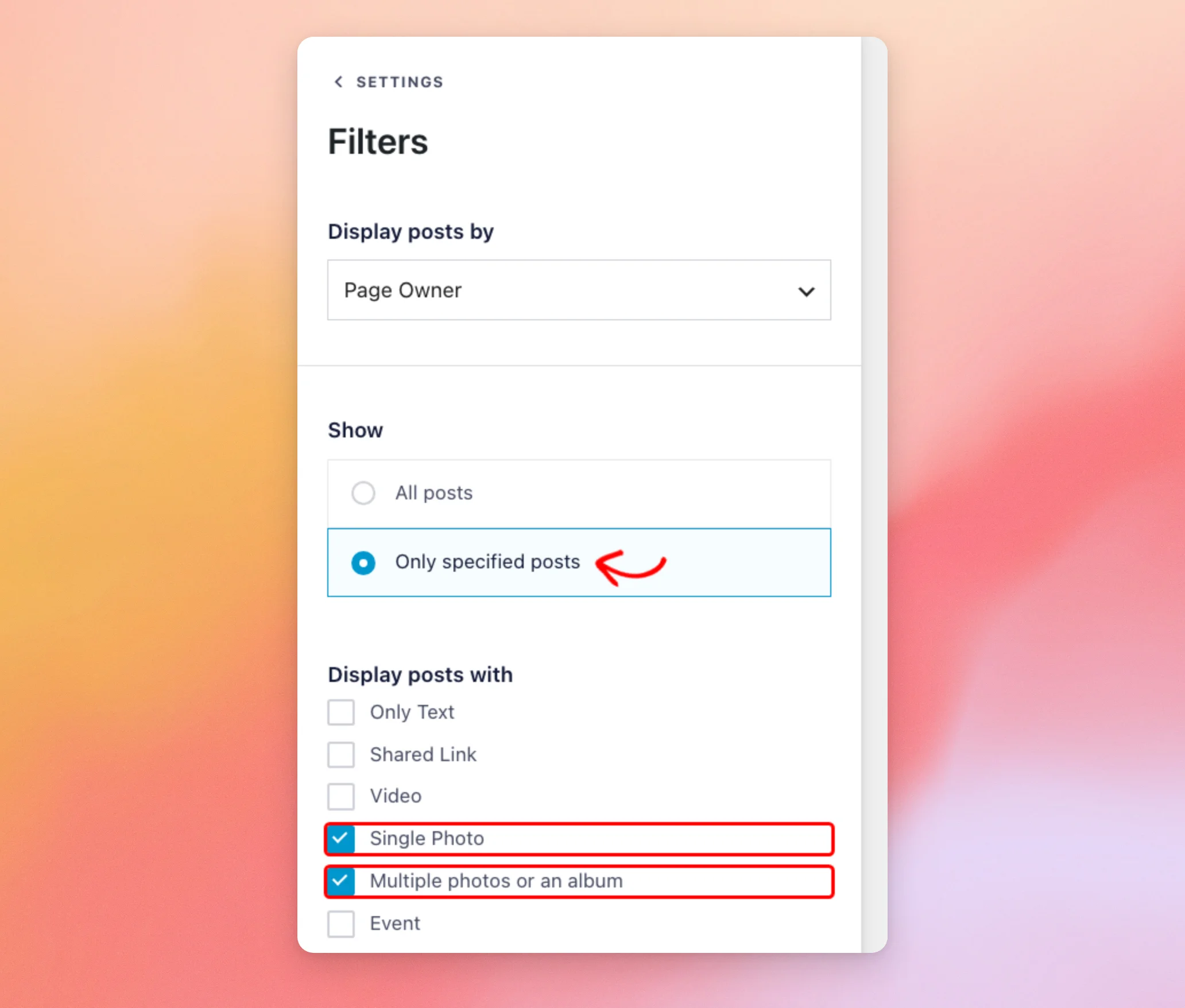
Também pode deixar outras opções selecionadas, como «Vídeo», para misturar fotografias e vídeos num único feed.
Por que marcar ambas as caixas de seleção das fotos? Quando adicionas várias fotos de uma só vez, o Facebook agrupa-as numa única publicação de álbum, como, por exemplo, «adicionadas 10 fotos às Fotos da Linha do Tempo». O Facebook não adiciona cada foto à tua linha do tempo separadamente.
O plugin apresenta as publicações que recebe, pelo que essas publicações só aparecem quando a opção «Várias fotografias» ou «Álbum» estiver selecionada.
Escolher o layout da fotografia
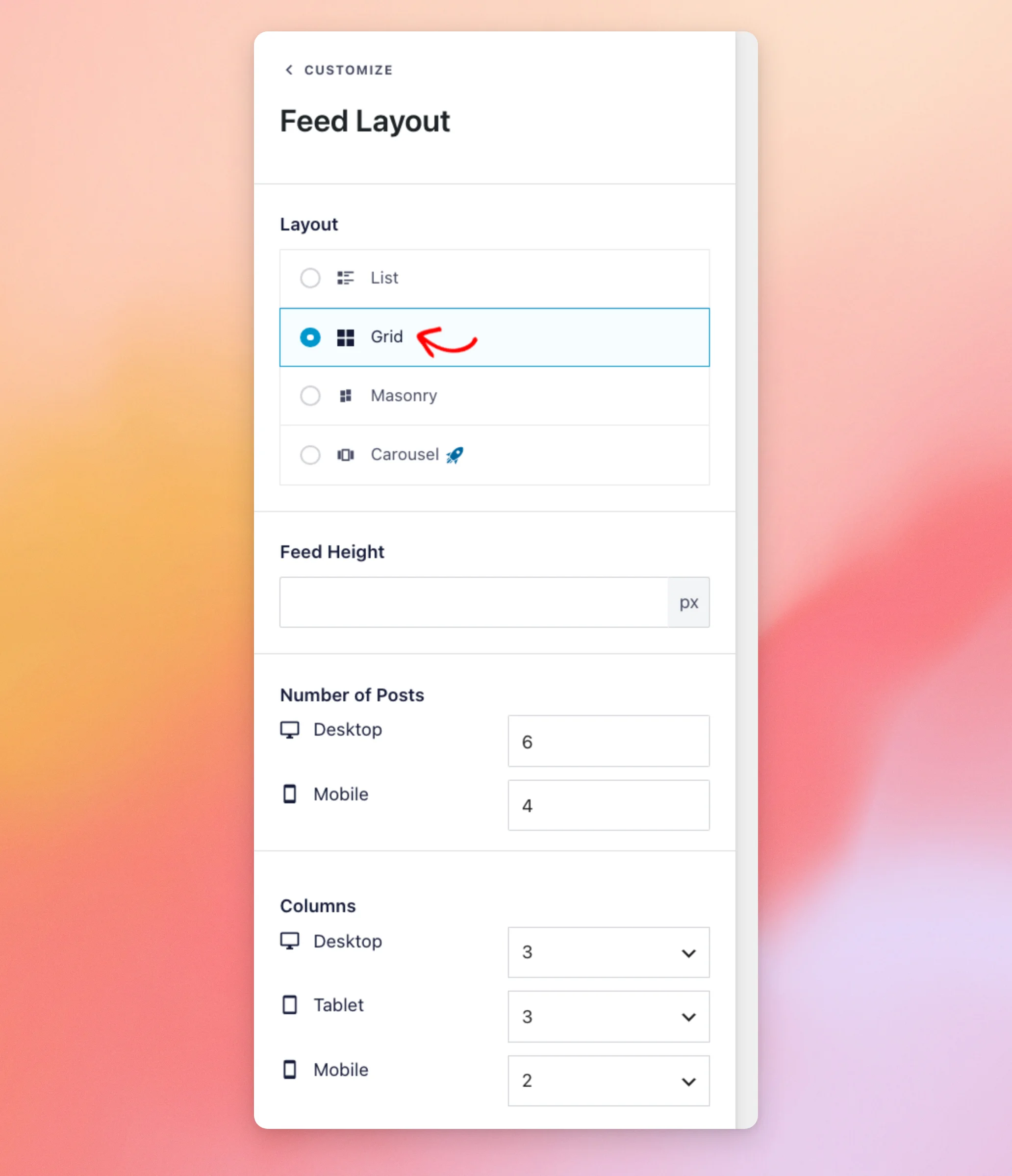
Para alterar a disposição das fotografias, abra o feed e clique no separador «Personalizar ». Em seguida, clique em «Disposição do feed».
- Na secção «Layout», selecione «Lista», «Grelha » ou «Masonry». A opção «Grelha» só está disponível para os tipos de feed «Fotografias», «Vídeos», «Álbuns» e «Álbum Único», pelo que o feed «Linha do tempo» não a disponibiliza.
- Na secção «Número de publicações», defina quantas fotografias pretende mostrar no computador e no telemóvel.
- Na secção «Colunas», escolha quantas colunas pretende mostrar no computador, no tablet e no telemóvel. As colunas são apresentadas nos layouts «Grelha» e «Masonry».
Para alterar o que acontece quando um visitante clica numa fotografia, utilize a secção «Lightbox» no mesmo separador.
Desde a versão 4.15.0, os botões «Seguinte» e «Anterior» na lightbox permitem percorrer todos os itens do feed. Essa versão também restabeleceu o carregamento das miniaturas dos álbuns.
Carregar fotografias mais rapidamente com o Optimize Images
A configuração «Otimizar Imagens» cria várias cópias locais de cada imagem em diferentes tamanhos. O plugin apresenta então a cópia mais pequena, consoante o tamanho do feed.
Para encontrar essa opção, aceda ao Feed do Facebook » Definições e clique no separador «Avançado ». Em seguida, ative o botão de alternância na caixa «Otimizar imagens». Por fim, clique em «Guardar alterações».
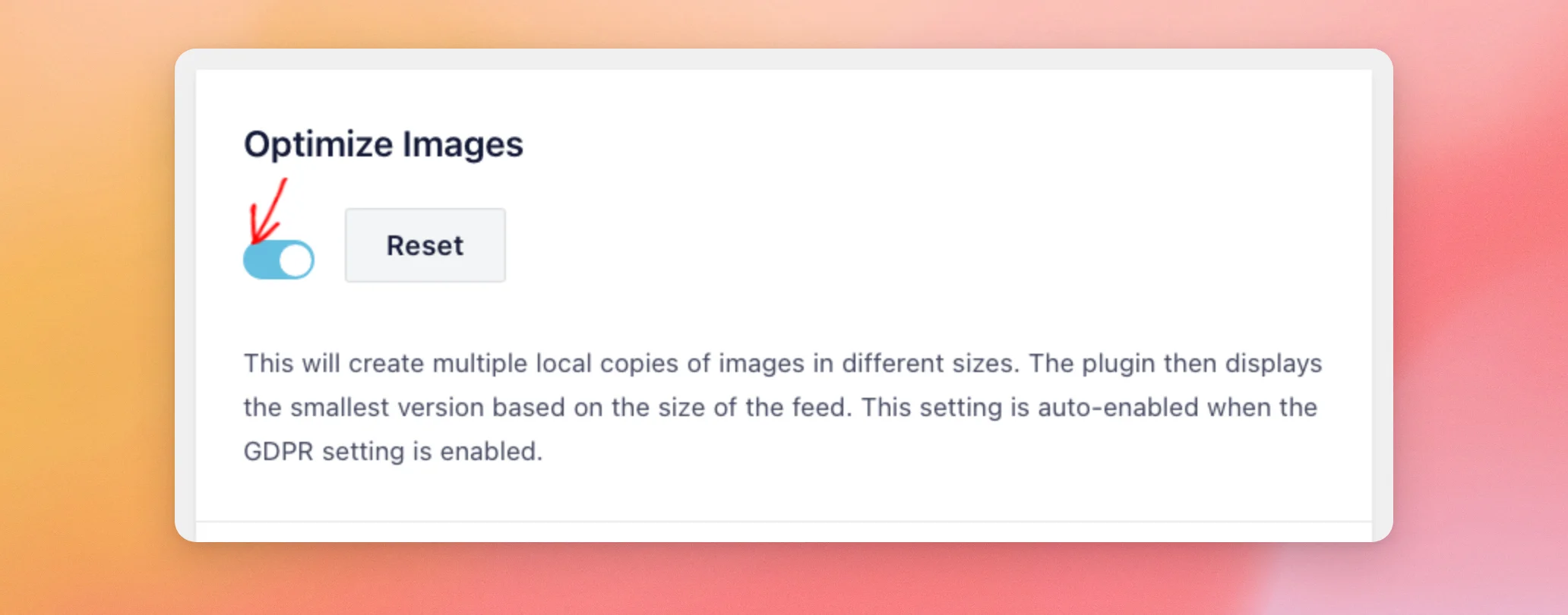
Esta configuração é ativada automaticamente quando a configuração do RGPD está ativada.
Desde a versão 4.15.0, com a opção «Otimizar imagens» ativada, cada fotografia num álbum ou numa publicação com várias imagens mostra a sua própria imagem, em vez de repetir a primeira.
Se as fotos não aparecerem de todo no teu feed, consulta o nosso guia sobre imagens que não são apresentadas no feed.
E pronto! O teu feed já mostra fotos da tua Página do Facebook. Para saberes mais sobre como mostrar vídeos, lê o nosso guia sobre como exibir vídeos do Facebook.
Perguntas mais frequentes
A seguir, respondemos a algumas das perguntas mais frequentes sobre a exibição de fotografias no feed do Facebook.
Posso mostrar fotografias de um grupo do Facebook?
Os feeds de fotos utilizam uma página do Facebook como fonte. O plugin indica que isto se deve a limitações do Facebook.
Por que é que o plugin gratuito mostra um link em vez das minhas fotos?
No plugin gratuito, o elemento «Fotografias/Vídeos» requer uma licença paga, pelo que o feed apresenta, em vez disso, um link para a fotografia no Facebook. O tipo de feed «Fotografias» requer o nível de licença Plus ou Elite.
Porque é que não vejo o layout em grelha?
A grelha só é apresentada nos tipos de feed «Fotografias», «Vídeos», «Álbuns» e «Álbum Único», pelo que um feed «Linha do tempo» não a disponibiliza. Para obter uma grelha de fotografias, utilize o tipo de feed «Fotografias», conforme descrito em «Mostrar fotografias da sua página de fotografias».




