


 Mur social
 Analyse des flux


Les deux façons d'afficher des photos Facebook sur votre site, à partir de votre page « Photos » ou de la chronologie de votre page, et en quoi elles diffèrent.
Souhaitez-vous afficher des photos de votre page Facebook dans un flux sur votre site WordPress ?
Dans ce guide, nous allons vous présenter deux façons de créer un flux de photos avec Custom Facebook Feed Pro, vous expliquer comment choisir une mise en page en grille ou en mosaïque, et vous indiquer quoi faire lorsque les photos s'affichent mal ou se répètent.
Conditions d'utilisation: le type de flux « Photos » et les filtres de publication sont inclus dans les niveaux de licence « Plus » et « Elite ». La version gratuite du plugin affiche un lien vers la photo sur Facebook à la place de la photo elle-même.
Avant de commencer, assurez-vous que l'extension « Custom Facebook Feed Pro » est bien installée et activée sur votre site WordPress, et qu'une page Facebook y est associée en tant que source.
Voici les points que nous allons aborder.
- Afficher les photos depuis la page « Vos photos »
- Affichage des photos de la chronologie
- Choix de la mise en page des photos
- Accélérer le chargement des photos grâce à « Optimize Images »
- Questions fréquemment posées
Afficher les photos depuis la page « Vos photos »
Le type de flux « Photos » récupère les photos de votre page « Photos » sur Facebook. Il les affiche sous forme de grille, comme sur Facebook, ou selon une mise en page de type « masonry ».
Pour créer un nouveau flux « Photos », rendez-vous dans « Flux Facebook » » « Tous les flux », puis cliquez sur « Ajouter un nouveau flux ».
- Dans la section « Sélectionner le type de flux », choisissez « Photos ». Cliquez ensuite sur « Suivant ».
- Sélectionnez la page Facebook dont vous souhaitez afficher les photos. Cliquez ensuite sur « Suivant ». En raison des restrictions imposées par Facebook, les flux de photos ne peuvent provenir que de pages.
- Continuez à parcourir les écrans suivants jusqu'à ce que l'éditeur de flux s'ouvre.
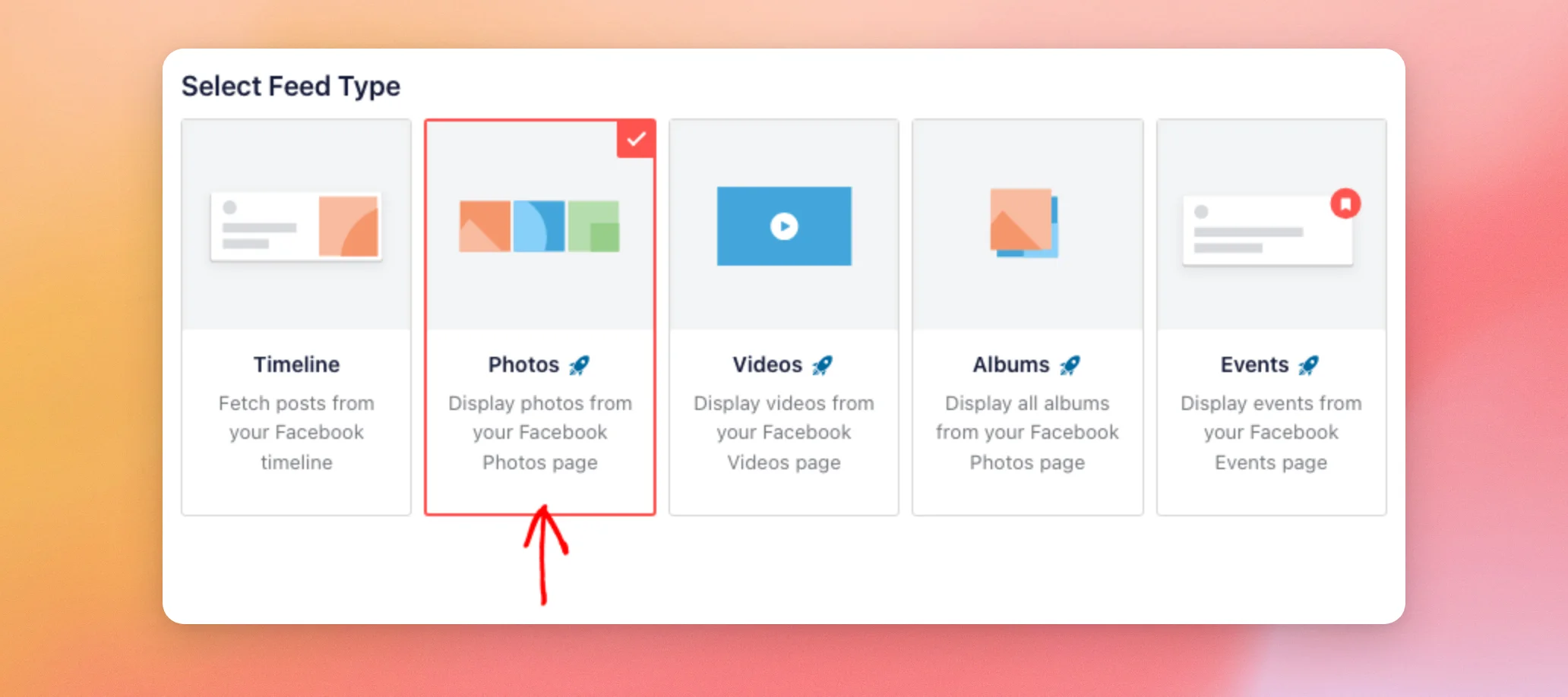
Pour modifier un flux existant et le transformer en flux de type « Photos », rendez-vous dans Flux Facebook » Tous les flux et ouvrez le flux concerné. Cliquez ensuite sur l'onglet « Personnaliser ». Cliquez ensuite sur « Type de flux ». Cliquez ensuite sur « Modifier ». Sélectionnez ensuite « Photos » et cliquez sur « Mettre à jour ». Enfin, cliquez sur « Enregistrer » en haut à droite.
Remarque : si l'application Photos affiche un message de mise à niveau lorsque vous cliquez dessus, vous devez disposer d'une licence de niveau « Plus » ou « Elite » pour accéder aux flux de photos. Reportez-vous aux conditions requises ci-dessus.
Affichage des photos de la chronologie
Vous pouvez également conserver le type de flux « Timeline » et n'afficher que les publications contenant des photos. Cela s'avère utile lorsque votre flux utilise déjà le type de flux « Timeline », ou lorsque vous souhaitez mélanger des photos avec d'autres types de publications.
- Accédez à « Fil d'actualité Facebook » → « Tous les fils d'actualité » et ouvrez le fil d'actualité. Son type doit être « Chronologie ».
- Cliquez sur l'onglet « Paramètres ». Cliquez ensuite sur « Filtres ».
- À côté de « Afficher », sélectionnez « Uniquement les articles spécifiés ».
- Dans la section « Afficher les publications avec », tous les types de publication sont cochés par défaut. Décochez tous les types de publication sauf « Photo unique » et « Plusieurs photos » ou « Album ».
- Cliquez sur « Enregistrer » en haut à droite.
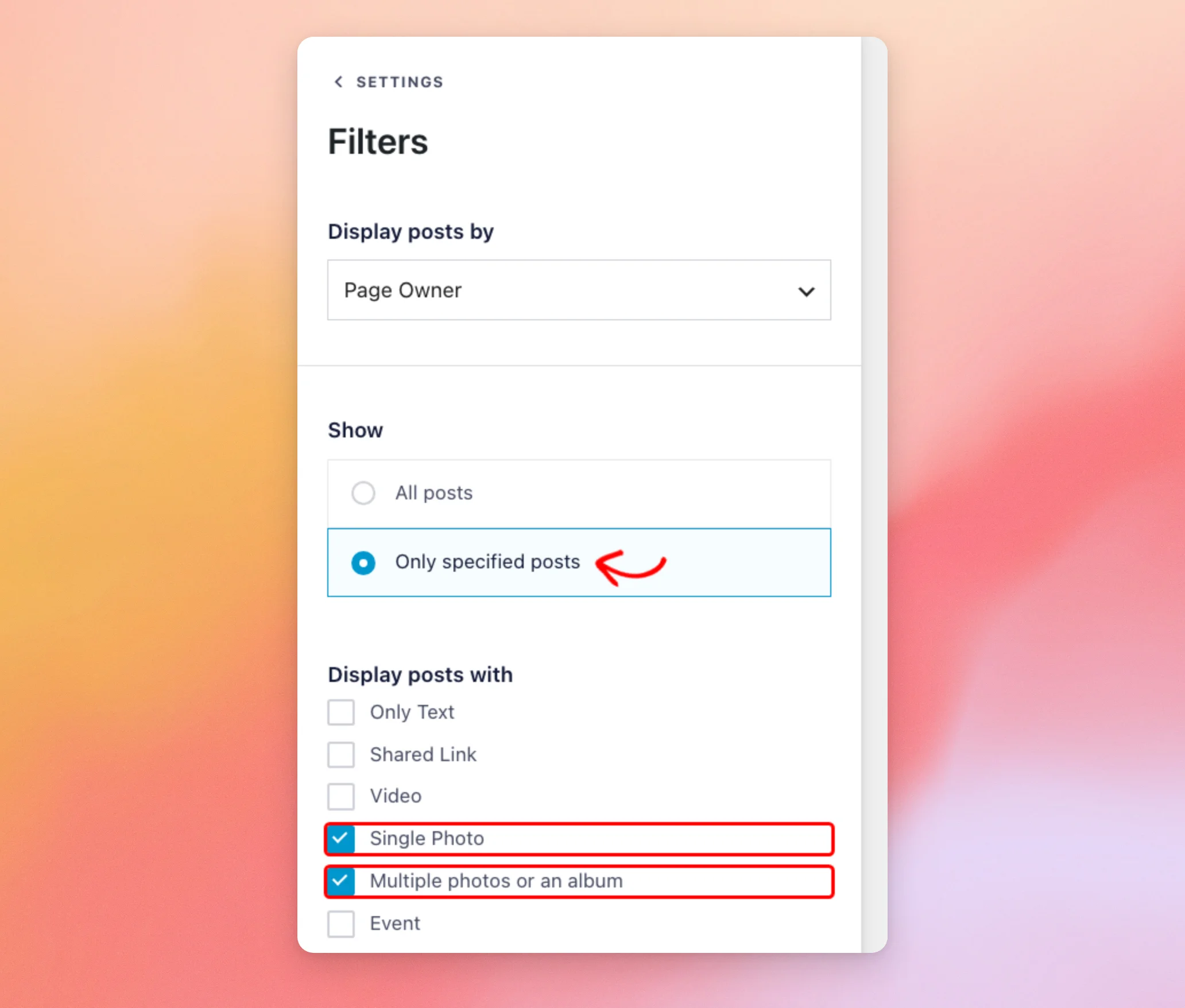
Vous pouvez également laisser d'autres cases cochées, comme « Vidéo », afin de mélanger photos et vidéos dans un même flux.
Pourquoi cocher les deux cases de sélection de photos ? Lorsque vous ajoutez plusieurs photos à la fois, Facebook les regroupe dans une seule publication d'album, par exemple « 10 photos ajoutées aux photos du fil d'actualité ». Facebook n'ajoute pas chaque photo séparément à votre fil d'actualité.
Le plugin affiche les publications qu'il reçoit ; celles-ci n'apparaissent donc que lorsque l'option « Plusieurs photos » ou « Un album » est cochée.
Choix de la mise en page des photos
Pour modifier la mise en page des photos, ouvrez le fil d'actualité et cliquez sur l'onglet « Personnaliser ». Cliquez ensuite sur « Mise en page du fil d'actualité ».
- Dans la section « Mise en page », choisissez « Liste », « Grille » ou « Masonry ». L'option « Grille » n'est disponible que pour les types de flux « Photos », « Vidéos », « Albums » et « Album unique » ; elle n'est donc pas proposée pour le flux « Chronologie ».
- Dans la section « Nombre de publications », définissez le nombre de photos à afficher sur ordinateur et sur mobile.
- Dans la section « Colonnes », choisissez le nombre de colonnes à afficher sur ordinateur, tablette et mobile. Les colonnes s'affichent pour les mises en page « Grille » et « Maçonnerie ».
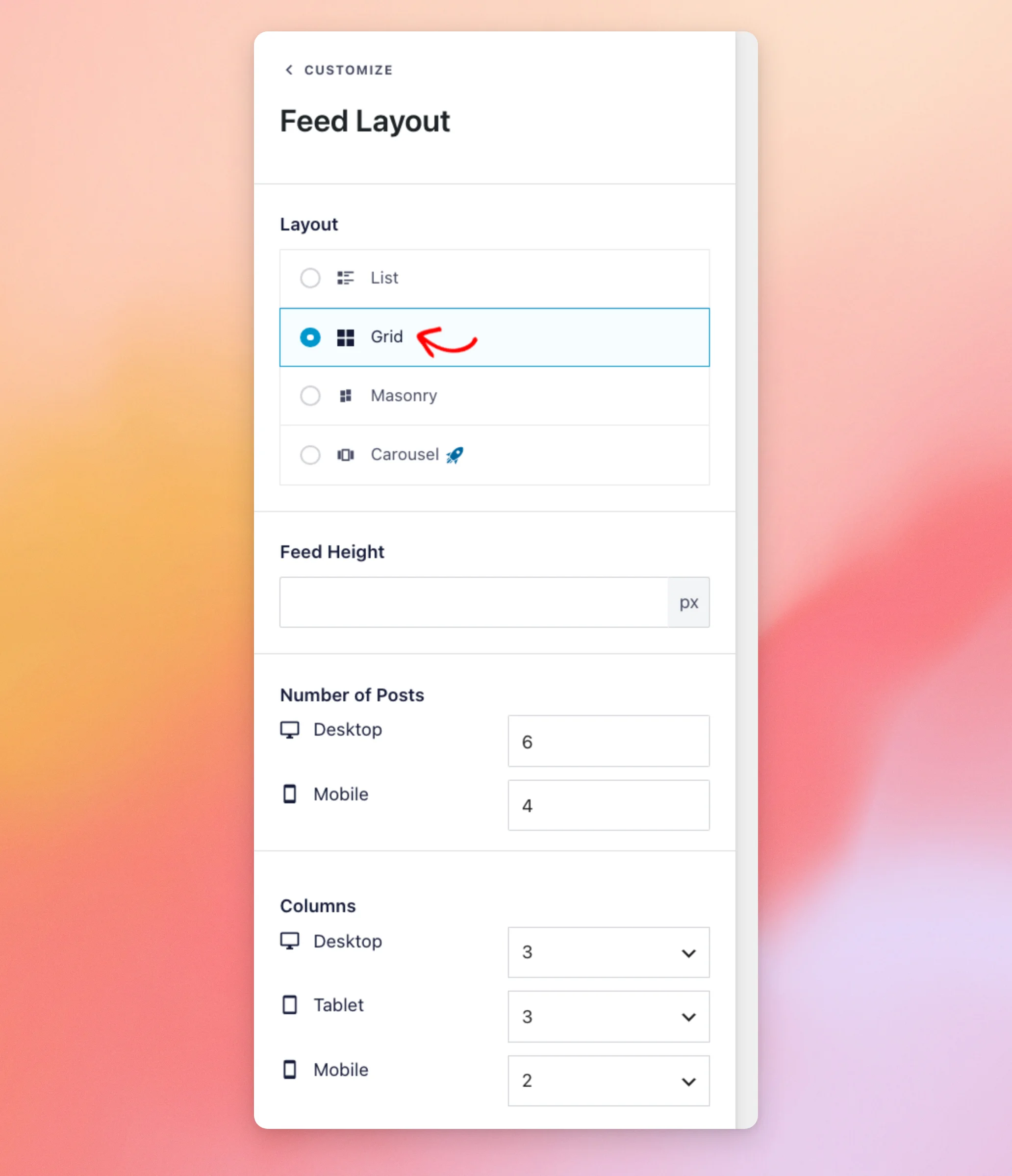
Pour modifier le comportement lorsqu'un visiteur clique sur une photo, utilisez la section « Lightbox » dans le même onglet.
Depuis la version 4.15.0, les boutons « Suivant » et « Précédent » de la lightbox permettent de parcourir tous les éléments du flux. Cette version a également rétabli le chargement des vignettes d'albums.
Accélérer le chargement des photos grâce à « Optimize Images »
Le paramètre « Optimiser les images » crée plusieurs copies locales de chaque image dans différentes tailles. Le plugin affiche ensuite la plus petite de ces copies en fonction de la taille du flux.
Pour y accéder, rendez-vous dans le fil d'actualité Facebook » Paramètres, puis cliquez sur l'onglet « Avancé ». Activez ensuite le bouton dans la case « Optimiser les images ». Cliquez ensuite sur « Enregistrer les modifications ».
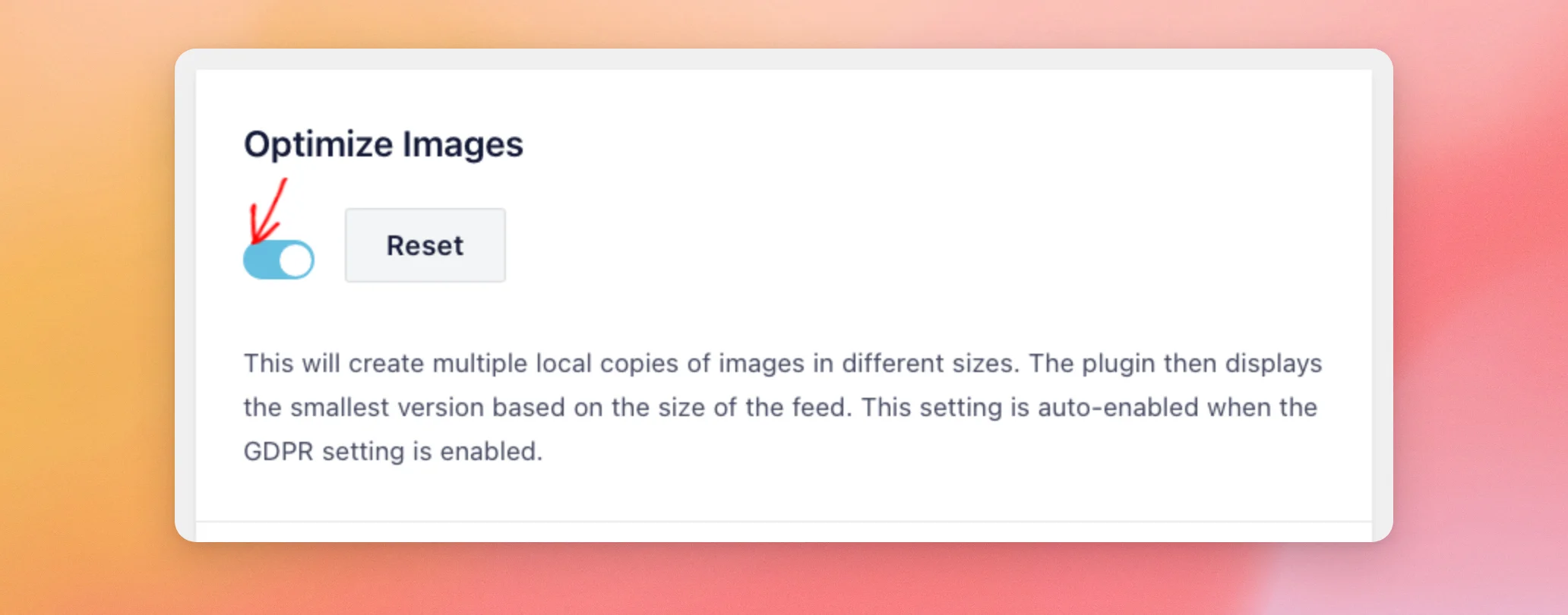
Ce paramètre s'active automatiquement lorsque le paramètre RGPD est activé.
Depuis la version 4.15.0, lorsque l'option « Optimiser les images » est activée, chaque photo d'un album ou d'une publication contenant plusieurs images s'affiche individuellement, au lieu de toujours afficher la première.
Si les photos n'apparaissent pas du tout dans votre fil d'actualité, consultez notre guide consacré aux images qui ne s'affichent pas dans le fil d'actualité.
Et voilà ! Votre fil d'actualité affiche désormais les photos de votre page Facebook. Pour en savoir plus sur l'affichage des vidéos, consultez notre guide consacré à l'affichage des vidéos Facebook.
Questions fréquemment posées
Vous trouverez ci-dessous les réponses à certaines des questions les plus fréquentes concernant l'affichage des photos dans le fil d'actualité Facebook.
Puis-je publier des photos provenant d'un groupe Facebook ?
Les flux de photos utilisent une page Facebook comme source. Le plugin explique que cela est dû aux restrictions imposées par Facebook.
Pourquoi le plugin gratuit affiche-t-il un lien à la place de mes photos ?
Dans le plugin gratuit, l'élément « Photos/Vidéos » nécessite une licence payante ; le flux affiche donc à la place un lien vers la photo sur Facebook. Le type de flux « Photos » nécessite une licence de niveau « Plus » ou « Elite ».
Pourquoi la mise en page « Grid » n'apparaît-elle pas ?
La disposition en grille n'est disponible que pour les types de flux « Photos », « Vidéos », « Albums » et « Album unique » ; elle n'est donc pas proposée pour le flux « Chronologie ». Pour afficher une grille de photos, utilisez le type de flux « Photos » décrit dans la section « Afficher les photos depuis votre page Photos ».




