


 Soziale Wand
 Feed-Analytik


Die beiden Möglichkeiten, Facebook-Fotos auf Ihrer Website anzuzeigen – entweder über Ihre „Fotos“-Seite oder über die Chronik Ihrer Seite – und wie sie sich voneinander unterscheiden.
Möchten Sie Fotos von Ihrer Facebook-Seite in einem Feed auf Ihrer WordPress-Website anzeigen?
In dieser Anleitung zeigen wir Ihnen zwei Möglichkeiten, wie Sie mit „Custom Facebook Feed Pro“ einen Fotofeed erstellen können, wie Sie zwischen einem Raster- und einem Masonry-Layout wählen und was Sie tun können, wenn Fotos falsch angezeigt werden oder sich wiederholen.
Voraussetzungen: Der Feed-Typ „Fotos“ und die Beitragsfilter sind Bestandteil der Lizenzstufen „Plus“ und „Elite“. Das kostenlose Plugin zeigt anstelle des Fotos selbst einen Link zum Foto auf Facebook an.
Bevor Sie beginnen, stellen Sie sicher, dass „Custom Facebook Feed Pro“ auf Ihrer WordPress-Seite installiert und aktiviert ist und eine Facebook-Seite als Quelle verknüpft ist.
Das sind die Themen, die wir behandeln werden.
- Fotos von Ihrer Fotoseite anzeigen
- Fotos aus der Zeitleiste anzeigen
- Auswahl des Fotolayouts
- Fotos schneller laden mit „Optimize Images“
- Häufig gestellte Fragen
Fotos von Ihrer Fotoseite anzeigen
Der Feed-Typ „Fotos“ ruft die Fotos von Ihrer Facebook-Fotoseite ab. Er zeigt sie in einem Raster wie auf Facebook oder in einem Masonry-Layout an.
Um einen neuen „Fotos“-Feed zu erstellen, gehen Sie zu „Facebook-Feed“ » „Alle Feeds “ und klicken Sie auf „Neu hinzufügen“.
- Wählen Sie unter „Feed-Typ auswählen“ die Option „Fotos“ aus. Klicken Sie anschließend auf „Weiter“.
- Wählen Sie die Facebook-Seite aus, von der Sie Fotos anzeigen möchten. Klicken Sie anschließend auf „Weiter“. Aufgrund von Einschränkungen seitens Facebook werden für Fotostreams ausschließlich Seiten verwendet.
- Fahren Sie mit den restlichen Bildschirmen fort, bis sich der Feed-Editor öffnet.
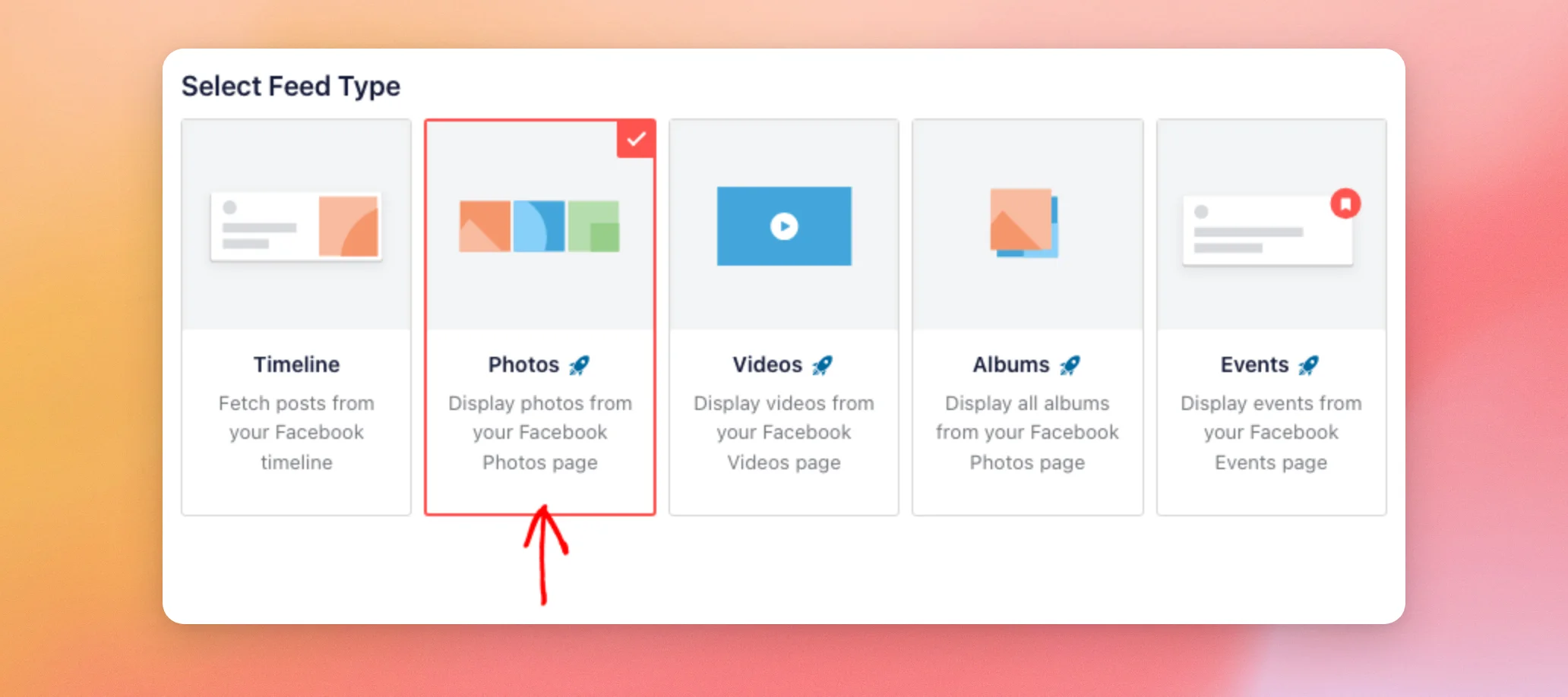
Um einen bestehenden Feed auf den Feed-Typ „Fotos“ umzustellen, gehen Sie zu „Facebook-Feed“ » „Alle Feeds“ und öffnen Sie den Feed. Klicken Sie anschließend auf die Registerkarte „Anpassen “. Klicken Sie als Nächstes auf „Feed-Typ“. Klicken Sie danach auf „Ändern“. Wählen Sie dann „Fotos“ aus und klicken Sie auf „Aktualisieren“. Klicken Sie abschließend oben rechts auf „Speichern “.
Hinweis: Wenn in „Fotos“ beim Anklicken eine Upgrade-Meldung angezeigt wird, benötigen Sie für Foto-Feeds die Lizenzstufe „Plus“ oder „Elite“. Siehe die oben genannten Anforderungen.
Fotos aus der Zeitleiste anzeigen
Sie können auch den Feed-Typ „Timeline“ beibehalten und nur die Beiträge anzeigen, die Fotos enthalten. Dies ist nützlich, wenn Ihr Feed bereits den Feed-Typ „Timeline“ verwendet oder wenn Sie Fotos mit anderen Arten von Beiträgen mischen möchten.
- Gehen Sie zu „Facebook-Feed“ » „Alle Feeds“ und öffnen Sie den Feed. Der Feed-Typ muss „Timeline“ sein.
- Klicken Sie auf die Registerkarte „Einstellungen “. Klicken Sie anschließend auf „Filter“.
- Wählen Sie neben „Anzeigen“ die Option „Nur angegebene Beiträge“ aus.
- Unter „Beiträge anzeigen mit“ ist standardmäßig jeder Beitragstyp ausgewählt. Deaktivieren Sie alle Beitragstypen außer „Einzelnes Foto “ und „Mehrere Fotos“ oder „Ein Album“.
- Klicken Sie oben rechts auf „Speichern “.
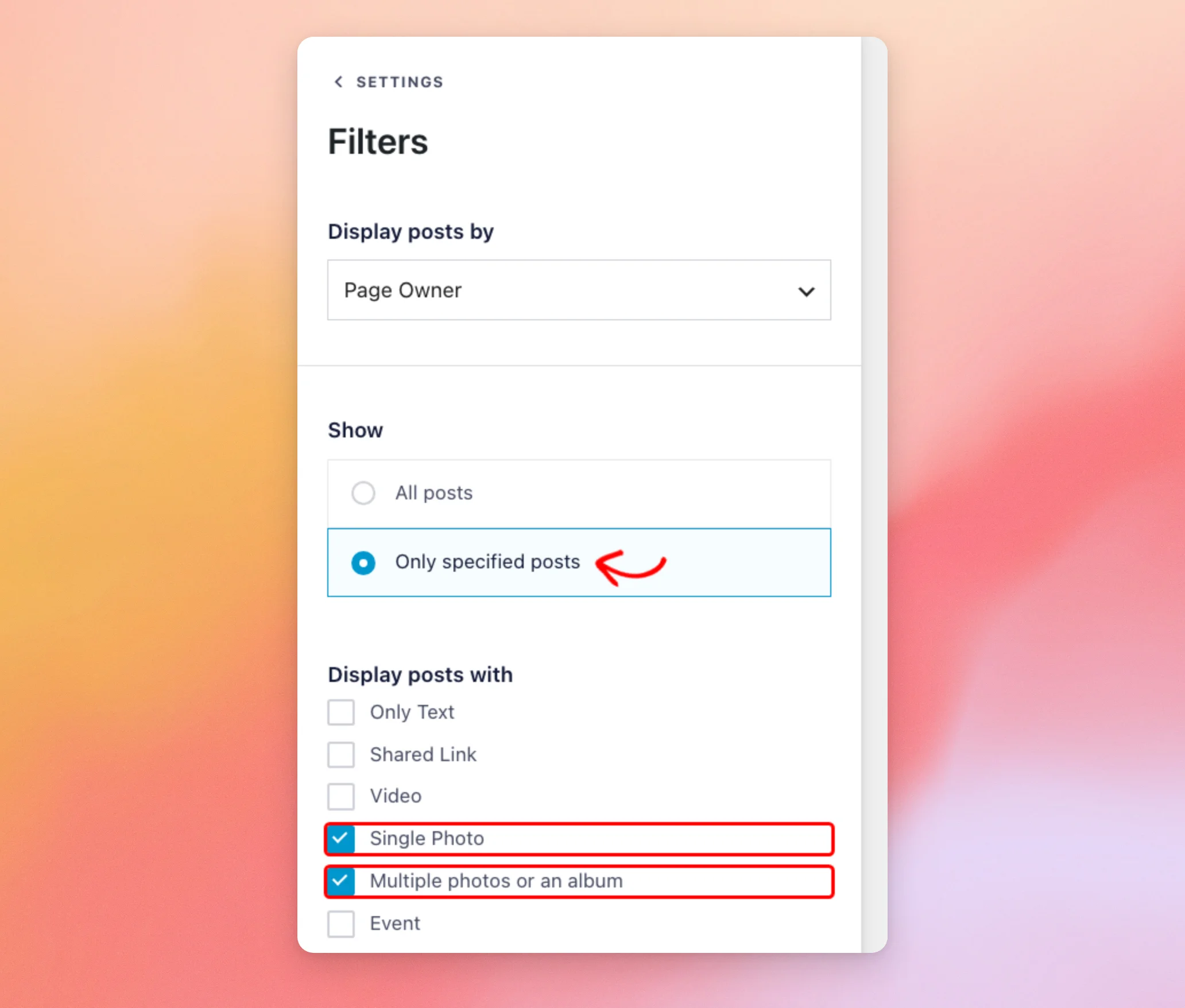
Sie können auch andere Kontrollkästchen aktiviert lassen, beispielsweise „Video“, um Fotos und Videos in einem Feed zu mischen.
Warum sollten Sie beide Foto-Kästchen ankreuzen? Wenn Sie mehrere Fotos auf einmal hinzufügen, fasst Facebook diese zu einem Albumbeitrag zusammen, beispielsweise „10 Fotos zu den Timeline-Fotos hinzugefügt“. Facebook fügt die einzelnen Fotos nicht separat zu Ihrer Timeline hinzu.
Das Plugin zeigt die Beiträge an, die es erhält; daher werden diese Beiträge nur angezeigt, wenn „Mehrere Fotos“ oder „Ein Album“ ausgewählt ist.
Auswahl des Fotolayouts
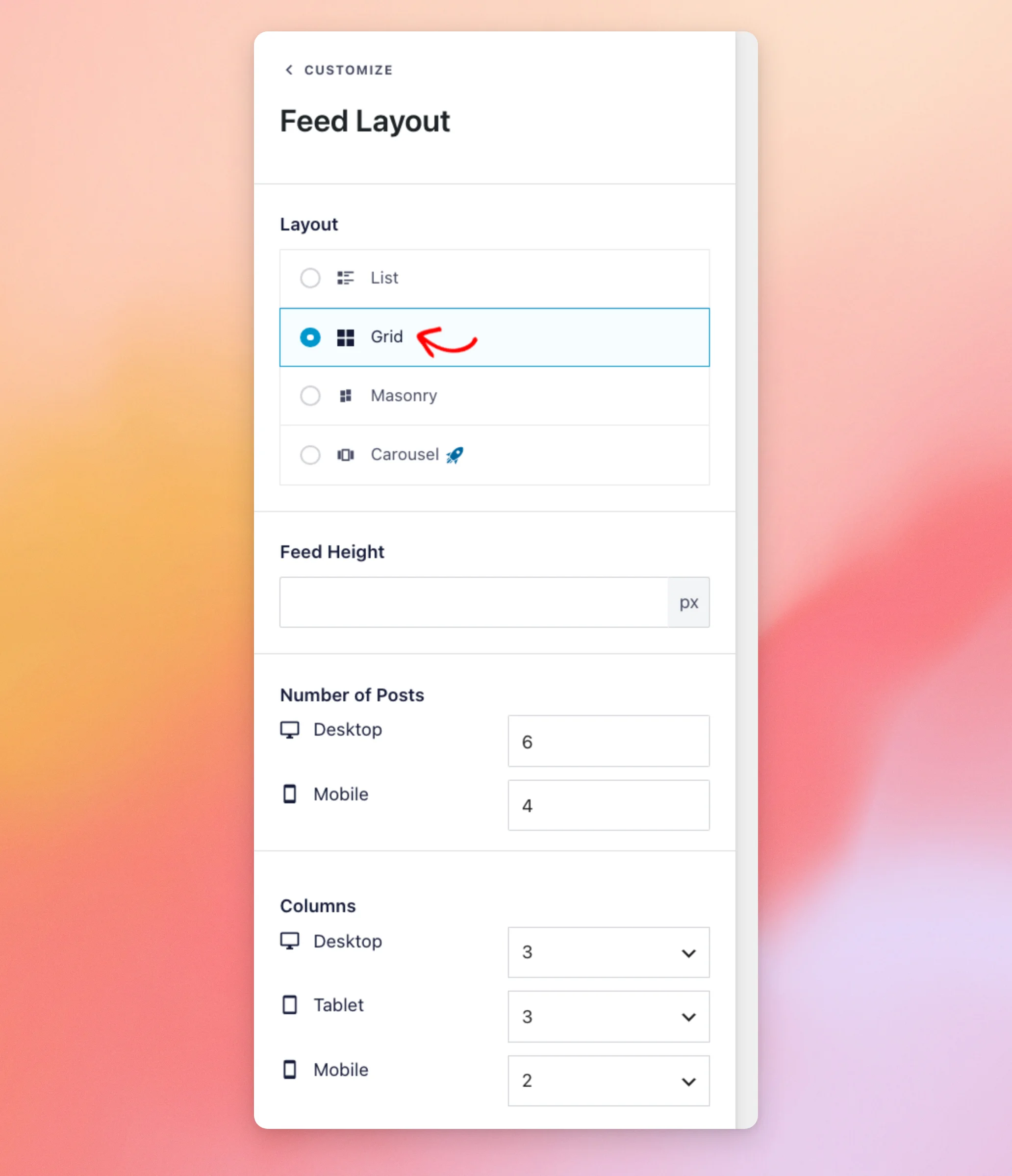
Um die Anordnung der Fotos zu ändern, öffne den Feed und klicke auf die Registerkarte „Anpassen “. Klicke anschließend auf „Feed-Layout“.
- Wählen Sie unter „Layout“ die Option „Liste“, „Raster“ oder „Masonry“ aus. Die Option „Raster“ wird nur für die Feed-Typen „Fotos“, „Videos“, „Alben“ und „Einzelalbum“ angezeigt; für den „Timeline“-Feed steht sie daher nicht zur Verfügung.
- Legen Sie unter „Anzahl der Beiträge“ fest, wie viele Fotos auf dem Desktop und auf Mobilgeräten angezeigt werden sollen.
- Wählen Sie unter „Spalten“ aus, wie viele Spalten auf dem Desktop, auf dem Tablet und auf dem Smartphone angezeigt werden sollen. Die Spalten werden bei den Layouts „Raster“ und „Masonry“ angezeigt.
Um festzulegen, was passiert, wenn ein Besucher auf ein Foto klickt, nutzen Sie den Abschnitt „Lightbox“ auf derselben Registerkarte.
Seit Version 4.15.0 kann man mit den Schaltflächen „Weiter“ und „Zurück“ in der Lightbox durch alle Elemente im Feed blättern. Mit dieser Version werden auch die Album-Miniaturansichten wieder geladen.
Fotos schneller laden mit „Optimize Images“
Die Einstellung „Bilder optimieren“ erstellt von jedem Bild mehrere lokale Kopien in verschiedenen Größen. Das Plugin zeigt dann je nach Größe des Feeds die kleinste Kopie an.
Um diese Option zu finden, gehen Sie zu „Facebook-Newsfeed“ » „Einstellungen“ und klicken Sie auf den Reiter „Erweitert “. Aktivieren Sie anschließend den Schalter im Feld „Bilder optimieren“. Klicken Sie dann auf „Änderungen speichern“.
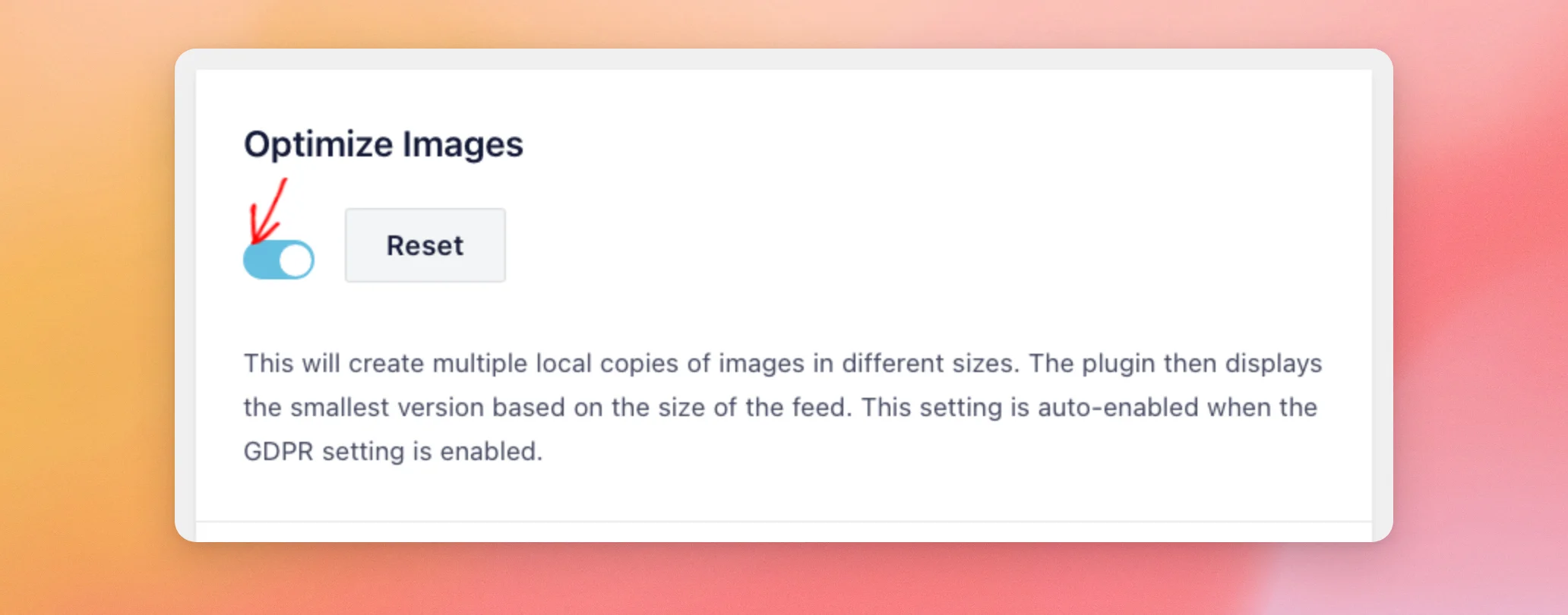
Die Einstellung wird automatisch aktiviert, wenn die DSGVO-Einstellung aktiviert ist.
Seit Version 4.15.0 wird bei aktivierter Funktion „Bilder optimieren“ für jedes Foto in einem Album oder einem Beitrag mit mehreren Bildern ein eigenes Bild angezeigt, anstatt das erste Bild zu wiederholen.
Falls Fotos in deinem Feed überhaupt nicht angezeigt werden, lies unseren Leitfaden zum Thema „Bilder, die im Feed nicht angezeigt werden“.
Das war’s schon! In deinem Feed werden nun Fotos von deiner Facebook-Seite angezeigt. Weitere Informationen zum Anzeigen von Videos findest du in unserer Anleitung zum Anzeigen von Facebook-Videos.
Häufig gestellte Fragen
Im Folgenden haben wir einige der häufigsten Fragen zur Darstellung von Fotos im Facebook-Feed beantwortet.
Darf ich Fotos aus einer Facebook-Gruppe zeigen?
Foto-Feeds nutzen eine Facebook-Seite als Quelle. Laut dem Plugin liegt dies an Einschränkungen seitens Facebook.
Warum zeigt das kostenlose Plugin einen Link anstelle meiner Fotos an?
Im kostenlosen Plugin ist für das Element „Fotos/Videos“ eine kostenpflichtige Lizenz erforderlich, daher wird im Feed stattdessen ein Link zum Foto auf Facebook angezeigt. Für den Feed-Typ „Fotos“ ist die Lizenzstufe „Plus“ oder „Elite“ erforderlich.
Warum wird das Rasterlayout nicht angezeigt?
Das Raster wird nur für die Feed-Typen „Fotos“, „Videos“, „Alben“ und „Einzelalbum“ angezeigt; ein Timeline-Feed bietet diese Option daher nicht. Um ein Raster mit Fotos anzuzeigen, verwenden Sie den Feed-Typ „Fotos“ aus dem Abschnitt „Fotos von Ihrer Fotoseite anzeigen“.




