


 Muro social
  Feed Analytics

Un mensaje de error de PPCA significa que el feed dejó de actualizarse a partir del 4 de septiembre de 2020 debido a un cambio en la API de Facebook. Por qué ocurre esto y qué hacer al respecto.
Si recibes un aviso de "Error PPCA", significa que este feed dejará de actualizarse a partir del 4 de septiembre de 2020, debido a cambios en la API de Facebook. Consulta aquí para obtener más información sobre este cambio.
¿Por qué recibo este error?
Hay dos razones por las que puede recibir este aviso de error:
- El token de acceso utilizado para mostrar este feed no es un token para esa página específica de Facebook, por lo que ya no podrá actualizarse después de que este cambio entre en vigor.
- El código de acceso que está utilizando es correcto, pero no tiene concedidos los permisos necesarios.
En ambos casos, se mostrará en su lugar una versión de la fuente almacenada en caché.
Para solucionar este problema, consulte a continuación.
Tengo acceso a la página de Facebook como administrador (o estoy en contacto con alguien que lo tiene)
Importante: si tienes una función en la página de Facebook (por ejemplo, eres administrador, editor, moderador, anunciante o analista) pero sigues recibiendo este error, significa que el vale de acceso que estás utilizando no es para esa página de Facebook en concreto o que no tiene concedidos los permisos necesarios. Para comprobar para qué página de Facebook es un token de acceso, consulta aquí.
Si tienes acceso a la página de Facebook (o estás en contacto con alguien que lo tiene), para solucionar este problema puedes volver a conectar tu página de Facebook en el plugin. Hay dos maneras de hacerlo:
Plugin Versión 4.0 y superior
En la versión 4.0 y posteriores del complemento, es posible que sigas recibiendo este mensaje de error si tienes una fuente configurada incorrectamente en el complemento, en la que el token de acceso puede tener la página correcta, pero faltan algunos o todos los permisos. Para la fuente con el problema, ve a Facebook Feed > Todas las fuentes > Editar > Configuración > Fuentes > Cambiar. En el panel Actualizar fuente, haz clic en Añadir nueva y sigue el proceso de conexión. Cuando se envíe a Facebook,
- Haz clic en "Editar configuración", selecciona tu página de Facebook y haz clic en "Siguiente".
- Asegúrese de seleccionar "Sí"para TODOS los permisos, como se muestra a continuación, y luego haga clic en "Listo".
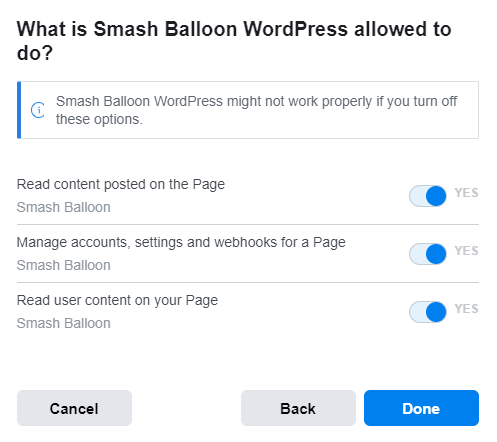
Nota: La conexión entre nuestra aplicación Smash Balloon WordPress y tu cuenta personal de Facebook es una única conexión. Si gestionas varias páginas/fuentes, asegúrate de seleccionar todas las páginas que quieras mostrar cada vez que conectes una fuente, aunque sea en sitios web distintos. Puedes seleccionar la página específica a añadir como fuente en el último paso.
2) Que alguien con un rol en la página la conecte a
Ya no es posible generar un ID ni un token de acceso para una página de Facebook, debido a que Meta ha modificado su política de protección de datos, por lo que la conexión debe realizarla alguien que tenga un rol en la página. Si gestionas la página web de un cliente, pídele que te asigne un rol en la página y, a continuación, añade la página como nueva fuente utilizando tu propio perfil de Facebook. Si ya dispones de un ID y un token de acceso válidos para la página, el botón«Añadir cuenta manualmente»de la ventana emergente «Añadir una nueva fuente» sigue aceptándolos. Nuestra guía sobre cómo conectar una página para un cliente explica las demás opciones.
No hay límite en el número de páginas de Facebook que puedes conectar al plugin.
Una vez que hayas reconectado la cuenta, guarda los cambios para tu feed, y ya está.
Abajo Plugin Versión 4.0
1) Utilizando el botón de la página de configuración del plugin
Esto requerirá que tengas información de acceso para una cuenta de Facebook que tenga un rol en la página de Facebook que deseas conectar.
- Haz clic en el botón "Conectar una cuenta de Facebook" en la página de configuración del complemento.
- Haz clic en "Editar configuración", selecciona tu página de Facebook y haz clic en "Siguiente".
- Asegúrese de seleccionar "Sí"para TODOS los permisos, como se muestra a continuación, y luego haga clic en "Listo".
2) Que alguien con un rol en la página la conecte a
Ya no es posible generar un ID ni un token de acceso para una página de Facebook, debido a que Meta ha modificado su política de protección de datos, por lo que la conexión debe realizarla alguien que tenga un rol en la página. Si gestionas la página web de un cliente, pídele que te asigne un rol en la página y, a continuación, conecta la página utilizando tu propio perfil de Facebook. Si ya dispones de un ID y un token de acceso válidos para la página, el botón«Conectar cuenta manualmente»de la página de configuración del plugin sigue aceptándolos. Nuestra guía sobre cómo conectar una página para un cliente explica las demás opciones.
No hay límite en el número de páginas de Facebook que puedes conectar.
Una vez que haya vuelto a conectar la cuenta, si se trata de su fuente principal, guarde los cambios y ya está.
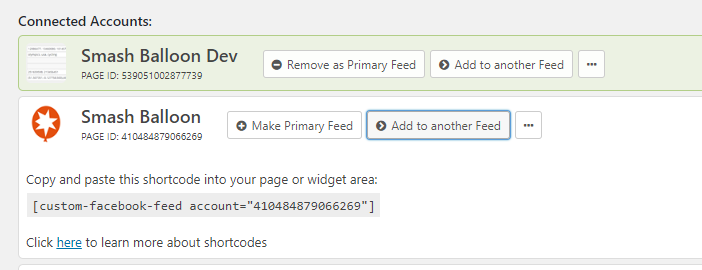
Si se está mostrando en un feed separado en su sitio (no su feed principal), utilice la opción de código corto "cuenta" para añadir esa cuenta a otro feed. Puedes hacer clic en el botón "Añadir a otro feed" para encontrar la configuración de código corto correcta que debes utilizar. p. ej.: account="your_page_id".
No tengo acceso a la página de Facebook
Si estás en contacto con alguien que tiene una función en la página de Facebook, puedes seguir la opción nº 2 anterior para conectar manualmente la página de Facebook en su nombre.
También puedes utilizar el widget Facebook Page Plugin. Esto le permitirá mostrar un feed de cualquier página pública de Facebook, sin embargo, tiene opciones de personalización limitadas.
Nota: La última versión del plugin contiene una copia de seguridad de la caché, por lo que incluso si usted no toma ninguna acción, una versión en caché de todos sus feeds (incluso aquellos de los que usted no es un administrador) se seguirán mostrando inicialmente para evitar que sus feeds estén en blanco.
Para más información sobre este cambio, consulte aquí.




