


 Muro social
 Feed Analytics


Cómo utilizar el modo de moderación para previsualizar un feed y aprobar publicaciones individuales antes de que las vean los visitantes, o para seleccionar una lista fija.
¿Te gustaría elegir exactamente qué publicaciones de Instagram aparecen en tu feed u ocultar aquellas que no quieres que vean los visitantes?
En esta guía, te mostraremos cómo utilizar el modo de moderación para seleccionar publicaciones de forma visual en el editor del feed mediante una lista de permitidos o una lista de bloqueados, y cómo ocultar una publicación por su ID.
Antes de empezar, asegúrate de que Instagram Feed Pro esté instalado y activado en tu sitio de WordPress.
Requisitos: El modo de moderación requiere la licencia «Plus» o superior. En la versión gratuita, las opciones de moderación de las secciones «Filtros» y «Moderación» aparecen desactivadas, y al hacer clic en ellas se abre un mensaje que indica la necesidad de actualizar a la versión «Moderación de feeds».
- Activación del modo de moderación
- Mostrar solo entradas específicas mediante una lista de permitidos
- Ocultar publicaciones concretas con una lista de bloqueados
- Ocultar una publicación por su ID
- Cómo utilizar el modo de moderación con los filtros de palabras
- Preguntas frecuentes
Activación del modo de moderación
En primer lugar, activaremos el modo de moderación desde la pestaña «Configuración» del feed que quieras moderar. Si prefieres mostrar solo determinados tipos de publicaciones, consulta el artículo «Cómo filtrar y ordenar las publicaciones de tu feed de Instagram».
- Para empezar, ve a «Feed de Instagram» » «Todos los feeds». A continuación, haz clic en el nombre del feed que quieras moderar. También puedes hacer clic en el icono del lápiz que hay junto a él.
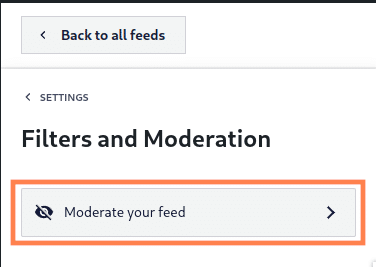
- En el editor de feeds, haz clic en «Configuración». A continuación, haz clic en «Filtros y moderación».
- A continuación, haz clic en el botón «Moderar tu feed ».
- En la parte superior de la barra lateral, activa el interruptor «Habilitar ». Las opciones del «Modo de moderación», «Lista de permitidos» y «Lista de bloqueados», aparecen debajo. El interruptor está desactivado por defecto y, mientras esté así, el feed ignora ambas listas.
La vista previa ahora se denomina «Vista previa del modo de moderación», y cada publicación que aparece en ella tiene un pequeño botón con una marca de verificación verde y una «X» roja. La marca de verificación verde significa que la publicación se muestra en tu feed. La «X» roja significa que la publicación está oculta.
- «Mostrar todo» muestra todas las publicaciones en la vista previa. «Mostrar seleccionadas» muestra solo las publicaciones que hayas elegido para tu lista.
- La vista previa muestra 20 entradas por página. Para ver más, utiliza los botones de flecha que hay debajo.
Una «Lista de permitidos» te ofrece un feed seleccionado a medida, en el que solo se muestran las publicaciones que elijas. Una «Lista de bloqueados» sigue mostrando todas tus publicaciones y solo oculta aquellas que elijas. La «Lista de permitidos» está seleccionada por defecto.
A continuación, seleccionaremos las entradas para una lista de permitidos.
Mostrar solo entradas específicas mediante una lista de permitidos
Una «lista de permitidos» oculta tus publicaciones de forma predeterminada, por lo que solo se muestran en el feed las que tú selecciones. La utilizaremos para crear un feed con publicaciones seleccionadas cuidadosamente.
- Para empezar, abre el modo de moderación y activa el interruptor «Habilitar», siguiendo los pasos que se indican en «Cómo abrir el modo de moderación».
- En el «Modo de moderación», haz clic en «Lista de permitidos».
- En la vista previa, haz clic en cada entrada que quieras mostrar. Las entradas que selecciones aparecerán marcadas con una marca de verificación verde. Para eliminarlas de la lista, vuelve a hacer clic en ellas.
- Cuando hayas terminado de seleccionar, haz clic en la flecha de retroceso situada en la parte superior de la barra lateral. A continuación, haz clic en «Guardar».
Ahora el feed solo muestra las publicaciones de tu lista de permitidos. Para mostrar el feed en una página, copia su código corto desde el botón «Incrustar».
A continuación, veremos cómo ocultar las publicaciones.
Ocultar publicaciones concretas con una lista de bloqueados
Una lista de bloqueados muestra todas tus publicaciones de forma predeterminada, por lo que solo tienes que seleccionar aquellas que quieras ocultar.
- Para empezar, abre el modo de moderación y activa el interruptor «Habilitar», siguiendo los pasos que se indican en «Cómo abrir el modo de moderación».
- En el «Modo de moderación», haz clic en «Lista de bloqueados».
- En la vista previa, haz clic en cada publicación que quieras ocultar. Las publicaciones que selecciones aparecerán marcadas con una «X» roja y no aparecerán en el feed. Para volver a mostrarlas, haz clic en ellas de nuevo.
- Cuando hayas terminado de seleccionar, haz clic en la flecha de retroceso situada en la parte superior de la barra lateral. A continuación, haz clic en «Guardar».
Ahora el feed muestra todas las publicaciones, excepto las que están en tu lista de bloqueados.
A continuación, veremos cómo ocultar una entrada por su ID, para que no tengas que buscarla en la vista previa.
Ocultar una publicación por su ID
Para ocultar una entrada por su ID, primero buscaremos el ID en la ventana emergente de tu página web. La ventana emergente es la que se abre al hacer clic en una entrada de tu feed. A continuación, añadiremos el ID al campo «Manual» en el modo de moderación.
- Para empezar, inicia sesión en tu sitio web como administrador. A continuación, abre la página en la que se muestra tu feed.
- A continuación, haz clic en la publicación que quieras ocultar para abrirla en la ventana emergente.
- En la ventana emergente, haz clic en «Ocultar foto (admin)». Aparecerá una nota con el ID de la entrada. Copia el ID.
- En tu panel de control, ve a «Feed de Instagram» » «Todos los feeds » y edita tu feed. A continuación, haz clic en «Configuración», luego en «Filtros y moderación» y, por último, en «Moderar tu feed».
- Si el interruptor está en la posición de «desactivado», activa la opción «Habilitar». A continuación, haz clic en «Lista de bloqueados».
- A continuación, haz clic en la casilla situada debajo de «O introduce los ID de las entradas que quieras ocultar manualmente » y pega el ID. Para ocultar más de una entrada, separa los ID con comas.
- Cuando hayas terminado, haz clic en la flecha de retroceso situada en la parte superior de la barra lateral. A continuación, haz clic en «Guardar».
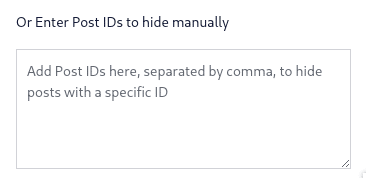
La nota que indica que la opción «Ocultar foto (admin)» se abre en la ventana emergente hace referencia a la configuración «Ocultar fotos específicas». En el editor de feeds, el campo que hay que utilizar es «O introduce los ID de las entradas para ocultarlas manualmente».
Los ID de este cuadro ocultan las publicaciones únicamente cuando se selecciona «Lista de bloqueados». Si se selecciona «Lista de permitidos», el cuadro no tiene ningún efecto.
También puedes utilizar el ID de una entrada para mostrarla más grande en el diseño «Destacado».
A continuación, veremos cómo funciona el modo de moderación con los filtros de palabras.
Cómo utilizar el modo de moderación con los filtros de palabras
Puedes utilizar el modo de moderación y los filtros de palabras «Mostrar solo entradas que contengan» y «No mostrar entradas que contengan» en el mismo feed. Cada tipo de lista aplica los filtros de palabras a su manera.
- Cuando una lista de permitidos contiene entradas, el feed solo muestra esas entradas y no se aplican los filtros de palabras.
- Con una lista de bloqueados, una publicación bloqueada permanece oculta incluso cuando coincide con las palabras que has introducido en «Mostrar solo publicaciones que contengan». El resto de tus publicaciones pasan por los filtros de palabras como de costumbre.
¡Ya está! Ahora puedes utilizar el modo de moderación para mostrar solo las publicaciones que elijas mediante una «lista de permitidos», ocultar las que no quieras mediante una «lista de bloqueados» y ocultar una publicación por su ID. Para mostrar u ocultar publicaciones según las palabras y los hashtags que aparezcan en sus pies de foto, consulta nuestra guía sobre cómo filtrar un feed por palabras y hashtags.
Preguntas frecuentes
A continuación, respondemos a algunas de las preguntas más frecuentes sobre el modo de moderación.
¿Aparecerán las nuevas publicaciones en un feed que utilice una lista de permitidos?
No por sí solas. Una lista de permitidos en la que figuran publicaciones solo muestra esas publicaciones, por lo que una nueva publicación de Instagram no aparecerá en el feed hasta que actives el modo de moderación y la selecciones.
¿Cómo puedo dejar de moderar mi feed?
Para ello, abre los Ajustes de tu feed, haz clic en «Filtros y moderación» y, a continuación, en «Moderar tu feed». A continuación, desactiva el interruptor «Habilitar» y haz clic en «Guardar». Mientras el interruptor esté desactivado, el feed ignorará ambas listas.
¿Se aplican mi lista de permitidos y mi lista de bloqueados a todos mis canales?
No. El modo de moderación es una opción de cada feed, así que abre el feed que quieras moderar y configúralo allí.
¿Puedo utilizar el modo de moderación en la versión gratuita?
No. El modo de moderación está disponible a partir del nivel de licencia Plus. En la versión gratuita, las opciones de moderación aparecen desactivadas y, al hacer clic en ellas, aparece un mensaje que indica la necesidad de actualizar a la función de moderación del feed. Para comparar los niveles de licencia, consulta nuestra guía sobre las diferencias entre la versión gratuita e Instagram Feed Pro.




