


 Soziale Wand
 Feed-Analytik


Warum ein Feed nur langsam oder gar nicht aktualisiert wird – von einem abgelaufenen Zugriffstoken bis hin zu den Caching-Einstellungen – und wie man die einzelnen Punkte überprüft.
Möchten Sie herausfinden, warum in Ihrem Instagram-Feed alte Beiträge angezeigt werden oder warum die Aktualisierung länger dauert als erwartet?
Dieser Leitfaden führt Sie durch die häufigsten Ursachen – von Ihrer Instagram-Verbindung über Ihre Caching-Einstellungen bis hin zu Ihrem Server.
Bevor Sie loslegen, stellen Sie sicher, dass „Instagram Feed“ auf Ihrer WordPress-Seite installiert und aktiviert ist.
- Überprüfen der Verbindung
- Mein Feed wird nicht aktualisiert
- Mein Feed wird erst aktualisiert, nachdem ich den Cache geleert habe
- Häufig gestellte Fragen
Überprüfen der Verbindung
Wenn ein Feed überhaupt nicht aktualisiert wird, zeigt das Plugin möglicherweise eine gespeicherte Kopie Ihrer Beiträge an, da es keine neuen Beiträge von Instagram abrufen kann. Nach sieben Tagen zeigt „Instagram Feed“ in Ihrem WordPress-Dashboard eine Meldung an, die lautet: „Ihr Instagram-Feed wurde seit“ gefolgt von der Anzahl der Tage. Wenn er nach 21 Tagen immer noch nicht aktualisiert wurde, ändert sich die Meldung zu einer dringlicheren, die mit „Maßnahme erforderlich“ beginnt.
Der häufigste Grund ist eine Verbindung, die erneut hergestellt werden muss. Eine Verbindung kann aus verschiedenen Gründen ungültig werden, beispielsweise wenn du das Passwort deines Kontos änderst, die Sicherheitseinstellungen des Kontos änderst oder wenn Instagram oder Facebook verdächtige Aktivitäten auf dem Konto feststellt und die Verbindung aus Sicherheitsgründen für ungültig erklärt.
- Gehen Sie im WordPress-Dashboard zu „Instagram-Feed“ » „Einstellungen“.
- Sehen Sie sich auf der Registerkarte „Allgemein“ die Quellen im Feld „Quellen verwalten“ an.
- Wenn eine Quelle als „Quelle ungültig“ gekennzeichnet ist, klicken Sie auf „Erneut verbinden“ und befolgen Sie die Schritte in unserer Anleitung zum erneuten Verbinden Ihrer Instagram-Quelle.
Falls Instagram die Anzahl der Anfragen begrenzt, die Ihre Website stellen kann, stuft das Plugin eine funktionierende Verbindung nicht als ungültig ein und fordert Sie auch nicht auf, die Verbindung erneut herzustellen. Das Plugin behandelt dies als vorübergehende Beschränkung und versucht es später erneut. Diese Änderung wurde mit Version 6.13.0 eingeführt. Aktualisieren Sie daher auf die neueste Version von „Instagram Feed“, falls Sie eine ältere Version verwenden.
Wenn in Ihrem Feed oder im Plugin eine Fehlermeldung angezeigt wird, schlagen Sie diese bitte in unserer Referenz zu Instagram-API-Fehlermeldungen nach.
Als Nächstes befassen wir uns mit dem Caching, dem anderen häufigen Grund, warum ein Feed veraltet wirkt.
Mein Feed wird nicht aktualisiert
Der Instagram-Feed speichert Ihre Beiträge in einem Cache, um die Leistung zu verbessern und die Anzahl der Anfragen an Instagram zu begrenzen. Auch Ihre Website, Ihr Hosting-Anbieter oder ein anderes Plugin können Ihre Seiten zwischenspeichern. All dies kann dazu führen, dass Ihr Feed scheinbar nicht aktualisiert wird.
Verringerung der Caching-Einstellung
Mit der Einstellung „Caching“ können Sie festlegen, wie oft das Plugin nach neuen Beiträgen sucht. Wenn ein langes Intervall eingestellt ist, dauert es eine Weile, bis neue Beiträge angezeigt werden.
- Gehen Sie im WordPress-Dashboard zu „Instagram Feed“ » „Einstellungen“ und klicken Sie auf die Registerkarte „Feeds “.
- Wählen Sie im Feld „Caching“ die Option „Alle 30 Minuten“, „Jede Stunde“, „Alle 12 Stunden“ oder „Alle 24 Stunden“ aus. Die Standardeinstellung ist „Alle 12 Stunden“.
- Wenn Sie sich für 12 oder 24 Stunden entscheiden, können Sie auch die Tageszeit für die Überprüfung auswählen.
- Wenn Sie fertig sind, klicken Sie auf „Änderungen speichern“ .
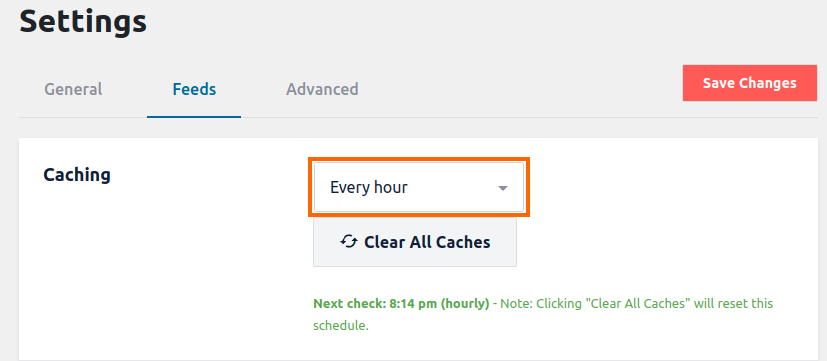
Wenn du häufig Beiträge veröffentlichst und möchtest, dass neue Beiträge schneller erscheinen, wähle ein kürzeres Intervall, beispielsweise alle 30 Minuten oder stündlich. Wenn du seltener Beiträge veröffentlichst, ist ein längeres Intervall in Ordnung, da dadurch weniger Anfragen an Instagram gesendet werden.
Unterhalb des Dropdown-Menüs zeigt das Plugin an, wann die nächste Überprüfung stattfindet. Um sofort nach neuen Beiträgen zu suchen, klicken Sie auf „Alle Caches leeren“. Dadurch wird der Cache des Plugins geleert und unterstützte Caching-Plugins werden aufgefordert, ihre Caches ebenfalls zu leeren. Außerdem wird der Zeitplan für die nächste Überprüfung zurückgesetzt.
Überprüfen Ihres Caching-Plugins und Ihres Hosts
Durch das Caching der Website kann es vorkommen, dass Besuchern eine veraltete Version der Seite mit Ihrem Instagram-Feed angezeigt wird, wodurch der Eindruck entsteht, dass der Feed nicht aktualisiert wird. Um dies zu überprüfen, leeren Sie den Cache Ihrer Website und prüfen Sie, ob der Feed die neuesten Beiträge anzeigt.
Wenn das Problem dadurch behoben ist, öffnen Sie die Einstellungen Ihres Caching-Plugins und legen Sie einen niedrigeren Wert für das Cache-Timeout oder die TTL (Time To Live) fest, damit die Seite häufiger aktualisiert wird. Bei den meisten Caching-Lösungen können Sie außerdem bestimmte Seiten vom Caching ausschließen.
Viele Hosting-Anbieter, insbesondere Managed-WordPress-Hosting-Anbieter wie WP Engine, verfügen zudem über ein eigenes Caching auf ihren Servern. Möglicherweise müssen Sie sich an Ihren Hosting-Anbieter wenden, um das Caching zu löschen oder die Seite mit Ihrem Feed davon auszuschließen.
Laden der ersten Beiträge mit AJAX
Der Instagram-Feed verfügt über eine Einstellung, mit der sich das Seiten-Caching oft umgehen lässt. Ist diese deaktiviert, werden die ersten Beiträge direkt auf der Seite hinzugefügt, sodass eine zwischengespeicherte Kopie der Seite weiterhin die Beiträge anzeigt, die zum Zeitpunkt der Zwischenspeicherung vorhanden waren. Ist sie aktiviert, werden diese Beiträge stattdessen per AJAX geladen, sodass sich ein Feed auf einer zwischengespeicherten Seite entsprechend Ihrer Caching-Einstellung aktualisieren kann.
- Gehen Sie im WordPress-Dashboard zu „Instagram Feed“ » „Einstellungen“ und klicken Sie auf die Registerkarte „Erweitert “.
- Aktivieren Sie die Option „Anfängliche Beiträge mit AJAX laden“.
- Wenn Sie fertig sind, klicken Sie auf „Änderungen speichern“ .

Mit Version 6.14.0 wurden außerdem Probleme behoben, bei denen Feeds auf Seiten, die aus einem langlebigen Seitencache bereitgestellt wurden, leer angezeigt wurden und die Funktion „Mehr laden“ auf diesen Seiten nicht funktionierte. Wenn Sie einen Seitencache verwenden und eine ältere Version nutzen, aktualisieren Sie bitte auf die neueste Version von Instagram Feed. Falls Ihr Feed überhaupt keine Beiträge anzeigt, lesen Sie bitte unsere Anleitung dazu, was zu tun ist, wenn Ihr Instagram-Feed leer ist.
Mein Feed wird erst aktualisiert, nachdem ich den Cache geleert habe
Dies tritt in der Regel auf, wenn ein Problem mit der CRON-Konfiguration auf Ihrem Webserver vorliegt. CRON führt die geplanten Hintergrundaufgaben aus, die es dem Plugin ermöglichen, neue Beiträge zu aktualisieren und anzuzeigen. Instagram Feed nutzt aus Kompatibilitätsgründen den Standard-CRON von WordPress, der bei den meisten Hosting-Anbietern aktiviert ist. Führen Sie die folgenden Schritte der Reihe nach durch.
- Bitten Sie Ihren Webhosting-Anbieter, zu überprüfen, ob die CRON-Konfiguration auf Ihrem Server ordnungsgemäß funktioniert. Der WordPress-CRON darf in Ihrer
wp-config.phpDatei. Dieser Artikel auf WPBeginner bietet weitere Informationen. In manchen Fällen müssen Sie oder Ihr Host sicherstellen, dass diewp-cron.phpDie Datei wird gerade ausgeführt. - Überprüfen Sie in Ihrem Caching-Plugin die TTL Ihres Seiten-Caches. Ist diese zu hoch, kann dies dazu führen, dass neue Beiträge nicht angezeigt werden. Stellen Sie einen niedrigeren Wert ein.
- Verringern Sie die Caching -Einstellung im Plugin, damit es früher nach neuen Beiträgen sucht. Siehe „Verringern der Caching-Einstellung“ weiter oben.
- Füge das
cachetimeOption zu Ihrem Shortcode. Damit überprüft der Feed beim Laden der Seite auf neue Beiträge, anstatt dies im Hintergrund zu tun, sodass neue Beiträge nicht mehr auf CRON warten müssen. Wenn Ihr aktueller Shortcode lautet[instagram-feed feed="1"], ändere es in[instagram-feed feed="1" cachetime=30].
Sollten weiterhin Probleme auftreten, entfernen Sie die cachetime Option und testen Sie die CRON-Umgehungslösung in unserer Anleitung unter CRON-Jobs auf Ihrem Server zwangsweise ausführen.
Das war’s! Jetzt weißt du, wie du deine Internetverbindung, deine Caching-Einstellungen, deinen Seitencache und den WordPress-CRON überprüfen kannst, wenn sich dein Instagram-Feed nur langsam oder gar nicht aktualisiert. Um früher zu erfahren, wenn dein Feed hängen bleibt, lies unseren Leitfaden dazu, wie du Benachrichtigungen erhältst, wenn dein Instagram-Feed nicht mehr aktualisiert wird.
Häufig gestellte Fragen
Im Folgenden haben wir einige der häufigsten Fragen zu Feed-Aktualisierungen beantwortet.
Wie oft sucht der Instagram-Feed standardmäßig nach neuen Beiträgen?
Standardmäßig führt das Plugin alle 12 Stunden eine Überprüfung durch. Informationen dazu, wie Sie dies ändern können, finden Sie unter „Verringern der Caching-Einstellung“.
Warum wird in meinem Dashboard angezeigt, dass mein Feed seit mehreren Tagen nicht aktualisiert wurde?
Der Feed zeigt eine gespeicherte Kopie Ihrer Beiträge an, da das Plugin keine neuen Beiträge von Instagram abrufen konnte. Überprüfen Sie zunächst Ihre Internetverbindung. Die Meldung verschwindet von selbst, sobald der Feed neue Beiträge abgerufen hat.




