


 ソーシャルウォール
 フィード分析


YouTubeの「フィード」に関するすべての設定と、それらがプラグインの無料版またはPro版で利用可能かどうかを一覧にした表です。
YouTubeフィードのどの機能が無料版に、また各有料ライセンスレベルにそれぞれ含まれているか、ご確認されたいですか?
このガイドでは、各ライセンスレベルで利用可能なフィードの種類と機能、およびバージョン2.0以前に作成されたフィードのショートコードオプションについて説明しています。
作業を始める前に、WordPressサイトに「YouTube Feed」がインストールされ、有効化されていることを確認してください。
以下が今回の内容です:
ライセンスレベルの仕組み
YouTube Feedのライセンスには4つのレベルがあります。各レベルには、その前のレベルのすべての機能が含まれています。Eliteレベルには、すべての機能が含まれています。
| ライセンスレベル | 追加される機能 |
|---|---|
| 無料 | チャンネルフィード、および「グリッド」、「ギャラリー」、「リスト」の各レイアウト。 |
| ベーシック | 「Free」のすべてのコンテンツに加え、「Shorts」、「プレイリスト」、「シングル動画」のフィード、および「カルーセル」と「スワイプ表示」のレイアウトが利用可能です。 |
| プラス | 「Basic」のすべての機能に加え、フィード検索、行動喚起(CTA)、フィードテンプレート、および「単体動画」ページが含まれます。 |
| エリート | 「Plus」のすべての機能に加え、ライブ配信、フィード、フィルター、モデレーション機能も利用できます。 |
注:旧バージョンの「個人用」、「ビジネス用」、「開発者用」ライセンスでは、検索、ライブ配信、フィルターおよびモデレーションを含むすべての機能が引き続き利用可能です。
フィードタイプの選択
フィードビルダーの「フィードタイプを選択」画面には、利用可能なフィードタイプが一覧表示されています。「チャンネル」以外のすべてのタイプには、ロケットのアイコンが付いています。
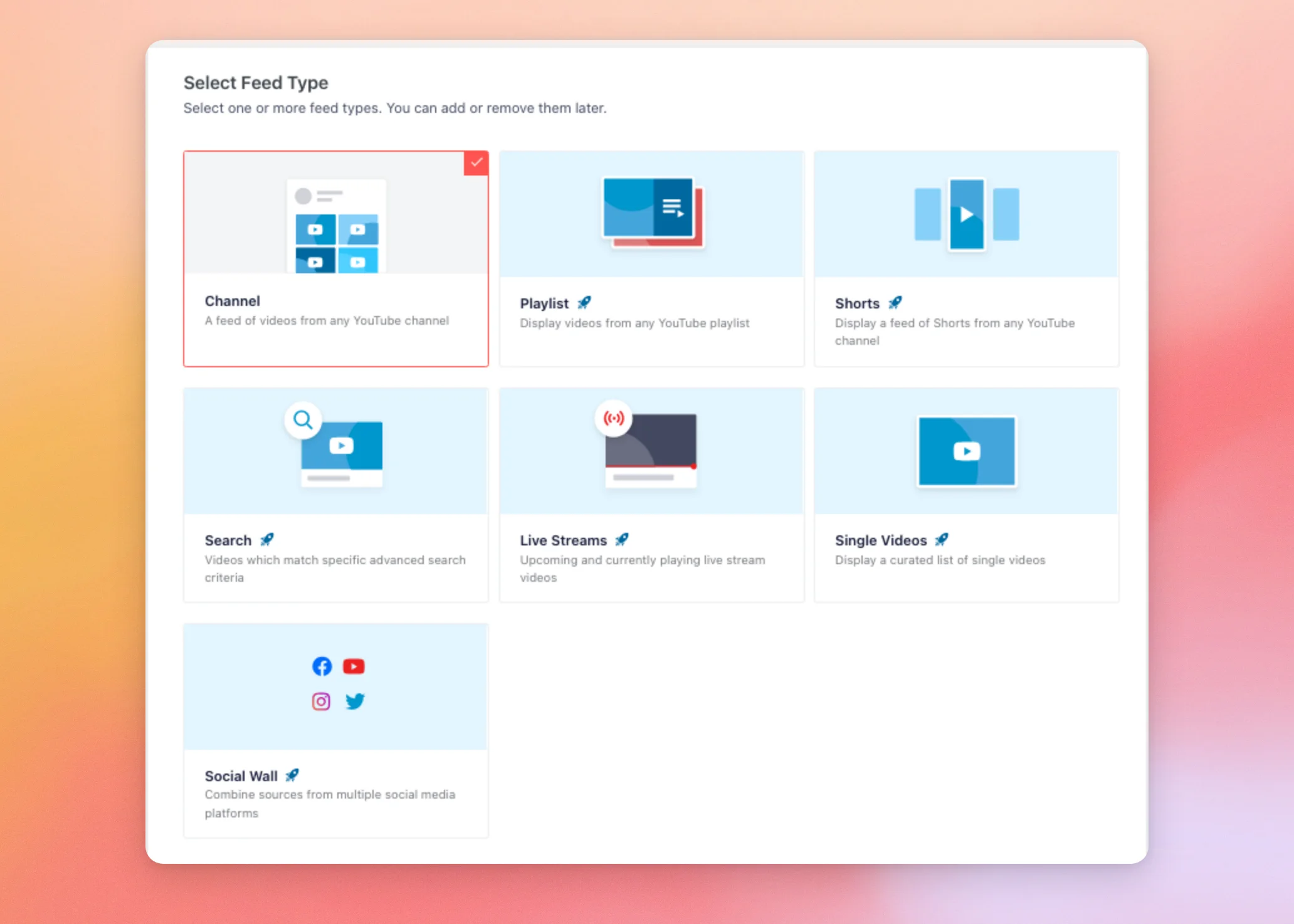
| フィードの種類 | 無料 | ベーシック | プラス | エリート |
|---|---|---|---|---|
| チャンネル | はい | はい | はい | はい |
| ショートパンツ | いいえ | はい | はい | はい |
| プレイリスト | いいえ | はい | はい | はい |
| シングルビデオ | いいえ | はい | はい | はい |
| 検索 | いいえ | いいえ | はい | はい |
| ライブストリーム | いいえ | いいえ | いいえ | はい |
バージョン2.10.0で「Shortsフィード」が追加されました。作成するには、Swipe Viewを使用したYouTube Shortsフィードの作成ガイドに従ってください。
「Social Wall」は、YouTubeフィードのフィードタイプではありません。これは、他のSmash Balloonプラグインからのフィードを統合したものです。
「お気に入り」フィードは、以下の方法でのみ利用可能です。 type バージョン2.0より前に作成されたフィードのショートコードに含まれる属性。
注:フィードビルダーでは、どのフィードタイプでも、次の手順に進む前にYouTube APIキーの入力が求められます。ただし、「チャンネル」フィードの場合は、連携済みのYouTubeアカウントを代わりに使用することも可能です。
機能の比較
この表は、無料版で利用できる機能と、有料ライセンスが必要な機能を示しています。お持ちのライセンスに含まれていない機能は、ビルダー上で鍵のアイコンまたはアップグレードのメッセージが表示されます。
| 特徴 | 無料 | ベーシック | プラス | エリート |
|---|---|---|---|---|
| グリッド、ギャラリー、リストのレイアウト | はい | はい | はい | はい |
| ロード・モア・ボタン | はい | はい | はい | はい |
| フィードの下にある「購読」ボタン | はい | はい | はい | はい |
| 「動画はいつ再生されるのか?」とプレーヤーの縦横比 | はい | はい | はい | はい |
| カルーセルおよびスワイプビューのレイアウト | いいえ | はい | はい | はい |
| ヘッダーの購読者数 | いいえ | はい | はい | はい |
| タイトル、ユーザー名、日付、説明文、再生回数、高評価などの動画情報 | いいえ | はい | はい | はい |
| 動画にカーソルを合わせると表示される情報 | いいえ | はい | はい | はい |
| 動画プレーヤー内の登録リンクとコメント | いいえ | はい | はい | はい |
| 行動への呼びかけ | いいえ | いいえ | はい | はい |
| フィードテンプレート | いいえ | いいえ | はい | はい |
| 「シングル動画」ページ | いいえ | いいえ | はい | はい |
| フィルターとモデレーション | いいえ | いいえ | いいえ | はい |
「単体の動画」ページは、「YouTubeフィード」»「単体の動画」にあるページです。その使い方を確認するには、YouTube動画をWordPressのカスタム投稿タイプに変換する方法に関するガイドをご覧ください。
ショートコードオプションの使用
注:ショートコードの属性は、YouTubeフィードバージョン2.0以前に作成されたフィードにのみ適用されます。それ以降のフィードについては、フィードカスタマイザーのオプションをご利用ください。
レガシーフィードを変更するには、以下の属性を [youtube-feed] ショートコード。いずれも必須ではありません。
いずれかを省略した場合、フィードはプラグインの設定値を使用します。プラグインは認識できない属性はすべて無視するため、スペルを確認してください。
たとえば、このショートコードは、5本の動画をリスト形式で表示します。
[youtube-feed layout="list" num="5"]
フィードソース
| 属性 | 機能 | 例 |
|---|---|---|
type | フィードの種類。使用方法 channel, playlist, favorites, live, single、または search. プレイリスト、お気に入り、シングルを利用するにはベーシックライセンス以上、検索にはプラスライセンス以上、ライブ配信にはエリートライセンスが必要です。 | type="channel" |
channel | 紹介したいYouTubeチャンネル。 | channel="smashballoon" |
playlist | 表示するプレイリスト。 | type="playlist" playlist="PLLLm1a2b3c4D6g7i8j9k_1a" |
favorites | チャンネルの「お気に入り」プレイリスト。 | type="favorites" favorites="smashballoon" |
live | 今後配信予定のライブ配信や現在配信中のライブ配信を表示するチャンネル。 | type="live" live="UC1a2b3c4D5F6g7i8j9k" |
showpast | ライブ配信フィードに過去のライブ配信を含める。 | showpast="true" |
single | ビデオIDのカンマ区切りのリスト。 | type="single" single="ahL3sbPK1U8" |
search | 検索フィードの検索キーワード。従来のカスタム検索ボックスについては、「従来のカスタム検索」を参照してください。 | type="search" search="cats" |
レイアウトとサイズ
| 属性 | 機能 | 例 |
|---|---|---|
layout | 動画の配置方法。使用方法 grid, gallery, list、または carousel. カルーセルを利用するには、基本ライセンスレベル以上が必要です。 | layout="list" |
num | フィード内の動画の数。 | num="5" |
height | 飼料容器の高さ(単位は、例えば px または %. | height="500px" |
background | フィードの背景色。 | background="#f00" |
itemspacing | 動画の周囲のスペースで、次のような単位が指定されている場合、 px または %. | itemspacing="5px" |
class | フィードに独自のCSSクラスを追加するため、カスタムCSSを使ってスタイルを設定できます。 | class="myfeed" |
gridcols | グリッドレイアウトにおけるデスクトップ版での列数。これには layout="grid" 同じショートコード内で。 | layout="grid" gridcols="3" |
gridcolsmobile | グリッドレイアウトにおけるモバイル版での列数。これには layout="grid" 同じショートコード内で。 | layout="grid" gridcolsmobile="2" |
gallerycols | デスクトップ版における「ギャラリー」レイアウトの列数。これには layout="gallery" 同じショートコード内で。 | layout="gallery" gallerycols="3" |
gallerycolsmobile | モバイル版で「ギャラリー」レイアウトの列数。これには layout="gallery" 同じショートコード内で。 | layout="gallery" gallerycolsmobile="2" |
carouselcols | カルーセルレイアウトにおけるデスクトップ版動画の数。これには layout="carousel" 同じショートコード内で。 | layout="carousel" carouselcols="3" |
carouselcolsmobile | カルーセルレイアウトにおけるモバイル向け動画の数。これには layout="carousel" 同じショートコード内で。 | layout="carousel" carouselcolsmobile="2" |
carouselarrows | カルーセルの両側に矢印を表示する。 | carouselarrows="false" |
carouselpag | カルーセルの下にドットを表示する。 | carouselpag="false" |
carouselautoplay | 自動的に次のスライドに進みます。 | carouselautoplay="true" |
動画情報
| 属性 | 機能 | 例 |
|---|---|---|
infoposition | 動画情報が表示される場所。使用方法 below, side、または none. | infoposition="side" |
include | 表示する情報のカンマ区切りのリスト。値は以下の通りです。 icon, title, user, views, date, stats (「いいね」やコメント)、 descriptionそして countdown. | include="title, description, date" |
hoverinclude | 動画のサムネイルにカーソルを合わせたときに表示する情報の、カンマ区切りのリストです。これは、 include. | hoverinclude="title, stats, date" |
descriptionlength | 説明文の最大文字数。 | descriptionlength="300" |
descriptiontextsize | 説明文のサイズ。他のテキストのサイズは、これに基づいて決定されます。 | descriptiontextsize="13px" |
動画プレーヤーと行動喚起
| 属性 | 機能 | 例 |
|---|---|---|
playvideo | 動画の再生中に。使用方法 onclick (クリックすると再生)または automatically. | playvideo="onclick" |
playerratio | プレイヤーの幅に対する高さ。 | playerratio="9:16" |
cta | 動画が一時停止したり終了したりしたときに、視聴者に表示される内容。使用方法 related (関連動画)、 link (カスタムリンク)、または default (YouTubeのデフォルト設定)。プラスライセンスレベル以上が必要です。 | cta="link" |
linkurl | 「アクションボタン」をクリックすると表示されるページです。プラスライセンスレベル以上が必要です。 | linkurl="https://my-site.com/buy-now/" |
linkopentype | リンクが同じウィンドウで開くかどうか(same) または新しいもの (newwindow). | linkopentype="newwindow" |
linktext | アクション呼びかけボタンのテキスト。 | linktext="Buy Now" |
linkcolor | コール・トゥ・アクションボタンの背景色。 | linkcolor="#0f0" |
linktextcolor | アクションボタン(CTA)の文字色。 | linktextcolor="#00f" |
ヘッダーとボタン
| 属性 | 機能 | 例 |
|---|---|---|
showheader | フィードのヘッダーを表示します。 | showheader="false" |
showdescription | ヘッダーにチャンネルの説明を表示します。 | showdescription="false" |
showsubscribers | ヘッダーに購読者数を表示する。 | showsubscribers="false" |
subscriberstext | 登録者数の後のテキスト。 | subscriberstext="followers" |
showbutton | 「さらに読み込む」ボタンを表示します。 | showbutton="false" |
buttoncolor | 「さらに読み込む」ボタンの背景色。 | buttoncolor="#0f0" |
buttontextcolor | 「さらに読み込む」ボタンの文字色。 | buttontextcolor="#00f" |
buttontext | 「さらに読み込む」ボタンのテキスト。 | buttontext="More Videos" |
showsubscribe | フィードの下に「購読」ボタンを表示してください。 | showsubscribe="false" |
subscribecolor | 「購読」ボタンの背景色。 | subscribecolor="#0f0" |
subscribetextcolor | 「購読」ボタンの文字色。 | subscribetextcolor="#00f" |
subscribetext | 「購読」ボタンのテキスト。 | subscribetext="Subscribe to My Channel" |
モデレーション
| 属性 | 機能 | 例 |
|---|---|---|
includewords | タイトルまたは説明文にこのテキストまたはハッシュタグが含まれている動画のみを表示します。エリートライセンスレベルが必要です。 | includewords="#cat, dog, #nice" |
excludewords | タイトルや説明文にこのテキストやハッシュタグが含まれている動画を非表示にします。エリートライセンスレベルが必要です。 | excludewords="rabbit, #dog, purple" |
テキストの翻訳
| 属性 | 機能 | 例 |
|---|---|---|
viewstext | 再生回数の後のテキスト。 | viewstext="times viewed" |
agotext | 過去の相対的な日付の後の文章。 | agotext="prior" |
beforedatetext | ライブ配信の日付の前に表示されるテキスト。 | beforedatetext="Watch Live" |
beforestreamtimetext | ライブ配信の開始時刻を示す文字列。 | beforestreamtimetext="Starting in" |
minutetext | 「分」を表す言葉。 | minutetext="minuto" |
minutestext | 「議事録」を表す言葉。 | minutestext="minutos" |
hourstext | 「時間」を表す言葉。 | hourstext="horas" |
watchnowtext | ライブ配信の再生中に表示されるテキスト。 | watchnowtext="Now Playing" |
thousandstext | 1,000を超える統計データの後の文章。 | thousandstext=" thousand" |
millionstext | 100万を超える統計データの後の文章。 | millionstext=" million" |
従来のカスタム検索の使用方法
レガシーフィードでは、独自の検索クエリを使ってYouTubeを検索できます。これを行うには、次のように追加してください。 usecustomsearch="true" 検索フィードに。次に、そのクエリを customsearch 属性。
このプラグインは、検索リクエストの末尾にテキストを追加しますが、その内容を変更することはありません。クエリは必ず &q=, その後に検索キーワードやその他のYouTube検索パラメータを入力します。
例を挙げましょう。
[youtube-feed type="search" usecustomsearch="true" customsearch="&q=gooseberry falls&order=viewCount"]
注:フィードビルダーで作成されたフィードでは、この属性は使用されません。ビルダーから検索を行うには、カスタム検索の作成に関するガイドをご覧ください。
以上です!これで、YouTubeフィードの各ライセンスレベルに含まれるフィードの種類や機能、およびショートコードオプションを使用して従来のフィードを変更する方法がわかりました。次は、Swipe View を使って Shorts フィードを作成する方法について学びましょう。
よくある質問
以下では、YouTubeフィードのライセンスレベルやショートコードのオプションに関して、よく寄せられる質問への回答をまとめました。
無料版では、どのようなフィード形式に対応していますか?
無料版では、チャンネルフィードのみに対応しています。プレイリスト、ショート動画、単体の動画、検索、ライブ配信のフィードを利用するには、有料ライセンスが必要です。
検索フィードには、どのライセンスレベルが必要ですか?
「Plus」ライセンスレベル以上が必要です。ライブストリームの配信には「Elite」ライセンスレベルが必要です。
従来の「個人用」、「ビジネス用」、「開発者用」ライセンスには、すべての機能が含まれていますか?
はい。上記の「ライセンスレベルの仕組み」のセクションをご覧ください。
フィードビルダーで作成したフィードで、ショートコードの属性を使用することはできますか?
いいえ。上記の「ショートコードオプションの使用」のセクションをご覧ください。




