


 ソーシャルウォール
  フィード分析

Smash Balloonアカウントのパスワードを変更する方法、アカウントにアクセスできるユーザー、およびアカウントがロックされた場合の対処法について。
目次:
パスワード
ユーザーアカウントにアクセスできるのは誰ですか?
アカウントロックアウト
パスワード
アカウントのパスワードを変更するには、2つの方法があります。
- 内部的に - スマッシュバルーンのユーザーアカウントにログインしている間。
- 外部 - パスワードリセットのリンクをクリックしてください。
アカウントのパスワードが漏洩したと思われる場合は、いつでもアカウントのパスワードを変更することができます。 その場合は、スマッシュバルーンのユーザーアカウントにログインし、「プロフィール」セクションを選択してパスワードを変更してください。
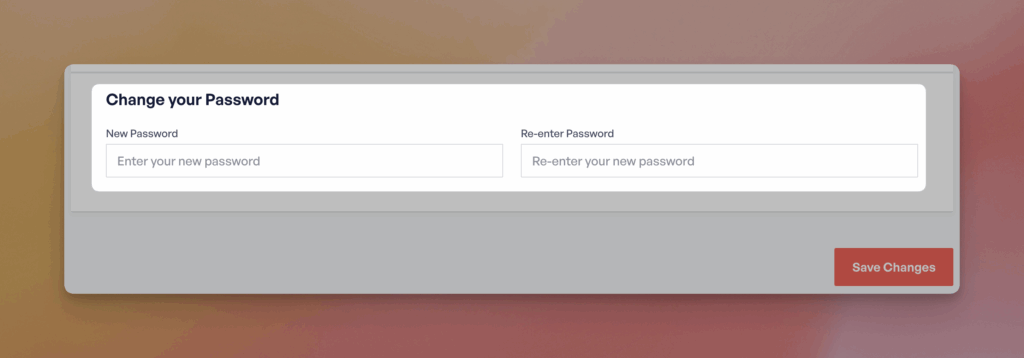
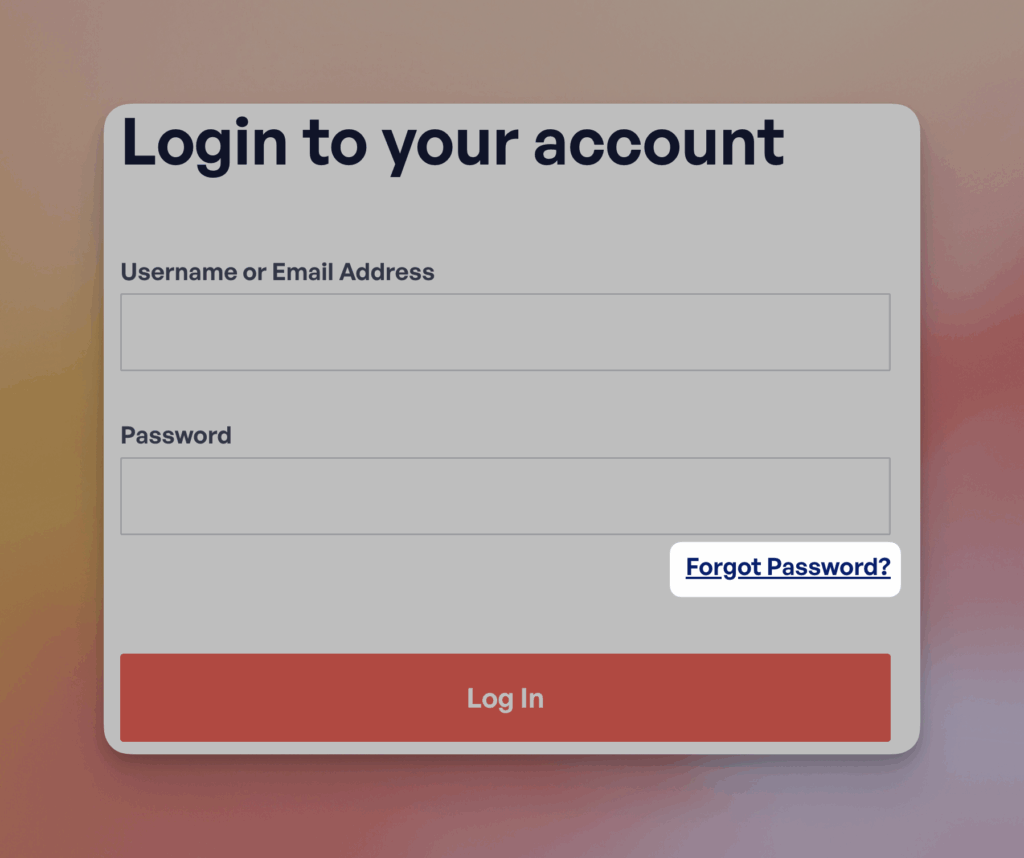
また、アカウントログインページから(アカウント外から)パスワードをリセットすることもできます。 新しいパスワードは、アカウントのメールアドレスに送信されます。
誰がお客様の Smash Balloon ユーザー アカウントにアクセスできますか?
アカウントのログイン名とパスワードを共有した相手なら誰でも、そのユーザーアカウントにアクセスできます。この情報を共有することは推奨されませんが、以下のような場合に発生する可能性があります:
- 複数のITスタッフがサイトを管理することになり、プラグインファイルやその他のアカウント情報にアクセスする必要がある。
- プラグインはあなたの名前/メールアドレスで購入されていますが、あなたは代わりにサイトを構築・管理する人物を任命し、その人物にアカウントへのアクセス権を付与して、あなたのサイトにセットアップするためのプラグインをダウンロードさせました。
アカウントのロックアウト
アカウント ハッキングの試行を減らし、防止するため、スマッシュ バルーンでは、ロックアウトの対象となるまでのユーザー アカウントへのアクセス試行回数を制限しています。
ロックアウトとは、IPアドレスが一時的にブロックされていることを意味します。 アカウントにアクセスするためのIPアドレス(発信元)がブロックされているため、アカウントのパスワード変更を要求しても問題は解決しません。
別のIPアドレスからの試行が失敗し続けると、そのIPもブロックされます。 ロックアウトの期間も長くなります。 最終的には、リクエスト元のIPに関係なく、実際のアカウントが完全にロックダウンされます。
このような場合は、当社のサポートスタッフに連絡し、パスワードのリセットをリクエストする必要があります。
アカウントロックアウトの可能性を減らすため:
- パスワードは大文字と小文字を区別するため、「Caps Lock」キーがすべて大文字でロックされていないことを確認してください。
- コンピュータにインストールされているパスワード自動入力ユーティリティのスイッチを切ってください。 これにより、ログイン時に、以前に保存したアカウントパスワードが自動的にパスワードフィールドに挿入される可能性が低くなります。
- ログイン」ボタンの隣にある「パスワードを忘れた場合」リンクをクリックしてください。 アカウント設定に登録されているEメールアドレスに仮パスワードが送信されます。




