


 ソーシャルウォール
 フィード分析


「Date Range」拡張機能をインストールし、特定の期間のFacebook投稿のみを表示する方法。
WordPressのフィードで、特定の期間のFacebookの投稿やイベントだけを表示したいですか?
このガイドでは、「Date Range」拡張機能を使用して、フィードの開始日と終了日を設定する方法をご紹介します。また、カレンダーに合わせて移動する相対日付、今後のイベント、および今後30日間のイベントについても解説します。
要件:日付範囲の設定は、「Date Range」拡張機能によるものです。この拡張機能は独立したプラグインであり、「Custom Facebook Feed Pro」とは別にインストールおよび有効化する必要があります。
作業を開始する前に、WordPressサイトに「Custom Facebook Feed Pro」をインストールし、有効化する必要があります。この拡張機能のインストール方法は、他のWordPressプラグインと同じです。
ここでは、以下の内容について取り上げます。
日付範囲の拡張機能を有効にする
まずは、プラグイン内の拡張機能を有効にします。
- まず、お使いのサイトに拡張プラグインをインストールして有効化してください。
- 次に、WordPressの管理画面のサイドバーから、「Facebook Feed」»「拡張機能」に移動します。
- 次に、「日付範囲」カードを探してください。「有効化」と表示されている場合は、「有効化」をクリックしてください。
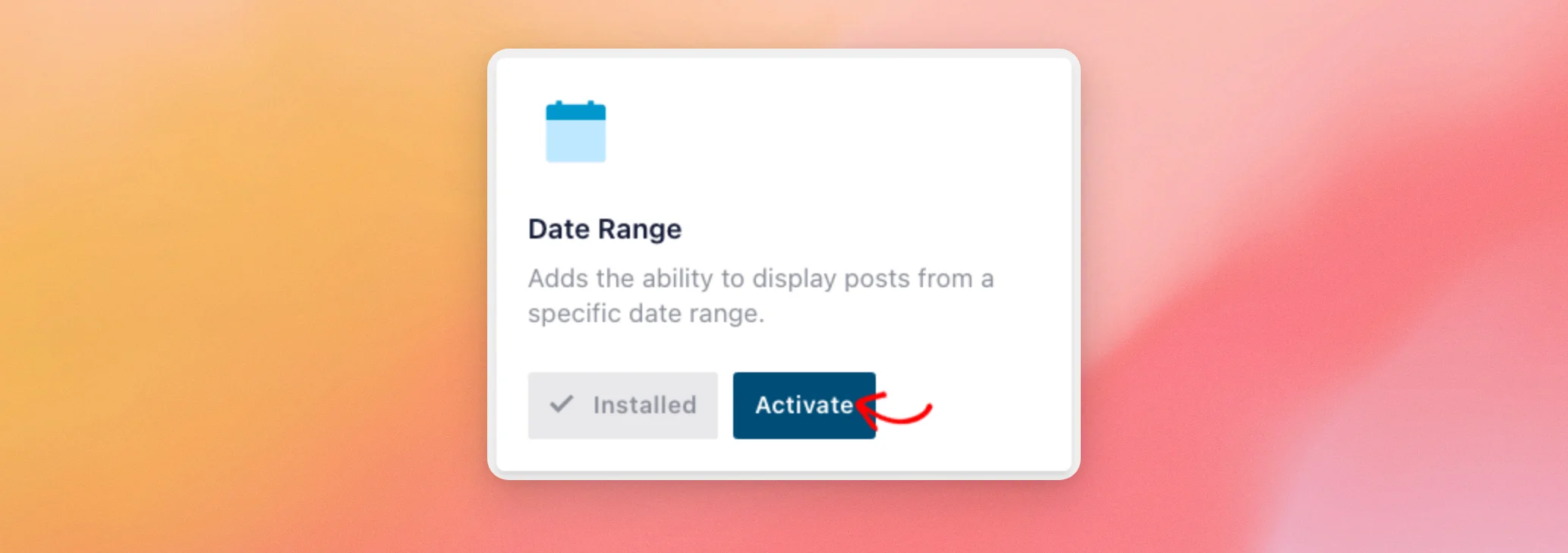
カードに「インストール済み」ではなく「追加」というリンクが表示されている場合は、その拡張機能プラグインはまだサイトに導入されていません。このリンクをクリックすると、新しいタブで拡張機能のページが開きます。
拡張機能が有効になると、カード上の「有効化」と表示されていた箇所に「無効化」と表示されます。これで、どのフィードでも日付範囲を設定できるようになります。
日付範囲の設定
WordPressの管理画面のサイドバーから、「Facebookフィード」→「すべてのフィード」に移動します。次に、フィルタリングしたいフィードを開きます。
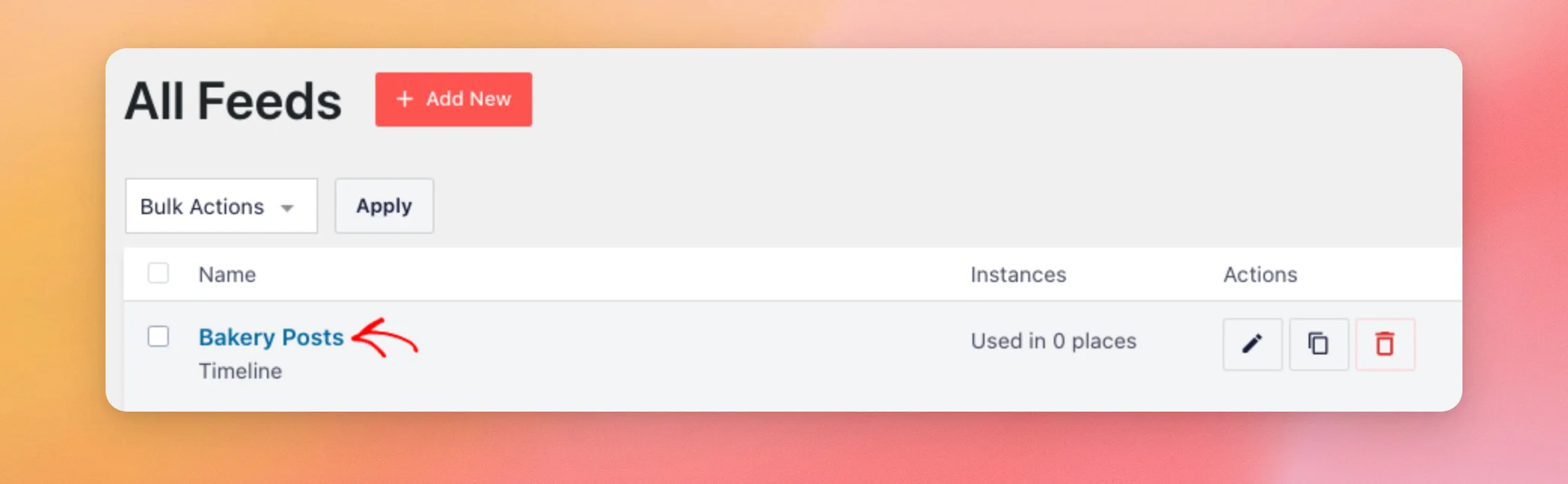
- 次に、「設定」タブをクリックします。その後、「フィルター」をクリックします。
- 次に、「指定した期間内の投稿を表示」をオンにします。
- [送信元] で[特定の日付]を選択すると、カレンダーから固定の日付を選べます。代わりに [相対日付] を選択すると、「-2週間」などの変動する日付を入力できます。
- 「宛先」の下で、以下を選択してください 具体的 または 相対的 同じ手順で。次に、範囲の終了値を入力してください。
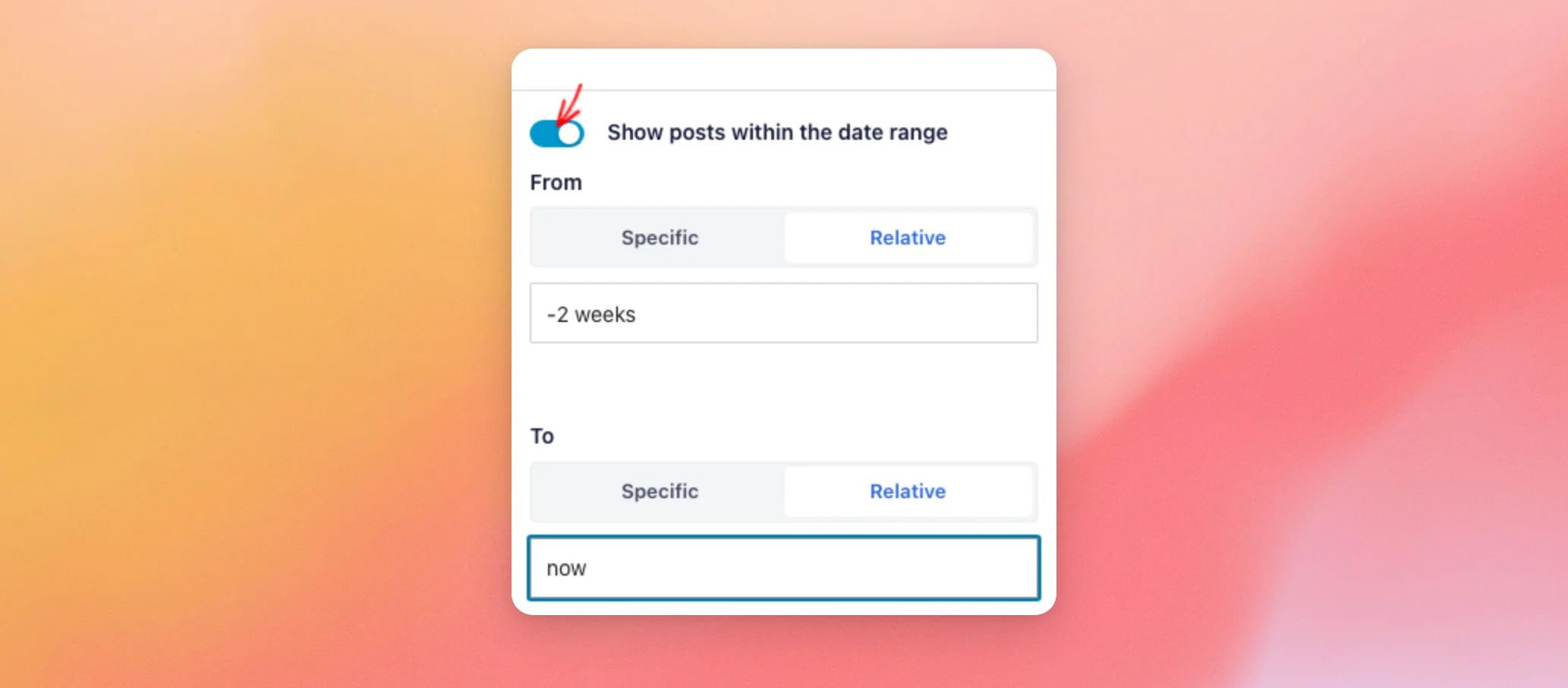
- 最後に、右上の「保存」をクリックしてください。
フィードには、現在その期間の投稿のみが表示されています。今日の日付に合わせて期間を自動的に更新したい場合は、次のセクションをご覧ください。
相対日付の使用
相対日付は現在の日付を基準としています。つまり、期間はその都度自動的に更新されます。例えば、常に「過去2週間」を表示するフィードであれば、後で設定を変更する必要はありません。このプラグインは、strtotimeというPHPの標準関数を使用して各値を読み込み、「-2週間」といったテキストを日付に変換します。設定画面の「相対日付とは?」というツールチップには、「-3ヶ月」などの例もいくつか記載されています。
「相対」が選択されている場合、「開始」と「終了」のボックスには、以下のような値が表示されます。プラグインは、「開始」の下に「例:-1 日」、「終了」の下に「例:現在」というプレースホルダーを表示します。
| 値 | その意味 |
|---|---|
| -15分 | 15分前 |
| -1時間 | 1時間前 |
| -2日 | 2日前 |
| -3週間 | 3週間前 |
| -1ヶ月 | 1ヶ月前 |
| 今 | 現在の時刻 |
| +2週間 | 今から2週間後 |
ここでは、よく使われる組み合わせをいくつか紹介します。
- 過去2週間の投稿。「-2週間」から「現在」までのもの。
- 過去1か月の投稿。「-1か月」から「現在」までのもの。
- 過去12時間以内の投稿。「-12時間」から「現在」までのもの。
- 1日前から12時間前までの投稿。「-1日」から「-12時間」までのもの。
次のセクションで示すように、相対年代は未来を指し示すこともあります。
今後のイベントを表示中
イベントフィードでも日付範囲を設定できます。このプラグインは、投稿の場合と同様に、イベントのリクエストに「開始日」と「終了日」を追加します。WordPressの管理画面サイドバーから、「Facebookフィード」→「すべてのフィード」に移動します。その後、イベントフィードを開いてください。
- 次に、「設定」タブをクリックします。その後、「フィルター」をクリックします。
- 次に、「指定した期間内の投稿を表示」をオンにします。
- [From] で [Relative] を選択し、「now」と入力します。
- 「To」の下で「相対」を選択し、「+2週間」と入力します。
- 最後に、右上の「保存」をクリックしてください。
今後30日間は、次のセクションの手順に従ってください。
今後30日間のイベントを表示中
イベントフィードに30日間の期間を設定するのに、カスタムコードは必要ありません。2つの相対日付があれば十分です。
- WordPressの管理画面のサイドバーから、「Facebookフィード」→「すべてのフィード」へと進みます。次に、「イベント」フィードを開きます。
- 次に、「設定」タブをクリックします。その後、「フィルター」をクリックします。
- 次に、「指定した期間内の投稿を表示」をオンにします。
- [From] で [Relative] を選択し、「now」と入力します。
- 「To」の下で、「相対」を選択し、「+30日」と入力します。
- 最後に、右上の「保存」をクリックしてください。
以上です!これで、固定の日付から相対的な日付まで、フィードを表示する期間を指定する方法がわかりました。フィードをサイトに掲載する方法については、「Facebookフィードをページ、投稿、またはウィジェットに表示する方法」のガイドをご覧ください。
よくある質問
以下に、「Date Range」拡張機能に関するよくある質問への回答をまとめました。
なぜ日付範囲の設定がグレーアウトしているのですか?
「Date Range」拡張機能がインストールされ、有効化されていない間は、日付範囲の設定がグレーアウトされます。「Facebook Feed」»「拡張機能」にある「Date Range」カードに「有効化」と表示されている場合は、それをクリックしてください。「追加」と表示されている場合は、拡張機能がまだインストールされていません。
「特定の日付」と「相対的な日付」の違いは何ですか?
「特定の日付」とは、カレンダーから選択する決まった日を指します。「相対的な日付」は、現在の日付を基準としています。つまり、毎日ずれていきます。例えば、「-1日」とは、今日より1日前のことを指します。
写真、動画、またはアルバムのフィードで、表示期間を設定することはできますか?
はい。このプラグインは、タイムラインの投稿、写真、動画、アルバム、イベントの取得リクエストに、指定した日付範囲を追加します。設定は、フィードの「設定」タブにある「フィルター」セクションで行ってください。




