


 Mur social
 Analyse des flux


Comment installer l'extension « Date Range » et l'utiliser pour afficher uniquement les publications Facebook d'une période donnée.
Souhaitez-vous afficher uniquement les publications ou les événements Facebook d'une période donnée dans votre flux WordPress ?
Dans ce guide, nous allons vous montrer comment utiliser l'extension « Plage de dates » pour définir une date de début et une date de fin pour un flux. Nous aborderons également les dates relatives qui varient en fonction du calendrier, les événements à venir et les événements des 30 prochains jours.
Conditions requises: les paramètres de plage de dates proviennent de l'extension « Date Range ». Il s'agit d'un plugin distinct qui doit être installé et activé en plus de « Custom Facebook Feed Pro ».
Avant de commencer, vous devez installer et activer Custom Facebook Feed Pro sur votre site WordPress. L'installation de cette extension s'effectue de la même manière que pour n'importe quel autre plugin WordPress.
Voici les points que nous allons aborder.
- Activation de l'extension de plage de dates
- Définition d'une plage de dates
- Utilisation des dates relatives
- Affichage des événements à venir
- Affichage des événements des 30 prochains jours
- Questions fréquemment posées
Activation de l'extension de plage de dates
Pour commencer, nous allons activer l'extension dans votre plugin.
- Commencez par installer et activer l'extension sur votre site.
- Ensuite, dans la barre latérale d'administration de WordPress, rendez-vous dans « Facebook Feed » » « Extensions ».
- Recherchez ensuite la carte « Plage de dates ». Si le bouton « Activer » s'affiche, cliquez dessus.
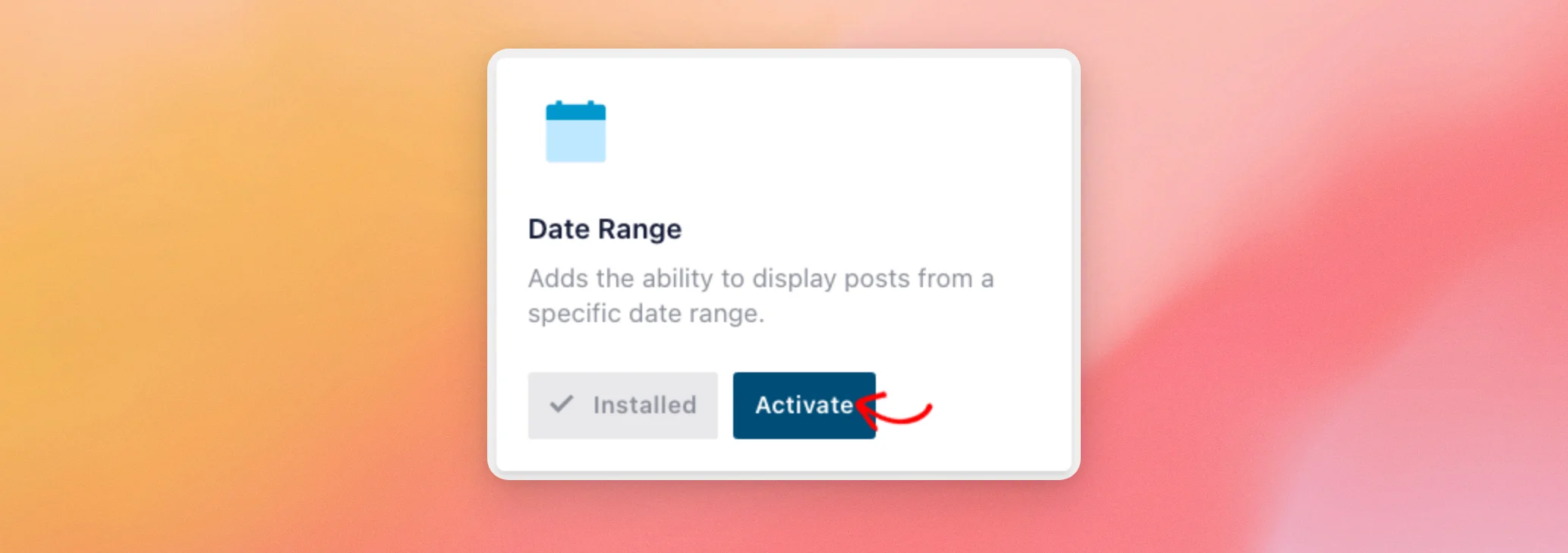
Si la fiche affiche un lien « Ajouter » au lieu de « Installé », cela signifie que l'extension n'est pas encore installée sur votre site. Ce lien ouvre la page de l'extension dans un nouvel onglet.
Une fois l'extension activée, la mention « Activer » de la carte est remplacée par « Désactiver ». Vous pouvez désormais définir une plage de dates pour n'importe quel flux.
Définition d'une plage de dates
Dans la barre latérale d'administration de WordPress, accédez à « Flux Facebook » > « Tous les flux ». Ouvrez ensuite le flux que vous souhaitez filtrer.
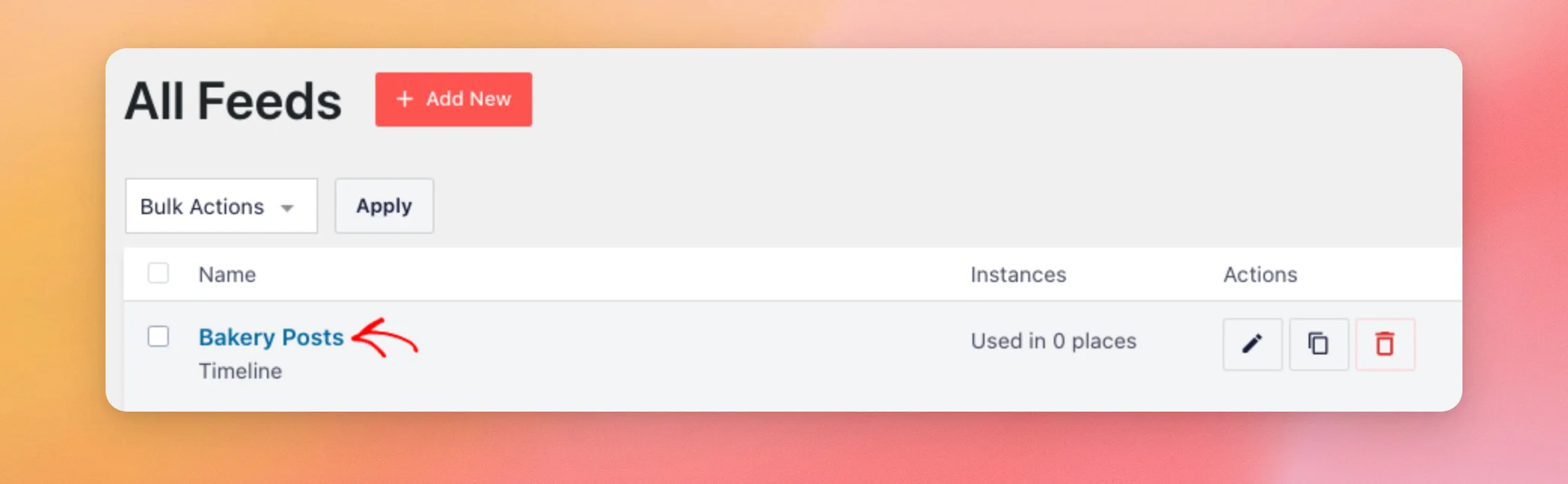
- Cliquez ensuite sur l'onglet « Paramètres ». Cliquez ensuite sur « Filtres ».
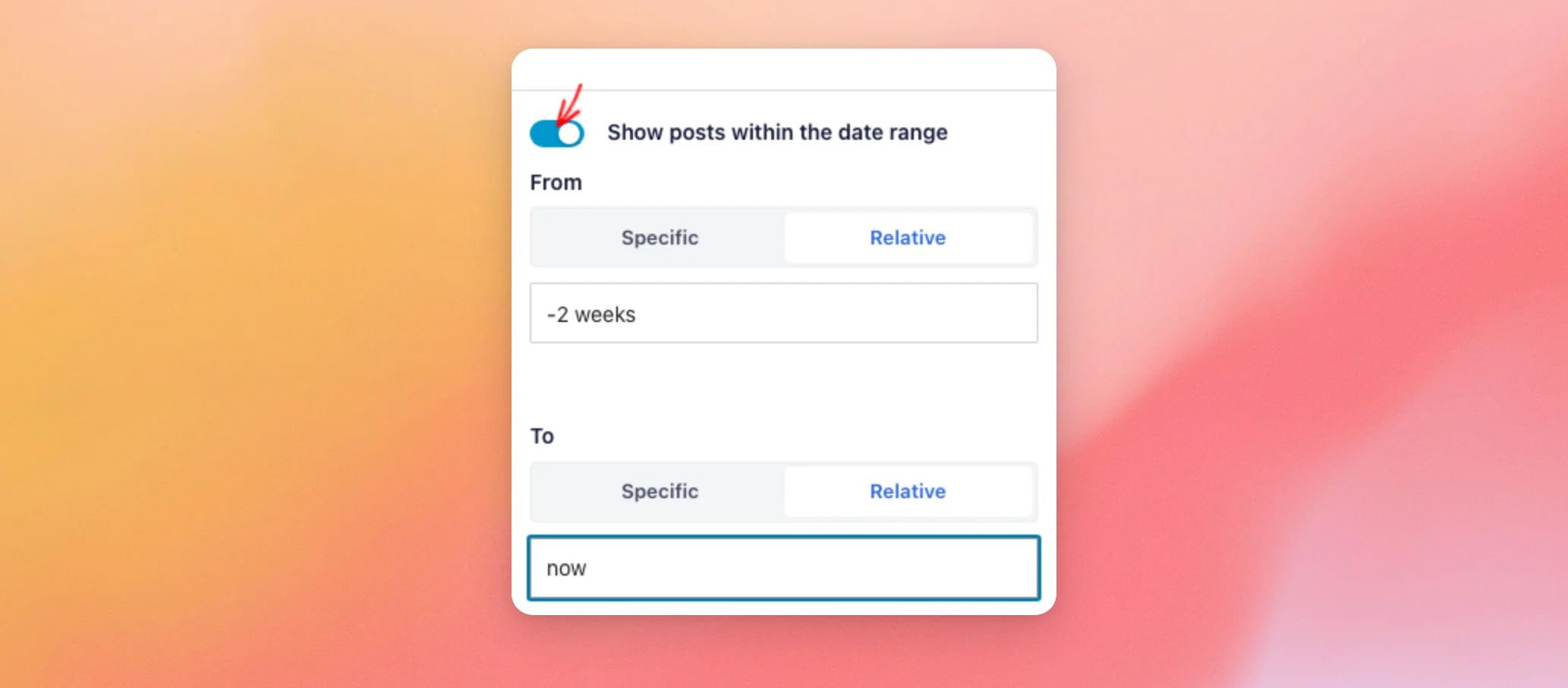
- Activez ensuite l'option « Afficher les publications comprises dans la plage de dates ».
- Dans la rubrique « À partir de », sélectionnez « Précis » pour choisir une date fixe dans un calendrier. Sélectionnez plutôt « Relatif » pour saisir une date variable, telle que « -2 semaines ».
- Dans la rubrique « À », sélectionnez Spécifique ou Relatif de la même manière. Saisissez ensuite la fin de la plage.
- Enfin, cliquez sur « Enregistrer » en haut à droite.
Le fil d'actualité n'affiche désormais que les publications de cette période. Si vous souhaitez que la période s'adapte à la date du jour, consultez la section suivante.
Utilisation des dates relatives
Les dates relatives sont calculées par rapport à la date du jour. Cela signifie que la période évolue automatiquement. Par exemple, un flux qui affiche systématiquement les deux dernières semaines ne nécessite aucune modification ultérieure. Le plugin interprète chaque valeur à l'aide de la fonction PHP standard `strtotime`, qui convertit une expression textuelle telle que « -2 semaines » en une date. L'info-bulle « Que sont les dates relatives ? » dans les paramètres propose également quelques exemples, tels que « -3 mois ».
Lorsque l'option « Relative » est sélectionnée, les champs « De » et « À » affichent des valeurs similaires à celles ci-dessous. Le plugin affiche les espaces réservés « par ex. : -1 jour » sous « De » et « par ex. : maintenant » sous « À ».
| Valeur | Ce que cela signifie |
|---|---|
| -15 minutes | Il y a 15 minutes |
| - 1 heure | Il y a une heure |
| -2 jours | Il y a deux jours |
| -3 semaines | Il y a trois semaines |
| -1 mois | Il y a un mois |
| maintenant | L'heure actuelle |
| +2 semaines | Dans deux semaines |
Voici quelques combinaisons courantes.
- Articles publiés au cours des deux dernières semaines. De « -2 semaines » à « aujourd’hui ».
- Articles publiés au cours du dernier mois. De « -1 mois » à « aujourd’hui ».
- Messages publiés au cours des 12 dernières heures. De « -12 heures » à « maintenant ».
- Messages publiés entre hier et il y a 12 heures. De « -1 jour » à « -12 heures ».
Les dates relatives peuvent également se rapporter à l'avenir, comme le montre la section suivante.
Affichage des événements à venir
Vous pouvez également définir une plage de dates sur un flux « Événements ». Le plugin ajoute vos dates de début et de fin à la requête relative aux événements, de la même manière que pour les articles. Depuis la barre latérale d'administration de WordPress, accédez à Flux Facebook » Tous les flux. Ouvrez ensuite votre flux « Événements ».
- Cliquez ensuite sur l'onglet « Paramètres ». Cliquez ensuite sur « Filtres ».
- Activez ensuite l'option « Afficher les publications comprises dans la plage de dates ».
- Dans le champ « De », sélectionnez « Relatif » et saisissez « maintenant ».
- Dans le champ « À », sélectionnez « Relatif » et saisissez « +2 semaines ».
- Enfin, cliquez sur « Enregistrer » en haut à droite.
Au cours des 30 prochains jours, suivez les étapes décrites dans la section suivante.
Affichage des événements des 30 prochains jours
Il n'est pas nécessaire d'utiliser du code personnalisé pour définir une plage de 30 jours dans un flux d'événements. Deux dates relatives suffisent.
- Dans la barre latérale d'administration de WordPress, accédez à « Flux Facebook » > « Tous les flux ». Ouvrez ensuite votre flux « Événements ».
- Cliquez ensuite sur l'onglet « Paramètres ». Cliquez ensuite sur « Filtres ».
- Activez ensuite l'option « Afficher les publications comprises dans la plage de dates ».
- Dans le champ « De », sélectionnez « Relatif » et saisissez « maintenant ».
- Dans le champ « À », sélectionnez « Relatif » et saisissez « +30 jours ».
- Enfin, cliquez sur « Enregistrer » en haut à droite.
Et voilà ! Vous savez désormais comment limiter un fil d'actualité à une plage de dates, qu'il s'agisse de dates fixes ou relatives. Pour savoir comment intégrer ce fil d'actualité à votre site, consultez notre guide sur l'affichage de votre fil d'actualité Facebook sur une page, une publication ou un widget.
Questions fréquemment posées
Vous trouverez ci-dessous les réponses à certaines des questions les plus fréquentes concernant l'extension « Date Range ».
Pourquoi les paramètres de plage de dates sont-ils grisés ?
Les paramètres de plage de dates sont grisés tant que l'extension « Date Range » n'est pas installée et activée. Si la fiche « Date Range » dans Facebook Feed » Extensions affiche « Activer », cliquez dessus. Si elle affiche « Ajouter », cela signifie que l'extension n'est pas encore installée.
Quelle est la différence entre les dates « spécifiques » et les dates « relatives » ?
Une date spécifique est un jour fixe que vous choisissez dans un calendrier. Une date relative est calculée par rapport à la date du jour. Cela signifie qu'elle change chaque jour. Par exemple, « -1 jour » correspond à la veille d'aujourd'hui.
Puis-je définir une plage de dates pour les flux de photos, de vidéos ou d'albums ?
Oui. Le plugin ajoute votre plage de dates aux requêtes concernant les publications, les photos, les vidéos, les albums et les événements du fil d'actualité. Vous pouvez le configurer dans la section « Filtres » de l'onglet « Paramètres » du fil d'actualité.




