


 Soziale Wand
 Feed-Analytik


So installieren Sie die Erweiterung „Date Range“ und nutzen sie, um nur Facebook-Beiträge aus einem bestimmten Zeitraum anzuzeigen.
Möchten Sie in Ihrem WordPress-Feed nur die Facebook-Beiträge oder -Veranstaltungen aus einem bestimmten Zeitraum anzeigen?
In dieser Anleitung zeigen wir Ihnen, wie Sie mithilfe der Erweiterung „Datumsbereich“ ein Start- und Enddatum für einen Feed festlegen können. Außerdem behandeln wir relative Datumsangaben, die sich mit dem Kalender verschieben, bevorstehende Ereignisse sowie die Ereignisse der nächsten 30 Tage.
Voraussetzungen: Die Einstellungen für den Datumsbereich stammen aus der Erweiterung „Date Range“. Bei dieser Erweiterung handelt es sich um ein separates Plugin, das zusätzlich zu „Custom Facebook Feed Pro“ installiert und aktiviert werden muss.
Bevor Sie loslegen, muss „Custom Facebook Feed Pro“ auf Ihrer WordPress-Seite installiert und aktiviert sein. Die Erweiterung installieren Sie genauso wie jedes andere WordPress-Plugin.
Das sind die Themen, die wir behandeln werden.
- Aktivieren der Erweiterung für den Datumsbereich
- Festlegen eines Datumsbereichs
- Verwendung relativer Datumsangaben
- Anzeige bevorstehender Veranstaltungen
- Veranstaltungen der nächsten 30 Tage anzeigen
- Häufig gestellte Fragen
Aktivieren der Erweiterung für den Datumsbereich
Zunächst aktivieren wir die Erweiterung in Ihrem Plugin.
- Installieren und aktivieren Sie zunächst das Erweiterungs-Plugin auf Ihrer Website.
- Gehen Sie anschließend in der WordPress-Admin-Seitenleiste zu „Facebook Feed“ » „Erweiterungen“.
- Suchen Sie anschließend die Karte „Datumsbereich “. Wenn dort „Aktivieren“ steht, klicken Sie auf „Aktivieren“.
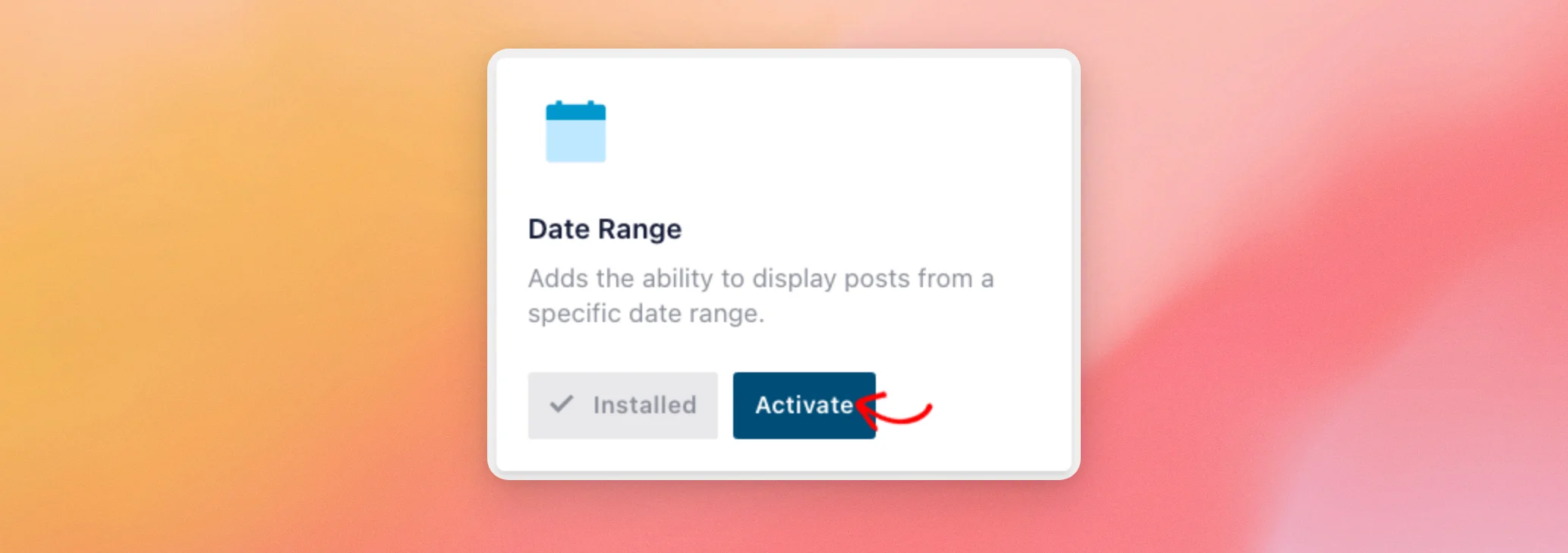
Wenn auf der Karte statt „Installiert“ der Link „Hinzufügen“ angezeigt wird, ist das Erweiterungs-Plugin noch nicht auf Ihrer Website installiert. Über diesen Link wird die Erweiterungsseite in einem neuen Tab geöffnet.
Sobald die Erweiterung aktiviert ist, wird anstelle von „Aktivieren“ nun „Deaktivieren“ angezeigt. Sie können nun für jeden Feed einen Datumsbereich festlegen.
Festlegen eines Datumsbereichs
Gehen Sie in der WordPress-Admin-Seitenleiste zu „Facebook-Feed“ » „Alle Feeds“. Öffnen Sie anschließend den Feed, den Sie filtern möchten.
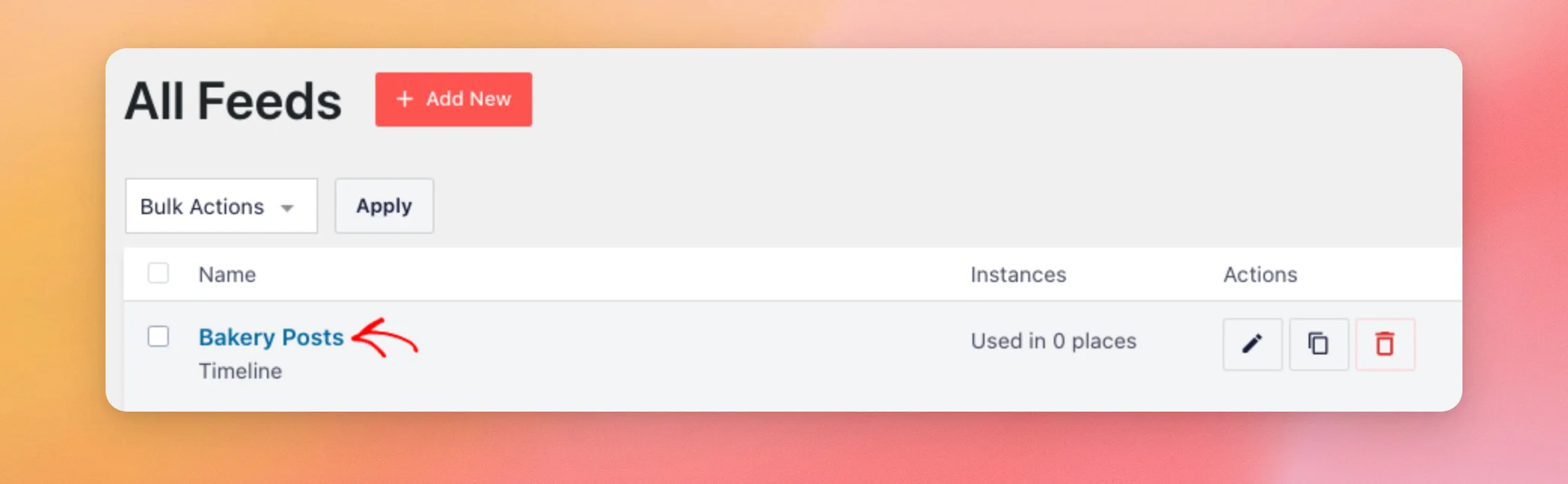
- Klicken Sie anschließend auf die Registerkarte „Einstellungen “. Klicken Sie dann auf „Filter“.
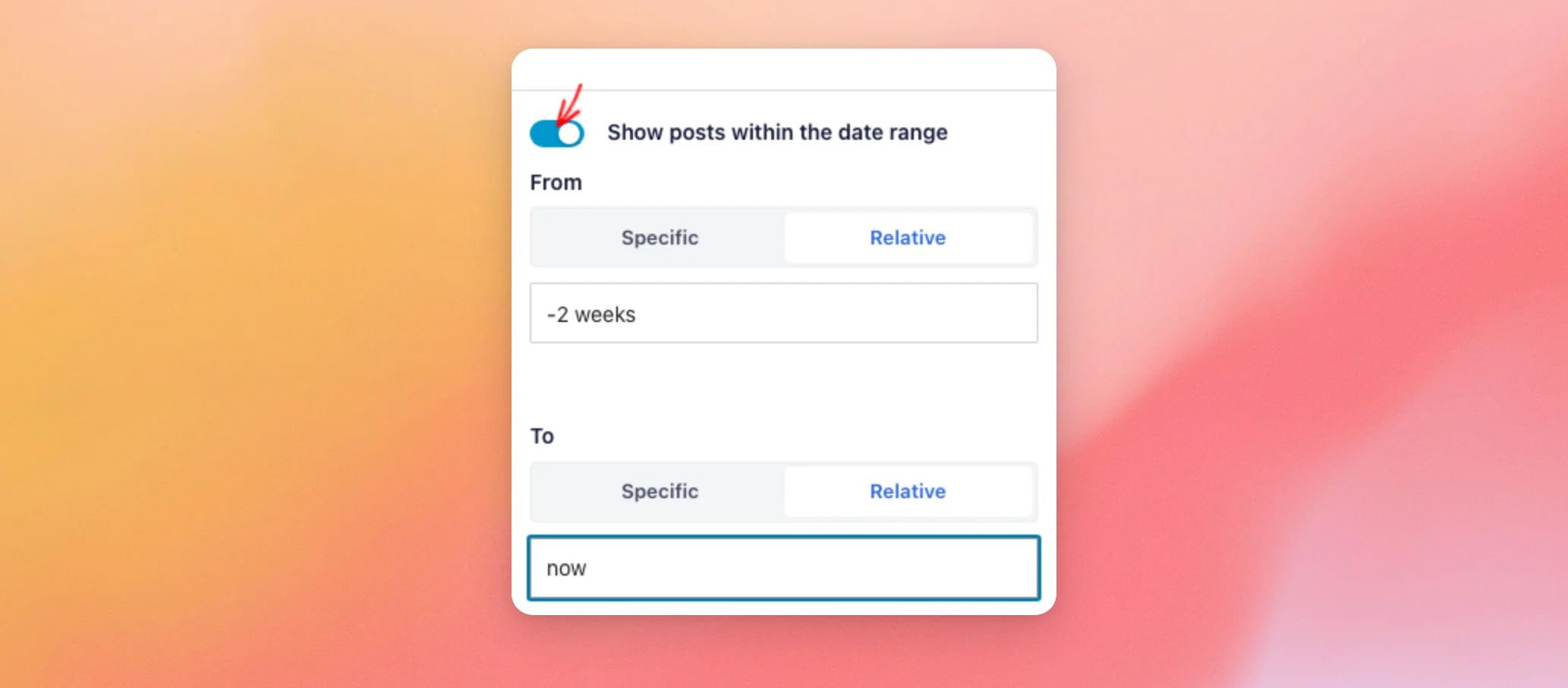
- Aktivieren Sie anschließend die Option „Beiträge innerhalb des Datumsbereichs anzeigen“.
- Wählen Sie unter „Von“ die Option „Konkret“, um ein festes Datum aus einem Kalender auszuwählen. Wählen Sie stattdessen „Relativ“, um ein relatives Datum einzugeben, z. B. „-2 Wochen“.
- Wählen Sie unter „An“ die Option Spezifisch oder Verwandter auf dieselbe Weise. Geben Sie anschließend das Ende des Bereichs ein.
- Klicken Sie abschließend oben rechts auf „Speichern “.
Der Feed zeigt nun nur noch die Beiträge aus diesem Zeitraum an. Wenn Sie einen Zeitraum wünschen, der sich entsprechend dem heutigen Datum verschiebt, lesen Sie den nächsten Abschnitt.
Verwendung relativer Datumsangaben
Relative Datumsangaben beziehen sich auf das aktuelle Datum. Das bedeutet, dass sich der Zeitraum automatisch verschiebt. Ein Feed, der beispielsweise immer die letzten zwei Wochen anzeigt, muss später nicht mehr angepasst werden. Das Plugin liest jeden Wert mit „strtotime“ ein, der Standardfunktion von PHP, die Text wie „-2 Wochen“ in ein Datum umwandelt. Der Tooltip „Was sind relative Datumsangaben?“ in den Einstellungen enthält außerdem einige Beispiele, wie zum Beispiel „-3 Monate“.
Wenn „Relativ“ ausgewählt ist, werden in den Feldern „Von“ und „Bis“ Werte wie die unten aufgeführten angezeigt. Das Plugin zeigt unter „Von“ den Platzhalter „z. B.: -1 Tage“ und unter „Bis“ den Platzhalter „z. B.: jetzt“ an.
| Wert | Was das bedeutet |
|---|---|
| -15 Minuten | vor 15 Minuten |
| -1 Stunde | Vor einer Stunde |
| -2 Tage | Vor zwei Tagen |
| -3 Wochen | Vor drei Wochen |
| -1 Monat | Vor einem Monat |
| jetzt | Die aktuelle Uhrzeit |
| +2 Wochen | In zwei Wochen |
Hier sind einige gängige Kombinationen.
- Beiträge der letzten zwei Wochen. Von „-2 Wochen“ bis „jetzt“.
- Beiträge aus dem letzten Monat. Von „-1 Monat“ bis „jetzt“.
- Beiträge der letzten 12 Stunden. Von „-12 Stunden“ bis „jetzt“.
- Beiträge, die vor einem Tag bis vor 12 Stunden veröffentlicht wurden. Von „-1 Tag“ bis „-12 Stunden“.
Relative Datumsangaben können auch auf die Zukunft verweisen, wie der nächste Abschnitt zeigt.
Anzeige bevorstehender Veranstaltungen
Sie können im Veranstaltungs-Feed auch einen Datumsbereich festlegen. Das Plugin fügt Ihre Start- und Enddaten auf dieselbe Weise wie bei Beiträgen zur Veranstaltungsanfrage hinzu. Gehen Sie in Ihrer WordPress-Admin-Seitenleiste zu „Facebook-Feed“ » „Alle Feeds“. Öffnen Sie dann Ihren Veranstaltungs-Feed.
- Klicken Sie anschließend auf die Registerkarte „Einstellungen “. Klicken Sie dann auf „Filter“.
- Aktivieren Sie anschließend die Option „Beiträge innerhalb des Datumsbereichs anzeigen“.
- Wählen Sie unter „Von“ die Option „Relativ“ aus und geben Sie „jetzt“ ein.
- Wählen Sie unter „Bis“ die Option „Relativ“ aus und geben Sie „+2 Wochen“ ein.
- Klicken Sie abschließend oben rechts auf „Speichern “.
Befolgen Sie in den nächsten 30 Tagen die Schritte im nächsten Abschnitt.
Veranstaltungen der nächsten 30 Tage anzeigen
Um einen Zeitraum von 30 Tagen für einen Events-Feed festzulegen, benötigen Sie keinen benutzerdefinierten Code. Zwei relative Datumsangaben reichen aus.
- Gehen Sie in der Seitenleiste Ihres WordPress-Adminbereichs zu „Facebook-Feed“ » „Alle Feeds“. Öffnen Sie dann Ihren Veranstaltungs-Feed.
- Klicken Sie anschließend auf die Registerkarte „Einstellungen “. Klicken Sie dann auf „Filter“.
- Aktivieren Sie anschließend die Option „Beiträge innerhalb des Datumsbereichs anzeigen“.
- Wählen Sie unter „Von“ die Option „Relativ“ aus und geben Sie „jetzt“ ein.
- Wählen Sie unter „Bis“ die Option „Relativ“ aus und geben Sie „+30 Tage“ ein.
- Klicken Sie abschließend oben rechts auf „Speichern “.
Das war’s! Jetzt wissen Sie, wie Sie einen Feed auf einen bestimmten Zeitraum beschränken können – sowohl auf feste als auch auf relative Datumsangaben. Um zu erfahren, wie Sie den Feed auf Ihrer Website einbinden können, lesen Sie unsere Anleitung zur Anzeige Ihres Facebook-Feeds auf einer Seite, in einem Beitrag oder in einem Widget.
Häufig gestellte Fragen
Im Folgenden haben wir einige der häufigsten Fragen zur Erweiterung „Date Range“ beantwortet.
Warum sind die Einstellungen für den Datumsbereich ausgegraut?
Die Einstellungen für den Datumsbereich sind ausgegraut, solange die Erweiterung „Datumsbereich“ nicht installiert und aktiviert ist. Wenn unter „Facebook-Feed“ » „Erweiterungen“ bei der Karte „Datumsbereich“ die Option „Aktivieren“ angezeigt wird, klicken Sie darauf. Wenn dort „Hinzufügen“ angezeigt wird, ist das Erweiterungs-Plugin noch nicht installiert.
Was ist der Unterschied zwischen absoluten und relativen Datumsangaben?
Ein absolutes Datum ist ein fester Tag, den Sie aus einem Kalender auswählen. Ein relatives Datum bezieht sich auf das aktuelle Datum. Das bedeutet, dass es sich jeden Tag verschiebt. „-1 Tag“ bedeutet beispielsweise einen Tag vor dem heutigen Tag.
Kann ich für Foto-, Video- oder Album-Feeds einen Datumsbereich festlegen?
Ja. Das Plugin fügt Ihren Datumsbereich zu den Abfragen für Timeline-Beiträge, Fotos, Videos, Alben und Ereignisse hinzu. Sie können dies im Abschnitt „Filter“ auf der Registerkarte „Einstellungen“ des Feeds festlegen.




