


 Muro sociale
 Analisi dei feed


Come installare l'estensione "Date Range" e utilizzarla per visualizzare solo i post di Facebook relativi a un determinato periodo.
Ti piacerebbe mostrare nel tuo feed di WordPress solo i post o gli eventi di Facebook relativi a un determinato periodo?
In questa guida ti mostreremo come utilizzare l'estensione "Intervallo di date" per impostare una data di inizio e una data di fine per un feed. Tratteremo inoltre le date relative che si spostano in base al calendario, gli eventi imminenti e gli eventi dei prossimi 30 giorni.
Requisiti: le impostazioni relative all'intervallo di date provengono dall'estensione "Date Range". Si tratta di un plugin separato che deve essere installato e attivato insieme a Custom Facebook Feed Pro.
Prima di iniziare, è necessario che Custom Facebook Feed Pro sia installato e attivato sul tuo sito WordPress. L'estensione si installa allo stesso modo di qualsiasi altro plugin di WordPress.
Ecco gli argomenti che tratteremo.
- Attivazione dell'estensione dell'intervallo di date
- Impostazione di un intervallo di date
- Utilizzo delle date relative
- Visualizzazione degli eventi in programma
- Vengono visualizzati gli eventi dei prossimi 30 giorni
- Domande frequenti
Attivazione dell'estensione dell'intervallo di date
Per iniziare, attiveremo l'estensione nel tuo plugin.
- Per prima cosa, installa e attiva il plugin di estensione sul tuo sito.
- Successivamente, dalla barra laterale di amministrazione di WordPress, vai su Feed Facebook » Estensioni.
- Quindi individua la scheda " Intervallo di date ". Se è presente la voce "Attiva", fai clic su "Attiva".
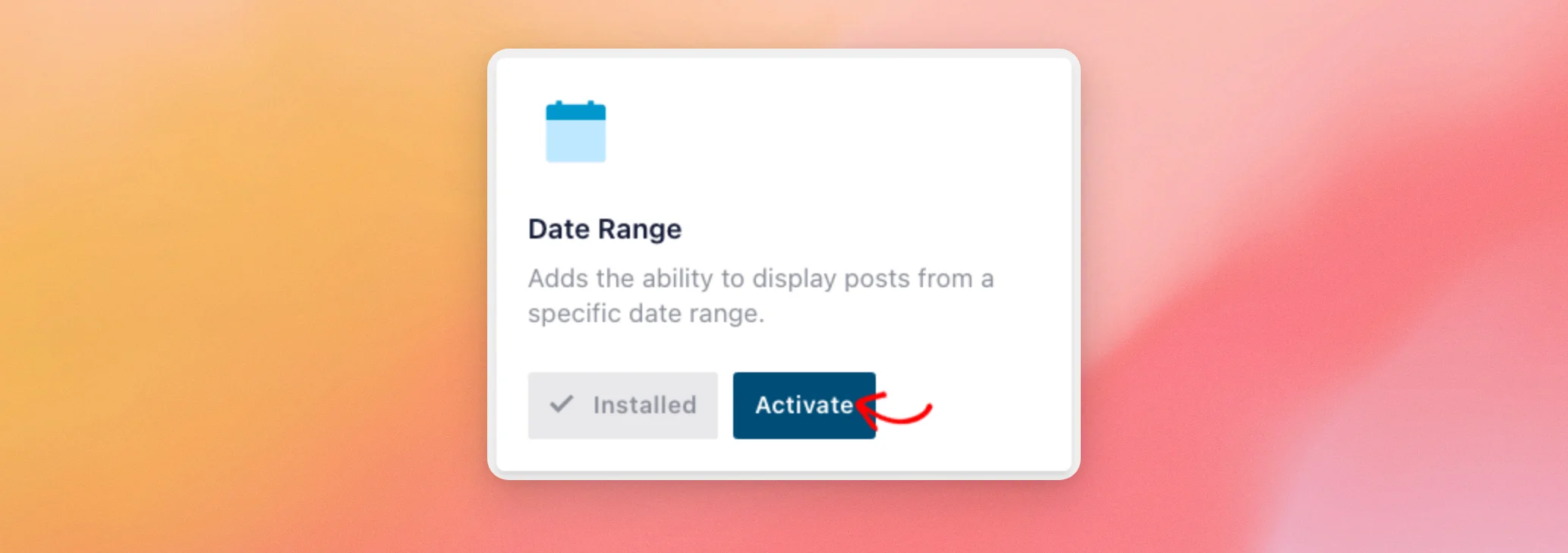
Se nella scheda compare il link "Aggiungi" anziché "Installato", significa che l'estensione non è ancora presente sul tuo sito. Il link apre la pagina dell'estensione in una nuova scheda.
Una volta attivata l'estensione, al posto di "Attiva" sulla scheda compare la scritta "Disattiva". Ora è possibile impostare un intervallo di date su qualsiasi feed.
Impostazione di un intervallo di date
Dalla barra laterale di amministrazione di WordPress, vai su Feed Facebook » Tutti i feed. Quindi apri il feed che desideri filtrare.
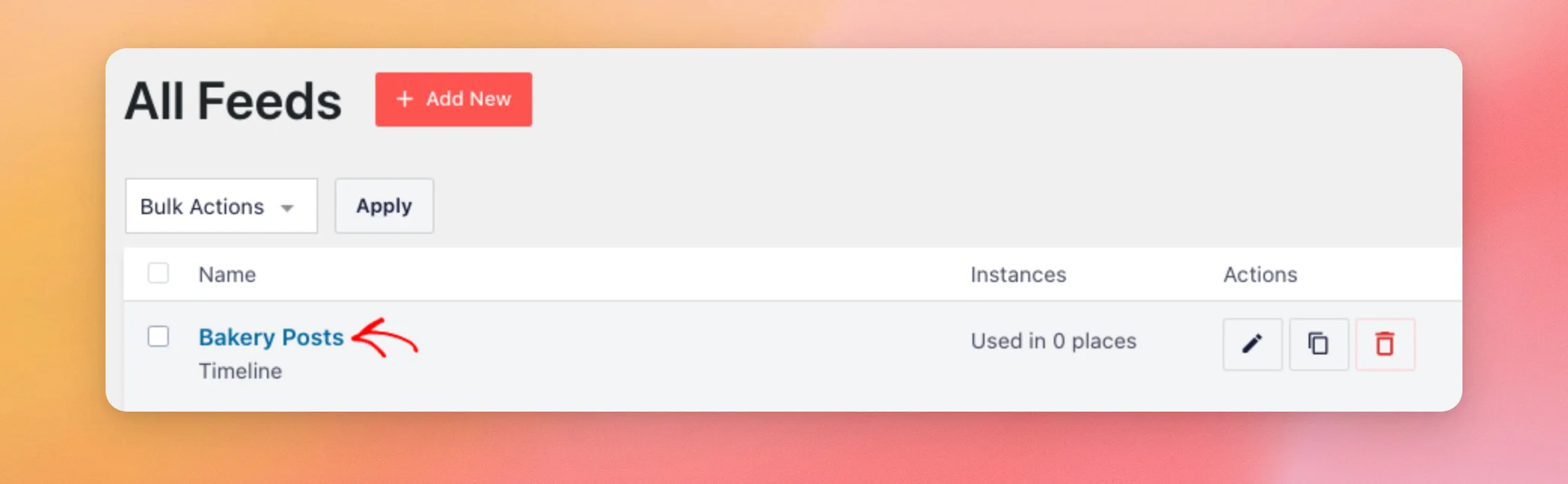
- A questo punto, fai clic sulla scheda Impostazioni. Quindi fai clic su Filtri.
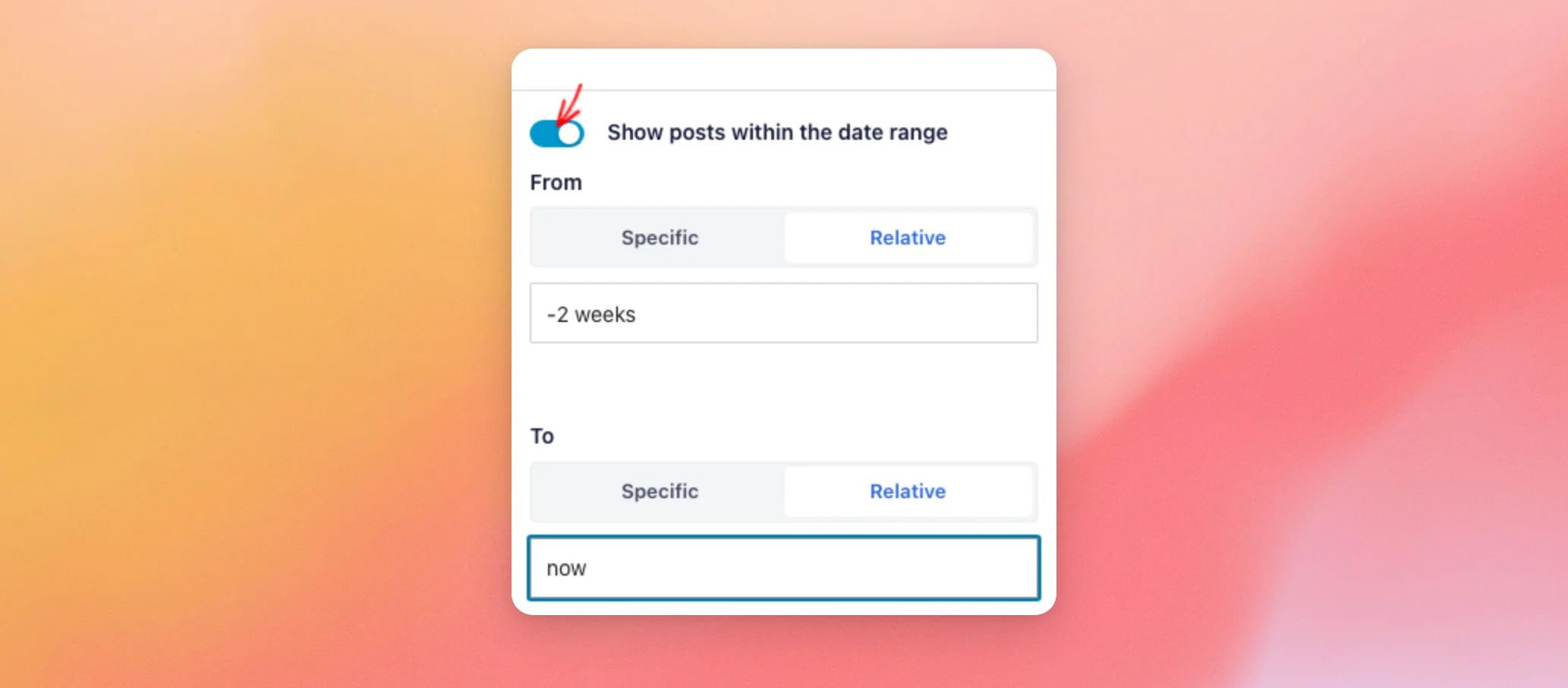
- Quindi attiva l'opzione " Mostra post compresi nell'intervallo di date".
- In "Da", seleziona " Specifica " per scegliere una data fissa dal calendario. Seleziona invece " Relativa " per inserire una data variabile, ad esempio "-2 settimane".
- Nella sezione "A", seleziona Specifico o Relativo allo stesso modo. Quindi inserire il valore finale dell'intervallo.
- Infine, clicca su “Salva” in alto a destra.
Il feed ora mostra solo i post di quel periodo. Se desideri un periodo che si aggiorni in base alla data odierna, leggi la sezione successiva.
Utilizzo delle date relative
Le date relative si basano sulla data corrente. Ciò significa che il periodo si aggiorna automaticamente. Ad esempio, un feed che mostra sempre le ultime due settimane non richiede alcuna modifica in seguito. Il plugin legge ogni valore tramite strtotime, la funzione standard di PHP che converte stringhe di testo come “-2 settimane” in una data. Il tooltip “Cosa sono le date relative?” nelle impostazioni elenca anche alcuni esempi, come “-3 mesi”.
Quando è selezionata l'opzione "Relativo", i campi "Da" e "A" riportano valori simili a quelli riportati di seguito. Il plugin mostra i segnaposto "ad es.: -1 giorno" sotto "Da" e "ad es.: ora" sotto "A".
| Valore | Cosa significa |
|---|---|
| -15 minuti | 15 minuti fa |
| -1 ora | Un'ora fa |
| -2 giorni | Due giorni fa |
| -3 settimane | Tre settimane fa |
| -1 mese | Un mese fa |
| ora | L'ora attuale |
| +2 settimane | Tra due settimane |
Ecco alcune combinazioni comuni.
- Post delle ultime due settimane. Da “-2 settimane” a “ad oggi”.
- Post dell'ultimo mese. Da “-1 mese” a “ad oggi”.
- Post delle ultime 12 ore. Da “-12 ore” a “adesso”.
- Post pubblicati tra un giorno fa e 12 ore fa. Da “-1 giorno” a “-12 ore”.
Le date relative possono anche riferirsi al futuro, come illustra la sezione seguente.
Visualizzazione degli eventi in programma
È inoltre possibile impostare un intervallo di date nel feed “Eventi”. Il plugin aggiunge le date “Da” e “A” alla richiesta relativa agli eventi, proprio come avviene per i post. Dalla barra laterale di amministrazione di WordPress, vai su Feed Facebook » Tutti i feed. Quindi apri il feed “Eventi”.
- A questo punto, fai clic sulla scheda Impostazioni. Quindi fai clic su Filtri.
- Quindi attiva l'opzione " Mostra post compresi nell'intervallo di date".
- Nel campo "Da", seleziona " Relativo " e inserisci "ora".
- Nella sezione "A", seleziona " Relativo " e inserisci "+2 settimane".
- Infine, clicca su “Salva” in alto a destra.
Nei prossimi 30 giorni, segui i passaggi indicati nella sezione seguente.
Vengono visualizzati gli eventi dei prossimi 30 giorni
Non serve scrivere codice personalizzato per impostare un intervallo di 30 giorni su un feed di eventi. Bastano due date relative.
- Dalla barra laterale di amministrazione di WordPress, vai su Feed di Facebook » Tutti i feed. Quindi apri il feed Eventi.
- A questo punto, fai clic sulla scheda Impostazioni. Quindi fai clic su Filtri.
- Quindi attiva l'opzione " Mostra post compresi nell'intervallo di date".
- Nel campo "Da", seleziona " Relativo " e inserisci "ora".
- Nella sezione "A", seleziona " Relativo " e inserisci "+30 giorni".
- Infine, clicca su “Salva” in alto a destra.
Ecco fatto! Ora sai come limitare un feed a un intervallo di date, sia fisse che relative. Per scoprire come inserire il feed sul tuo sito, leggi la nostra guida su come visualizzare il tuo feed di Facebook su una pagina, un post o un widget.
Domande frequenti
Di seguito abbiamo risposto ad alcune delle domande più frequenti sull'estensione "Date Range".
Perché le impostazioni relative all'intervallo di date sono disattivate?
Le impostazioni relative all'intervallo di date risultano disattivate finché l'estensione "Intervallo di date" non è installata e attivata. Se nella scheda "Intervallo di date" in Facebook Feed » Estensioni compare la dicitura "Attiva", cliccaci sopra. Se invece compare "Aggiungi", significa che l'estensione non è ancora installata.
Qual è la differenza tra date specifiche e date relative?
Una data specifica è un giorno fisso che si sceglie da un calendario. Una data relativa si basa sulla data corrente. Ciò significa che cambia ogni giorno. Ad esempio, “-1 giorno” indica il giorno precedente a oggi.
Posso impostare un intervallo di date per i feed di foto, video o album?
Sì. Il plugin aggiunge l'intervallo di date specificato alle richieste relative a post, foto, video, album ed eventi della timeline. È possibile impostarlo nella stessa sezione "Filtri" della scheda "Impostazioni" del feed.




