


 ソーシャルウォール
 フィード分析


登録済みのサイトを削除してライセンススロットを解放する方法、およびサイトのアクティベーションとライセンススロットの仕組みについて。
ご自身のSmash Balloonライセンスがどのサイトで使用されているか確認したいですか?それとも、別のサイト用にライセンス枠を空けたいですか?
このガイドでは、サイトのアクティベーションの確認方法、ライセンスからサイトを削除する方法、およびライセンスを新しいサイトに移行する方法について順を追って説明します。
必要なのは、ライセンスを所有しているSmash Balloonのアカウントだけです。
サイト管理の仕組み
「サイト管理」機能を使用すると、登録済みのサイトURLを当社のデータベースから削除できます。これにより、そのライセンス枠が解放され、別の場所で利用できるようになります。これは、すでにサイトを閉鎖してしまった場合に特に役立ちます。その場合、そのサイトのプラグイン設定からライセンスを無効化することはできなくなります。
また、どのサイトのURLがライセンスに登録されており、そのスロットを使用しているかも表示されます。Smash Balloonのアカウントに表示される情報は、当社のデータベースから直接取得されたものです。常に最新のライセンス状況が表示されます。
サイトのアクティベーションの確認
Smash Balloonアカウントからサイトを管理します。まず、アカウント内の「ダウンロード」リンクをクリックしてください。次に、管理または確認したいプラグインとライセンスキーを探します。その後、「サイトを表示」リンクをクリックすると、そのライセンスキーに登録されているサイトを確認できます。
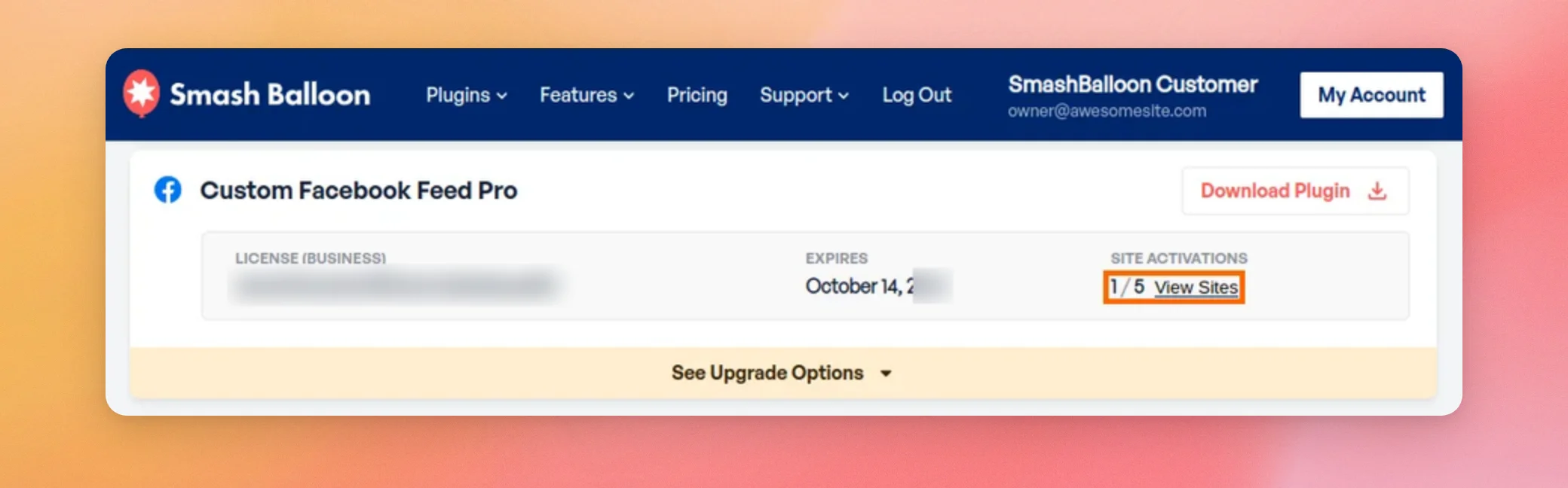
「サイト管理」リンクが表示されない場合は、ライセンスを所有するアカウントにログインしていない可能性があります。サイトの管理ができるのは、所有者アカウントのみです。所有権の仕組みについては、「ユーザーアカウント」を参照してください。
各ライセンスのライセンススロットの総数と、現在使用中のスロット数はいつでも確認できます。これらは「SITE ACTIVATIONS」の見出しの下に、スラッシュで区切られた2つの数字として表示されます。
最初の数字は、使用中のスロット数です。2番目の数字は、そのライセンスのスロット総数です。
すべてのスロットが使用中の場合、別のサイトでライセンスを有効にしようとすると、プラグインからエラーが表示されます。Instagram Feed Proでは、「プランで利用可能なサイトの最大数に達しました」というエラーメッセージが表示されます。また、使用中のサイト数と許可されているサイト数も表示されます。空きを作るには、以下に説明するように、使用しなくなったサイトを削除してください。
ご利用中のプランで許可されているサイト数を超えるサイトが必要な場合、このエラー画面からアップグレードページへ移動することもできます。ライセンスのアップグレード方法については、「ライセンスのアップグレード」ガイドをご覧ください。
ライセンス・スロットの管理
[サイトを表示] をクリックすると、そのライセンスでプラグインの更新を受け取るために現在登録されているサイトの URL が表示されます。スロットを空けるには、削除したいサイトの URL の横にある [サイトの有効化を解除] リンクをクリックしてください。
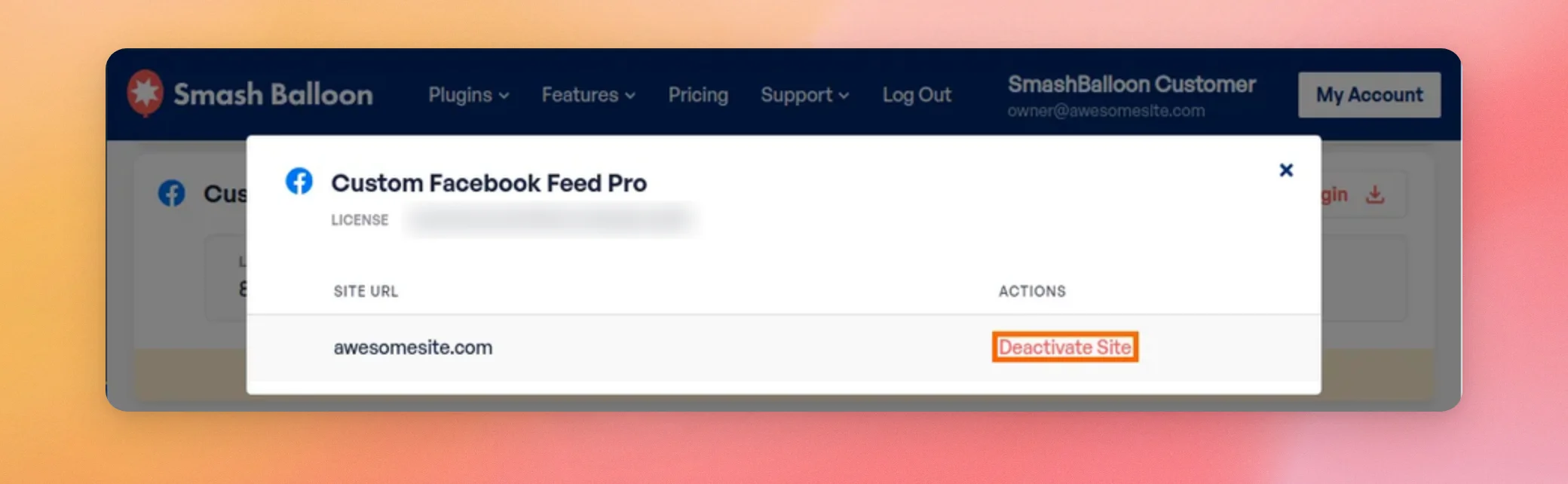
これにより、当データベースからそのサイトのURLが削除されます。このサイトは、プラグインの更新を受け取る対象として登録されなくなります。そのスロットは、別のサイトのURL用に空きとなります。
注:アカウントからサイトを無効化しても、当社のデータベースから登録情報が削除されるだけです。ご自身のサイトにおけるライセンス設定に変更は生じません。
つまり、たとえ当社のデータベースにそのサイトが登録されていなくなっても、そのサイトのプラグインではライセンスが「有効」と表示され続ける可能性があります。プラグインの設定画面に表示されるステータスは、お客様のサイトのデータベースに基づいています。一方、お客様のアカウントに表示されるリストは、当社のデータベースに基づいています。
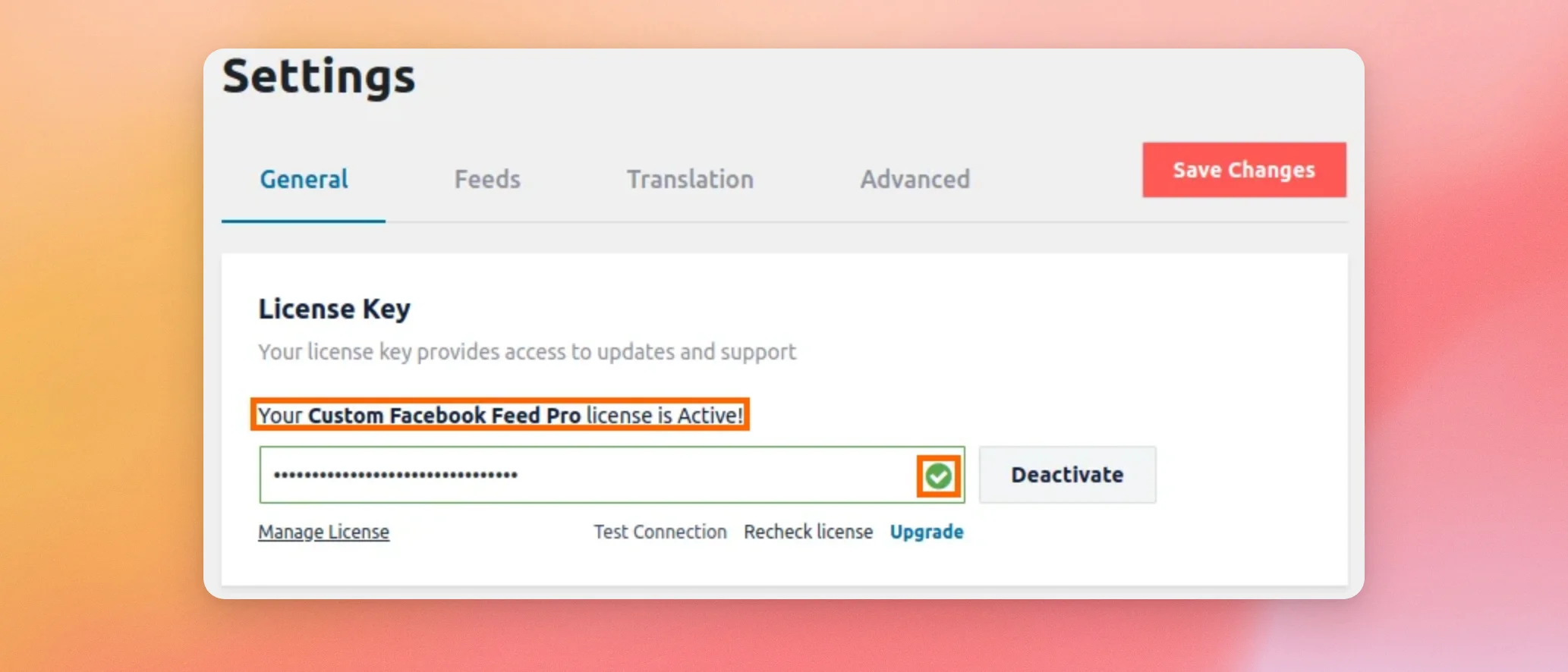
ですから、サイトが更新情報の受信登録済みかどうかを判断する際、プラグインの設定に頼らないでください。代わりに、アカウント内のサイト一覧を確認してください。
このプラグインは、ライセンスの状態を保存したコピーを保持しています。そのコピーは、当社のデータベースの情報と遅れが生じることがあります。情報を更新するには、プラグインの「設定」ページを開いてください。ライセンス欄に「ライセンスを再確認」ボタンが表示されている場合は、それをクリックしてください。すると、プラグインが当社のサーバーに現在の状態を問い合わせます。
そのサイトでライセンスを再度有効化すると、そのサイトが再登録され、ライセンス枠が1つ消費されます。
開発サイトの利用
本番サイト以外にも、開発サイトやステージングサイトでライセンスキーを有効化することができます。以下の名前で登録されたサイトは、ライセンス枠の消費対象にはなりません:
- ローカルホスト
- 10.0.0.0/8
- 172.16.0.0/12
- 192.168.0.0/16
- *.dev
- *.local
- dev.*
- ステージング
お使いの開発ドメインがこのリストにない場合は、プラグインのサポートリンクからお問い合わせください。その開発ドメインを当社のデータベースに追加し、サイトがプラグインの更新を受け取れるようにいたします。
- カスタムFacebookフィード:https://smashballoon.com/support/
- Instagramのフィード:https://smashballoon.com/support/
- カスタムTwitterフィード:https://smashballoon.com/support/
- YouTubeのフィード:https://smashballoon.com/support/
サイトの登録
プラグインの「設定」ページでライセンスキーを有効にすると、そのサイトが登録されます。有効化の際、プラグインが動作しているサイトのURLが当社のデータベースに記録されます。
そのURLは、入力したライセンスキーに登録されます。これにより、そのサイトは当該プラグインのアップデートを受け取れるようになります。そのため、ライセンスの有効化は、アカウントのサイト管理画面からは行えず、実際のサイト上のプラグイン設定画面からのみ行うことができます。
プラグインのアップデートを公開すると、データベースに登録されているそのプラグインがインストールされているすべてのサイトのURLに対して、アップデートリンク付きの通知が送信されます。これが、WordPressのダッシュボードにアップデート通知が表示される仕組みです。
ライセンスを新しいサイトへ移行する
ライセンスキーをあるサイトから別のサイトへ移動させることができます。まず、元のサイトのプラグインの「設定」ページを開き、ライセンスボックス内の「無効化」をクリックします。これにより、当社のサーバーに対してそのサイトのライセンスを無効化するようリクエストが送信され、そのサイトのライセンス枠が解放されます。その後、新しいサイトでライセンスキーを有効化してください。
以前のサイトが削除され、その設定にアクセスできない場合は、代わりにアカウント内の「サイトを無効化」リンクを使用してください。手順については、「ライセンススロットの管理」をご覧ください。サイトを無効化すると、スロットが解放されます。その後、別のサイトでそのライセンスを有効化することができます。
以上です!これで、どのサイトがライセンスを使用しているかを確認する方法、ライセンス枠を空ける方法、そしてライセンスを新しいサイトに移す方法がわかりました。
次に、購入した商品を別の人に渡す必要がある場合は、「ユーザーアカウント」を参照してください。
よくある質問
以下に、サイト管理に関してよく寄せられる質問への回答をまとめました。
ライセンス・キーをあるサイトから別のサイトに移すことはできますか?
はい。その場合は、まず旧サイトでのライセンスキーの有効化を解除してください。その後、新しいサイトでそのライセンスキーを有効化してください。有効化を解除すると、ライセンスの枠が1つ空きます。そうすれば、別のサイトを有効化できるようになります。具体的な手順については、「ライセンスを新しいサイトに移行する」をご覧ください。
購入した商品を別のSmash Balloonアカウントに移すことはできますか?
はい。「ユーザーアカウント」の項目を参照して、所有権の仕組みや所有権の移転を依頼する方法をご確認ください。
アカウントからサイトを削除したにもかかわらず、プラグインではまだライセンスが有効と表示されています。なぜでしょうか?
このプラグインには、ご自身のサイトに保存されているステータスが表示されます。アカウントには、当社のデータベースに記録されているステータスが表示されます。プラグインのライセンス画面に「ライセンスを再確認」ボタンがある場合は、それをクリックしてステータスを更新してください。そのサイトでライセンスを再度有効化すると、そのサイトは再登録され、ライセンススロットが1つ消費されます。
自分のアカウントに「サイトを表示」や「サイトを無効化」が表示されません。どうすればよいですか?
ライセンスを所有しているアカウントにログインする必要があります。サイトの管理ができるのは、そのライセンスを所有するアカウントのみです。所有権の仕組みについては、「ユーザーアカウント」を参照してください。




