


 Muro sociale
 Analisi dei feed


Come funziona il rinnovo automatico dell'abbonamento a Smash Balloon, oltre a come aggiornare una carta di credito o un metodo di pagamento PayPal e come disdire un abbonamento.
Desideri gestire il rinnovo automatico dell'abbonamento relativo alla tua licenza Smash Balloon?
In questa guida ti spiegheremo come funzionano gli abbonamenti con rinnovo automatico, come aggiornare la carta di credito o il conto PayPal utilizzato per il pagamento e come disdirli. Avrai bisogno delle credenziali di accesso all'account Smash Balloon con cui è stato effettuato l'acquisto.
- Informazioni sugli abbonamenti con rinnovo automatico
- Gestione delle iscrizioni alle newsletter
- Aggiornamento del metodo di pagamento
- Come annullare un abbonamento con rinnovo automatico
- Come verificare la data di scadenza della patente
- Domande frequenti
Informazioni sugli abbonamenti con rinnovo automatico
Quando acquisti un plugin, rinnovi una licenza o esegui l'aggiornamento a un altro plugin, creiamo un abbonamento con rinnovo automatico per ogni articolo incluso nell'acquisto. Puoi gestirli tutti dall'account Smash Balloon con cui è stato effettuato l'acquisto.
Gli abbonamenti ti evitano di dover tornare ogni anno per rinnovarli manualmente. Averne uno attivo significa:
- La tua licenza rimane attiva, quindi potrai continuare a usufruire delle funzionalità a pagamento del plugin.
- Riceverai costantemente gli aggiornamenti dei plugin e potrai contare sul supporto del nostro team, che ti garantirà assistenza anche in caso di modifiche alle piattaforme social o a WordPress.
- Se in futuro i prezzi dovessero aumentare, manterrai la tua attuale tariffa di rinnovo.
- In questo modo si evitano i passaggi necessari per il rinnovo manuale.
Se preferisci non avere un abbonamento per un prodotto, puoi disdirlo in qualsiasi momento dopo l'acquisto. La procedura è descritta nella sezione " Come disdire un abbonamento con rinnovo automatico " qui di seguito.
Gestione delle iscrizioni alle newsletter
Quando crei un account Smash Balloon, aggiungiamo il tuo indirizzo e-mail alla nostra mailing list. Queste e-mail riguardano le modifiche apportate alle piattaforme social a cui si collegano i nostri plugin, consigli su come ottenere il massimo dai tuoi plugin ed eventuali promozioni in corso.
Per smettere di riceverle, clicca sul link "Annulla iscrizione " che trovi in fondo a una qualsiasi di queste e-mail. In questo modo il tuo indirizzo verrà rimosso definitivamente dalla lista.
Aggiornamento del metodo di pagamento
È possibile modificare il metodo di pagamento associato a un abbonamento con rinnovo automatico. La procedura varia a seconda della modalità di pagamento utilizzata. Se non sei sicuro di quale abbia utilizzato, ripensa all’opzione di pagamento che hai scelto al momento del pagamento. I pagamenti con carta di credito vengono aggiornati nel tuo account Smash Balloon. I nuovi dati della carta vengono inviati direttamente a Stripe, che gestisce i nostri pagamenti con carta. I pagamenti con PayPal vengono invece aggiornati nel tuo account PayPal.
Aggiornamento dei dati della carta di credito
Per aggiornare i dati della carta, accedi al tuo account Smash Balloon. Quindi, clicca sulla sezione "Fatturazione". Scorri poi fino in fondo alla pagina. Accanto all'abbonamento relativo all'acquisto che desideri modificare, clicca su "Aggiorna pagamento".
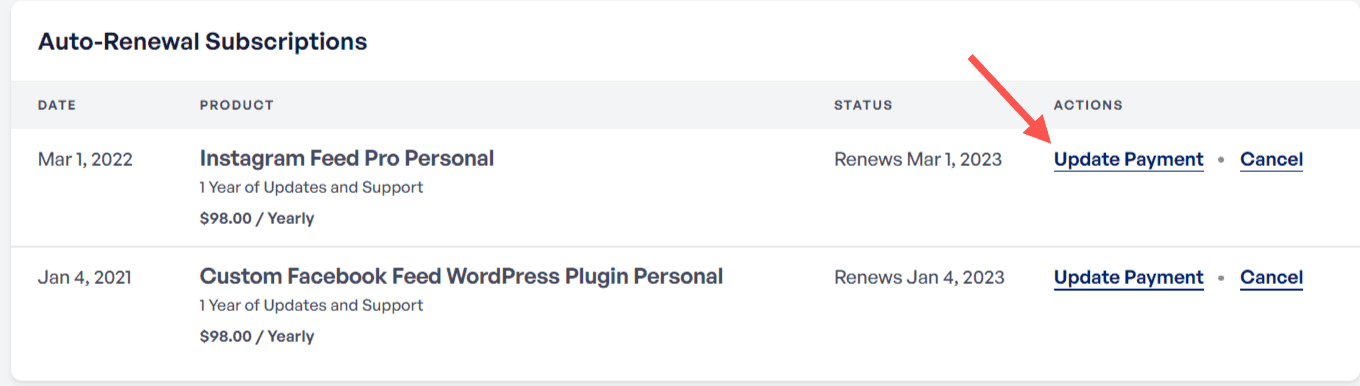
A questo punto, inserisci i dati della nuova carta per quell’abbonamento. Se nella pagina non compare alcun abbonamento, non è ancora necessario aggiornare nulla. Ciò può accadere con un account più vecchio. Quando rinnovi manualmente la licenza, la carta utilizzata al momento del pagamento diventa il metodo di pagamento per i futuri rinnovi automatici.
Aggiornamento di un metodo di pagamento PayPal
Se hai pagato con PayPal, modifica il metodo di pagamento dal tuo account PayPal:
- Accedi al tuo conto PayPal.
- Nell'angolo in alto a destra, accanto al pulsante "Esci", fai clic sul nome del tuo account. Quindi fai clic su "Impostazioni account".
- Sul lato sinistro della dashboard, clicca su "Denaro, banche e carte". Puoi modificare una carta associata al conto, collegare una nuova carta o impostare un pagamento automatico.
- Se desideri modificare il metodo di pagamento di un abbonamento esistente, clicca su “Pagamenti sul sito web ” anziché modificare i dati della carta.
- Successivamente, seleziona il commerciante Smash Balloon.
- A questo punto, modifica il metodo di pagamento ad esso associato.
Le pagine di assistenza di PayPal illustrano questi passaggi in modo più dettagliato: come modificare il metodo di pagamento preferito e come aggiornare un pagamento automatico.
Come annullare un abbonamento con rinnovo automatico
Nota: la cancellazione interrompe solo il pagamento del rinnovo automatico. La licenza rimane attiva fino alla data di scadenza e, fino ad allora, continuerai a ricevere gli aggiornamenti del plugin e l'assistenza.
Per disdire un abbonamento, segui questi passaggi:
- Accedi al tuo account Smash Balloon.
- Nella parte superiore della pagina, fai clic sulla scheda " Fatturazione ".
- Successivamente, scorri verso il basso fino alla sezione “Abbonamenti con rinnovo automatico ”, situata nella parte inferiore della pagina. Quindi clicca su “Annulla”.
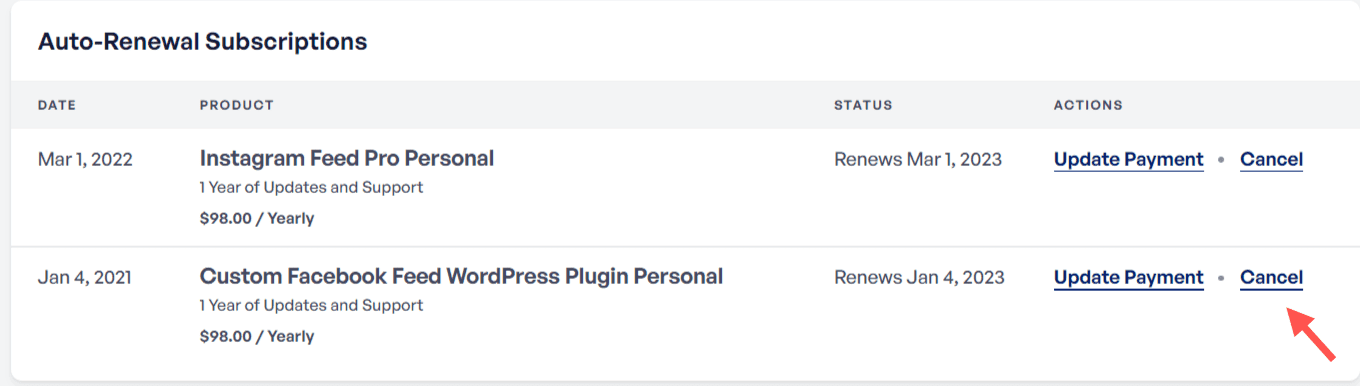
- Dopo aver cliccato su "Annulla", compaiono due finestre pop-up che spiegano i vantaggi di mantenere l'abbonamento e i rischi legati alla sua cancellazione. Leggile. Quindi seleziona le caselle nella seconda finestra pop-up per continuare.
Una volta completata la cancellazione, nella colonna " Stato " del tuo account l'abbonamento risulterà come "cancellato". Poiché il rinnovo automatico è disattivato, dovrai rinnovare tu stesso la licenza prima della scadenza per continuare a ricevere gli aggiornamenti.
Come verificare la data di scadenza della patente
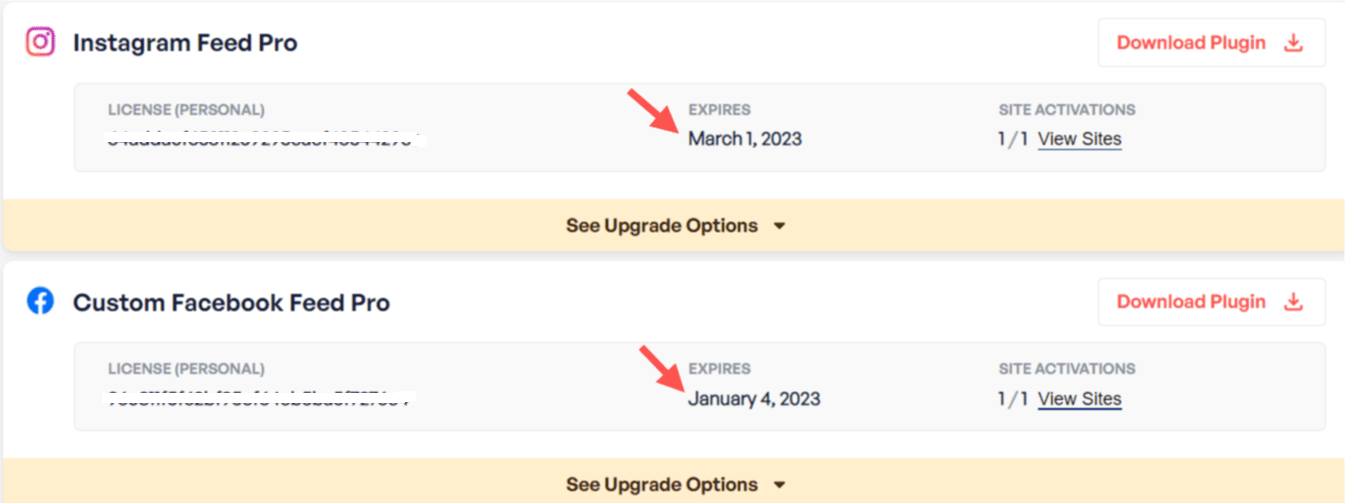
Dopo aver annullato l'abbonamento, puoi verificare la data di scadenza della licenza, in modo da sapere quando rinnovarla. Nella parte superiore della pagina del tuo account, clicca sul link alla sezione "Download". Quindi scorri verso il basso fino al plugin relativo a quell'acquisto. La data di scadenza è indicata nella licenza.
Ecco fatto! Ora sai come mantenere, aggiornare o annullare il rinnovo automatico dell'abbonamento relativo alla tua licenza.
A questo punto, consulta la nostra guida sul rinnovo della licenza per sapere cosa fare quando la licenza sta per scadere.
Domande frequenti
Di seguito abbiamo risposto ad alcune delle domande più frequenti sugli abbonamenti con rinnovo automatico.
Se annullo l'abbonamento, perdo il mio plugin?
No. La nota riportata all’inizio della sezione “Come annullare un abbonamento con rinnovo automatico ” spiega cosa rimane a tua disposizione dopo la cancellazione.
Perché continuo a ricevere e-mail relative a rinnovi o pagamenti non andati a buon fine?
Le e-mail di promemoria per il rinnovo e di pagamento non andato a buon fine vengono inviate automaticamente e si ripetono finché il pagamento rimane in sospeso. Se stai procedendo alla sostituzione della carta, puoi ignorare i messaggi ripetuti. Nel frattempo, il tuo sito continuerà a funzionare normalmente.
Non riesco ad accedere al mio account. Come faccio a disdire l'abbonamento?
Apri un ticket di assistenza e indicaci quale abbonamento desideri disdire. Il nostro team provvederà a disdirlo per te e ti invierà una conferma una volta completata l'operazione.




