


 Muro sociale
 Analisi dei feed


Perché un feed si aggiorna lentamente o non si aggiorna affatto: dai token di accesso scaduti alle impostazioni di cache, e come verificare ciascuno di questi aspetti.
Ti piacerebbe scoprire perché il tuo feed di Instagram mostra post vecchi o impiega più tempo del previsto ad aggiornarsi?
Questa guida illustra le cause più comuni, dalla connessione a Instagram alle impostazioni della cache e al server.
Prima di iniziare, assicurati che Instagram Feed sia installato e attivato sul tuo sito WordPress.
- Verifica della connessione
- Il mio feed non si aggiorna
- Il mio feed si aggiorna solo dopo aver svuotato la cache
- Domande frequenti
Verifica della connessione
Se il feed non si aggiorna affatto, è possibile che il plugin mostri una copia salvata dei tuoi post perché non riesce a recuperare quelli nuovi da Instagram. Dopo sette giorni, Instagram Feed mostra un avviso nella dashboard di WordPress che recita: “Il tuo feed Instagram non si aggiorna da”, seguito dal numero di giorni. Se dopo 21 giorni non si è ancora aggiornato, l’avviso diventa più urgente e inizia con “È necessario intervenire”.
Il motivo più comune è che occorre ricollegare l'account. Una connessione può diventare non valida per vari motivi, ad esempio la modifica della password dell'account, la modifica delle impostazioni di sicurezza dell'account oppure il fatto che Instagram o Facebook rilevino attività sospette sull'account e invalidino la connessione come misura di sicurezza.
- Nella dashboard di WordPress, vai su Feed Instagram » Impostazioni.
- Nella scheda Generale, controlla le fonti nella casella Gestisci fonti.
- Se una fonte risulta contrassegnata come "Fonte non valida", fai clic su "Riconnetti" e segui i passaggi indicati nella nostra guida su come ricollegare la tua fonte Instagram.
Se Instagram limita il numero di richieste che il tuo sito può effettuare, il plugin non contrassegna una connessione attiva come non valida né ti chiede di ricollegarti. Il plugin la considera un limite temporaneo e riprova in un secondo momento. Questa modifica è stata introdotta nella versione 6.13.0, quindi aggiorna a Instagram Feed all’ultima versione se ne stai utilizzando una precedente.
Se visualizzi un messaggio di errore nel tuo feed o nel plugin, cerca il messaggio nella nostra guida di riferimento ai messaggi di errore dell'API di Instagram.
Successivamente, esamineremo la cache, che rappresenta l'altro motivo comune per cui un feed sembra non aggiornato.
Il mio feed non si aggiorna
Il feed di Instagram salva i tuoi post nella cache per migliorare le prestazioni e limitare le richieste inviate a Instagram. Anche il tuo sito, il tuo host o un altro plugin potrebbero memorizzare le tue pagine nella cache. Qualsiasi di questi fattori potrebbe far sembrare che il tuo feed non si aggiorni.
Riduzione dell'impostazione della cache
Utilizza l'impostazione "Caching" per scegliere la frequenza con cui il plugin verifica la presenza di nuovi post. Se l'intervallo impostato è lungo, ci vorrà un po' di tempo prima che i nuovi post vengano visualizzati.
- Nella dashboard di WordPress, vai su Feed Instagram » Impostazioni e clicca sulla scheda Feed.
- Nella casella "Caching", selezionare " Ogni 30 minuti", "Ogni ora", " Ogni 12 ore" o "Ogni 24 ore". L'impostazione predefinita è "Ogni 12 ore".
- Quando si sceglie il formato 12 o 24 ore, è possibile selezionare anche l'ora del giorno in cui effettuare il controllo.
- Al termine, fai clic su Salva modifiche .
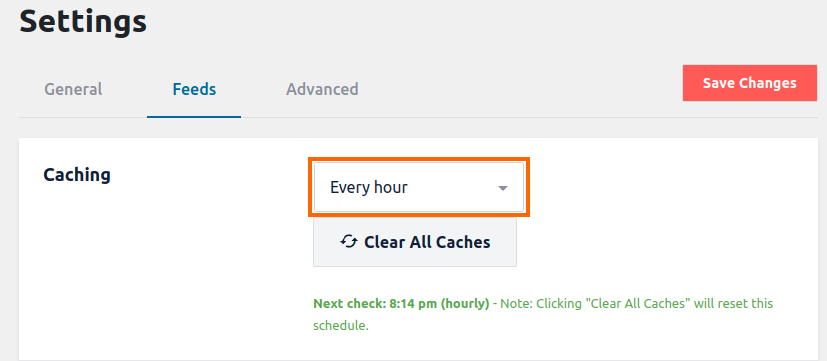
Se pubblichi spesso e vuoi che i nuovi post appaiano prima, scegli un intervallo più breve, ad esempio ogni 30 minuti o ogni ora. Se pubblichi meno spesso, va bene un intervallo più lungo, il che comporta un minor numero di richieste a Instagram.
Sotto il menu a tendina, il plugin mostra quando avverrà il prossimo controllo. Per verificare immediatamente la presenza di nuovi post, clicca su “Svuota tutte le cache”. In questo modo si svuota la cache del plugin e si richiede ai plugin di caching supportati di svuotare la propria. Inoltre, si reimposta la pianificazione per il prossimo controllo.
Verifica del plugin di caching e dell'host
La cache del sito potrebbe mostrare ai visitatori una versione non aggiornata della pagina con il tuo feed di Instagram, dando l'impressione che il feed non si aggiorni. Per verificarlo, svuota la cache del sito e controlla se il feed mostra i post più recenti.
Se questo risolve il problema, apri le impostazioni del tuo plugin di caching e imposta un valore più basso per il "Cache Timeout" o il TTL (Time To Live), in modo che la pagina venga aggiornata più spesso. La maggior parte delle soluzioni di caching consente inoltre di escludere determinate pagine dalla memorizzazione nella cache.
Molti provider di hosting, in particolare quelli che offrono hosting WordPress gestito come WP Engine, dispongono anche di un proprio sistema di cache sui propri server. Potrebbe essere necessario contattare il proprio provider per svuotarla o per escludere la pagina che contiene il feed.
Caricamento dei post iniziali con AJAX
Il feed di Instagram dispone di un'impostazione che spesso consente di aggirare la memorizzazione nella cache delle pagine. Quando è disattivata, i post iniziali vengono aggiunti direttamente alla pagina, quindi una copia della pagina memorizzata nella cache continua a mostrare i post presenti al momento della memorizzazione. Quando è attivata, quei post vengono invece caricati tramite AJAX, quindi il feed su una pagina memorizzata nella cache può aggiornarsi in base alle impostazioni di cache.
- Nella dashboard di WordPress, vai su Feed Instagram » Impostazioni e fai clic sulla scheda Avanzate.
- Attiva l'opzione " Carica i post iniziali con AJAX".
- Al termine, fai clic su Salva modifiche .

La versione 6.14.0 ha inoltre risolto il problema dei feed che apparivano vuoti sulle pagine fornite da una cache di pagina a lunga durata e il malfunzionamento del pulsante "Carica altro" su tali pagine. Se utilizzi una cache di pagina e hai installato una versione precedente, aggiorna all'ultima versione di Instagram Feed. Se il tuo feed non mostra alcun post, consulta la nostra guida su cosa fare quando il feed di Instagram è vuoto.
Il mio feed si aggiorna solo dopo aver svuotato la cache
Questo di solito accade quando c'è un problema con la configurazione di CRON sul tuo server web. CRON esegue le attività in background pianificate che consentono al plugin di aggiornarsi e mostrare i nuovi post. Instagram Feed utilizza il CRON predefinito di WordPress per motivi di compatibilità, che è abilitato sulla maggior parte degli host. Prova a seguire questi passaggi in ordine.
- Chiedi al tuo provider di hosting di verificare che la configurazione CRON sul tuo server funzioni correttamente. Il CRON di WordPress non deve essere disattivato nel tuo
wp-config.phpfile. Questo articolo di WPBeginner fornisce ulteriori informazioni. In alcuni casi, tu o il tuo host dovete assicurarvi che ilwp-cron.phpIl file è in esecuzione. - Nel tuo plugin di caching, controlla il TTL della cache della pagina. Se è troppo alto, potrebbe impedire la visualizzazione dei nuovi post. Impostalo su un valore più basso.
- Riduci l'impostazione della cache nel plugin in modo che verifichi la presenza di nuovi post più rapidamente. Vedi la sezione " Riduzione dell'impostazione della cache " sopra.
- Aggiungi il
cachetimeopzione allo shortcode. In questo modo, il feed verifica la presenza di nuovi post al momento del caricamento della pagina anziché in background, quindi i nuovi post non devono più attendere l’esecuzione del CRON. Se il tuo shortcode attuale è[instagram-feed feed="1"], sostituiscilo con[instagram-feed feed="1" cachetime=30].
Se continui ad avere problemi, rimuovi il cachetime opzione e prova la soluzione alternativa CRON descritta nella nostra guida su Come forzare l'esecuzione dei processi CRON sul proprio server.
Ecco fatto! Ora sai come controllare la tua connessione, le impostazioni della cache, la cache delle pagine e il CRON di WordPress quando il tuo feed di Instagram si aggiorna lentamente o non si aggiorna affatto. Per essere avvisato prima in caso di feed bloccato, consulta la nostra guida su come ricevere avvisi quando il tuo feed di Instagram smette di aggiornarsi.
Domande frequenti
Di seguito abbiamo risposto ad alcune delle domande più frequenti sugli aggiornamenti dei feed.
Per impostazione predefinita, con quale frequenza il feed di Instagram verifica la presenza di nuovi post?
Per impostazione predefinita, il plugin esegue un controllo ogni 12 ore. Per modificare questa impostazione, consulta la sezione “Riduzione dell’intervallo di cache”.
Perché nella mia dashboard compare la segnalazione che il mio feed non viene aggiornato da diversi giorni?
Il feed mostra una copia salvata dei tuoi post perché il plugin non è riuscito a recuperare quelli nuovi da Instagram. Inizia controllando la tua connessione. L'avviso scomparirà automaticamente non appena il feed avrà recuperato i post più recenti.




