


 Muro social
 Feed Analytics


Cómo descargar, instalar y configurar el plugin de WordPress «Custom X (antes Twitter) Feeds Pro», y cómo encontrar tu clave de licencia.
¿Te gustaría mostrar publicaciones de una cuenta de X (antes Twitter) en tu sitio de WordPress con la versión de pago de Custom Twitter Feeds?
En esta guía, te explicaremos paso a paso cómo instalar el plugin, activar tu clave de licencia, crear tu feed y añadirlo a tu sitio web. Lo único que necesitas es haber adquirido Custom Twitter Feeds y tener acceso a tu panel de control de WordPress.
Nota: ¿Utilizas la versión gratuita de Custom Twitter Feeds? Consulta nuestra guía sobre cómo configurar la versión gratuita.
- Descarga del complemento
- Cambiar de la versión gratuita
- Instalación del complemento
- Cómo activar tu clave de licencia
- Cómo eliminar la versión gratuita
- Cómo crear tu feed
- Ocultar entradas concretas
- Incrustar el feed
- Cómo utilizar el bloque
- Cómo utilizar el código corto
- Cómo añadir el feed a una plantilla de tema
- Cómo editar tu feed
- Preguntas frecuentes
Descarga del complemento
Para empezar, vamos a descargar el archivo del complemento. Los menús y las pantallas del complemento siguen utilizando el nombre «Twitter». Ese es el nombre que verás en estos pasos.
Una vez realizada la compra, inicia sesión en tu cuenta de Smash Balloon y abre la pestaña «Descargas ». A continuación, haz clic en el enlace de descarga de «Custom Twitter Feeds Pro» para guardar el archivo .zip del plugin en tu ordenador.
Además, te enviamos por correo electrónico el enlace de descarga y la clave de licencia a la dirección que indicaste al finalizar la compra.
No hace falta descomprimir el archivo. Subirás el archivo .zip a WordPress tal cual.
Nota: Safari puede descomprimir los archivos automáticamente tras descargarlos. En los ajustes de Safari, abre la pestaña «General» y desmarca la opción de abrir archivos seguros tras la descarga. A continuación, vuelve a descargar el complemento.
Una vez guardado el archivo .zip en tu ordenador, el siguiente paso depende de si tu sitio web ya utiliza la versión gratuita.
Cambiar de la versión gratuita
Si ya utilizas la versión gratuita de Custom Twitter Feeds, con unos sencillos pasos podrás prepararla para el cambio. Ambas versiones utilizan las mismas fuentes y configuraciones. La versión de pago recoge tus fuentes tal y como están.
¿Eres nuevo en los feeds personalizados de Twitter? En ese caso, pasa directamente a la sección «Instalación del complemento».
En primer lugar, ve a «Twitter Feeds» » «Configuración» en tu panel de control de WordPress.
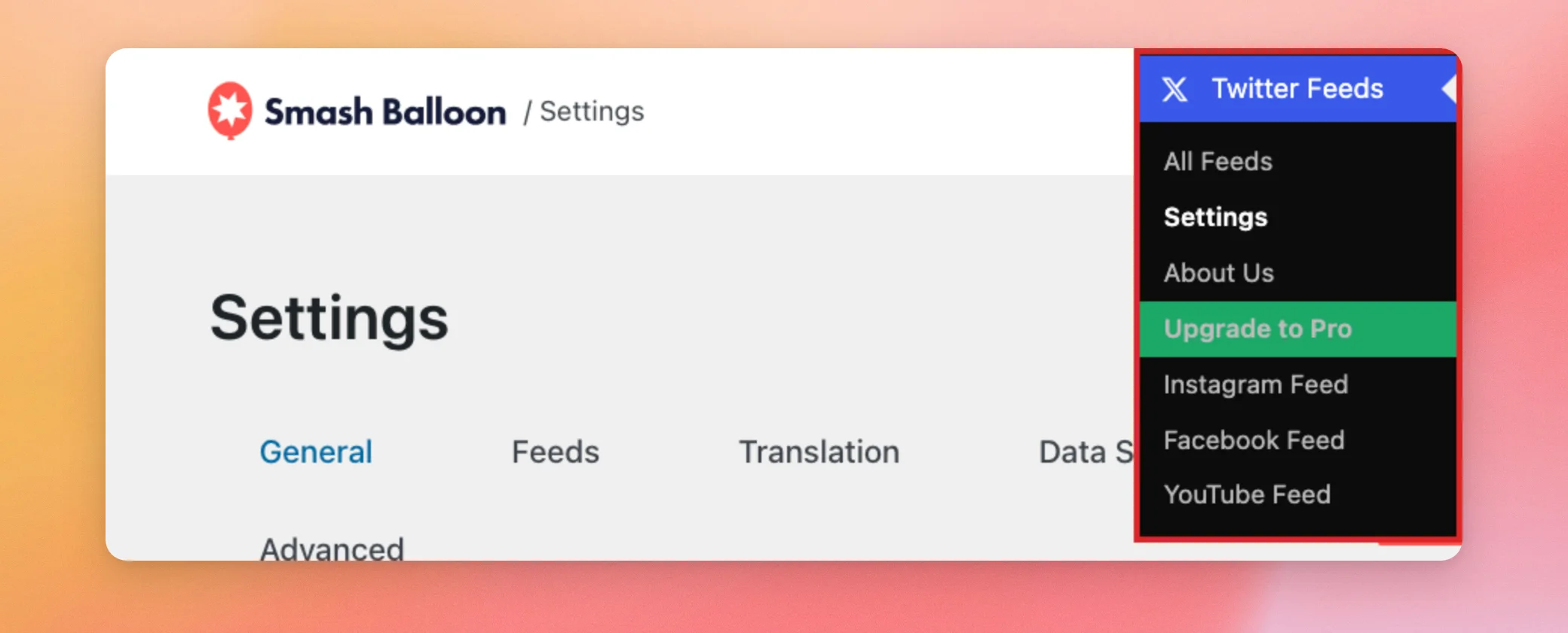
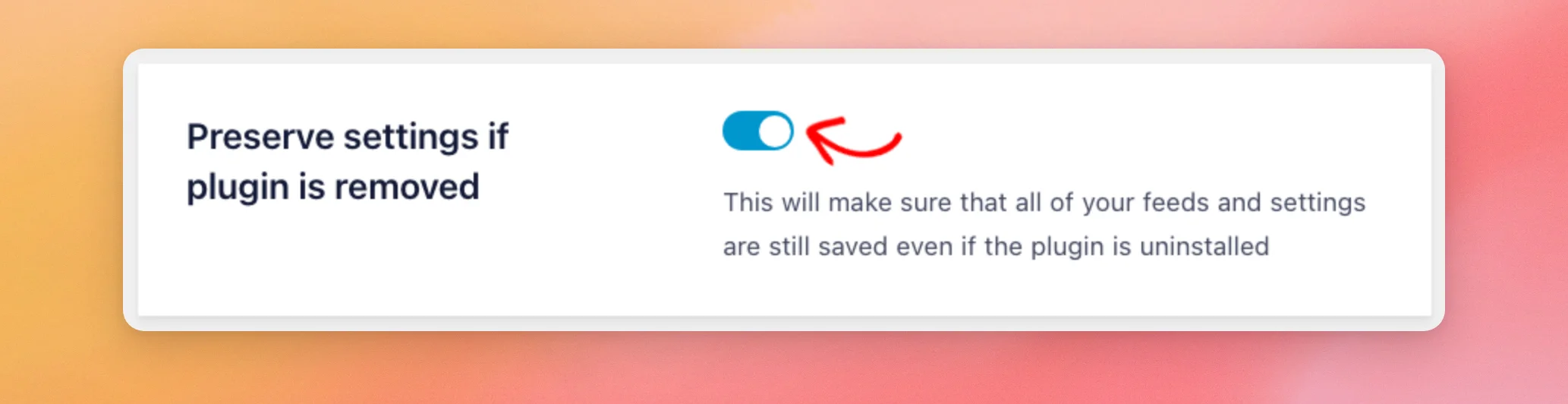
En la pestaña «General», desplázate hacia abajo hasta la opción «Conservar la configuración si se elimina el complemento». Está desactivada por defecto, por lo que la versión gratuita borra sus fuentes y su configuración cuando la eliminas.
Como más adelante vas a eliminar la versión gratuita, haz clic en el botón para activarla. De este modo, se guardarán tus fuentes y tu configuración para la versión de pago.
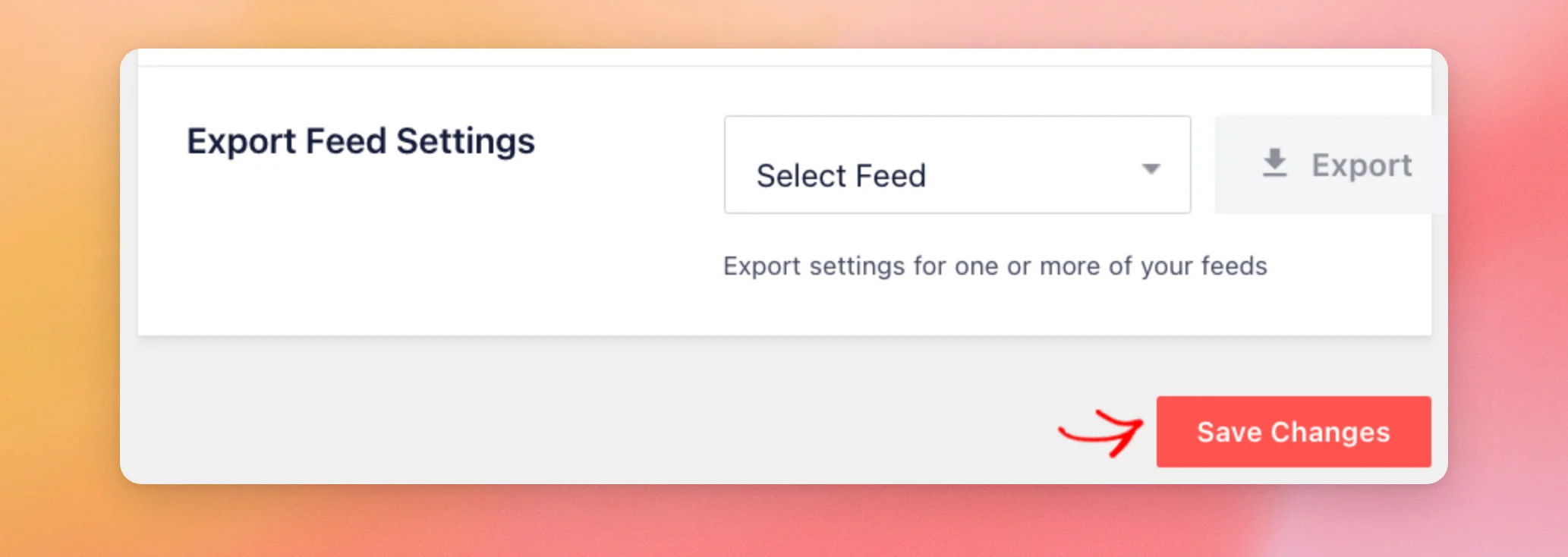
En la parte inferior de la página, haz clic en «Guardar cambios».
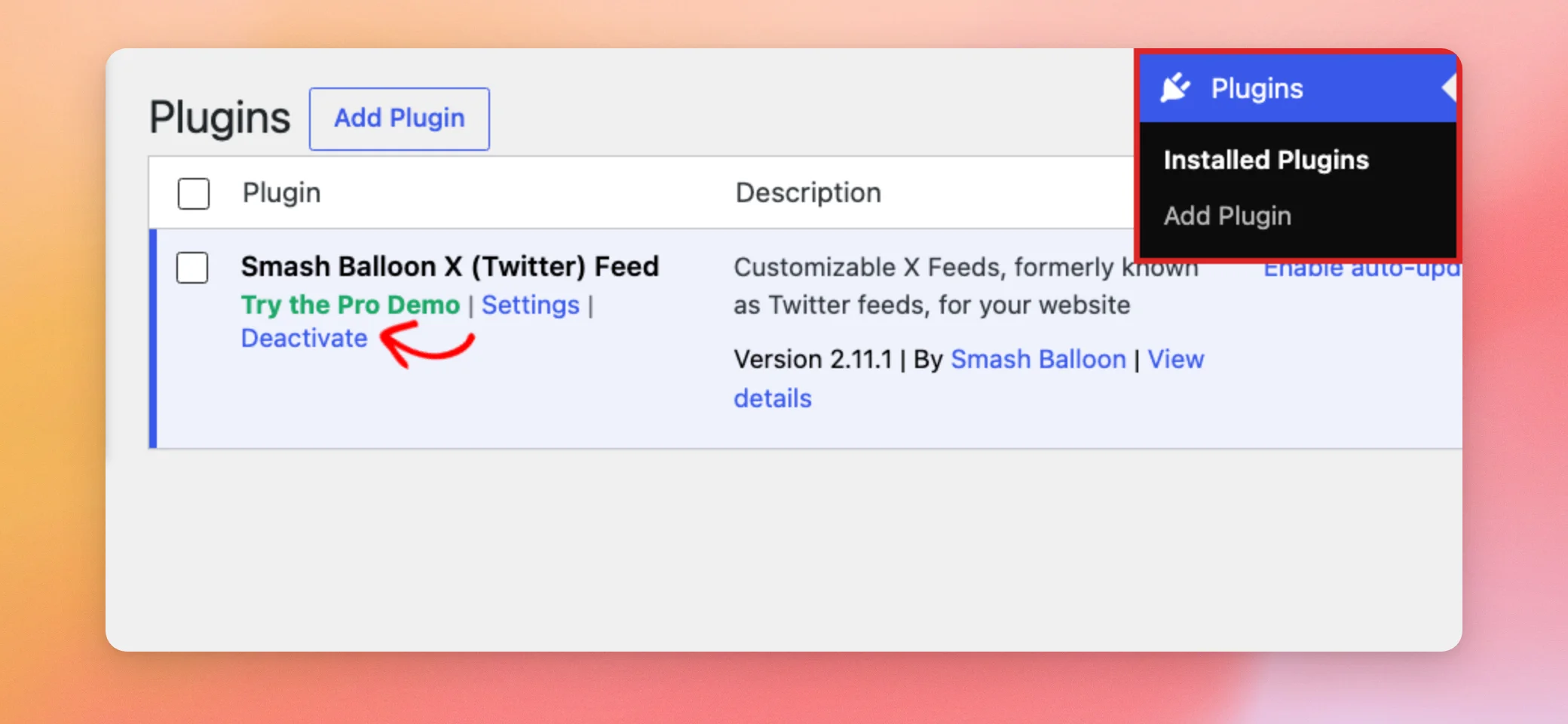
A continuación, ve a Plugins » Plugins instalados. La versión de pago no se activará mientras la versión gratuita esté activa. En la sección «Smash Balloon X (Twitter) Feed», haz clic en «Desactivar».
Aparece una ventana en la que se te pregunta por qué vas a desactivar el complemento. Se trata de una encuesta de opinión de Smash Balloon. El complemento se desactiva de la misma forma independientemente del motivo que elijas.
En esa ventana, selecciona el motivo que mejor se ajuste a tu caso. A continuación, haz clic en «Desactivar complemento».
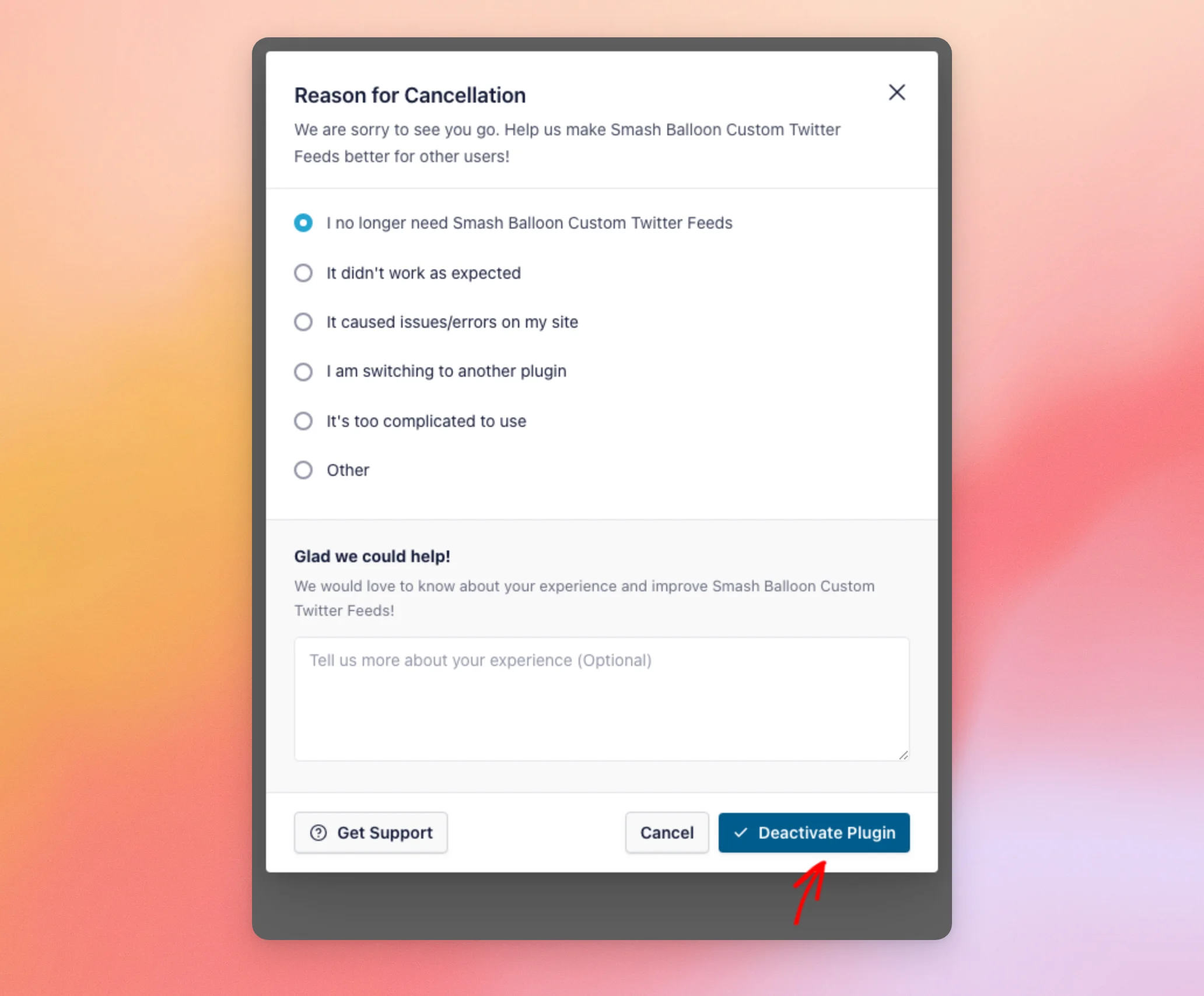
Ahora que la versión gratuita está desactivada, ya puedes instalar la versión de pago.
Instalación del complemento
Para instalar la versión de pago, tendrás que subir el archivo .zip que has descargado.
En tu panel de control de WordPress, ve a Plugins » Añadir plugin. En la parte superior de la página, haz clic en «Subir plugin».
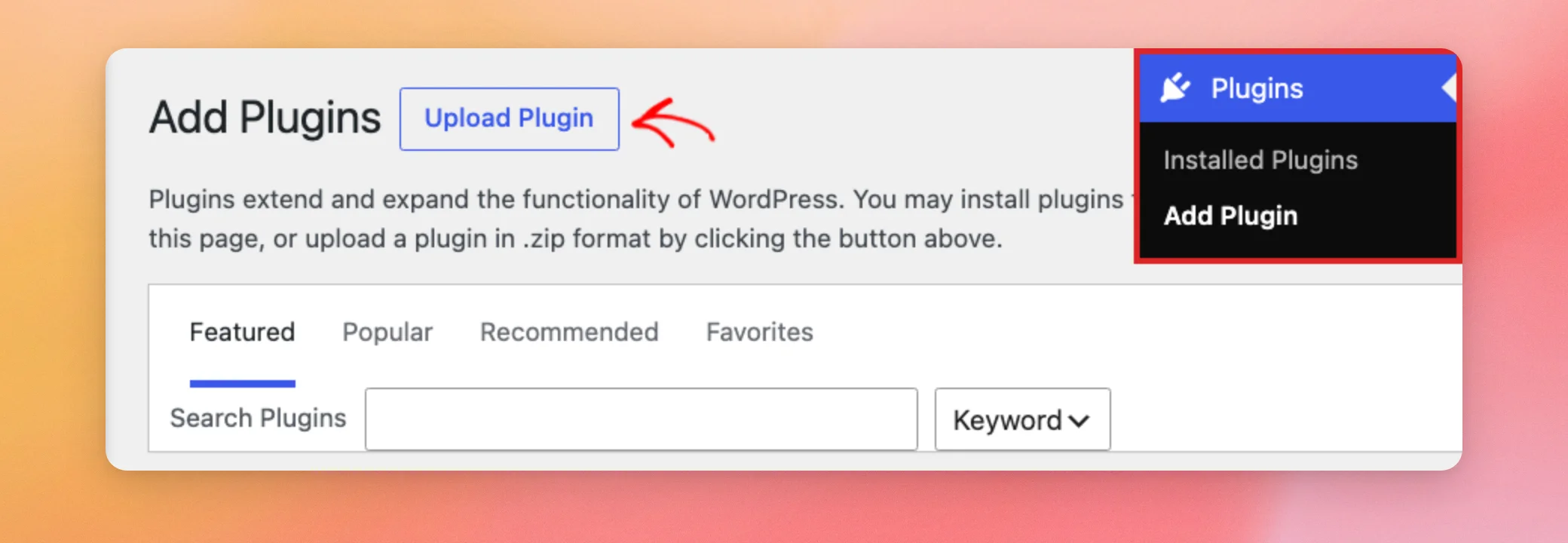
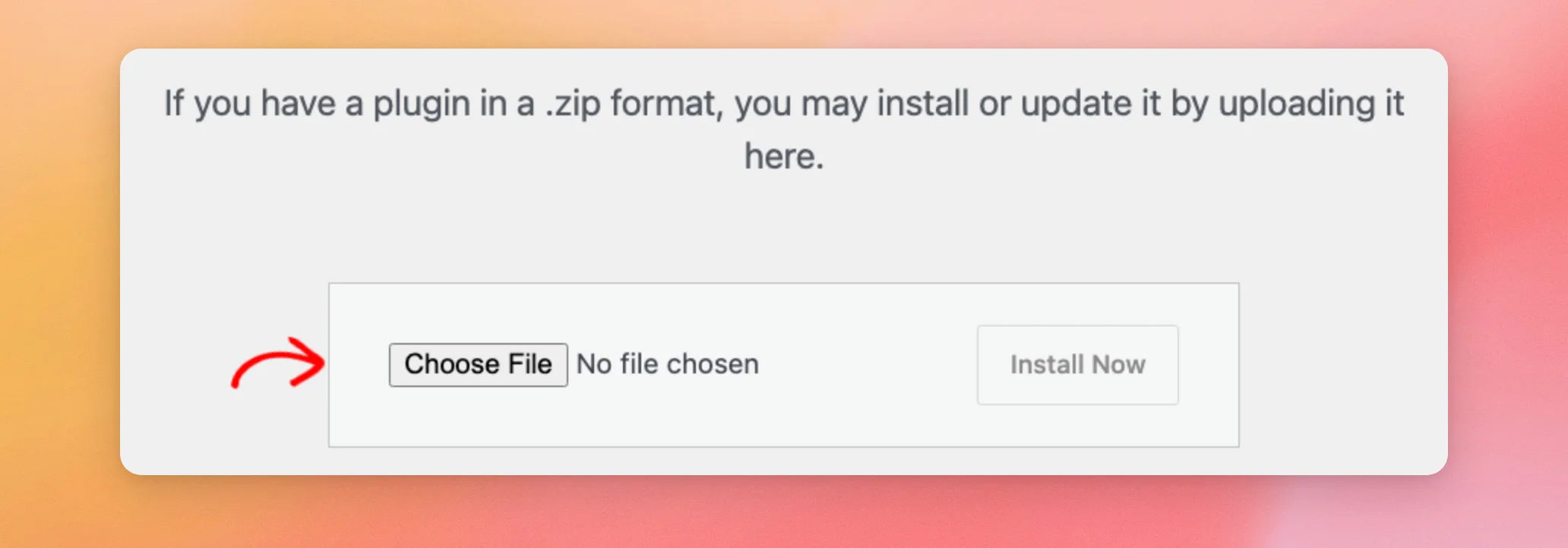
En el cuadro de carga, haz clic en «Elegir archivo » y selecciona el archivo .zip que has descargado.
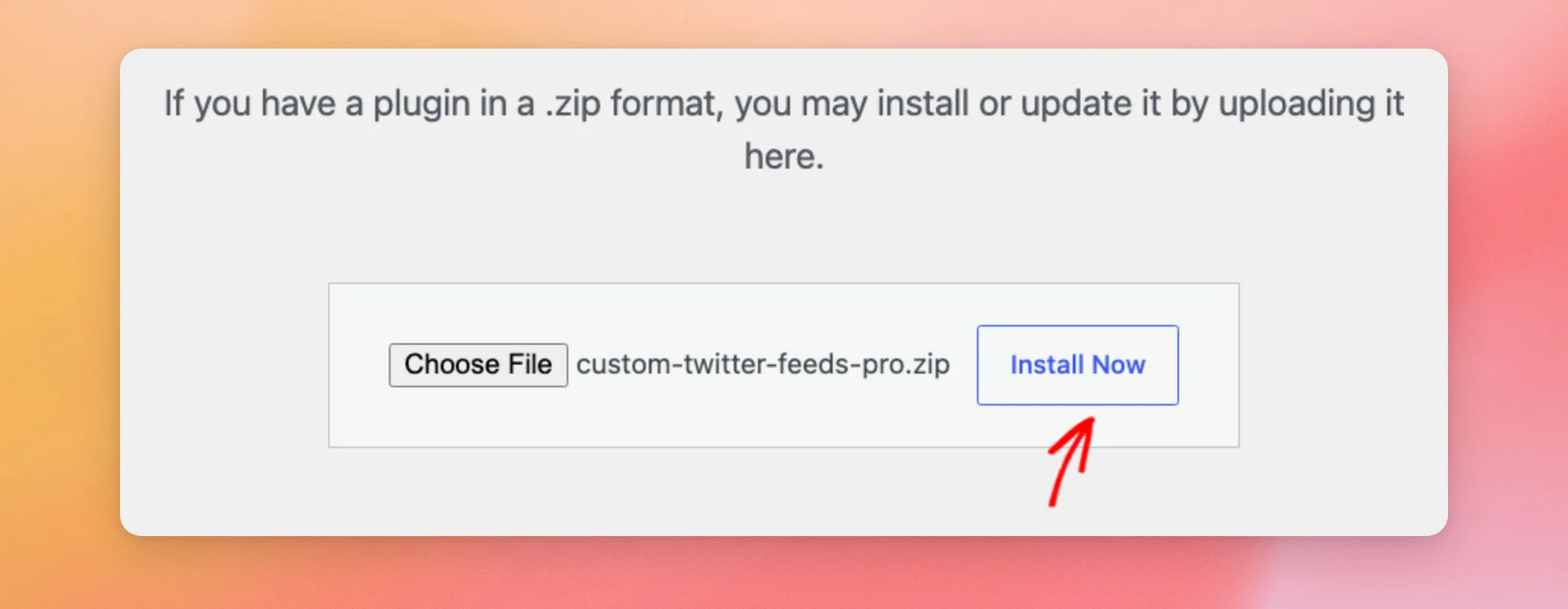
Cuando el archivo aparezca junto al botón, haz clic en «Instalar ahora».
WordPress descarga e instala el complemento. Cuando haya terminado, haz clic en «Activar complemento».
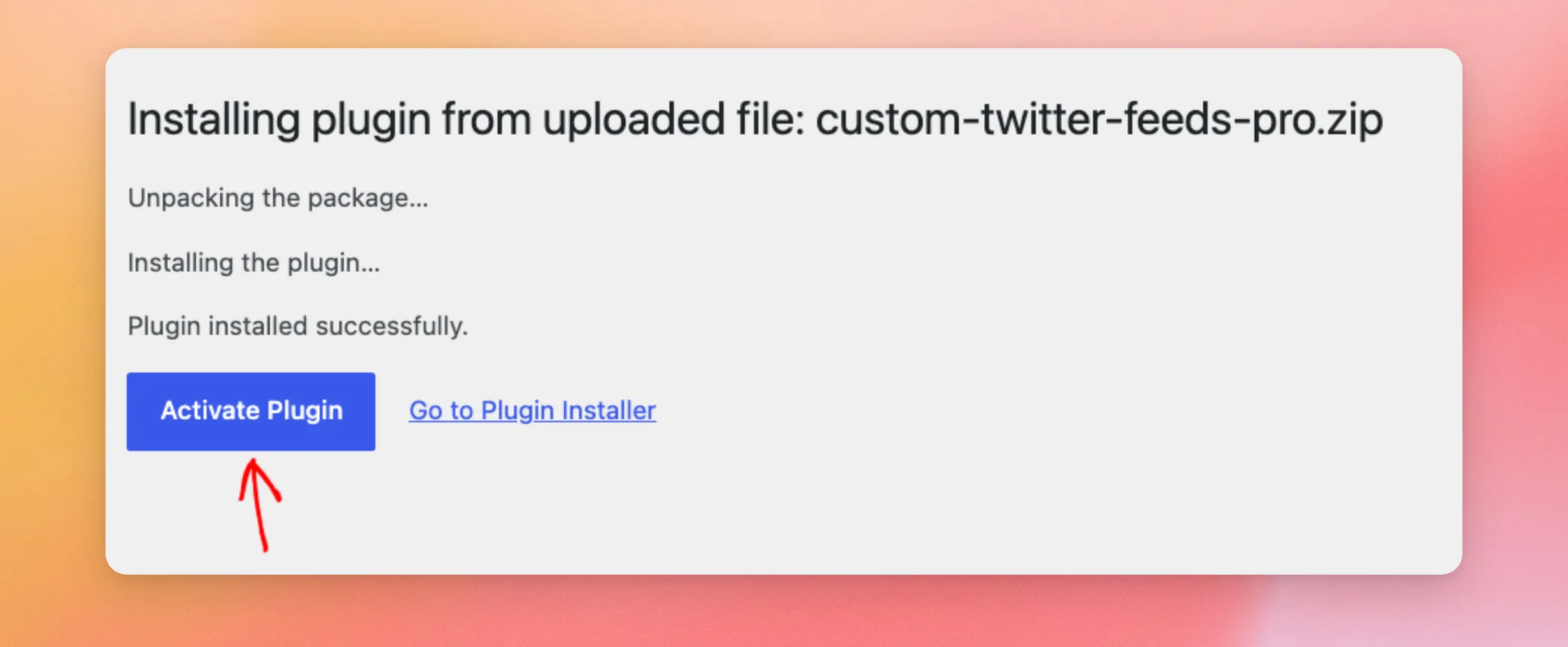
Una vez instalado y activado el complemento, ya estás listo para añadir tu clave de licencia.
Cómo activar tu clave de licencia
Tu clave de licencia te da acceso a las actualizaciones del complemento y al servicio de asistencia.
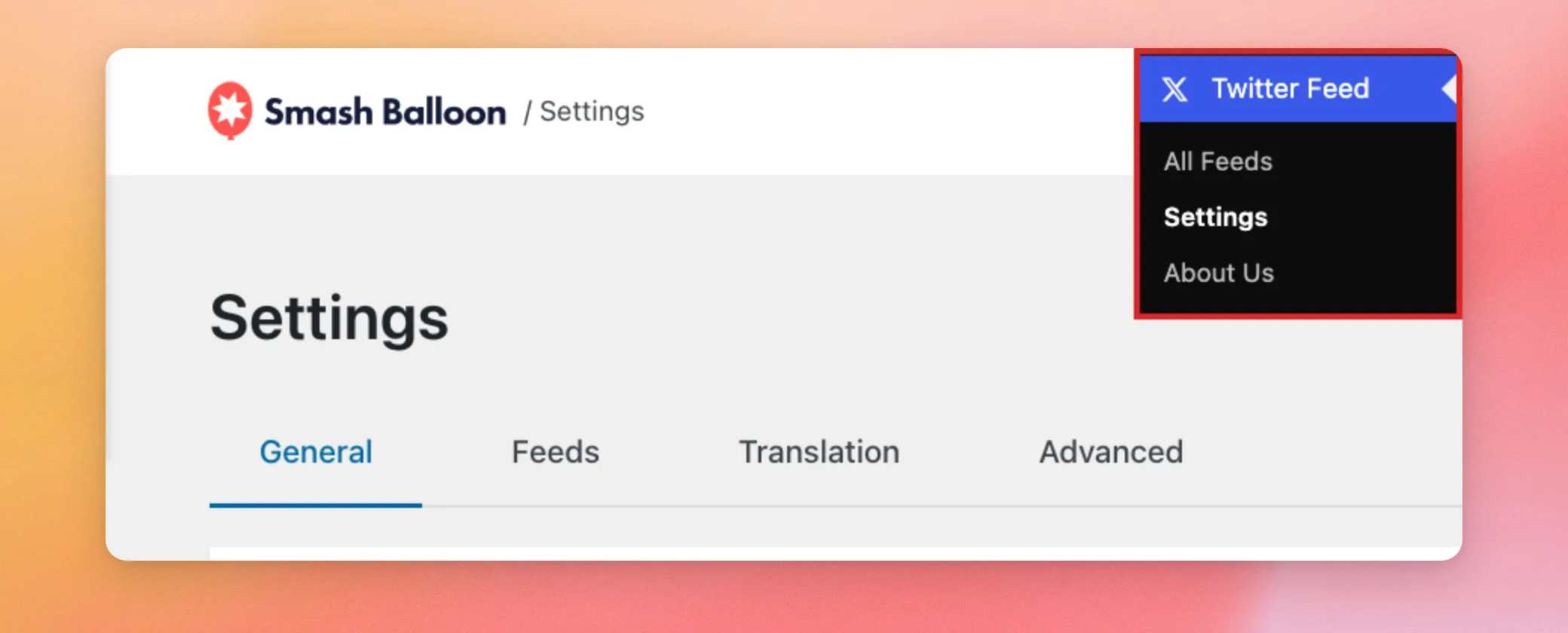
Desde tu panel de control de WordPress, ve a Twitter Feed » Ajustes. En la versión de pago, el menú se llama «Twitter Feed». En la versión gratuita, el menú se llama «Twitter Feeds».
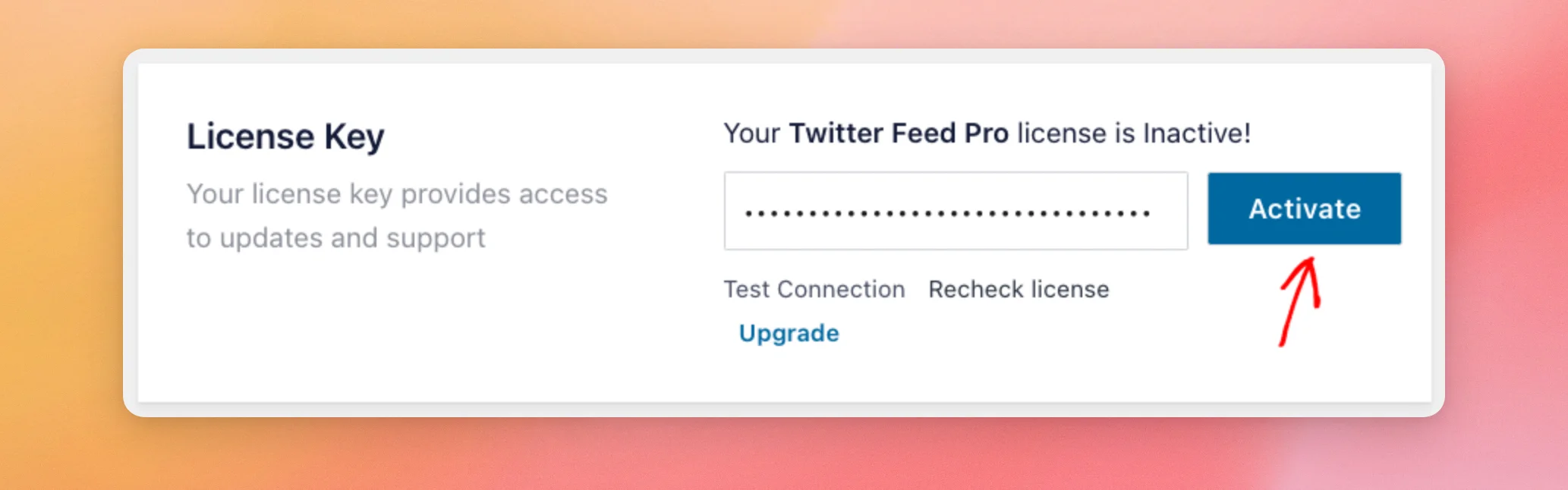
En la pestaña «General», busca el cuadro «Clave de licencia». Allí se indica que tu licencia de Twitter Feed Pro está «Inactiva» hasta que actives tu clave. A continuación, pega la clave de licencia que figura en el correo electrónico de compra en el campo correspondiente y haz clic en «Activar».
Nota: ¿Aparece en el cuadro de la clave de licencia el mensaje «Estás utilizando la versión Lite del plugin»? En ese caso, tu sitio web sigue utilizando la versión gratuita. Para cambiar, ve a Plugins » Plugins instalados, desactiva «Smash Balloon X (Twitter) Feed» y activa «Custom Twitter Feeds Pro». Si no ves allí la versión de pago, sigue los pasos que se indican en «Instalación del plugin».
Una vez que tu licencia esté activa, en el cuadro «Clave de licencia» aparecerá el mensaje «Tu licencia de Twitter Feed Pro está activa». El botón situado junto al campo ahora dirá «Desactivar».
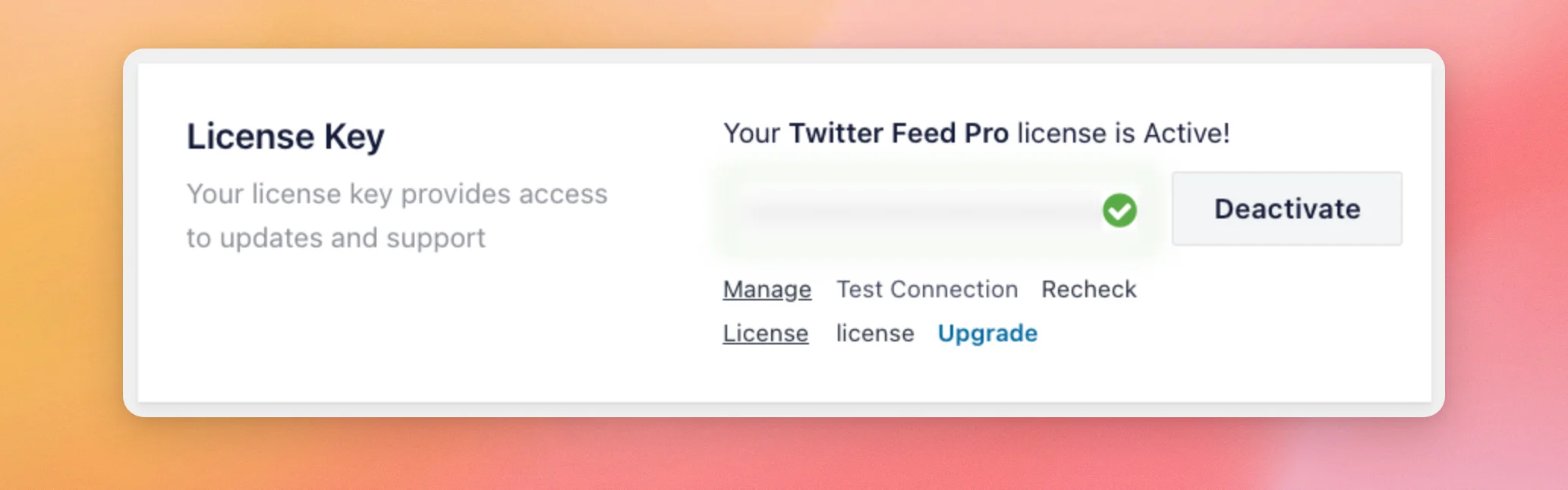
Tu licencia ya está activa. Si has cambiado desde la versión gratuita, puedes eliminarla a continuación. Si no es así, pasa directamente a la sección «Crear tu feed».
Cómo eliminar la versión gratuita
Con la versión de pago activa, ya no necesitas la versión gratuita. Como antes activaste la opción «Conservar la configuración», tus fuentes y ajustes se mantendrán tal y como están cuando la elimines.
Nota: ¿Te has saltado el paso de configurar «Preserve»? La versión de pago tiene la misma opción en la pestaña «General» de «Twitter Feed» » «Configuración». En ese caso, actívala y haz clic en «Guardar cambios » antes de eliminar la versión gratuita.
En la página «Plugins», busca «Smash Balloon X (Twitter) Feed» y haz clic en «Eliminar». A continuación, el navegador te preguntará si deseas eliminar el plugin y sus datos. Si la opción «Conservar la configuración» está activada, tus feeds y ajustes se mantendrán. Para continuar, haz clic en «Aceptar».
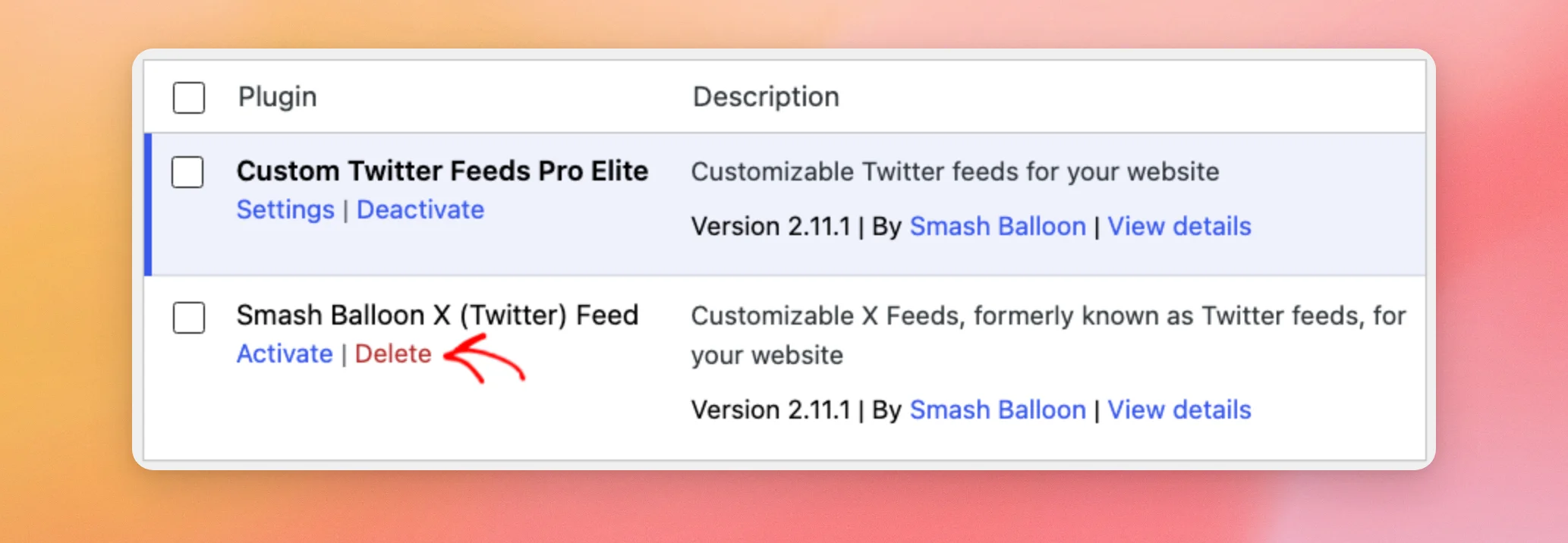
La versión gratuita ya se ha eliminado. Ya estás listo para crear tu feed.
Cómo crear tu feed
Tu feed comienza con la cuenta de X que quieras mostrar.
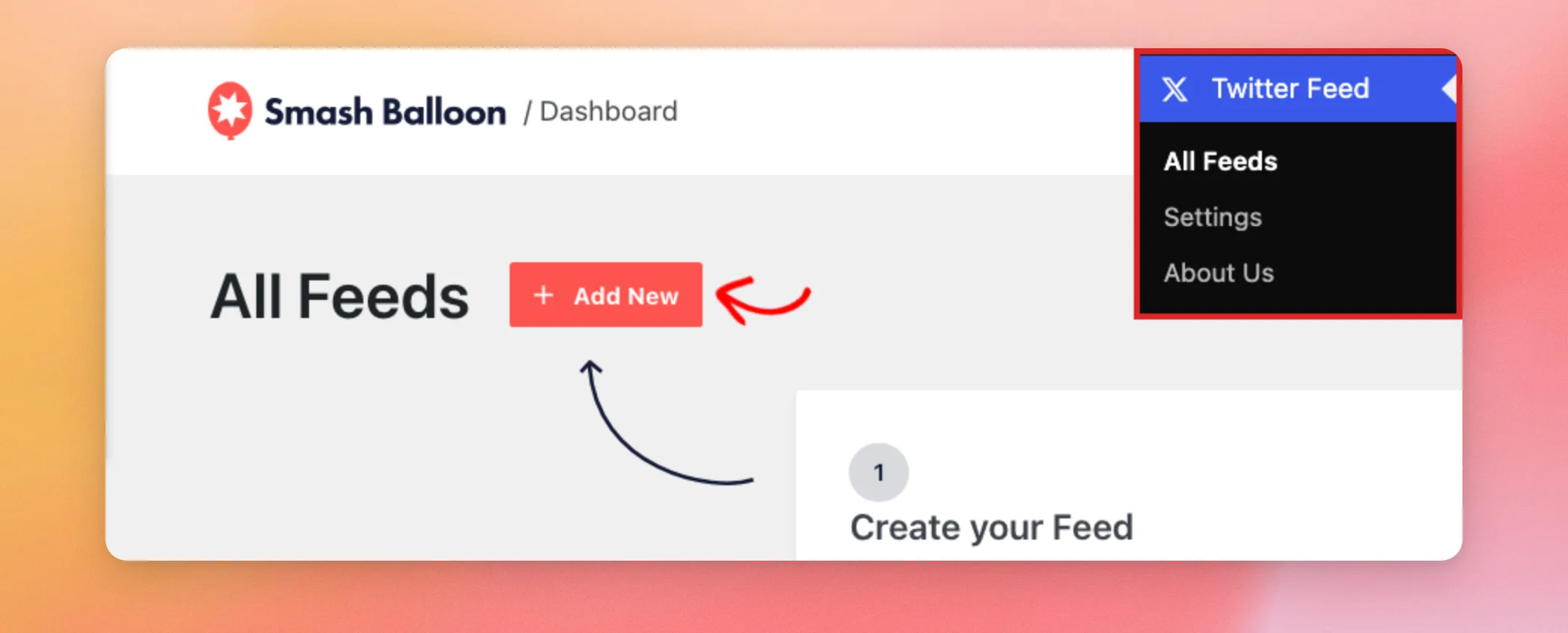
Desde tu panel de control de WordPress, ve a «Twitter Feed» » «All Feeds». A continuación, haz clic en «Añadir nuevo».
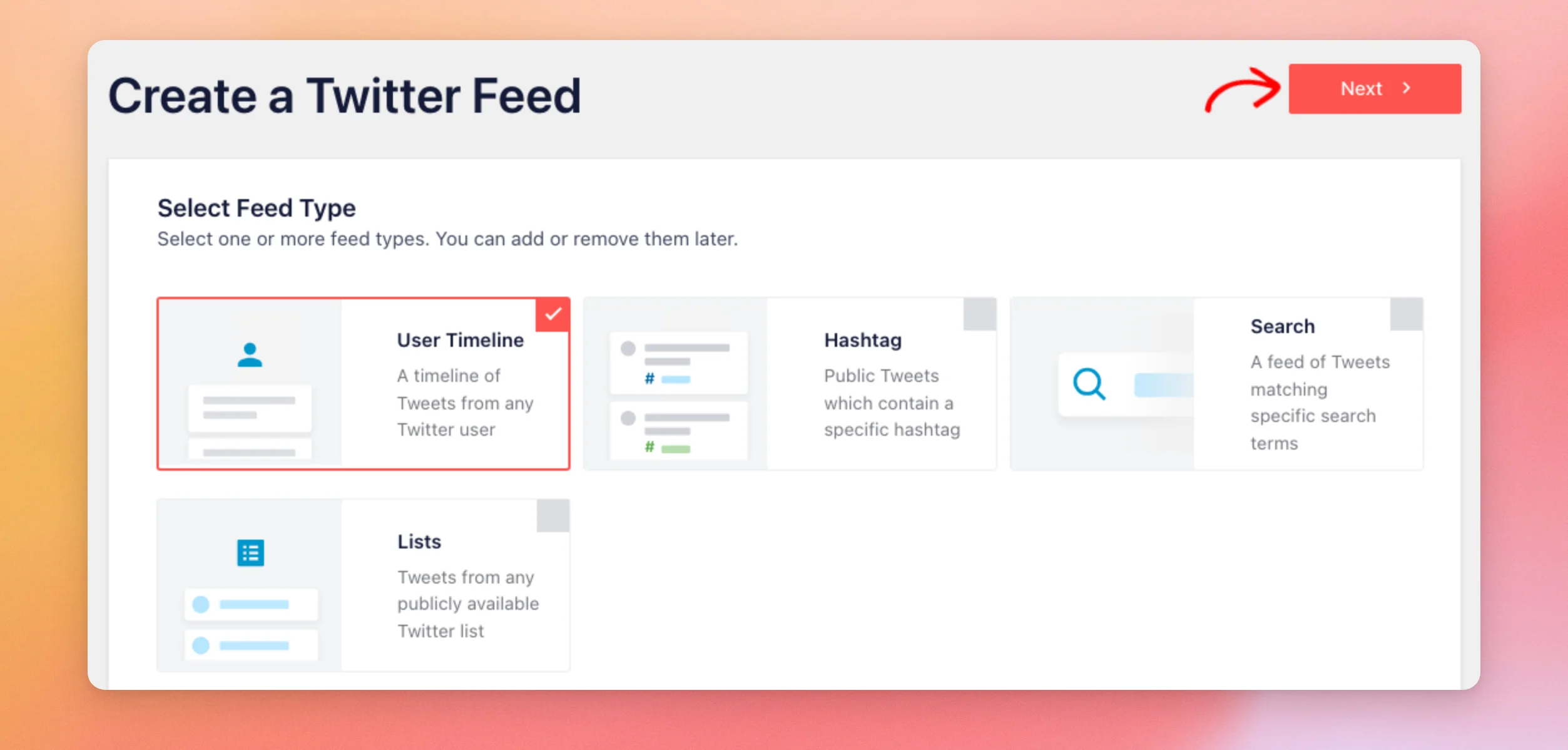
En el paso «Seleccionar tipo de feed», mantendremos seleccionada la opción «Cronología del usuario » para esta guía. Este tipo muestra las publicaciones de una o varias cuentas. Para continuar, haz clic en «Siguiente».
Los demás tipos de feeds dependen del nivel de tu licencia. Los feeds de hashtags requieren el nivel de licencia «Plus» o superior. Los feeds de búsqueda y listas requieren el nivel de licencia «Elite».
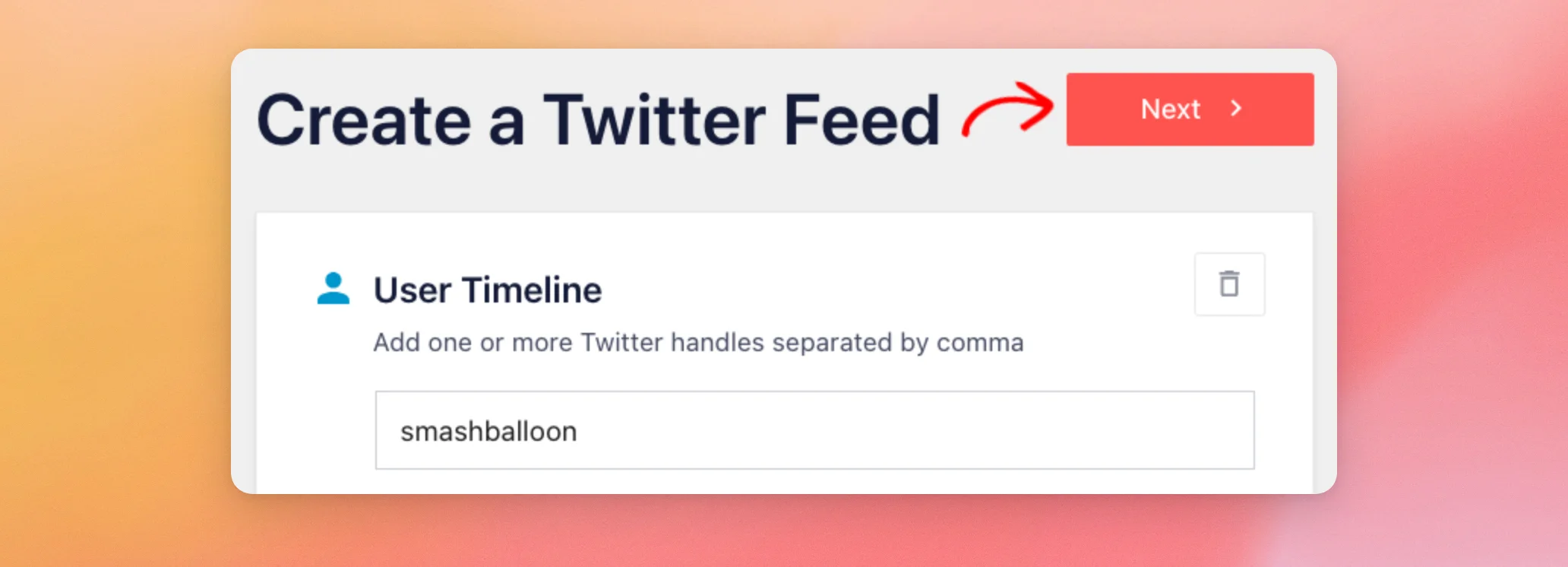
En el cuadro «Cronología del usuario», escribe el nombre de usuario de la cuenta de X que quieras mostrar, por ejemplo, @smashballoon. Puedes escribirlo con o sin el símbolo @. Para añadir más de una cuenta, separa los nombres de usuario con comas. A continuación, haz clic en «Siguiente».
Si tu nivel de licencia incluye plantillas, en el siguiente paso se te pedirá que empieces con una plantilla. La plantilla «Predeterminada» ya está seleccionada, pero puedes cambiarla más adelante. Para continuar, haz clic en «Siguiente». En el nivel de licencia básico, el complemento se salta este paso.
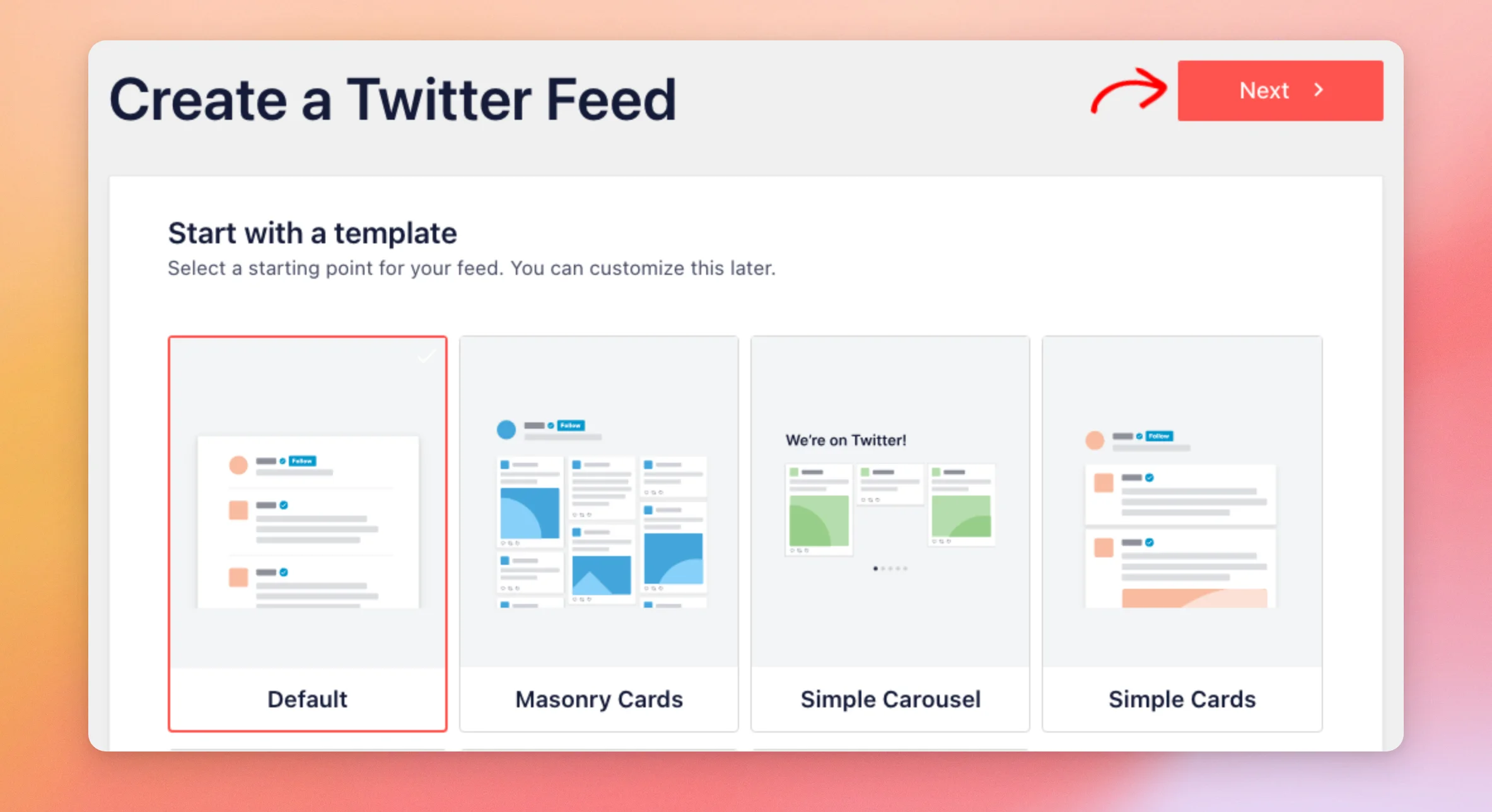
El complemento crea tu feed y lo abre en el configurador de feeds. La primera vez que se abre, aparece una breve guía que te muestra el botón «Incrustar». Puedes seguirla o cerrarla.
En la pestaña «Personalizar», puedes cambiar la plantilla, el diseño y los colores de tu feed. La vista previa de la derecha muestra cómo quedará tu feed. Cuando estés satisfecho con el resultado, haz clic en «Guardar».
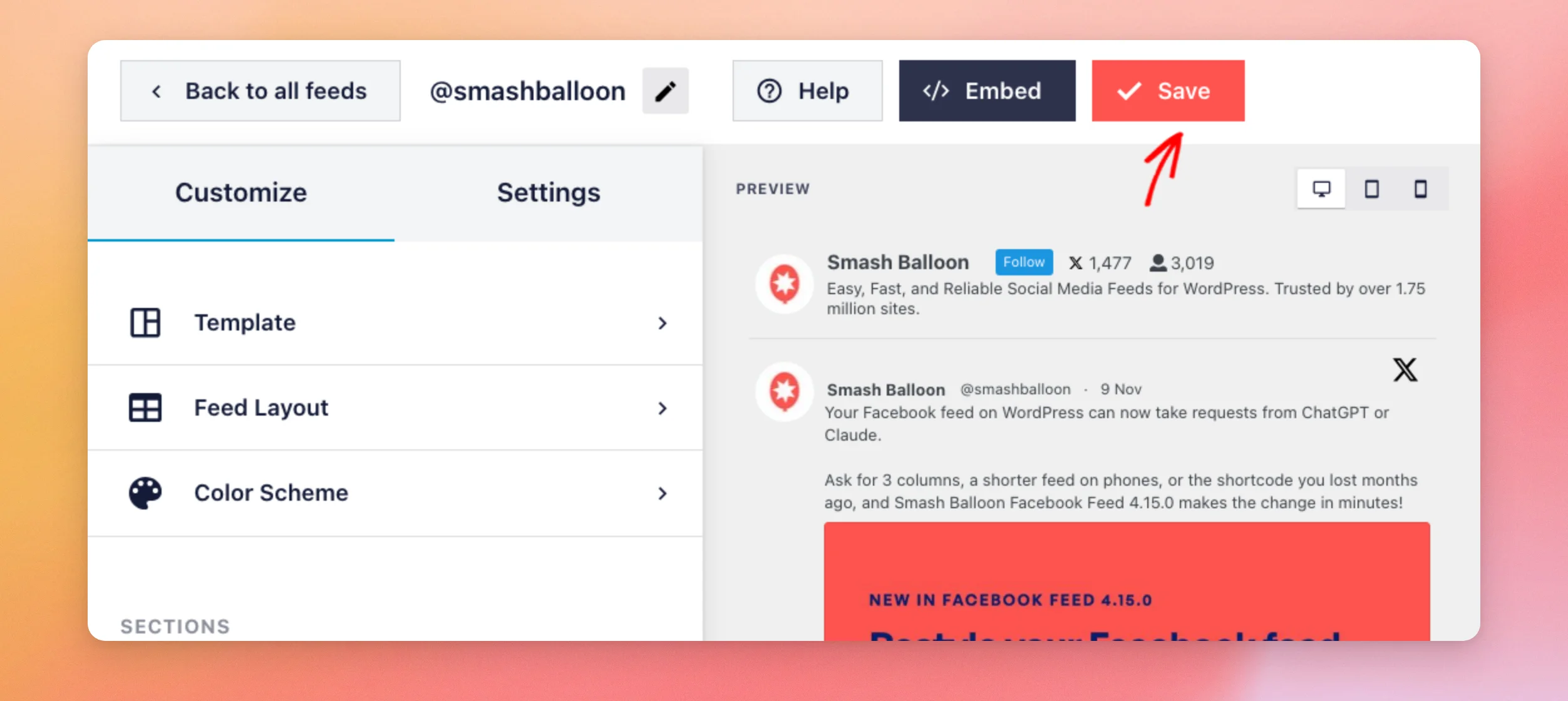
Tu feed ya está guardado. A continuación, veremos cómo excluir publicaciones concretas de él.
Ocultar entradas concretas
Si aparece en tu feed una publicación que no quieres que aparezca en tu sitio web, puedes ocultarla utilizando su ID.
Encontrarás el ID de una publicación al final de su URL en X. En https://x.com/smashballoon/status/2110154381178102086, el ID es 2110154381178102086.
En el personalizador del feed, abre la pestaña «Configuración ». A continuación, haz clic en «Filtros».
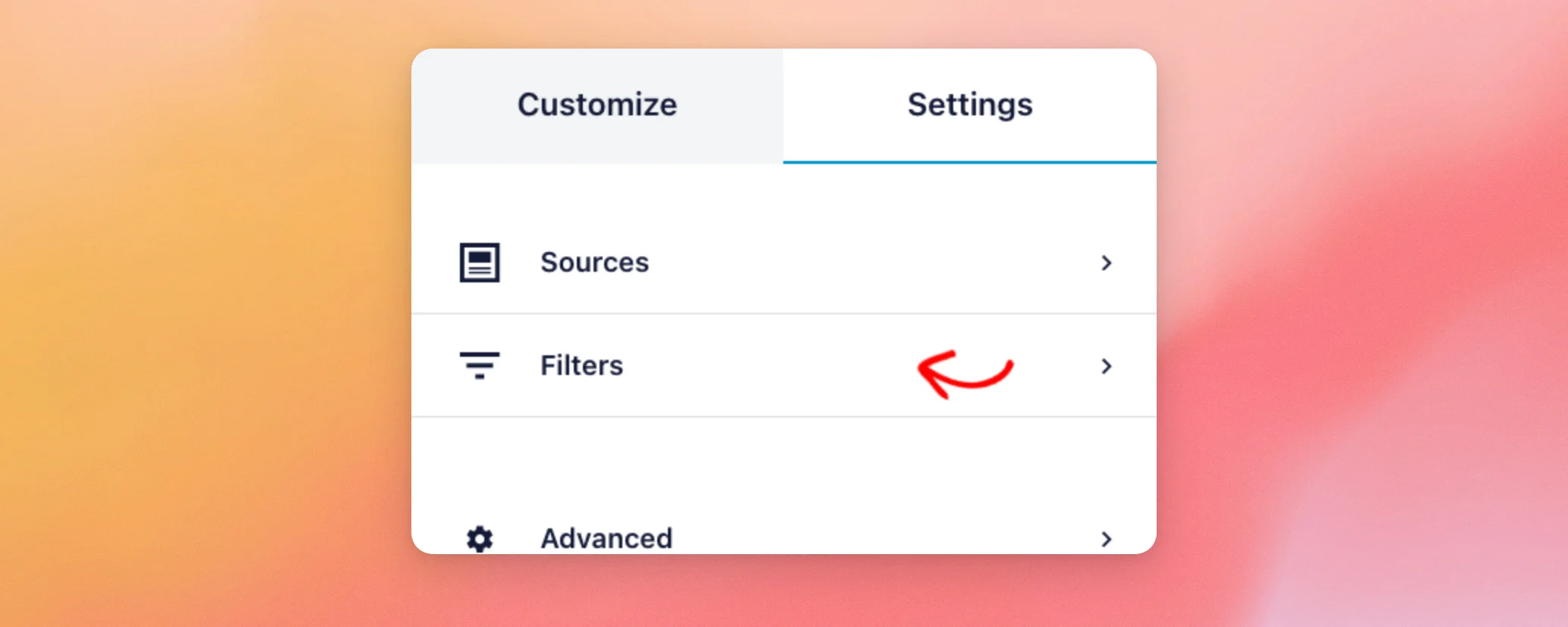
A continuación, desplázate hacia abajo hasta «Ocultar tuits específicos» e introduce el ID de la publicación en el campo correspondiente. Para ocultar más de una publicación, separa los ID con comas.

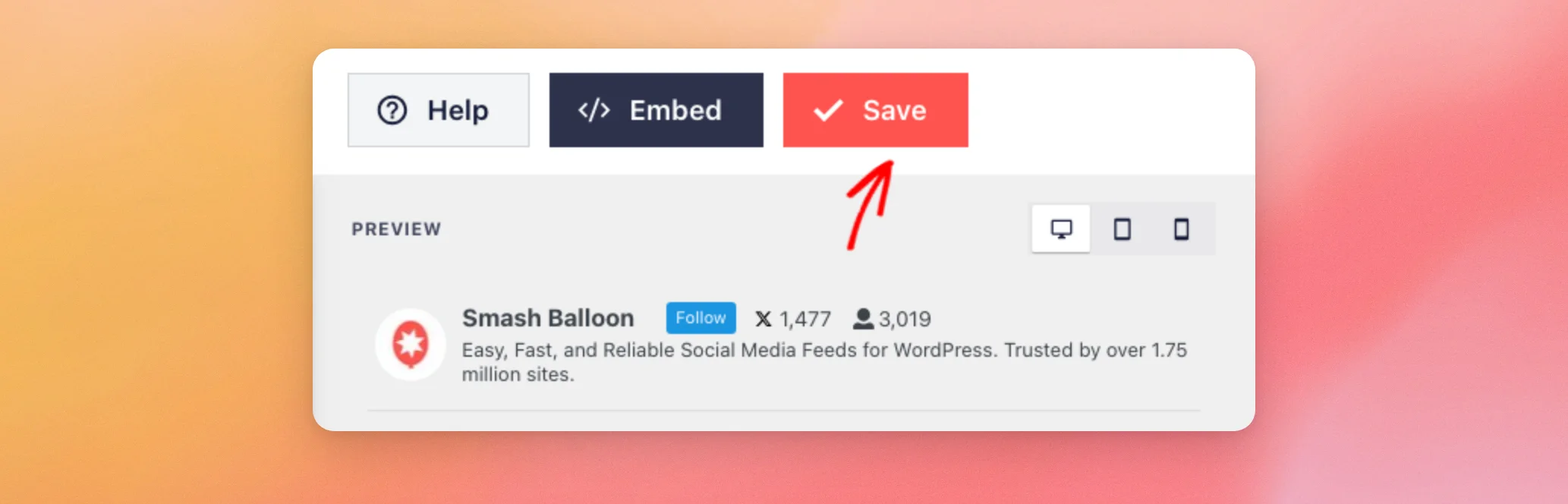
A continuación, haz clic en «Guardar». La publicación desaparecerá de tu feed en cuanto la guardes. Para volver a mostrarla, elimina su ID del campo y haz clic en «Guardar».
Nota: Es posible que en los feeds de hashtags y de búsqueda aparezcan publicaciones promocionadas que no se ajusten a tu configuración del feed. Puedes eliminarlas utilizando los mismos filtros.
Para obtener más información, consulta nuestra guía sobre cómo ocultar publicaciones concretas.
Una vez que tu feed haya ocultado las publicaciones que no te interesan, ya estarás listo para añadirlo a tu página web.
Incrustar el feed
Puedes añadir tu feed mediante un bloque, un código corto o directamente en una plantilla del tema.
Cómo utilizar el bloque
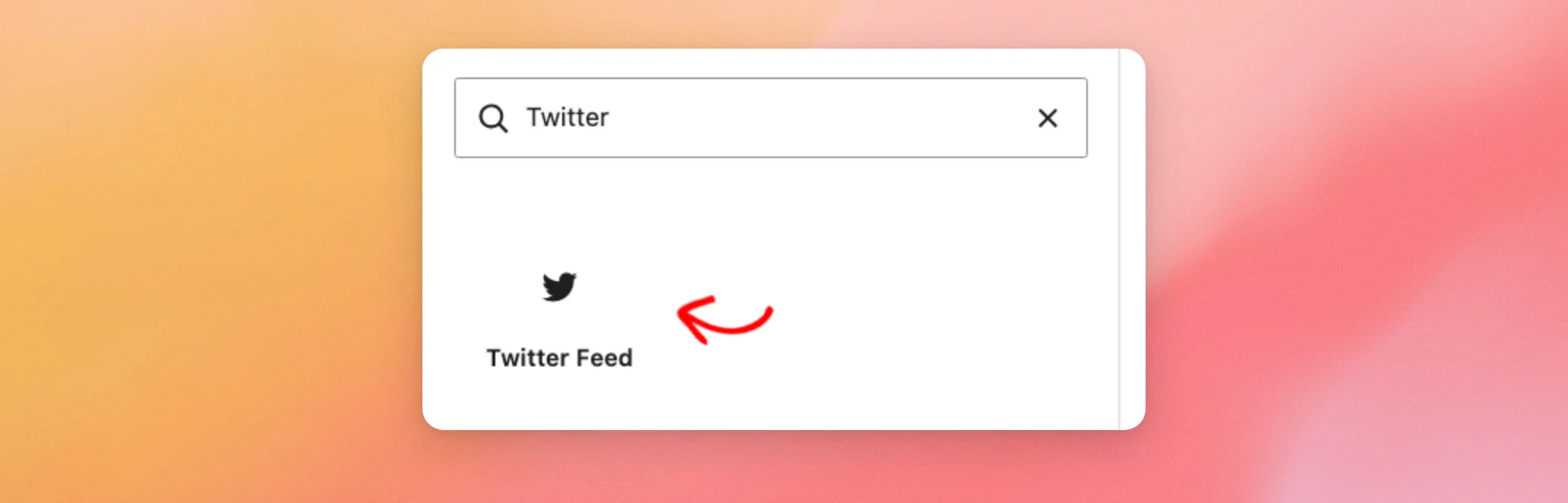
En primer lugar, abre la página o la entrada en la que quieras incluir tu feed en el editor de WordPress. A continuación, abre el insertador de bloques y busca «Twitter». En los resultados, haz clic en el bloque «Feed de Twitter ».
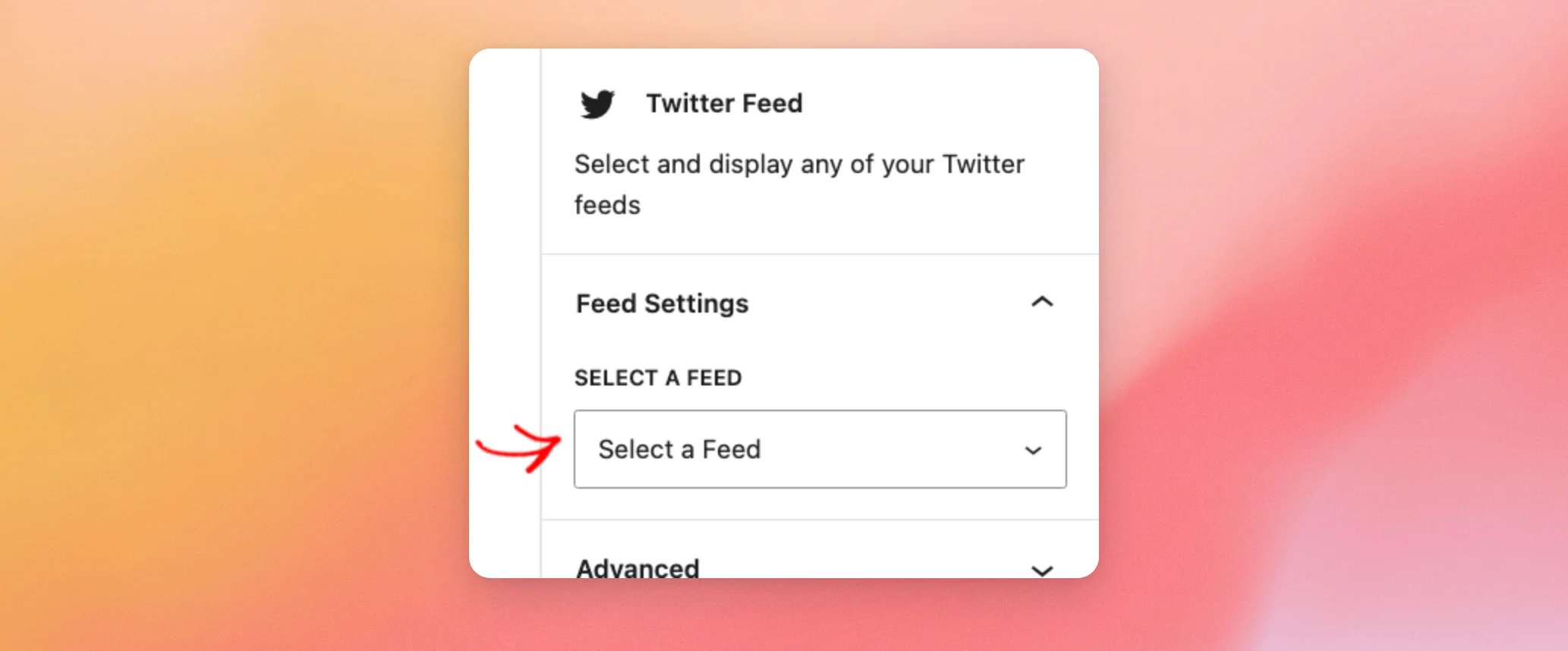
A continuación, elige tu fuente en la lista «Seleccionar una fuente » de la configuración del bloque. Después, publica o actualiza tu página.
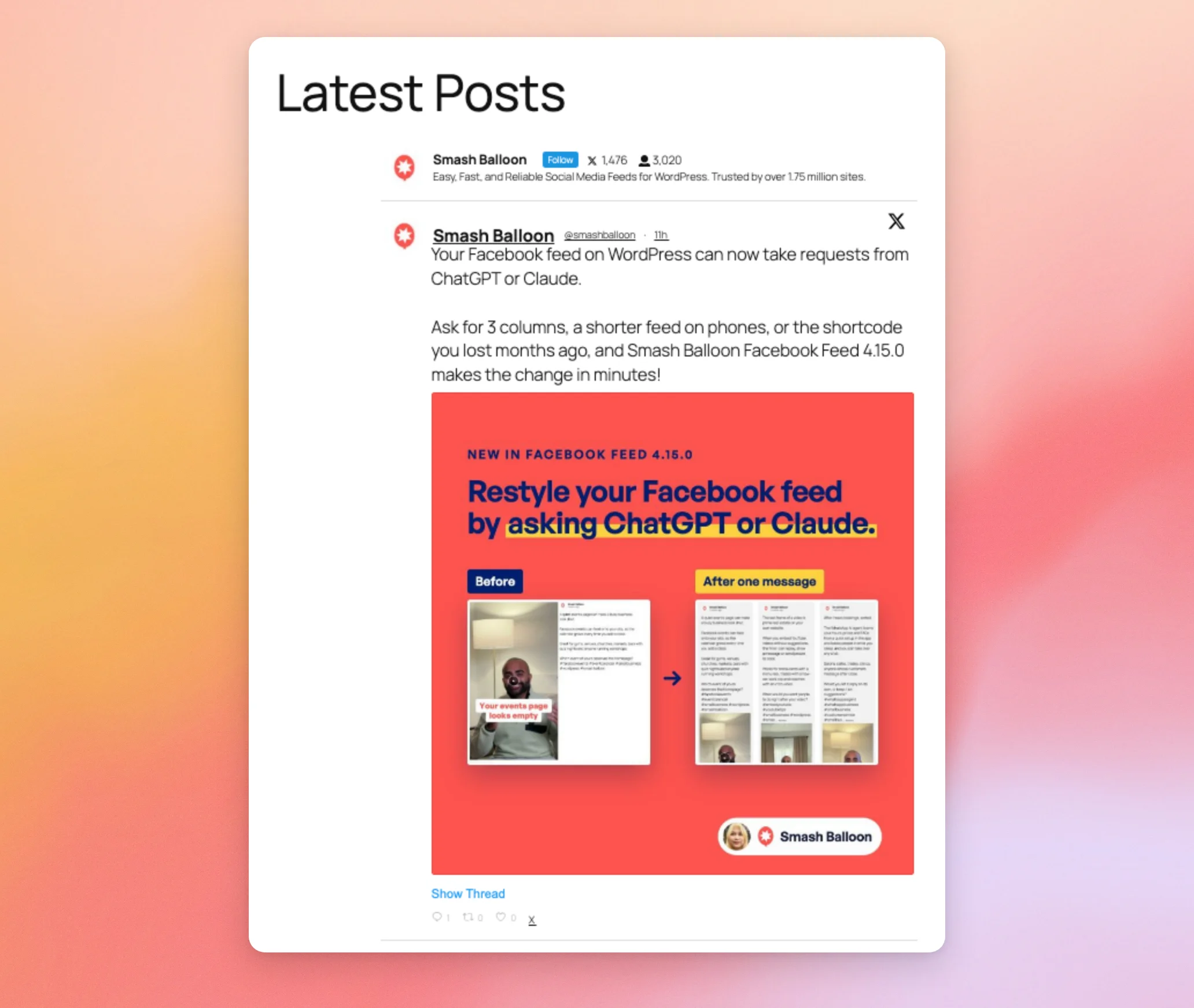
Tu feed ya aparece en esa página.
A continuación, veremos cómo añadirlo utilizando un código corto.
Cómo utilizar el código corto
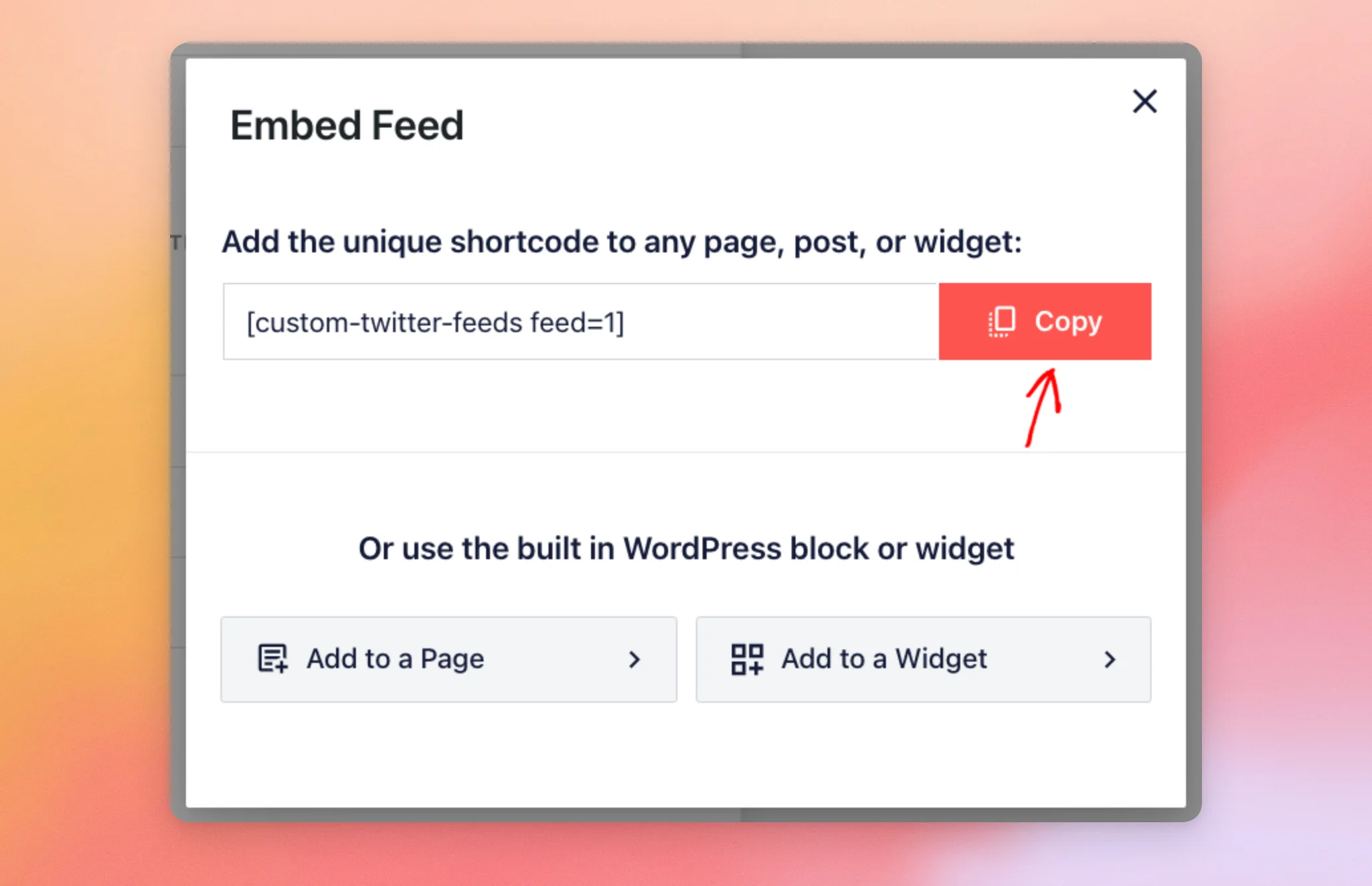
También puedes añadir tu feed en cualquier lugar que admita un código corto. En el configurador del feed, haz clic en «Incrustar».
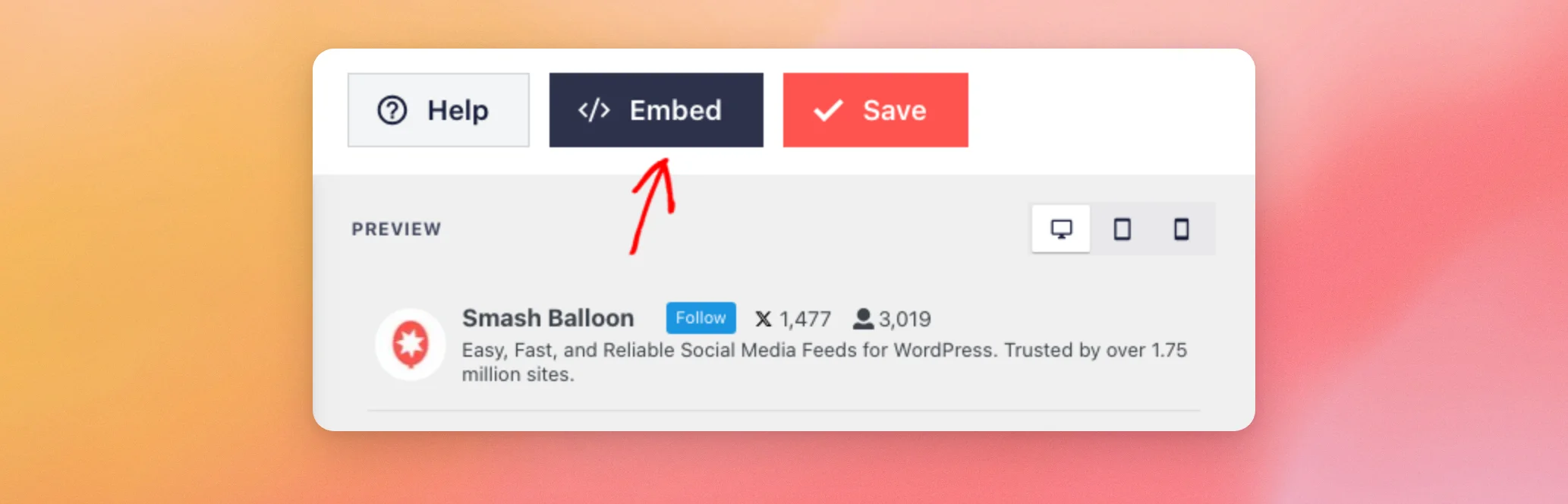
La ventana «Incrustar fuente» muestra el código abreviado de tu fuente. Tiene este aspecto: [custom-twitter-feeds feed=1]. Para utilizarlo, haz clic en Copia. A continuación, pega el código corto en cualquier página, entrada o widget.
Si necesitas más ayuda, consulta «Cómo añadir un código corto en WordPress» para ver una guía paso a paso.
Si quieres que tu feed aparezca en un lugar al que el editor no pueda acceder, la siguiente opción es una plantilla de tema.
Cómo añadir el feed a una plantilla de tema
Una plantilla de tema muestra tu feed en un lugar al que el editor de WordPress no tiene acceso, como el pie de página de tu sitio web. Esta opción implica editar los archivos PHP de tu tema. Es más adecuada para desarrolladores.
Para ello, añade el WordPress do_shortcode Añade esta función al archivo de plantilla, en el lugar donde quieras que aparezca el feed:
<?php echo do_shortcode( '[custom-twitter-feeds feed=1]' ); ?>A continuación, sustituye el 1 por el número de tu feed. Lo encontrarás en el código corto de la ventana «Incrustar feed».
Tu feed ya está en tu página web. A continuación, veremos cómo modificarlo más adelante.
Cómo editar tu feed
Puedes volver y modificar tu feed en cualquier momento.
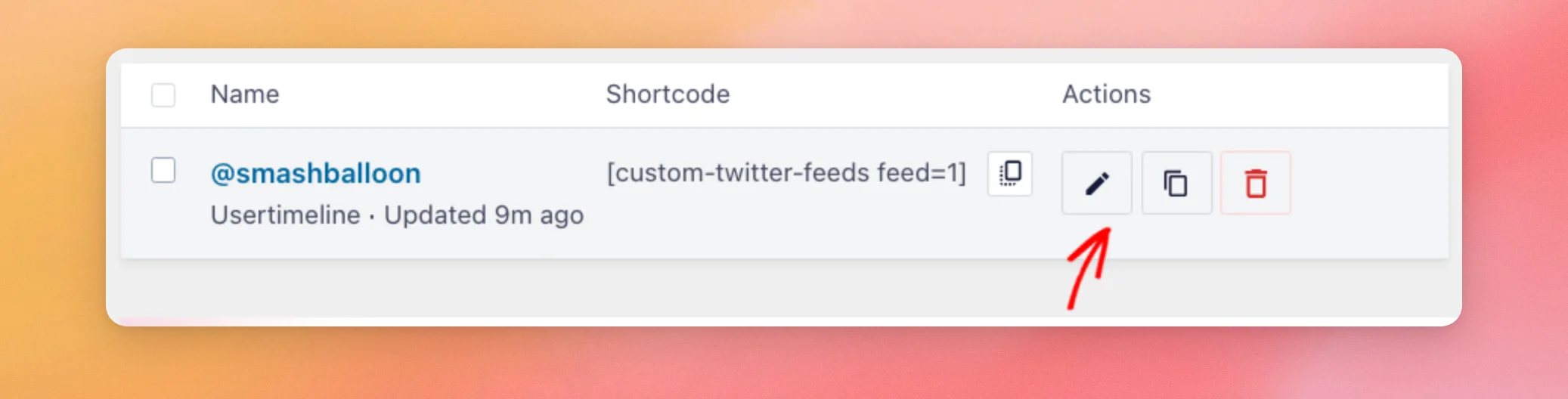
Para ello, ve a «Feed de Twitter» » «Todos los feeds». A continuación, haz clic en el botón «Editar» que aparece junto a tu feed. Tiene el icono de un lápiz.
¡Ya está! Has instalado la versión de pago de Custom Twitter Feeds, has activado tu clave de licencia y has añadido tu feed a tu página web.
A continuación, consulta nuestra guía sobre los cambios en X (antes Twitter) para saber con qué frecuencia se actualiza tu feed en cada nivel de licencia.
Preguntas frecuentes
A continuación, respondemos a algunas de las preguntas más frecuentes sobre cómo configurar la versión de pago de Custom Twitter Feeds.
¿Por qué WordPress me pide que desactive primero la versión gratuita?
La versión de pago sustituye a la versión gratuita. Solo puede estar activa una de ellas. Si activas primero la versión de pago, WordPress muestra el mensaje «Desactiva la versión gratuita del plugin Custom Twitter Feeds antes de activar esta versión». Para continuar, desactiva Smash Balloon X (Twitter) Feed en la página «Plugins». A continuación, activa Custom Twitter Feeds Pro.
¿Se transferirán mis fuentes de la versión gratuita?
Sí. Ambas versiones utilizan las mismas fuentes y la misma configuración. Tus fuentes seguirán ahí cuando actives la versión de pago. Antes de eliminar la versión gratuita, activa la opción «Conservar la configuración si se elimina el complemento», tal y como se muestra en la sección «Cambiar de la versión gratuita».
¿Dónde puedo encontrar mi clave de licencia?
Tu clave de licencia se encuentra en el correo electrónico que te enviamos tras la compra, junto con el enlace de descarga.
¿Dónde puedo encontrar más tarde el código abreviado de un feed?
Para encontrarlo, ve a «Feed de Twitter» » «Todos los feeds». En la columna «Código corto» aparece el código corto de cada uno de tus feeds. El botón que hay junto a ella te permite copiar el código corto.
¿Puedo mostrar una cuenta diferente cambiando el código corto?
No. El número del feed que figura en el código corto determina qué contenido se muestra. La cuenta forma parte de la configuración del feed. Para mostrar una cuenta diferente, crea un nuevo feed para ella, tal y como se indica en «Crear tu feed». A continuación, utiliza el código corto de ese feed.




