Muro social
  Feed Analytics

Cómo instalar y configurar el plugin gratuito «Feeds for YouTube» para WordPress y crear tu primer feed de YouTube.
Versión 2.0
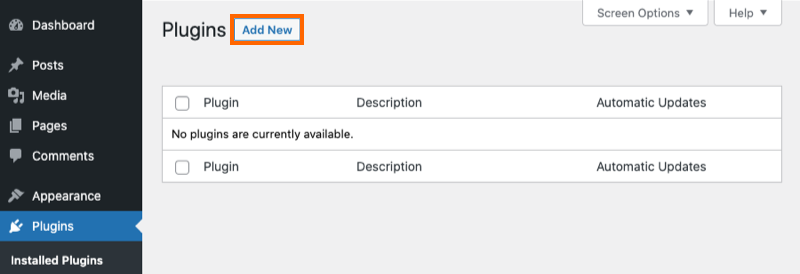
1) Para cargar el plugin, haga clic en Añadir nuevo en la parte superior de la página de plugins de WordPress.
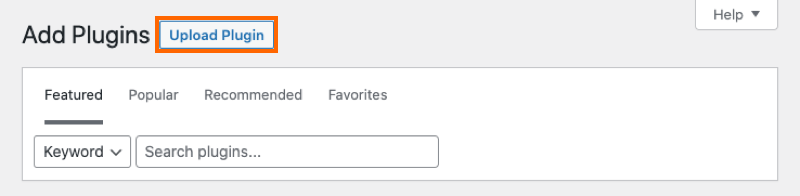
2) Haga clic en Cargar en la parte superior.
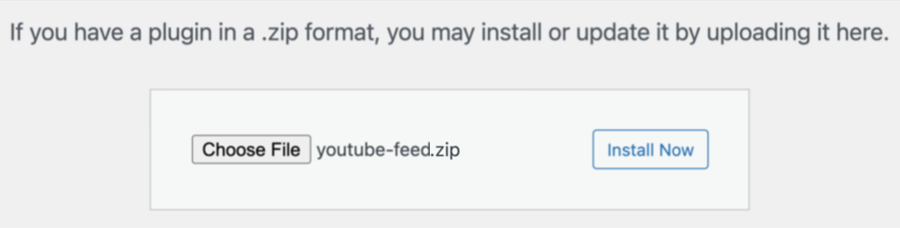
3) Busque el archivo zip que descargó al comprar el plugin y haga clic en Instalar ahora.
4) Active el plugin.
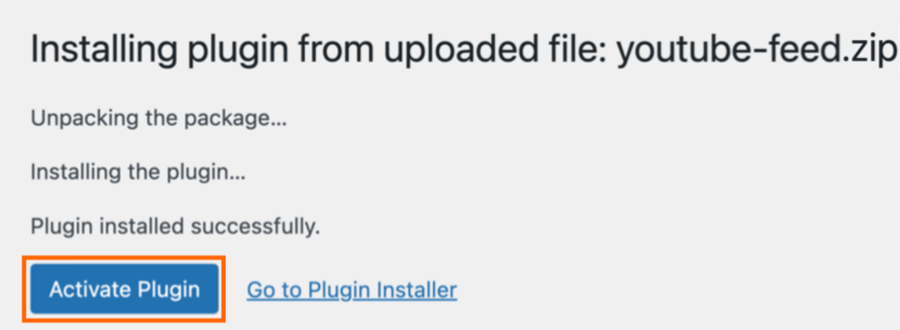
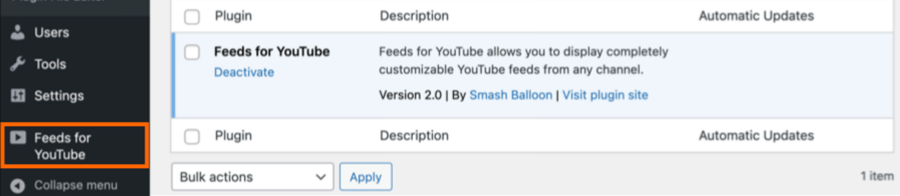
5) Ahora verás aparecer el menú Feeds for YouTube en tu menú de WordPress.
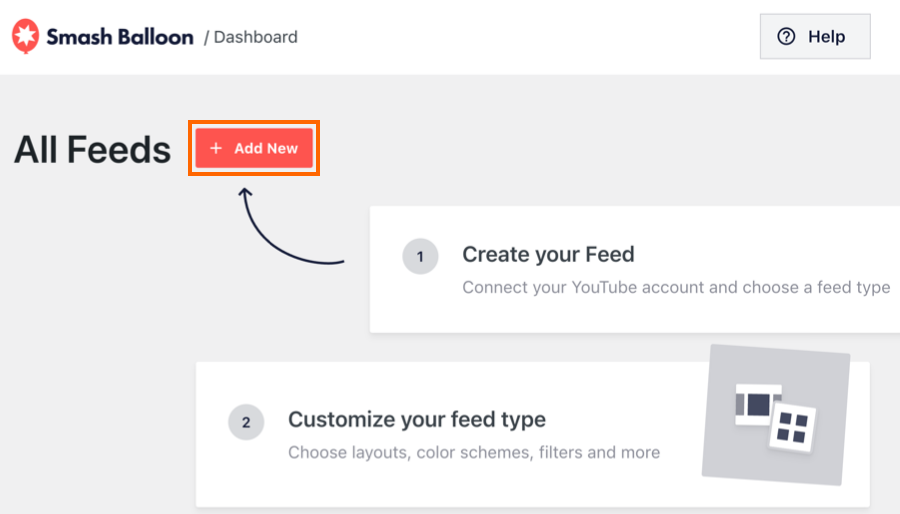
6) Haga clic en Todos los feeds y, a continuación, en el botón Añadir nuevo.
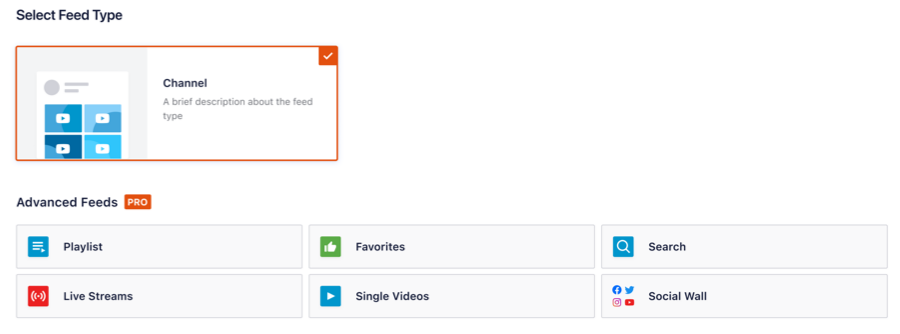
7) Seleccione el tipo de alimentación y haga clic en Siguiente.
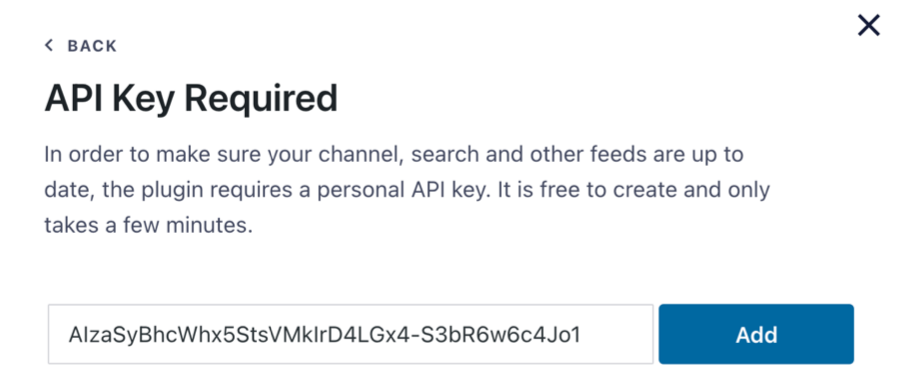
8) Introduce tu clave API de YouTube y haz clic en Siguiente.
- Nota: Si aún no tienes una clave API de YouTube, sigue esta guía para configurarla.
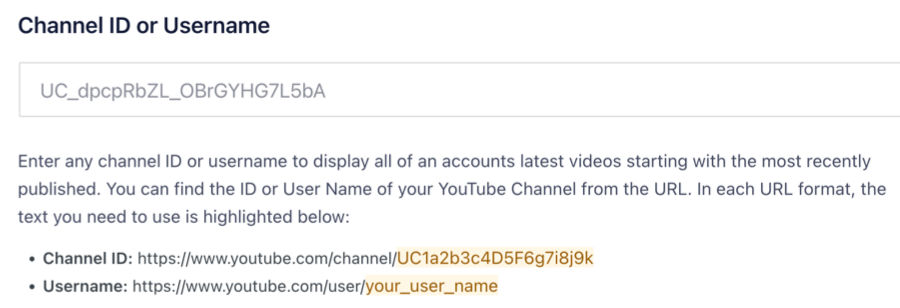
9) Introduzca su ID de canal y haga clic en Siguiente.
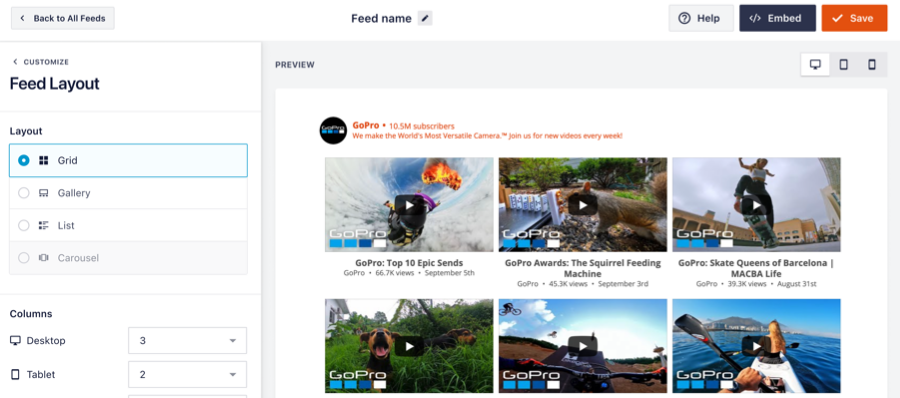
10) Personaliza tu feed.
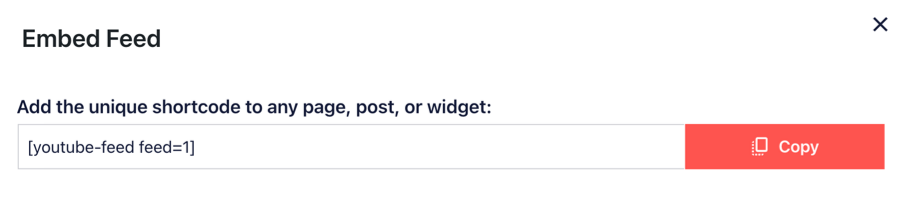
11) Haga clic en el botón incrustar y copie el shortcode.
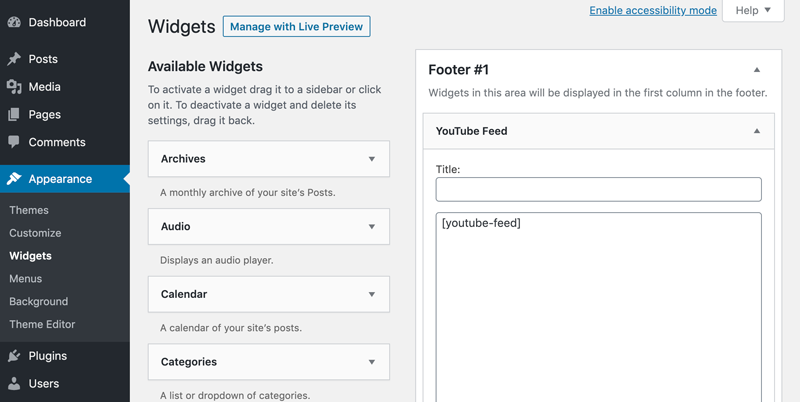
12) Para mostrar tu feed simplemente añade el shortcode que has creado a cualquier página, post o widget, así:

Si tienes algún problema con la configuración o el uso del plugin, consulta nuestra sección de soporte para encontrar soluciones a los problemas más comunes. Si necesitas más ayuda, también puedes abrir un ticket de soporte más abajo.
Versión 1.x
1) Una vez que hayas instalado el plugin, haz clic en la opción de menú "YouTube Feed" (anteriormente denominada "Feeds for YouTube").
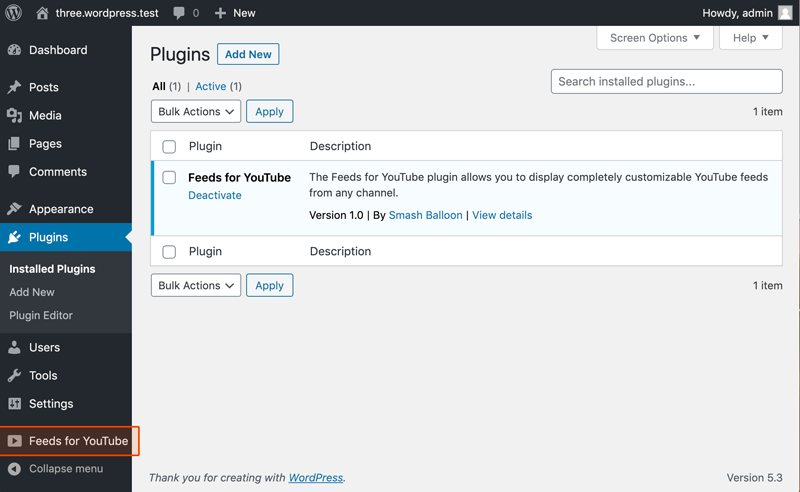
2) Conéctate a la API de YouTube utilizando el sencillo botón "conecta tu cuenta" y/o introduciendo tu propia clave API. Se recomienda utilizar una clave API para el uso a largo plazo, ya que esto minimizará la posibilidad de una interrupción en el mantenimiento de su feed actualizado.
Opción A - Conectar una cuenta
Para conectar tu cuenta a la aplicación YouTube de Smash Balloon. Simplemente haz clic en el gran botón azul mientras estás conectado a tu cuenta de Google. Sigue las instrucciones para aprobar nuestra aplicación.
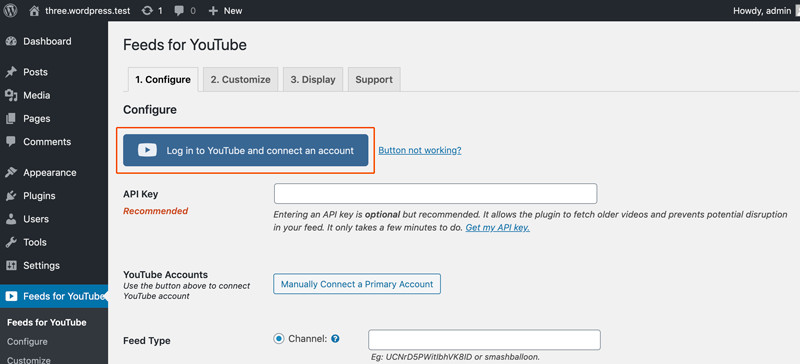
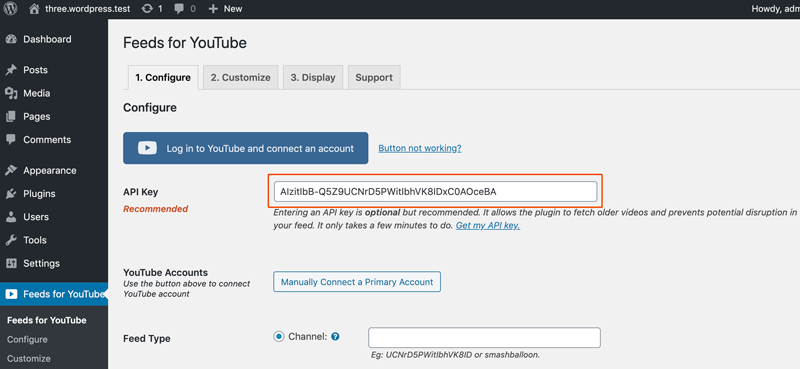
Opción B - Introducir tu clave API
Para crear una clave API de YouTube, sigue estas instrucciones (los pasos son sencillos y te llevará entre 5 y 10 minutos). Una vez creada la clave API, introdúcela en el campo previsto para ello en la pestaña "Configurar".
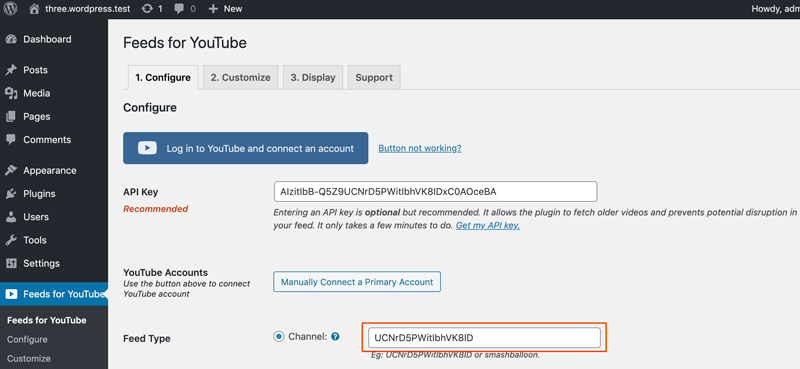
3) Si has conectado tu cuenta de YouTube utilizando el botón azul grande, el ID de tu canal de YouTube se introducirá automáticamente en el campo ID de canal. Guarda los cambios para utilizar este ID. Haz clic en el signo de interrogación situado junto al campo para que aparezca un tooltip que te explicará cómo puedes obtener el ID de otro canal.
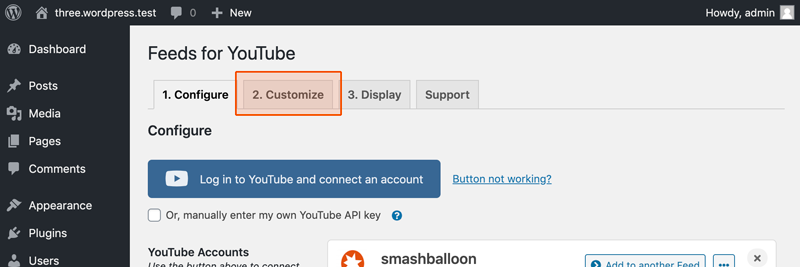
4) Vaya a la página Personalizar para personalizar su feed.
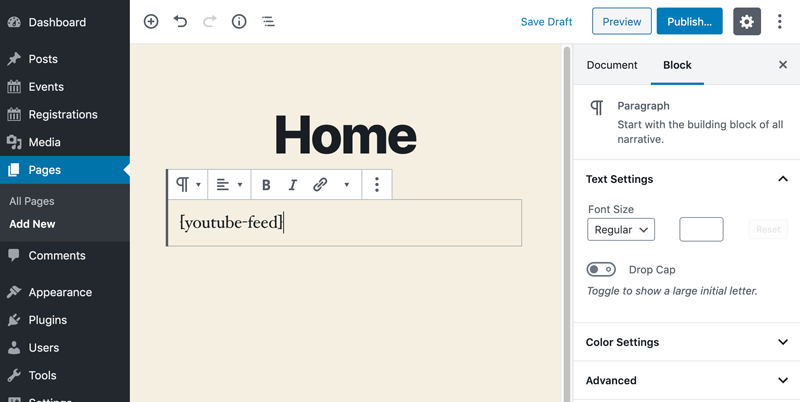
5)Una vez que hayas personalizado tu feed, copia el código corto [[youtube-feed]] en cualquier página, entrada o widget en el que quieras que aparezca el feed.
6) Puedes utilizar el widget "YouTube Feed" integrado o el widget "Texto" predeterminado de WordPress para mostrar tu YouTube Feed en una barra lateral o en cualquier otra zona de widgets.