


 Muro social
 Feed Analytics


Social Wall combina las publicaciones de nuestros otros complementos Pro, por lo que es necesario tener instalados al menos dos de ellos antes de crear un muro.
¿Te gustaría combinar tus feeds de Smash Balloon en un único «Social Wall» en tu página web?
Un «muro social» muestra en un solo lugar las publicaciones de los feeds que ya has creado. En esta guía se explica cómo crear un muro, elegir un diseño, añadirlo a una página y filtrar sus publicaciones.
Antes de empezar, asegúrate de que Social Wall esté instalado y activado en tu sitio web. También necesitas al menos un feed de otro plugin de Smash Balloon. En esta guía, utilizamos un feed de YouTube y otro de TikTok.
- Cómo crear tu muro social
- Elegir un diseño
- Cómo integrar tu muro social
- Cómo filtrar las publicaciones en tu muro social
- Preguntas frecuentes
Cómo crear tu muro social
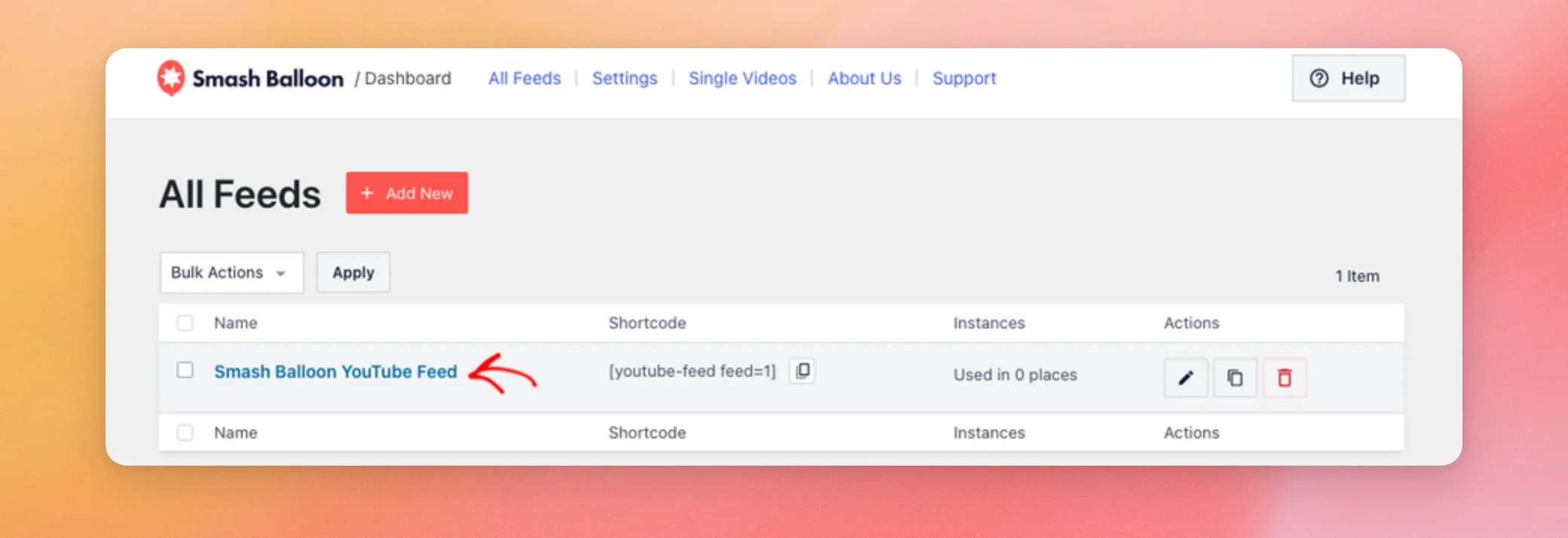
Para empezar, crearemos los canales que conforman nuestro muro. En este caso, hemos creado un canal de YouTube llamado «Smash Balloon YouTube Feed» en la página «Canales de YouTube ». También teníamos un canal de TikTok.
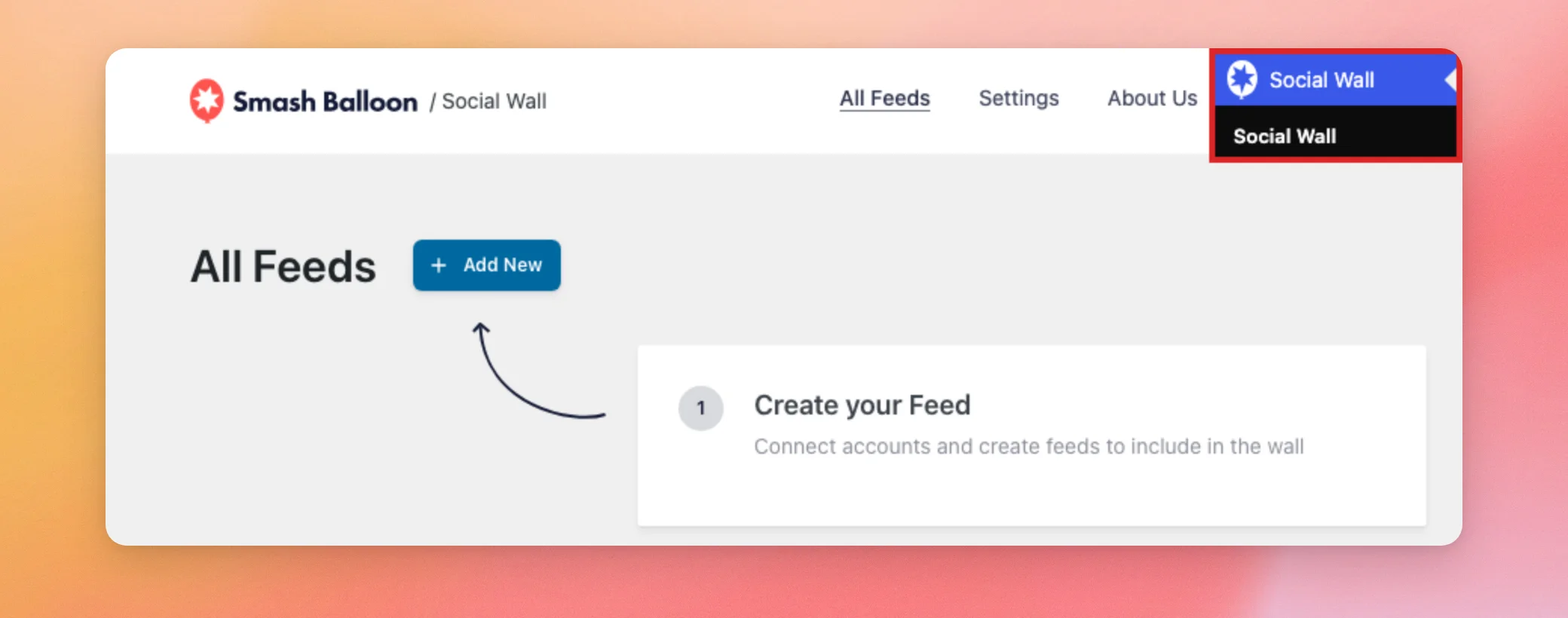
En la barra lateral de administración de WordPress, ve a «Social Wall». Se abrirá la página «Todas las publicaciones».
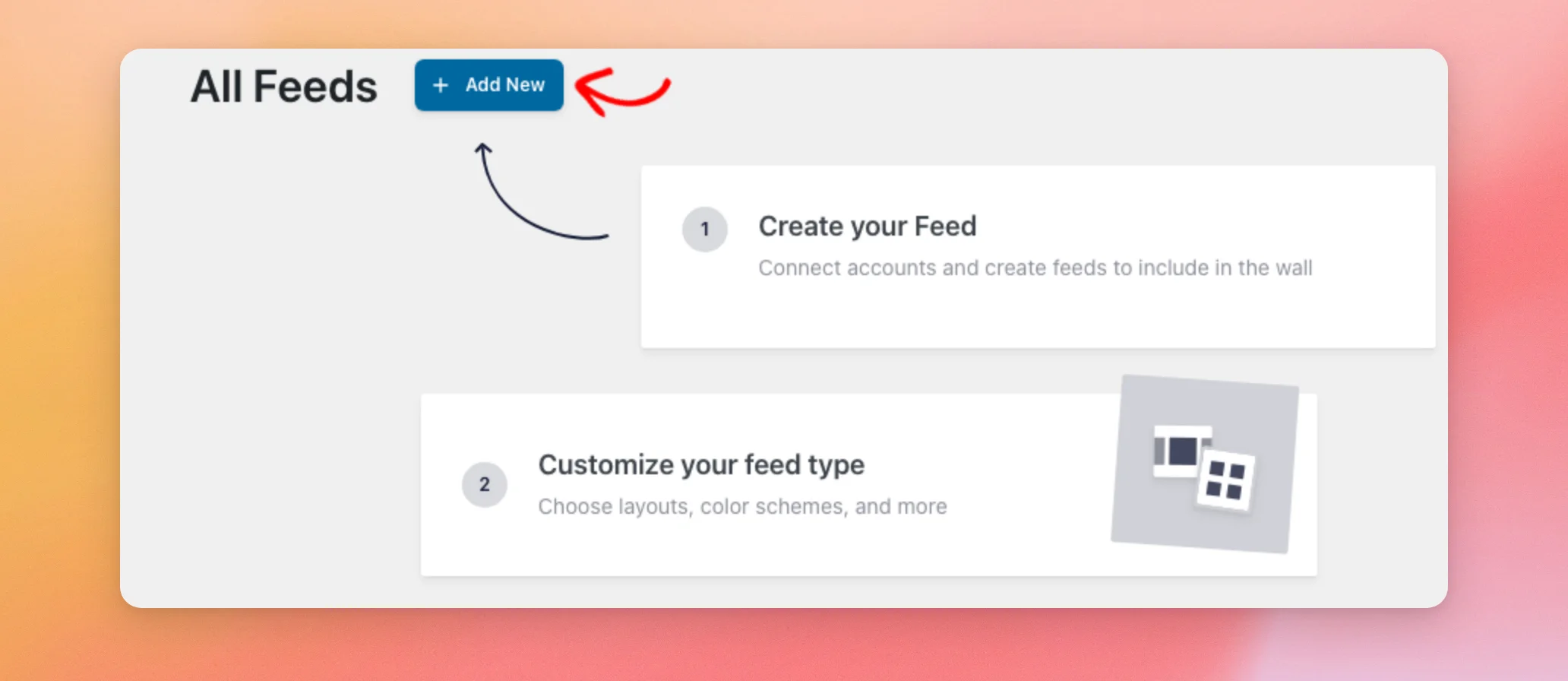
A continuación, haz clic en «Añadir nuevo».
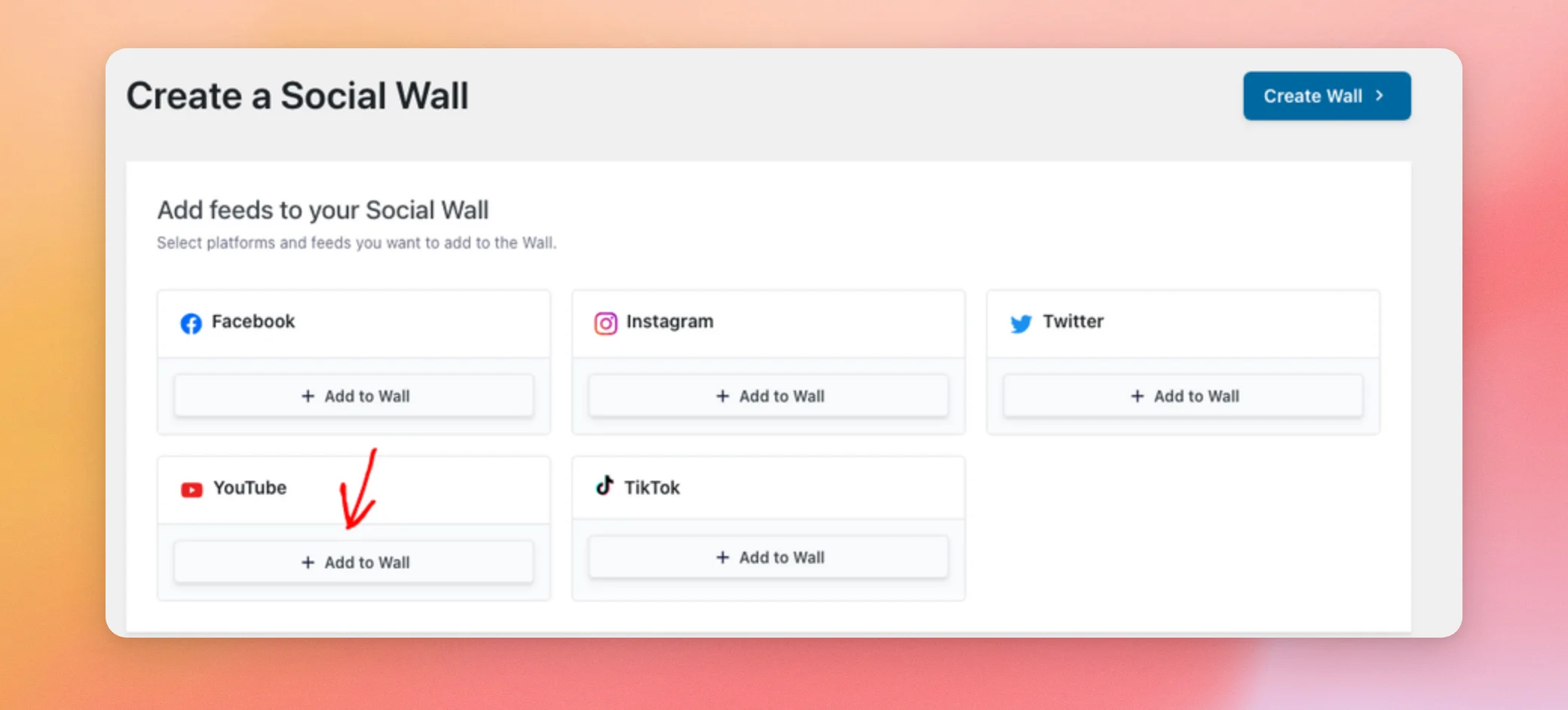
Social Wall te pregunta qué complementos quieres incluir. En la ficha de tu complemento, como por ejemplo YouTube, haz clic en «Añadir al muro». Haz lo mismo con cada complemento que quieras incluir en tu muro, como por ejemplo TikTok.
En cada complemento que hayas añadido, selecciona una fuente de la lista «Seleccionar fuente». Debes seleccionar al menos una fuente.
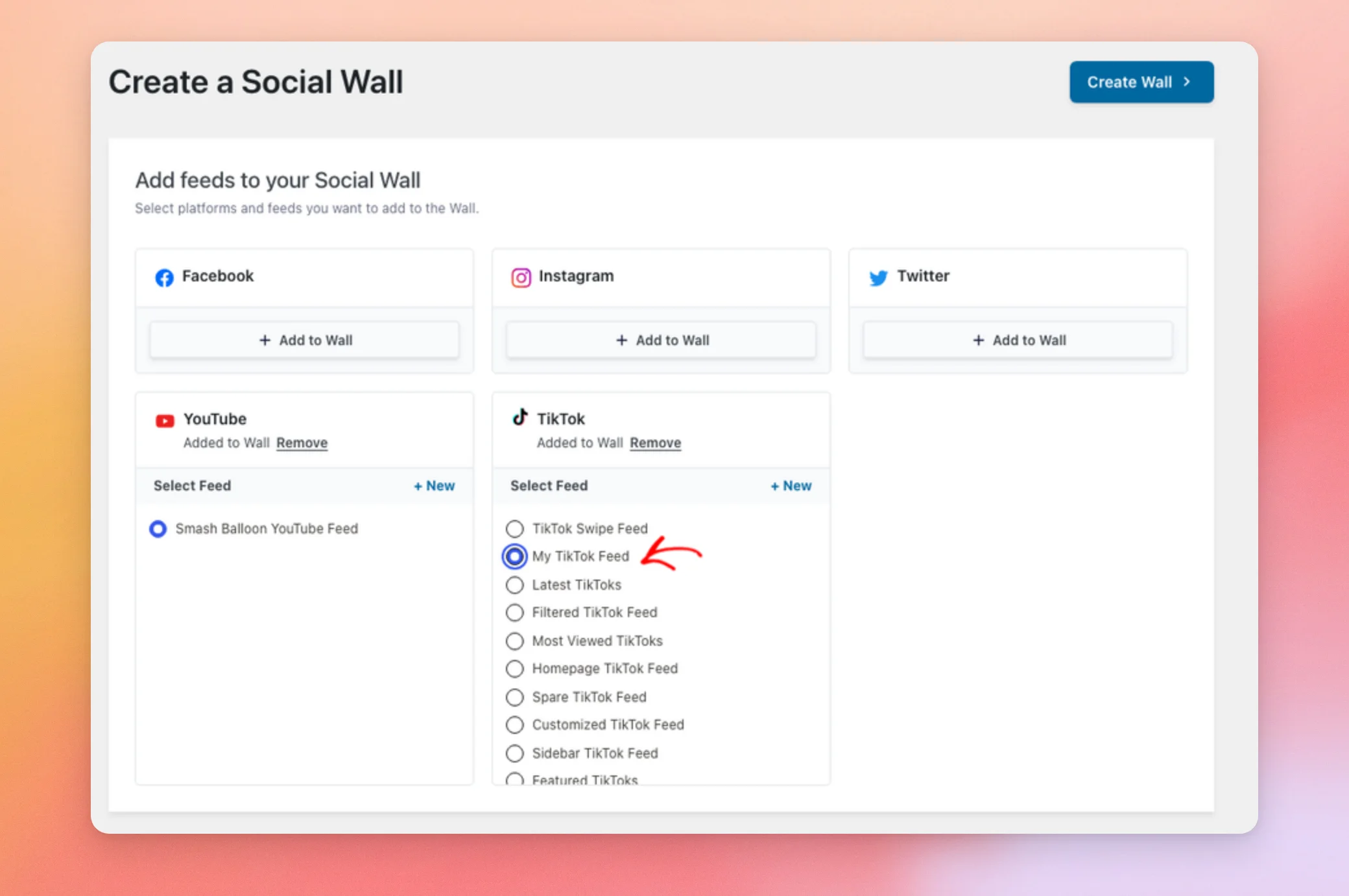
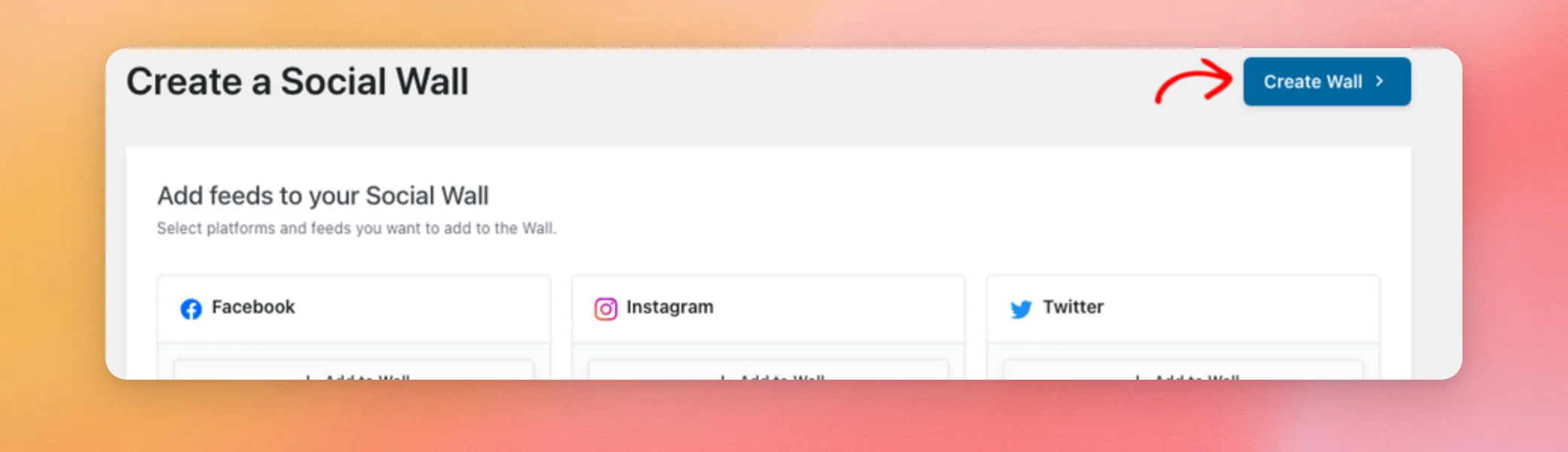
Una vez seleccionados tus feeds, haz clic en «Crear muro».
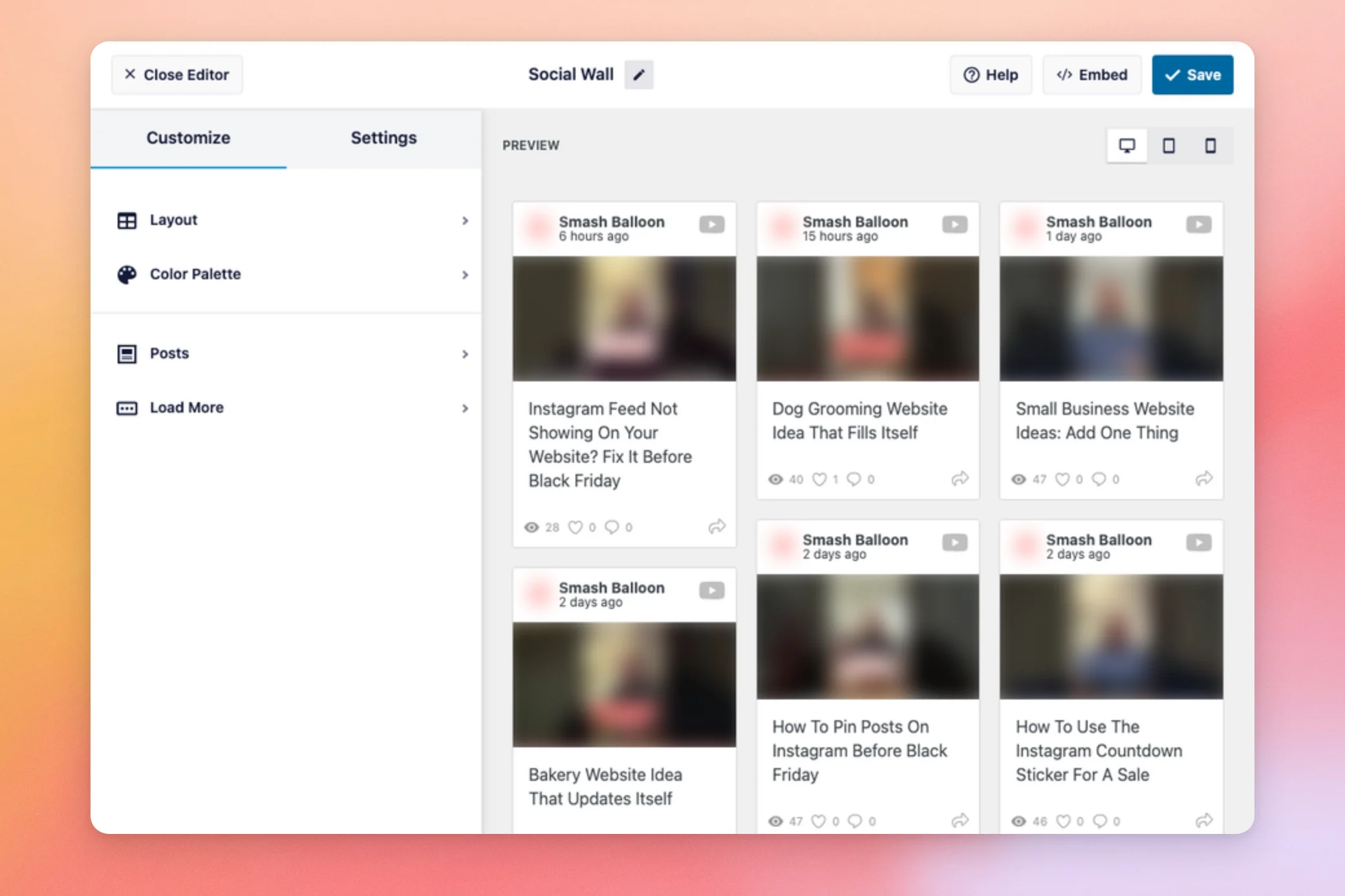
Se abre el editor. A la izquierda están las opciones de configuración y a la derecha, una vista previa en tiempo real de tu muro.
Los nuevos muros se llaman «Social Wall». Para cambiar el nombre del tuyo, haz clic en el icono del lápiz que hay junto al nombre, en la parte superior.
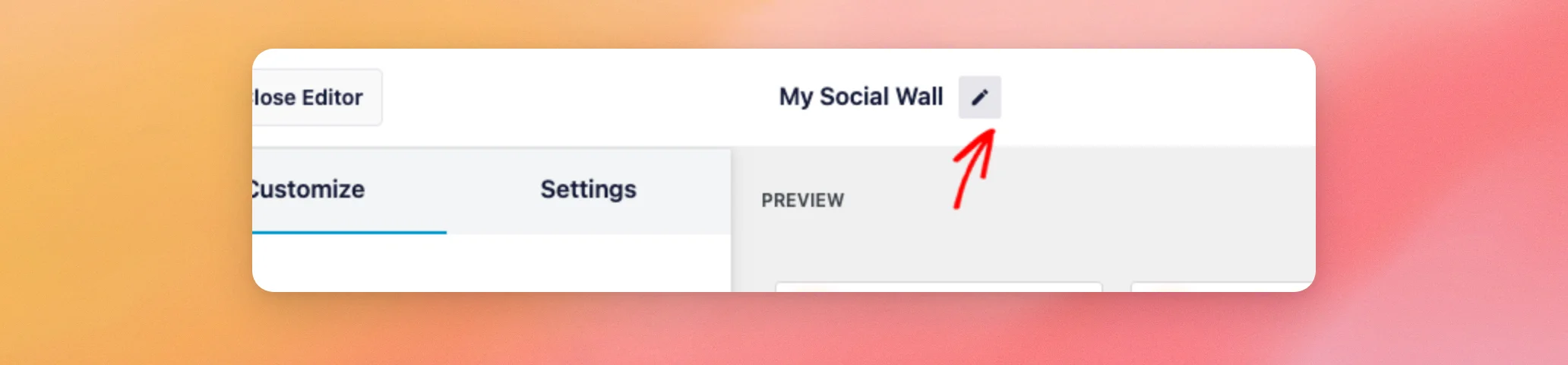
A continuación, escribe un nuevo nombre. En este caso, hemos utilizado «My Social Wall».
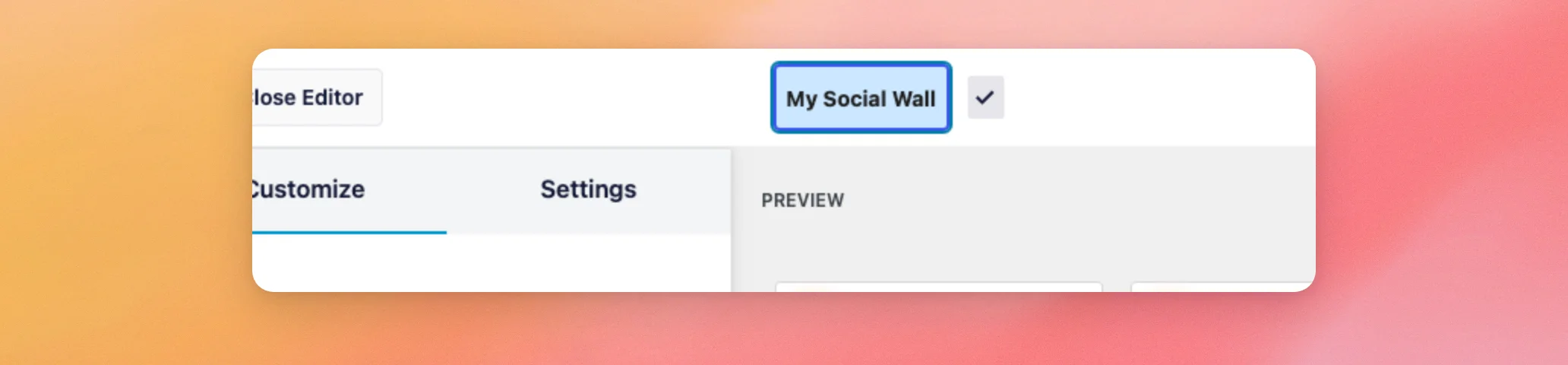
Ya has creado tu muro y le has puesto un nombre. A continuación, elige cómo quieres que se dispongan las publicaciones.
Elegir un diseño
El diseño determina cómo se distribuyen las entradas de tu muro en la página.
En la pestaña «Personalizar», haz clic en «Diseño».
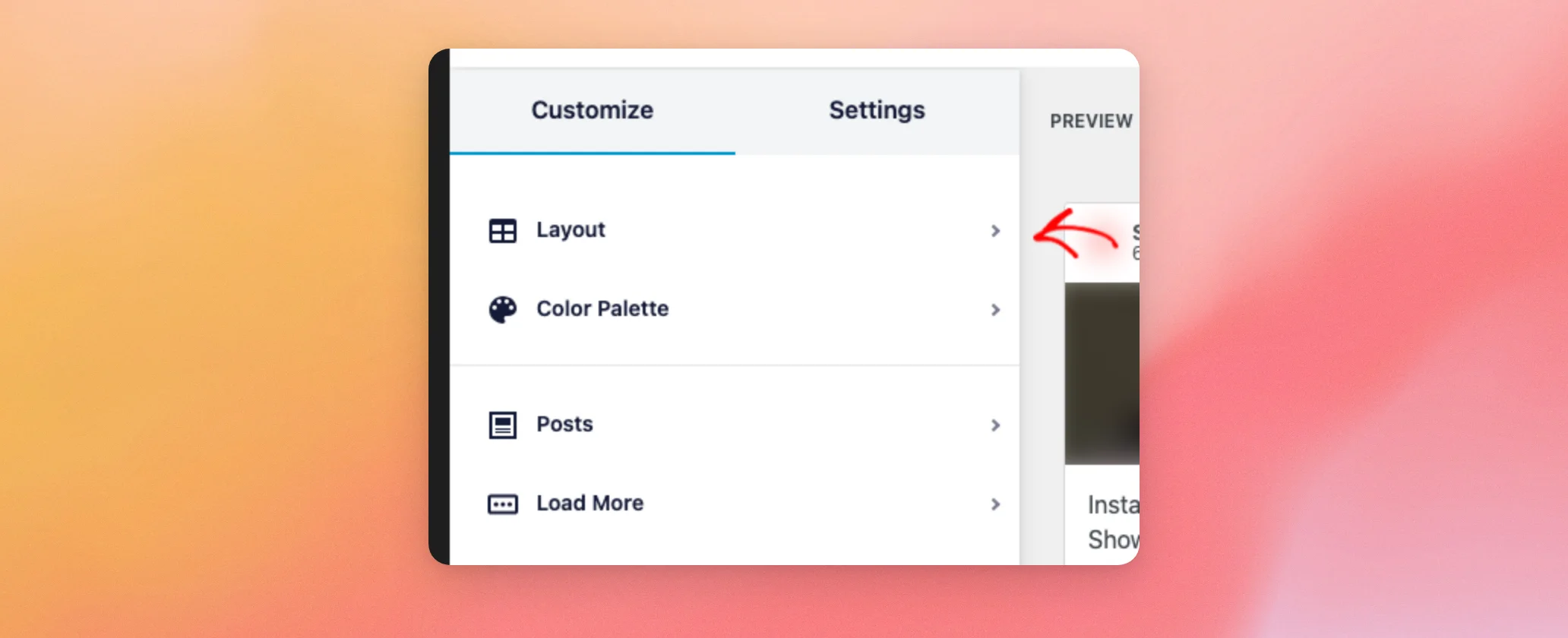
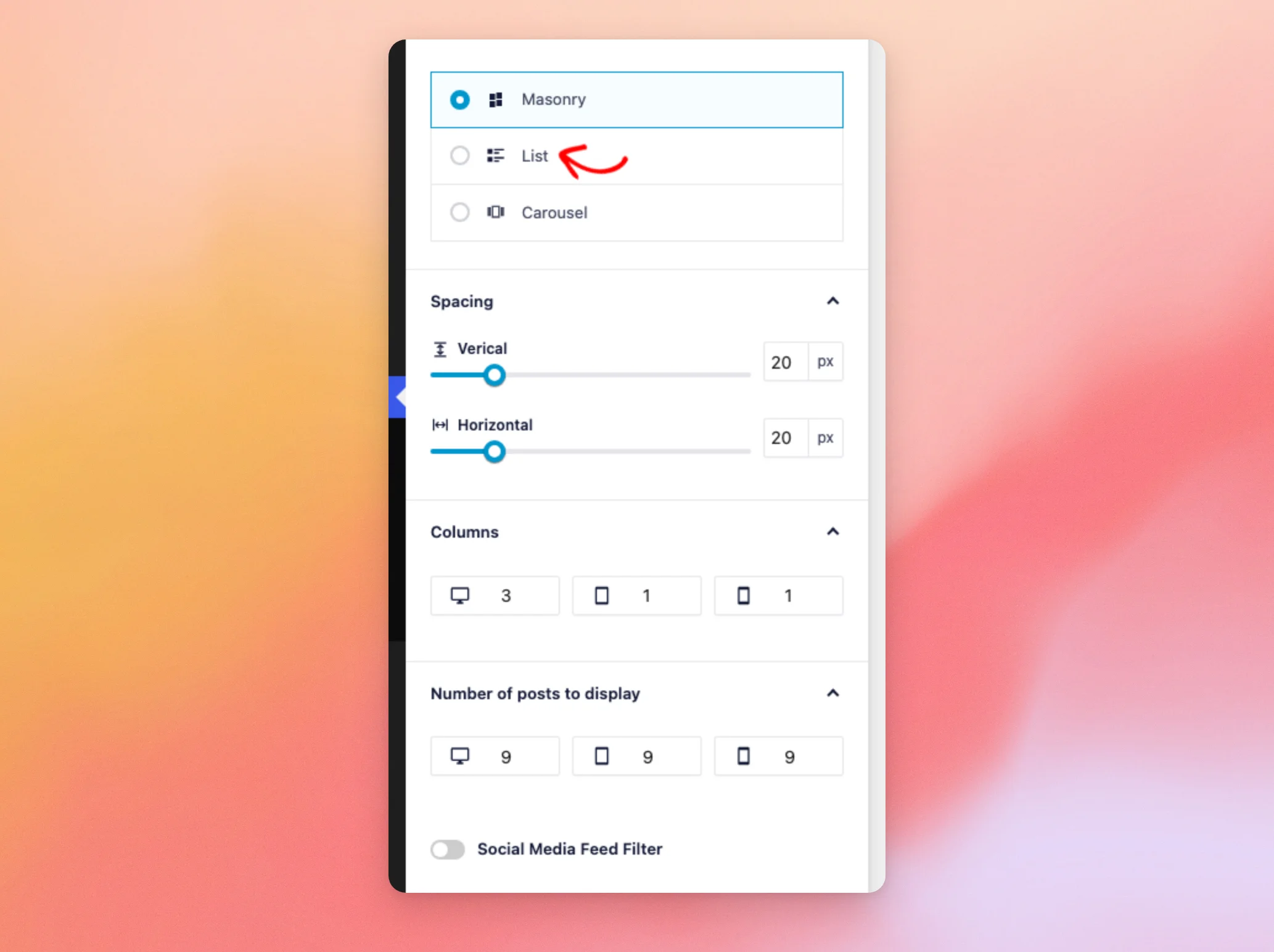
Hay tres diseños entre los que elegir: «Masonry», «List» y «Carousel». «Masonry» es el predeterminado. Muestra tus entradas como tarjetas en columnas, igual que la vista previa que aparece al abrir el editor por primera vez.
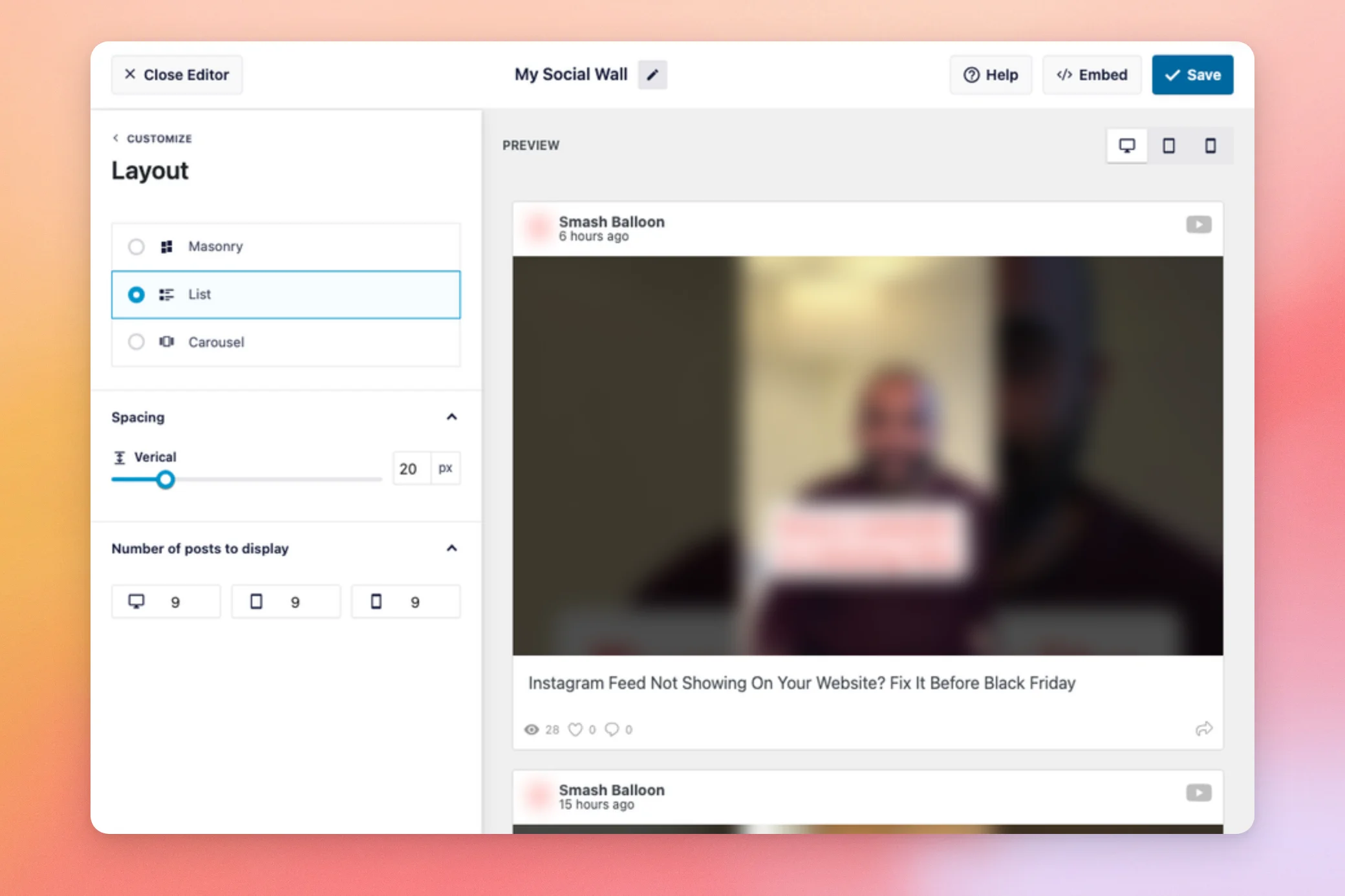
La lista muestra tus publicaciones una debajo de otra.
El carrusel muestra tus publicaciones en una fila por la que puedes desplazarte.
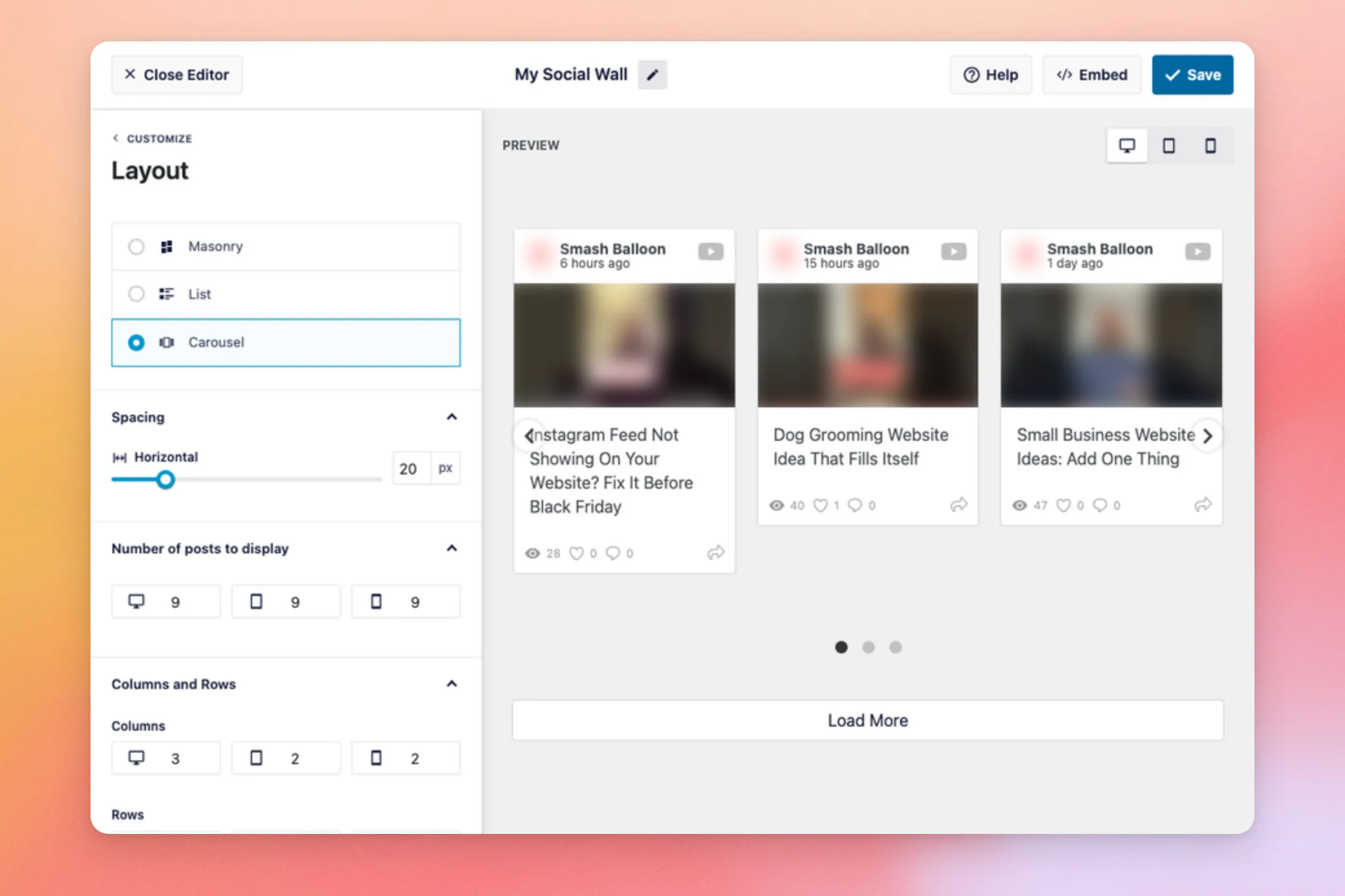
A continuación, elige el diseño que mejor se adapte a tu página. Para esta guía, hemos optado por «Masonry».
Debajo de los diseños, la opción «Número de publicaciones que se mostrarán» determina cuántas publicaciones se muestran en tu muro. Hay un cuadro para ordenador, tableta y móvil. Cada uno parte de 9. Las publicaciones se muestran de más reciente a más antigua. Aquí, configuramos el ordenador en 15.

Si estableces un número bajo, es posible que en tu muro solo aparezcan publicaciones de una de tus fuentes. En nuestra prueba, 9 publicaciones procedían todas de YouTube, mientras que en 15 aparecían publicaciones de ambas fuentes. Si parece que falta alguna fuente, aumenta este número.
Cuando estés satisfecho con tu muro, haz clic en «Guardar».

Ya se ha guardado tu diseño. A continuación, coloca tu pared en una página.
Cómo integrar tu muro social
Para mostrar tu muro en tu página web, necesitas su código corto o un bloque.
A continuación, haz clic en «Incrustar» en la parte superior del editor. Al hacerlo, se guardará tu muro.

Aparece un recuadro con el código abreviado de tu muro, por ejemplo: [social-wall feed=9]. Para copiarlo, haz clic en Copia.
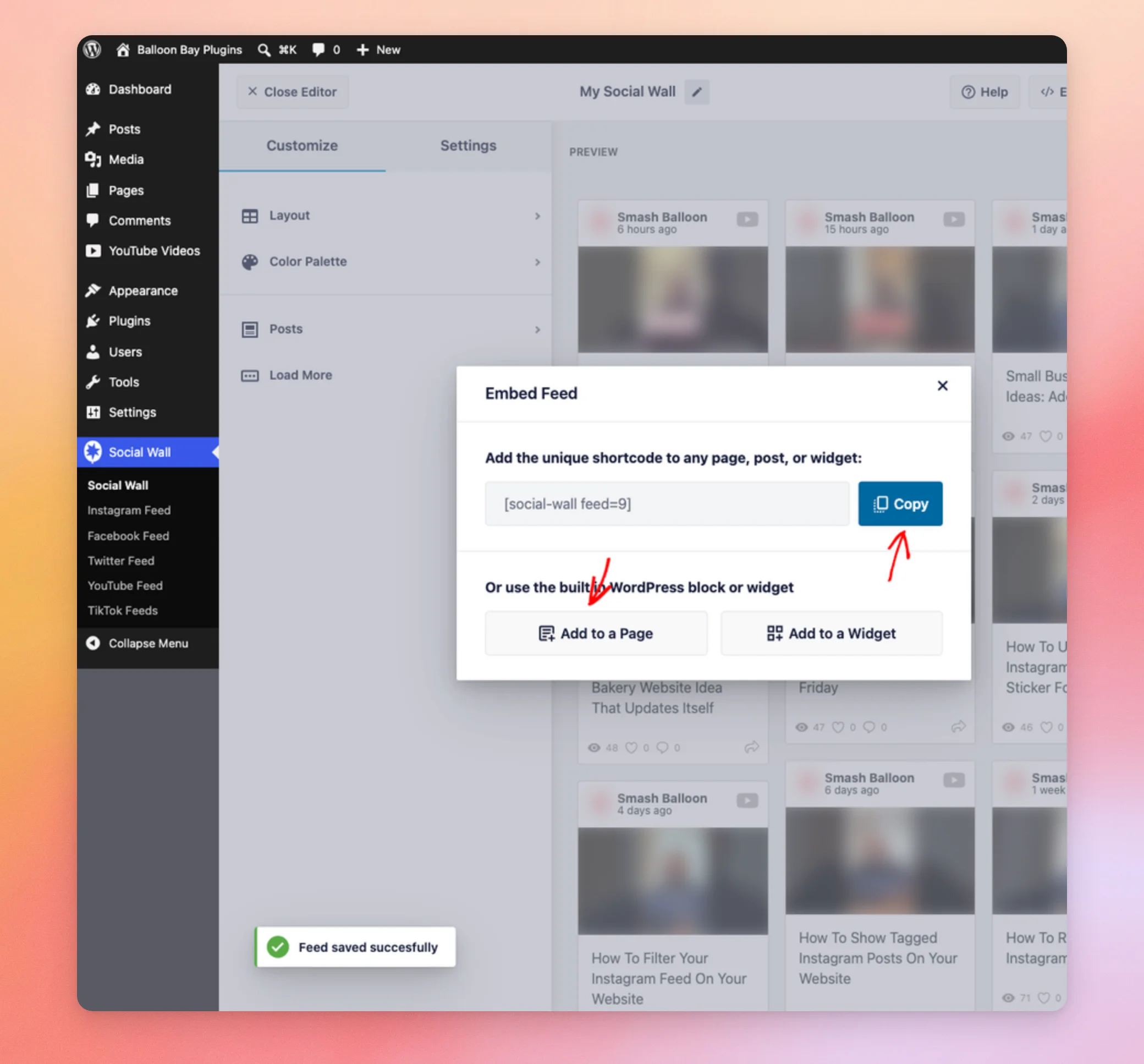
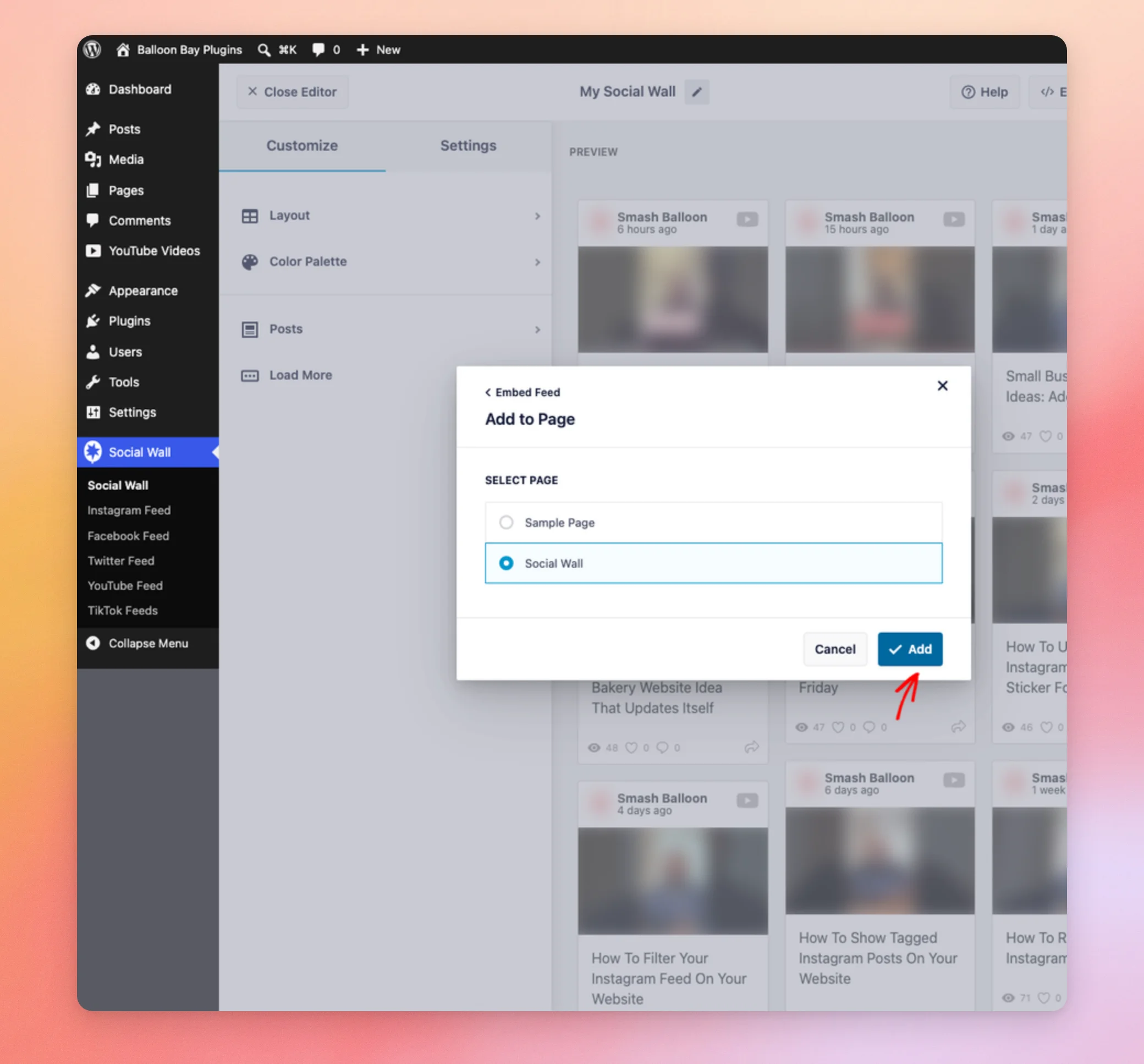
El número es el identificador de tu muro. El tuyo puede ser diferente. Para añadir tu muro a una página, haz clic en «Añadir a una página».
A continuación, elige una página de la lista y haz clic en «Añadir».
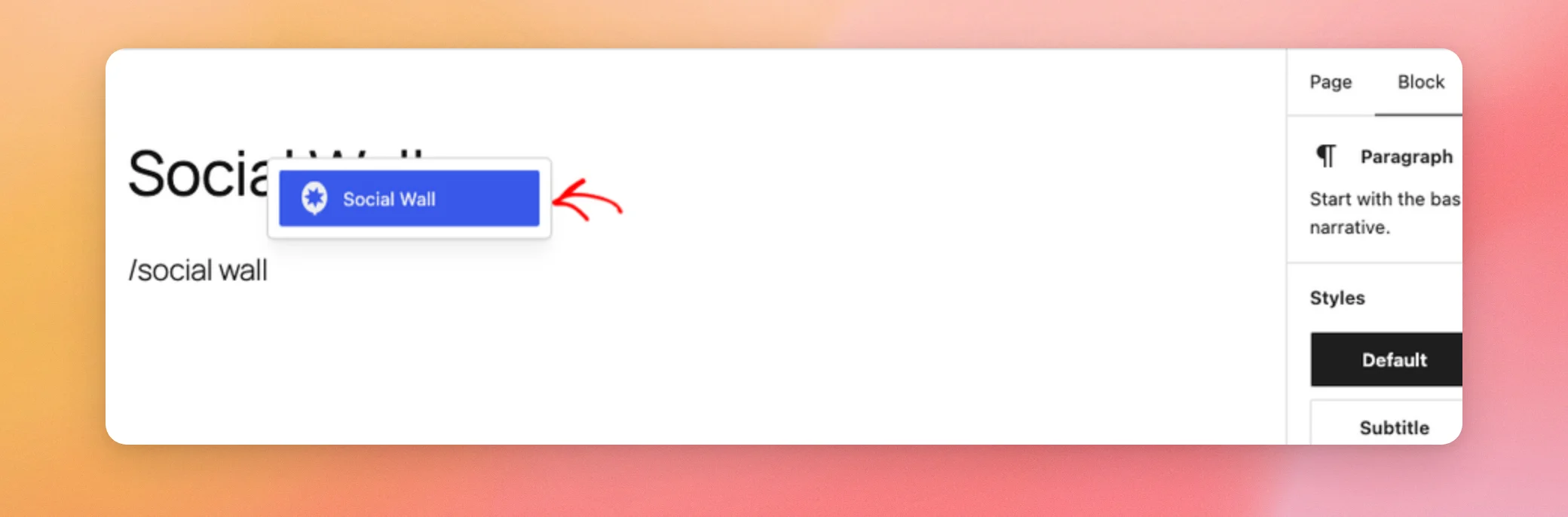
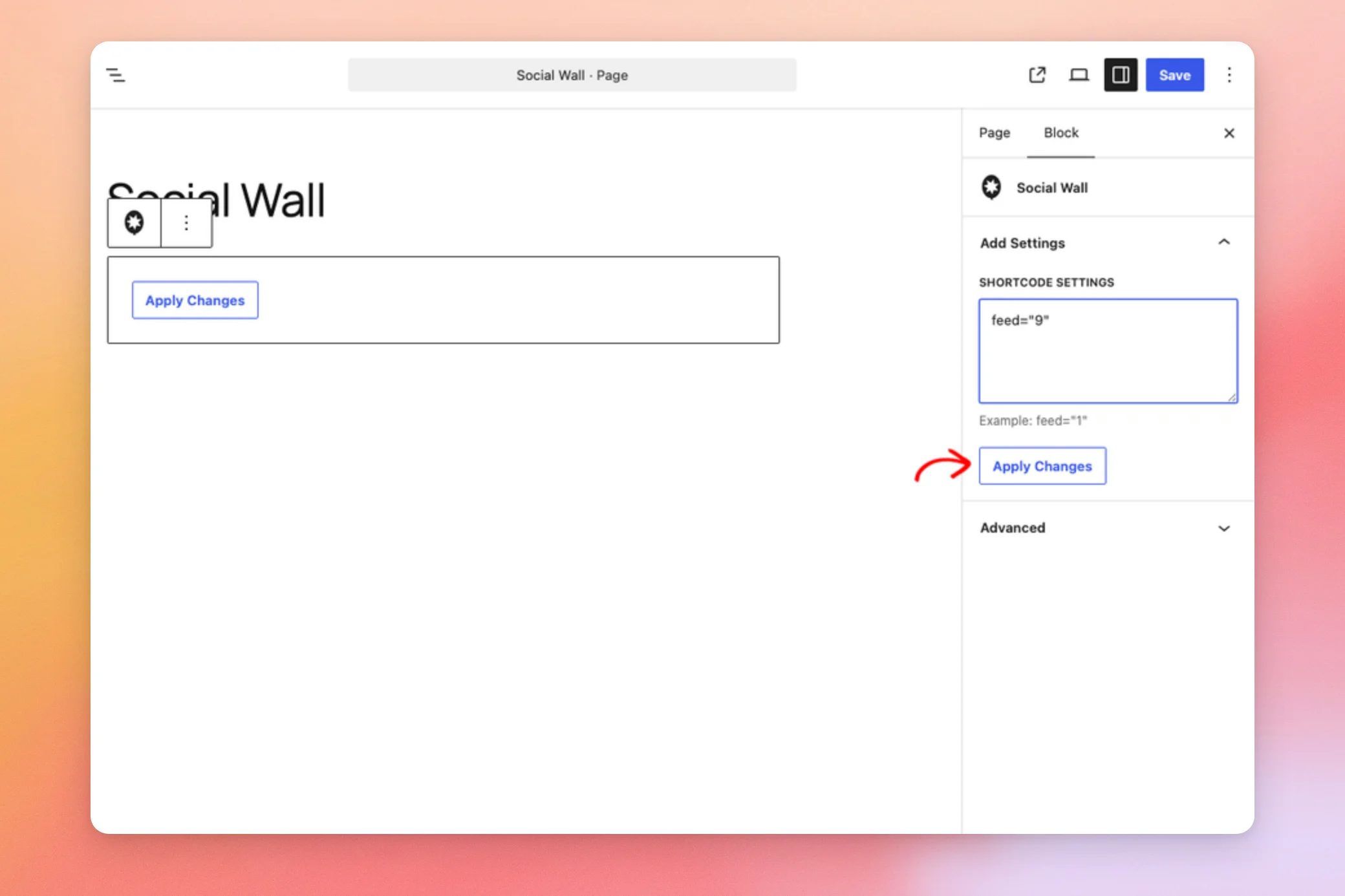
La página se abre en el editor de bloques en una nueva pestaña. Para añadir tú mismo el muro, haz clic en la página, debajo del título, y escribe /social wall. A continuación, elige el Muro social bloque.
En la configuración del bloque, a la derecha, en la sección «Añadir configuración», aparece el cuadro «Configuración de códigos cortos» que muestra feed="9" con el ID de tu propio muro. Si el cuadro está vacío, escríbelo. A continuación, haz clic en Aplicar cambios.
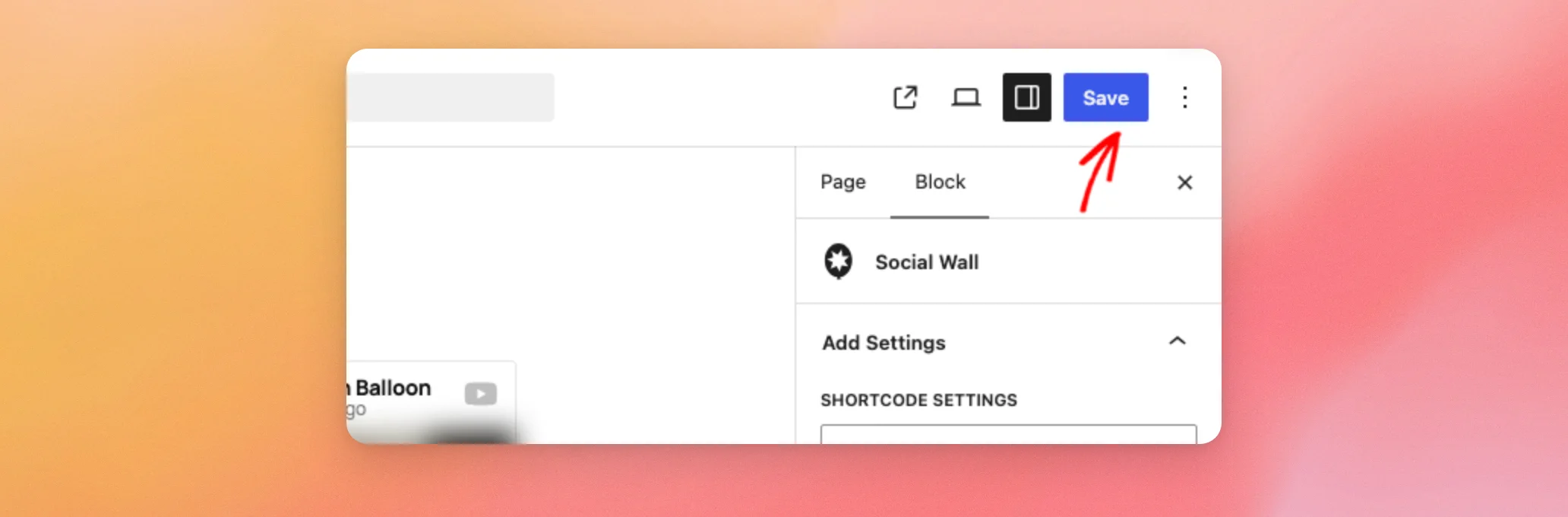
A continuación, haz clic en «Guardar» (o «Actualizar») para guardar la página.
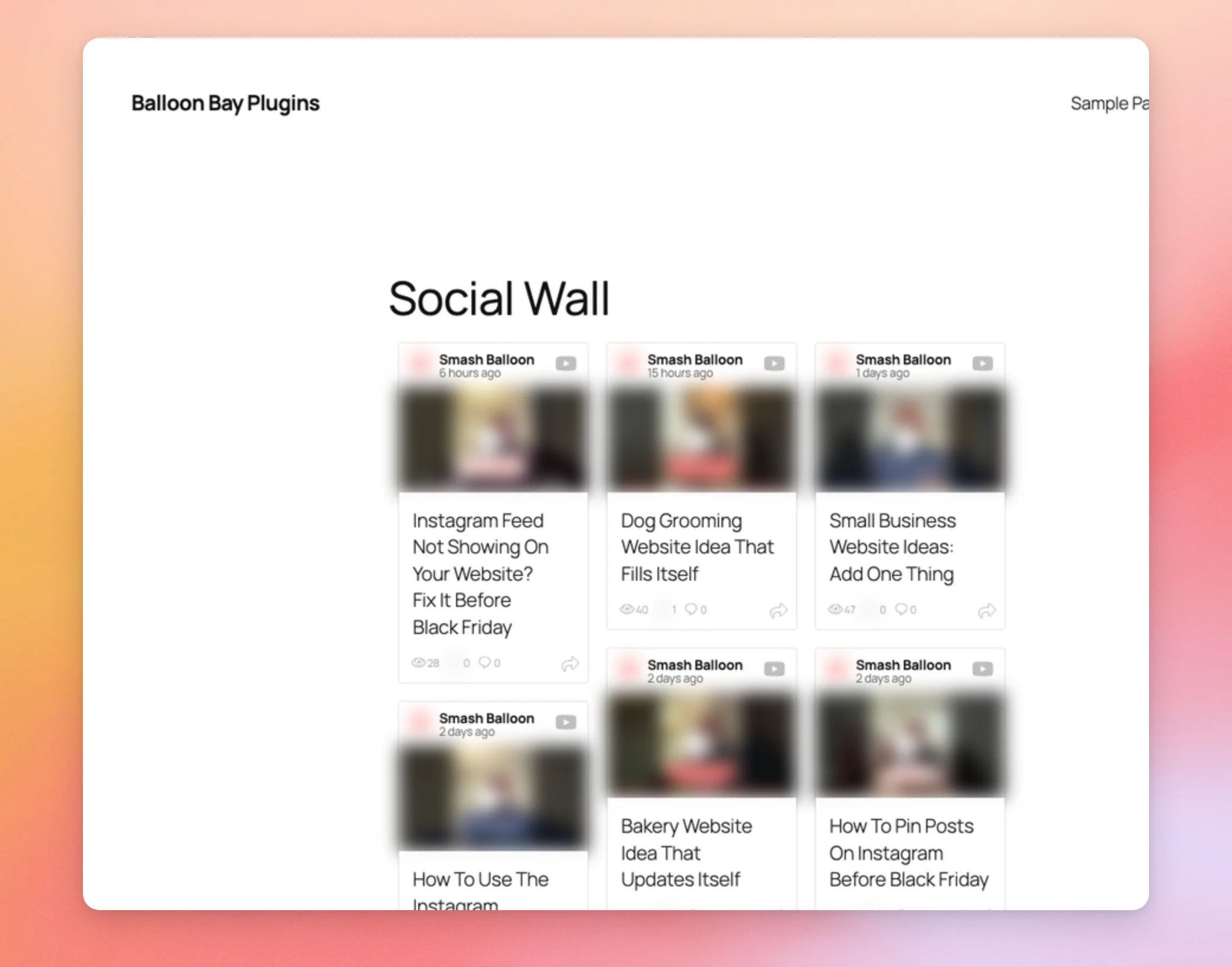
A continuación, entra en tu página para ver tu muro.
También puedes pegar el código corto que has copiado en un bloque de código corto o en cualquier lugar de tu sitio web que admita códigos cortos.
Cómo filtrar las publicaciones en tu muro social
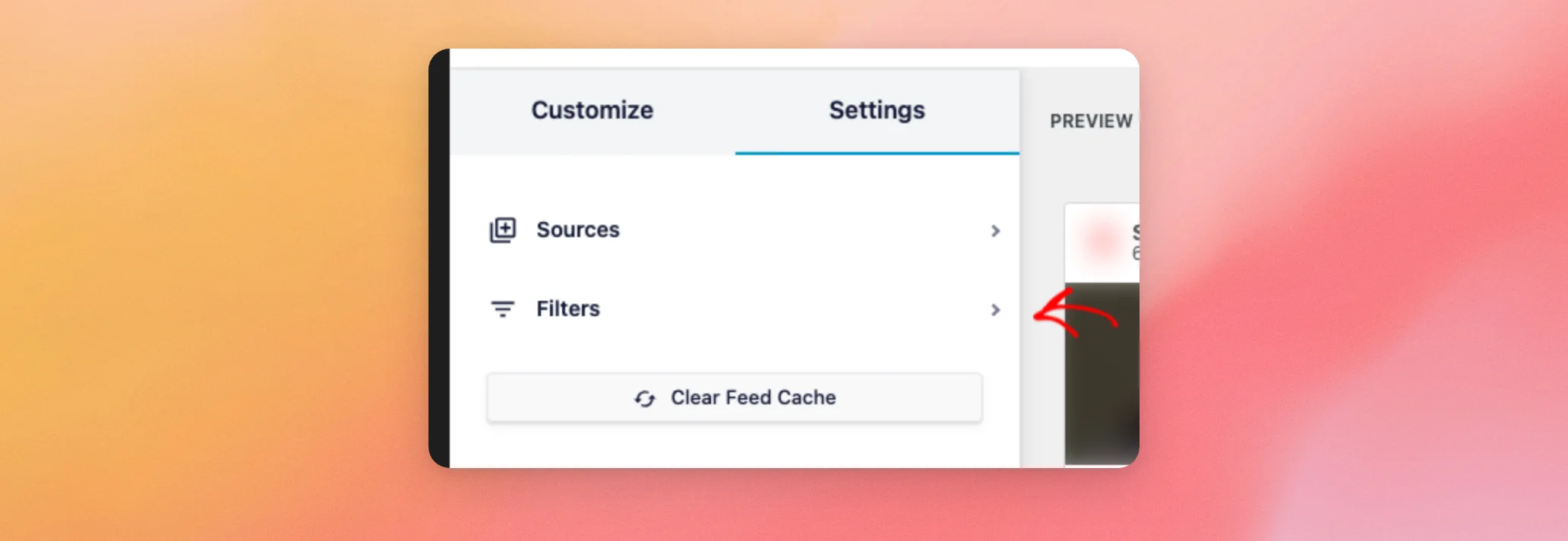
Puedes mostrar u ocultar entradas en función de las palabras que contengan. En el editor, haz clic en la pestaña «Configuración ». A continuación, haz clic en «Filtros».
La sección «By Words » tiene dos recuadros.
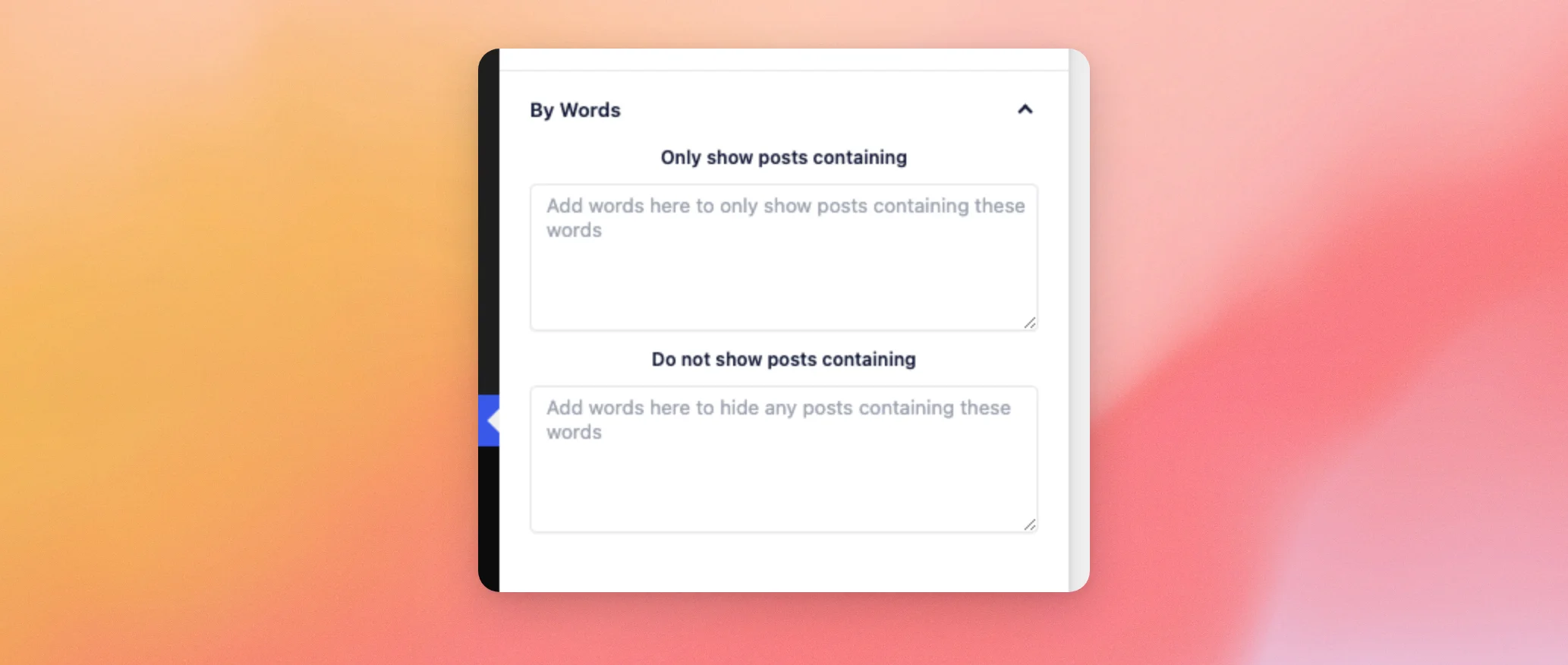
- Mostrar solo entradas que contengan: muestra únicamente las entradas que incluyan estas palabras.
- No mostrar entradas que contengan: oculta las entradas que incluyan estas palabras.
Para introducir más de una palabra en un cuadro, sepáralas con comas.
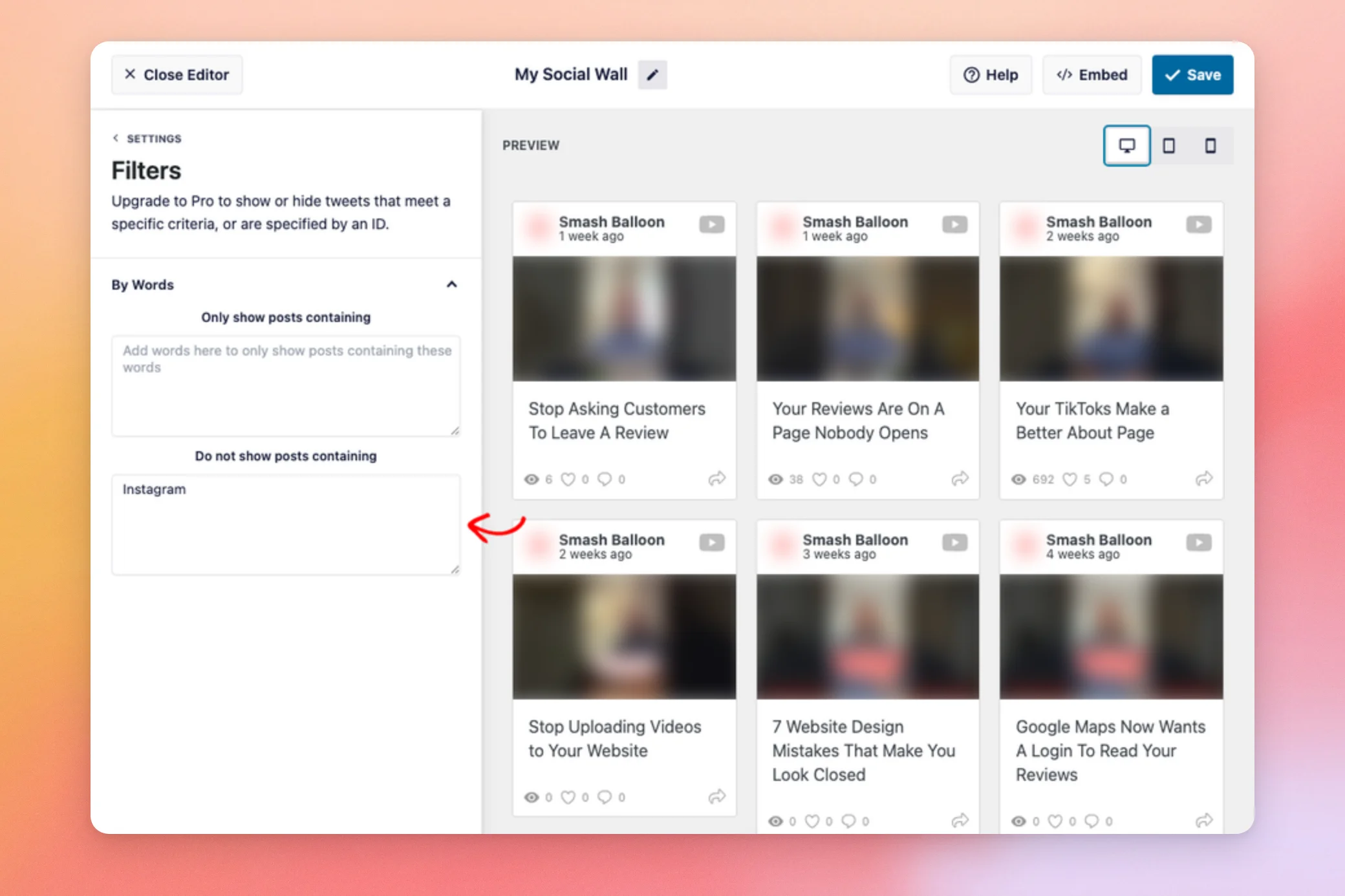
Por ejemplo, escribimos Instagram en No mostrar mensajes que contengan. A partir de ese momento, la vista previa dejó de mostrar las entradas que contenían esa palabra.
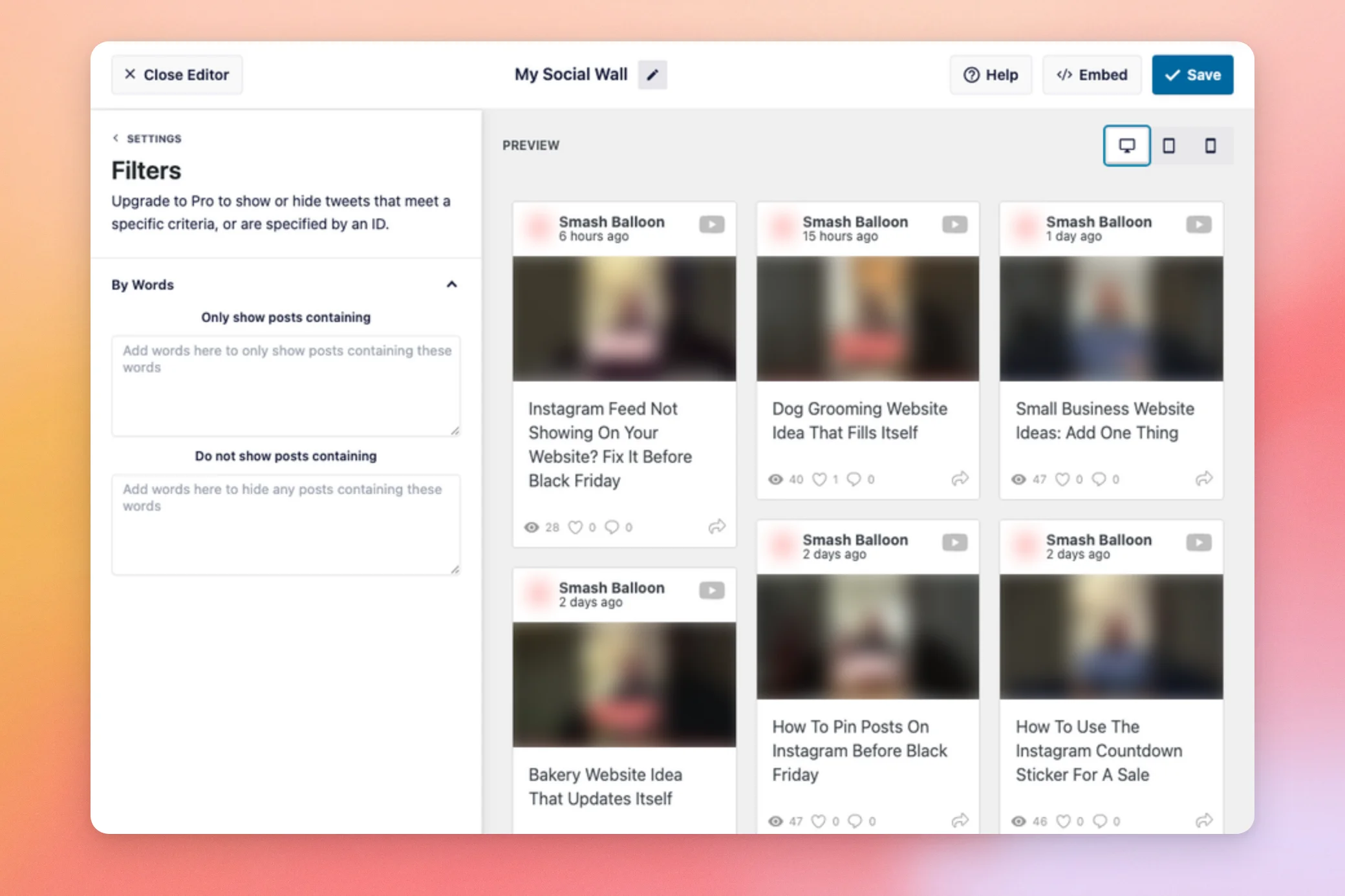
Cuando vaciamos la caja, volvieron a aparecer los postes.
El filtro se conserva al guardar el muro, tal y como se ha indicado en los pasos anteriores.
¡Ya está! Ahora ya sabes cómo crear un «Social Wall», elegir un diseño, añadirlo a una página y filtrar sus publicaciones. Para saber qué función tiene cada opción de la página «Configuración del Social Wall», consulta nuestra guía de configuración del «Social Wall».
Preguntas frecuentes
A continuación, respondemos a algunas de las preguntas más habituales sobre cómo construir una pared.
¿Cuántas barras necesito para hacer una pared?
Al menos 1. No se puede crear un muro hasta que elijas una fuente. No hace falta tener varios complementos para probarlo.
¿Qué pasa con mis feeds si elimino un muro?
Tus feeds se mantienen. Al eliminar un muro, solo se elimina el muro. En nuestra prueba, los feeds de YouTube y TikTok seguían ahí después.
¿Por qué en mi muro solo aparecen publicaciones de un único feed?
En tu muro se muestran primero las publicaciones más recientes, hasta el «Número de publicaciones que se mostrarán» que hayas establecido. Si una fuente ha publicado algo más recientemente, sus publicaciones pueden ocupar todo el muro. Aumenta el «Número de publicaciones que se mostrarán» para ver más.




