Problema conocido: Error: (#200): Debido a algunos cambios repent inos en Facebook, las instrucciones que aparecen a continuación ya no funcionarán para las nuevas aplicaciones de Facebook. Ahora puedes hacer clic en el botón "Iniciar sesión y obtener mi token de acceso" que se encuentra en la página de configuración del complemento para obtener tu propio token. Si quieres configurar tu propia aplicación de Facebook, puedes seguir estas instrucciones.
Ten en cuenta que el uso de un token de acceso a Facebook es opcional cuando se utiliza el complemento de fuente personalizada de Facebook.
Para obtener un token de acceso a la aplicación de Facebook (que nunca caduca), sigue los pasos que se indican a continuación.
1) Ve a developers.facebook.com y haz clic en Iniciar sesión en la parte superior derecha. Inicia sesión con tus credenciales personales de Facebook.
Nota: la cuenta personal de Facebook que utilices para registrarte como desarrollador no tiene por qué estar asociada de ningún modo con la página o el grupo cuyas publicaciones quieras mostrar. Puedes utilizar el código de acceso que recibas para mostrar las publicaciones de cualquier página pública o grupo abierto de Facebook.
Nota: No puedes iniciar sesión en el sitio para desarrolladores utilizando una página de Facebook o una cuenta de empresa. Debes utilizar el nombre de usuario y la contraseña de tu perfil personal de Facebook. Facebook no permite que las empresas se registren como desarrolladores, solo los particulares.
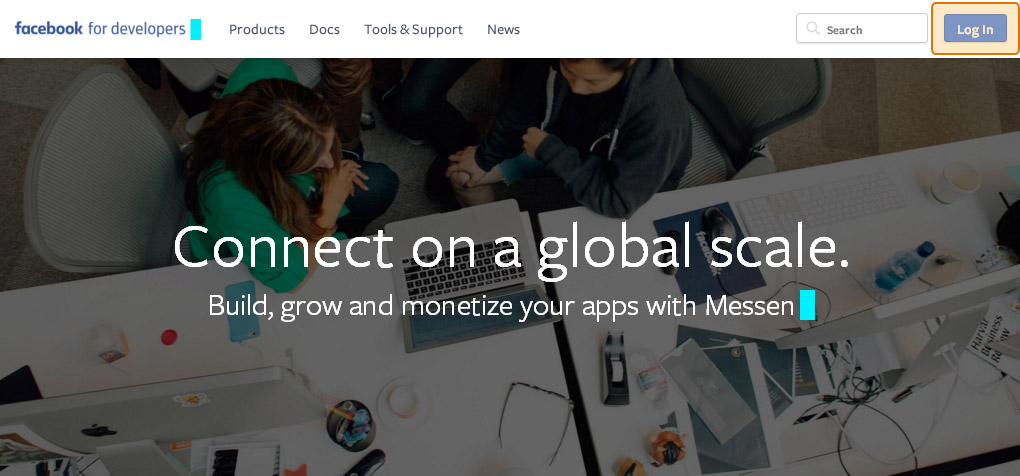
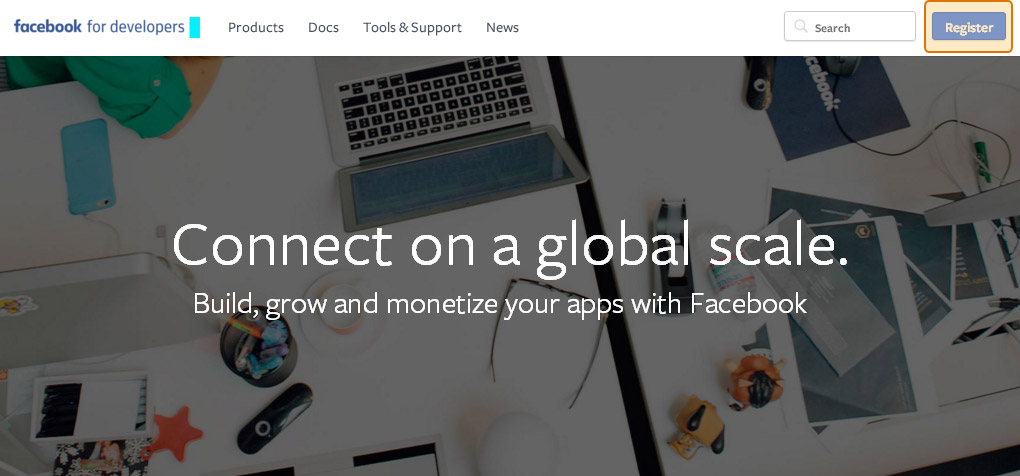
2) Si es la primera vez que accedes al portal para desarrolladores de Facebook, haz clic en Registrarse. Registrarse es un proceso rápido y sencillo que te llevará menos de un par de minutos. Si ya estás registrado, puedes saltar al paso 7.
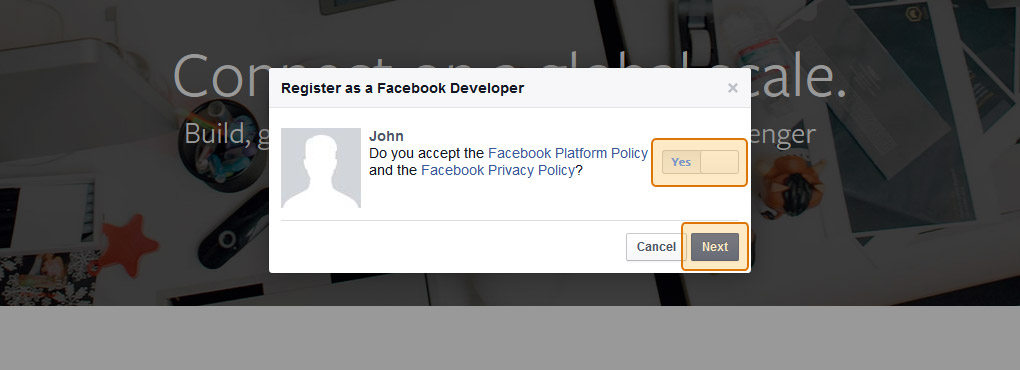
3) Acepta las condiciones de Facebook y haz clic en Siguiente.
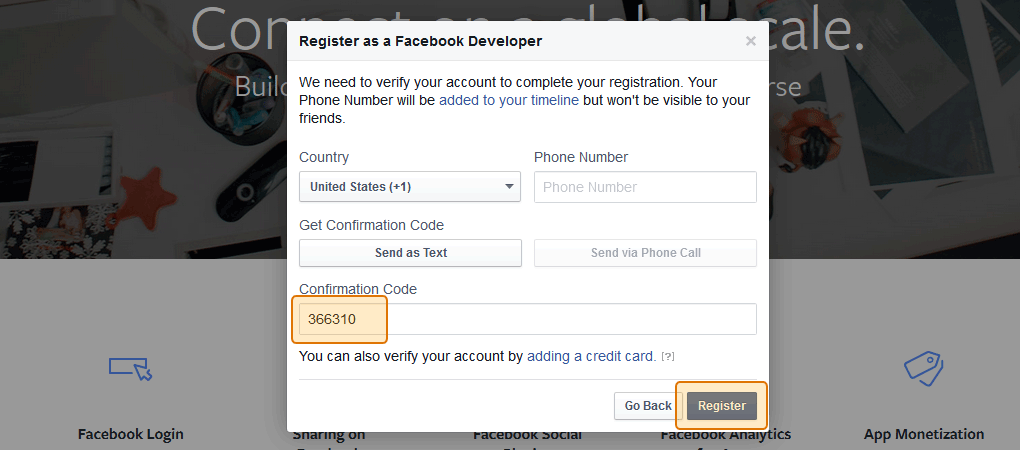
4) Introduzca su número de teléfono para confirmar su cuenta.
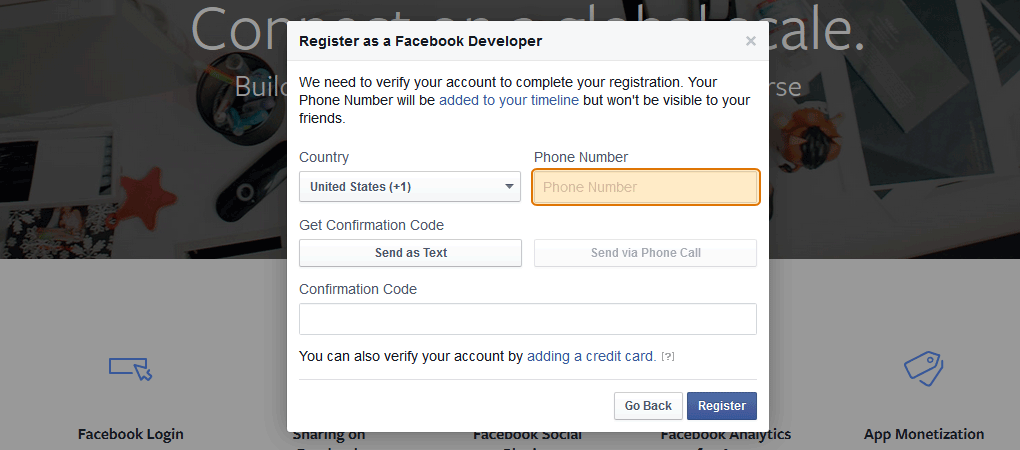
5) Facebook te enviará un mensaje de texto automático con un código de confirmación. Introdúcelo en la casilla y haz clic en Registrarse.
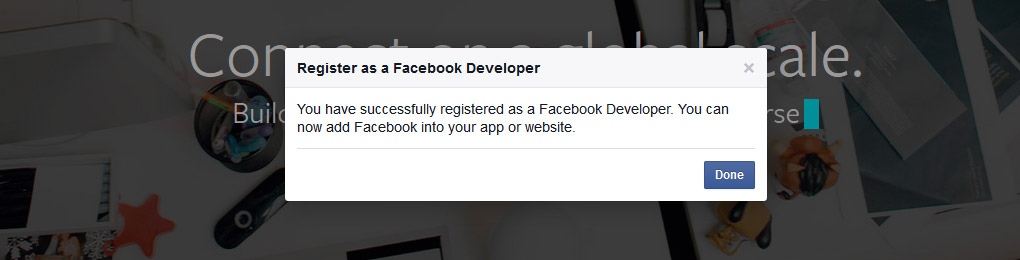
6) Ya estás registrado como desarrollador de Facebook. Haz clic en Listo.
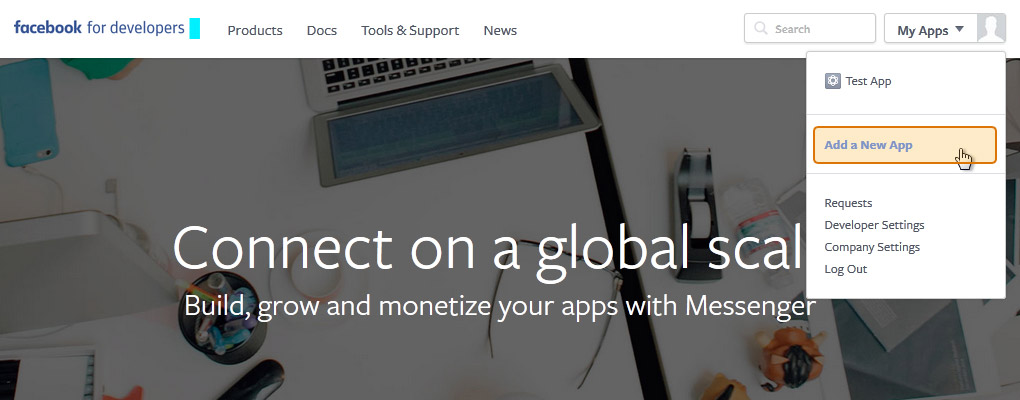
7) Pase el ratón por Mis aplicaciones y haga clic en Añadir una nueva aplicación.
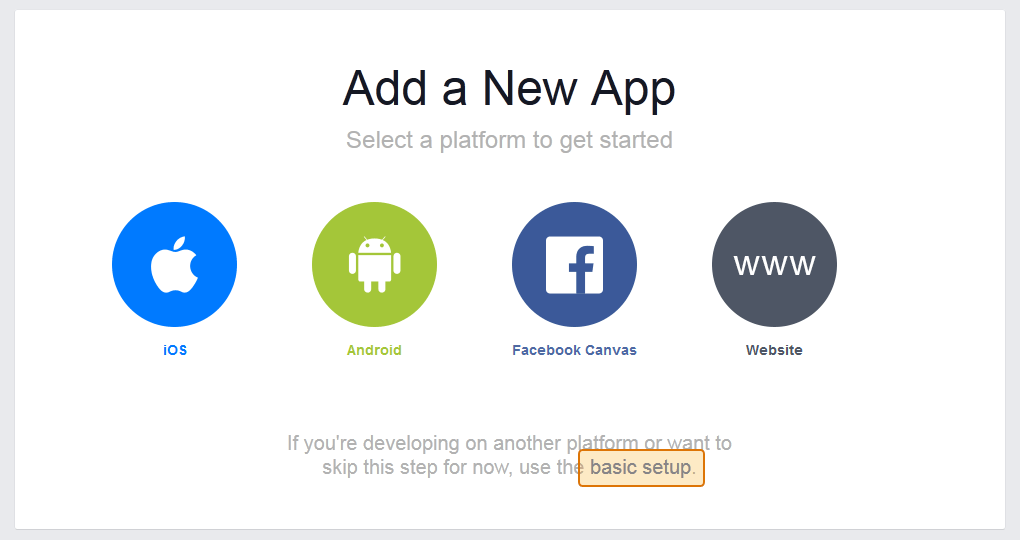
8) Si se le solicita, haga clic en configuración básica. Tenga en cuenta que no siempre se muestra, por lo que, si no es así, puede pasar al siguiente paso.
9) Introduzca el nombre para mostrar de su aplicación: puede ser el que desee. Introduzca una dirección de correo electrónico y haga clic en Crear ID de aplicación
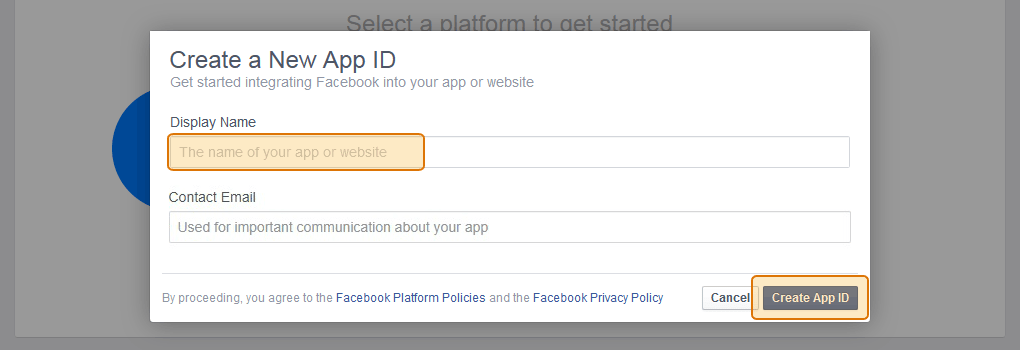
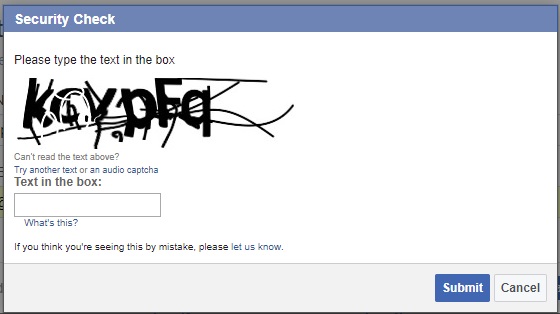
10) Complete la comprobación de seguridad y haga clic en Enviar.
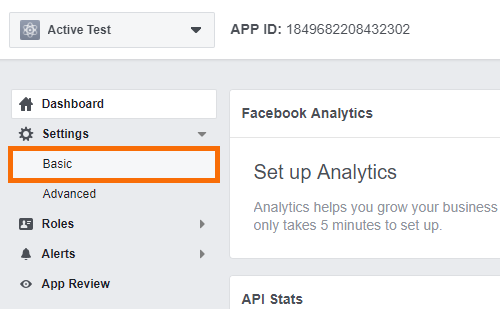
11) Su aplicación ya está configurada en modo de desarrollo, pero debe activarse para que funcione. Vaya a la configuración de su aplicación y haga clic en "Básico":
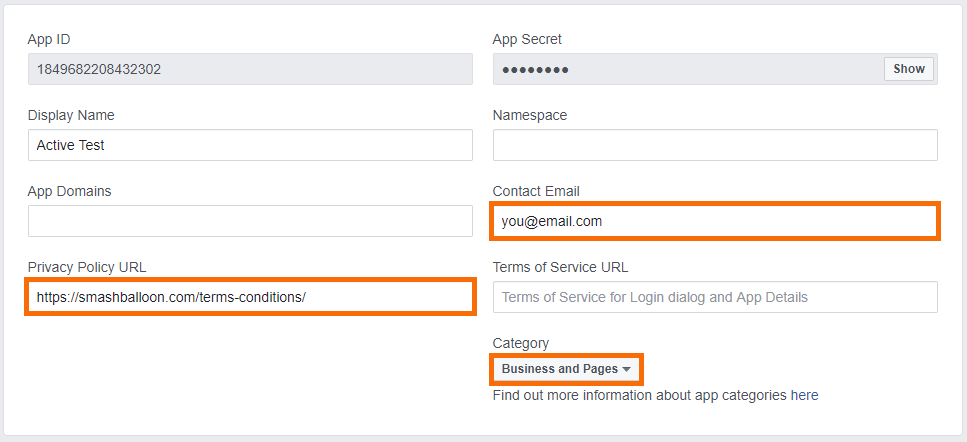
12) Introduzca su dirección de correo electrónico, un enlace a los términos o la política de privacidad de su sitio web y seleccione una categoría (como Negocios y Páginas). A continuación, haz clic en "Guardar cambios" en la parte inferior.
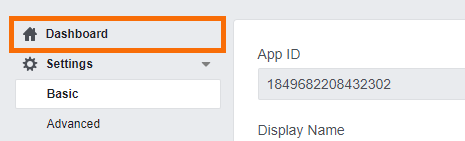
13) Una vez que haya guardado los cambios, vuelva al Panel de control de la aplicación
14) Haga clic en el botón "Desactivar" de la parte superior derecha para activar su aplicación. Haz clic en "Confirmar" cuando se te pida.
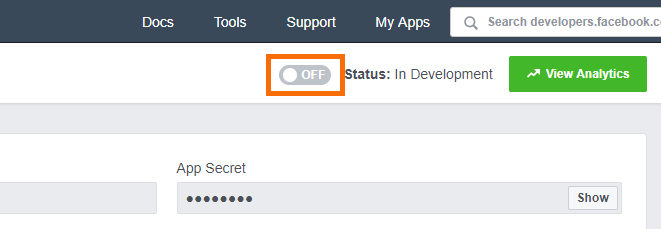
15) Ahora tu aplicación está activa. Vuelve a la página de configuración para obtener la información de tu aplicación.
16) Importante: Copie y pegue su App ID y App Secret (mostrados a continuación) en los campos del siguiente paso para recuperar su Access Token.
Nota: Asegúrese de hacer clic en "Mostrar" junto a su App Secret antes de copiar.

17) Copie y pegue su App ID y App Secret en los campos de abajo y haga clic en Get my Access Token.
Una vez que tengas tu token, puedes copiarlo y pegarlo en el campo Facebook Access Token de la página de configuración del plugin. Si tienes problemas para recuperar el token, ponte en contacto con el servicio de asistencia.