既知の問題エラー: (#200): Facebookの突然の変更により、以下の方法は新しいFacebookアプリでは使えなくなりました。プラグインの設定ページにある「ログインしてアクセストークンを取得する」ボタンをクリックして、トークンを取得してください。独自のFacebookアプリをセットアップしたい場合は、代わりに以下の指示に従ってください。
カスタムFacebookフィードプラグインを使用する場合、Facebookアクセストークンの使用は任意であることにご注意ください。
Facebookから「App」アクセス・トークン(有効期限なし)を取得するには、以下の手順に従ってください。
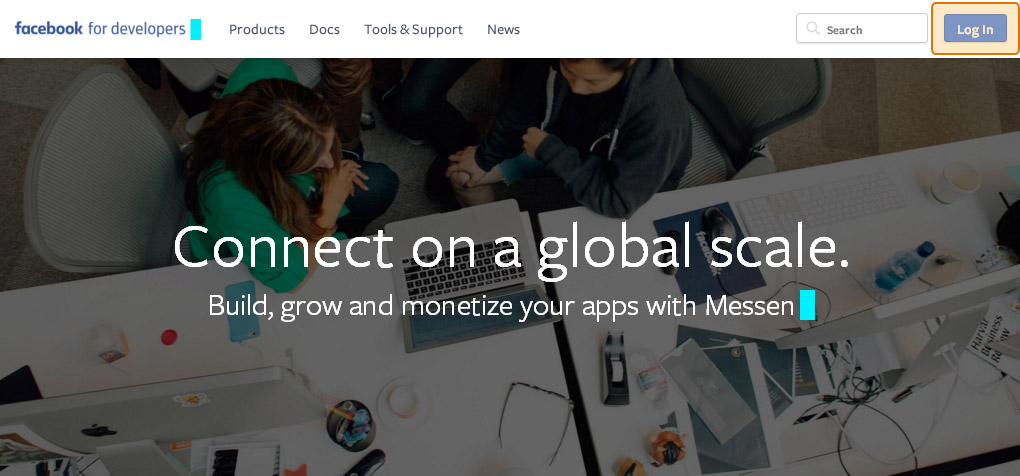
1) developers.facebook.comにアクセスし、右上の「ログイン」をクリックします。 Facebookの個人認証情報を使用してログインします。
注意:開発者として登録するために使用する個人の Facebook アカウントは、投稿を表示したいページやグループに関連付けられている必要はありません。受け取った Access Token を使って、公開されている Facebook ページや公開グループの投稿を表示できます。
注意:Facebook ページやビジネスアカウントを使って Developer サイトにログインすることはできません。個人のFacebookプロフィールのユーザー名とパスワードを使用する必要があります。Facebookは、企業がデベロッパーとして登録することを許可していません。
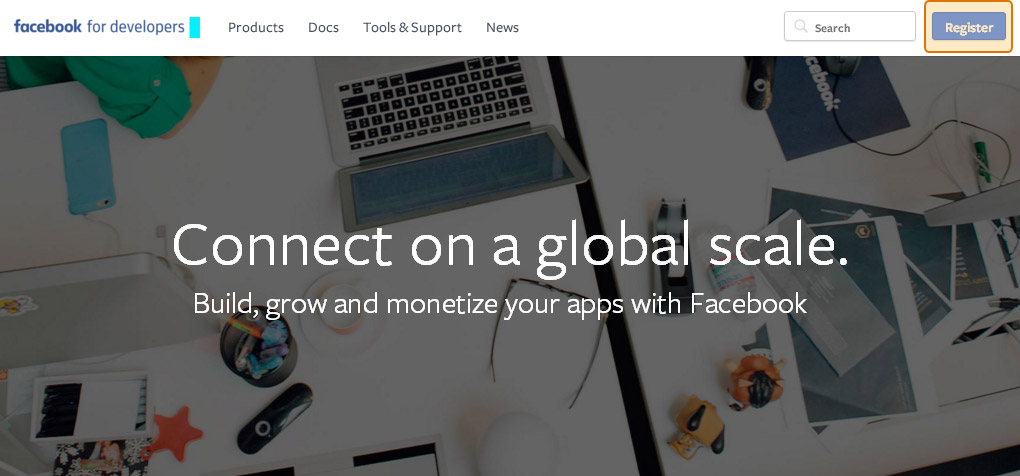
2)Facebook開発者ポータルに初めてサインインする場合は、[登録]をクリックします。登録は数分もかからない簡単なプロセスです。 すでに登録済みの場合は、ステップ7に進んでください。
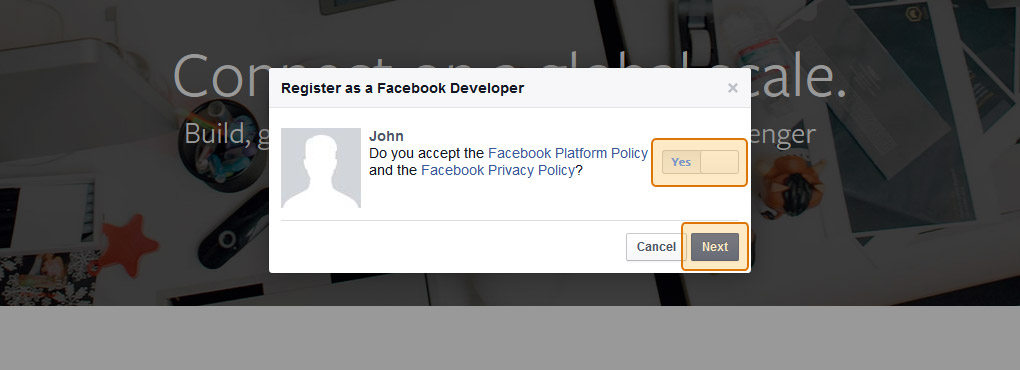
3) Facebookの規約に同意し、「次へ」をクリックします。
4)電話番号を入力してアカウントを確認します。
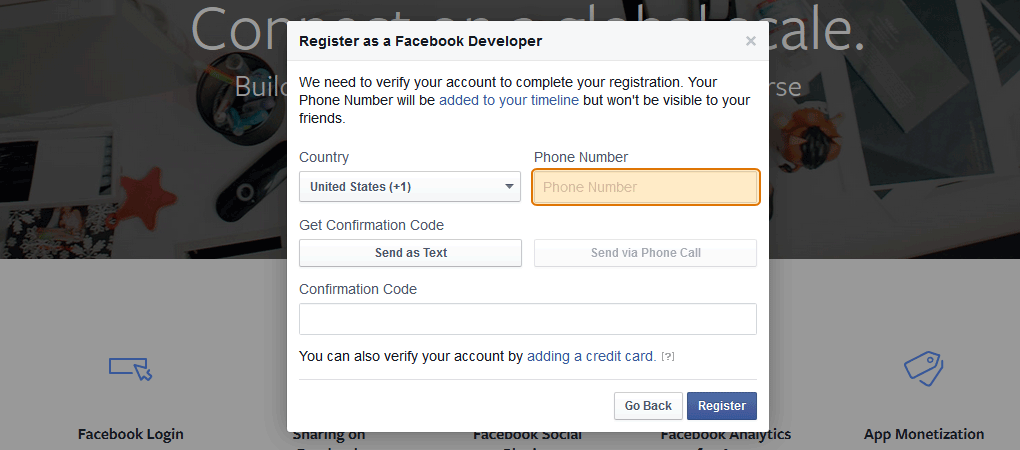
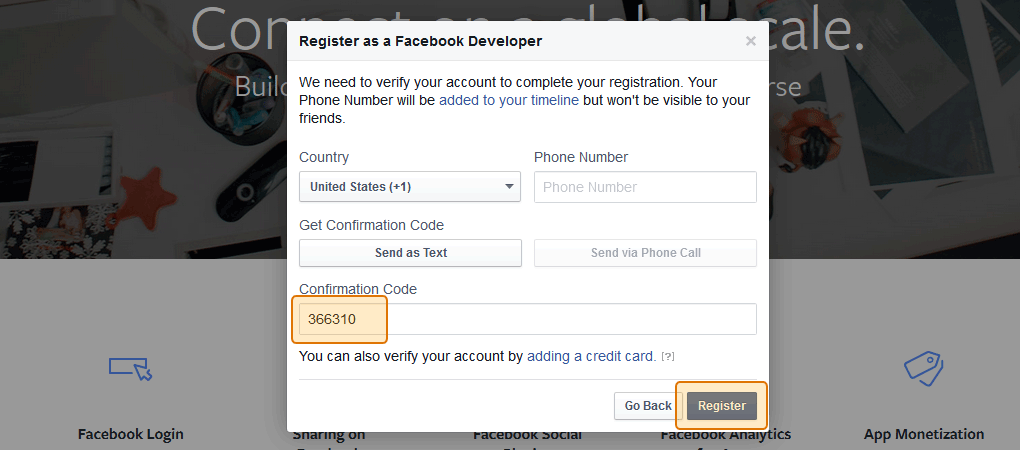
5)Facebookから確認コードを含む自動テキストメッセージが送信されます。それをボックスに入力し、登録をクリックします。
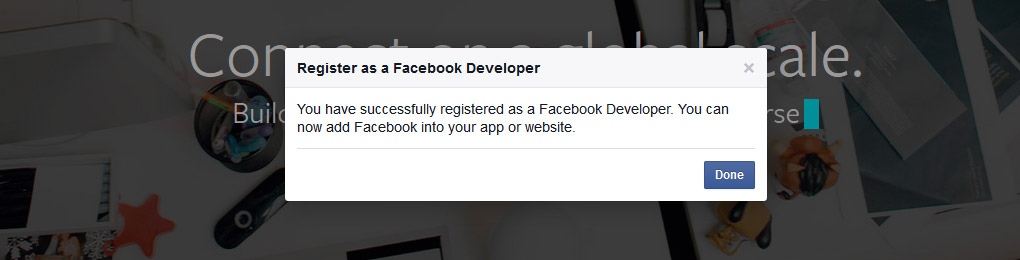
6)これでFacebookデベロッパーとして登録されました。完了をクリックします。
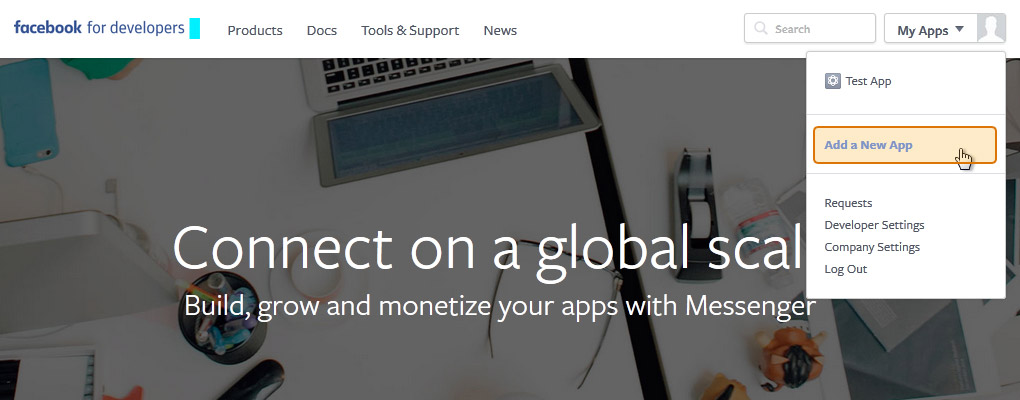
7)「My Apps」にカーソルを合わせ、「Add a New Apps」をクリックします。
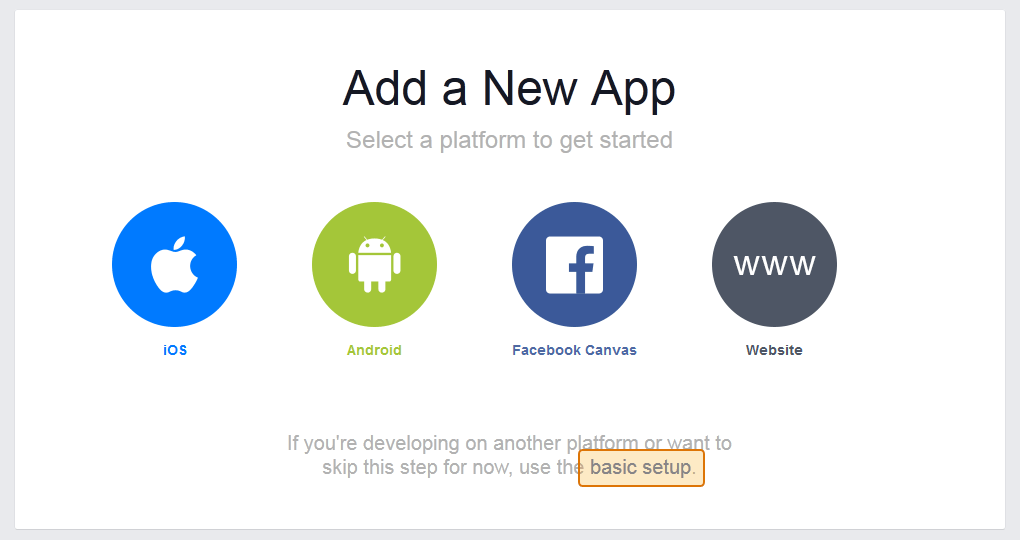
8)プロンプトが表示されたら、基本設定をクリックします。常に表示されるわけではないので、表示されない場合は次のステップに進んでください。
9)アプリの表示名(Display Name)を入力します。メールアドレスを入力し、Create App IDをクリックします。
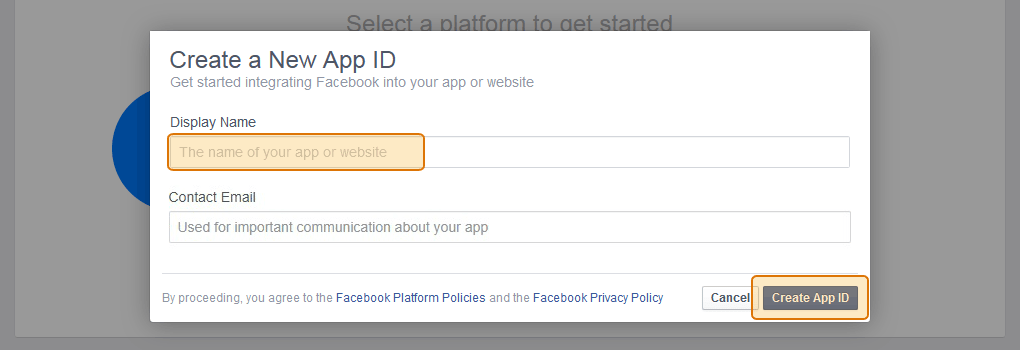
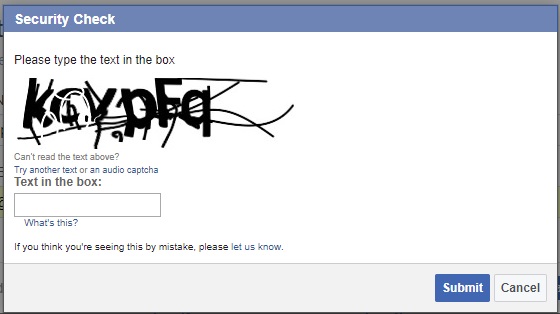
10)セキュリティチェックを完了し、Submitをクリックします。
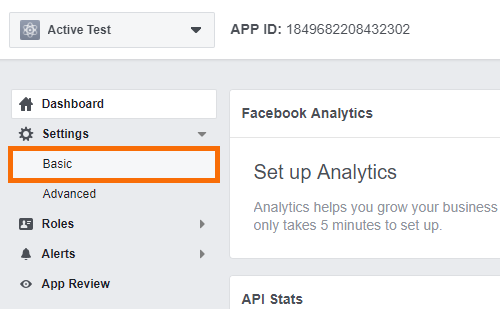
11)アプリは開発モードでセットアップされましたが、動作させるにはライブにする必要があります。アプリの設定を開き、"Basic"をクリックしてください:
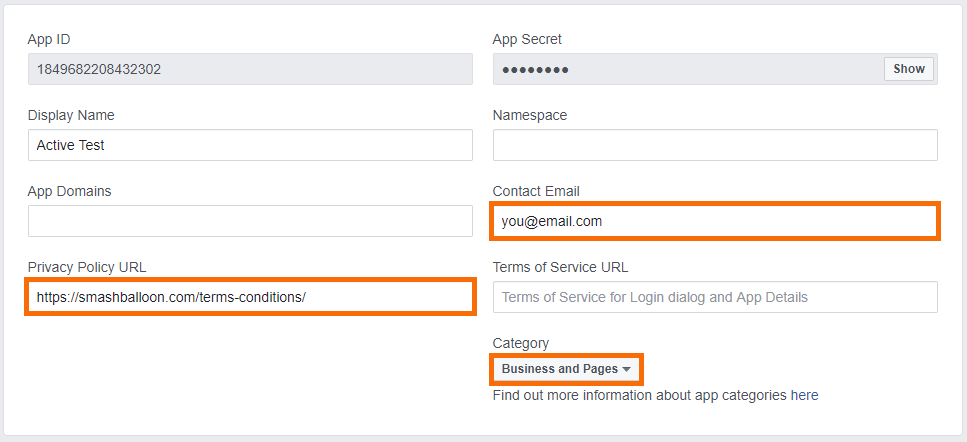
12) メールアドレス、ウェブサイトの規約やプライバシーポリシーへのリンクを入力し、カテゴリー(ビジネスやページなど)を選択します。その後、一番下の「変更を保存」をクリックします。
13)変更を保存したら、アプリのダッシュボードに戻ります。
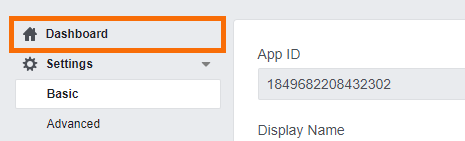
14) 右上の「オフ」ボタンをクリックし、アプリをライブにします。プロンプトが表示されたら「確認」をクリックします。
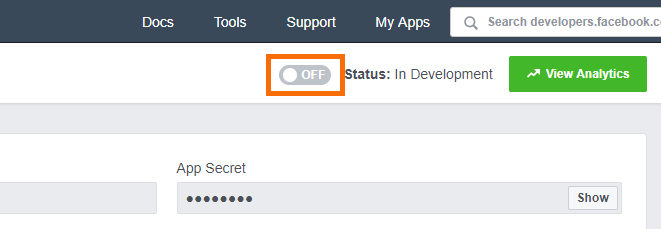
15)これでアプリは本稼働です。もう一度設定ページに戻り、アプリの情報を取得してください。
16) 重要 C 次のステップで、App IDと App Secret (下図)をフィールドにコピー& ペーストして、Access Tokenを取得します。
注意してください: コピーする前に、App Secretの横にある「Show」をクリックしてください。

17) App IDとApp Secretを以下のフィールドにコピー&ペーストし、[Get my Access Token]をクリックします。
トークンを取得したら、プラグインの設定ページにあるFacebook Access Tokenフィールドにコピー&ペーストしてください。トークンの取得に問題がある場合は、サポートまでお問い合わせください。