Bekanntes Problem: Fehler: (#200): Aufgrund einiger plötzlicher Facebook-Änderungen funktioniert die unten stehende Anleitung nicht mehr für neue Facebook-Apps. Sie können jetzt einfach auf die Schaltfläche "Log in and get my Access Token" klicken, die sich auf der Einstellungsseite des Plugins befindet, um Ihr eigenes Token zu erhalten. Wenn Sie Ihre eigene Facebook-App einrichten möchten, können Sie stattdessen diese Anweisungen befolgen.
Bitte beachten Sie, dass die Verwendung eines Facebook-Zugangs-Tokens optional ist, wenn Sie das Plugin Custom Facebook Feed verwenden.
Um ein "App"-Zugangs-Token von Facebook zu erhalten (das nie abläuft), führen Sie einfach die folgenden Schritte aus.
1) Gehen Sie zu developers.facebook.com und klicken Sie oben rechts auf Log In. Melden Sie sich mit Ihren persönlichen Facebook-Anmeldedaten an.
Hinweis: Das persönliche Facebook-Konto, das Sie für die Registrierung als Entwickler verwenden, muss in keiner Weise mit der Seite oder Gruppe verbunden sein, deren Beiträge Sie anzeigen möchten. Sie können das Zugriffstoken, das Sie erhalten, verwenden, um die Beiträge von jeder öffentlichen Facebook-Seite oder offenen Gruppe anzuzeigen.
Hinweis: Sie können sich nicht über eine Facebook-Seite oder ein Geschäftskonto bei der Entwicklerseite anmelden. Du musst den Benutzernamen und das Passwort deines persönlichen Facebook-Profils verwenden. Facebook erlaubt es Unternehmen nicht, sich als Entwickler zu registrieren, nur Einzelpersonen.
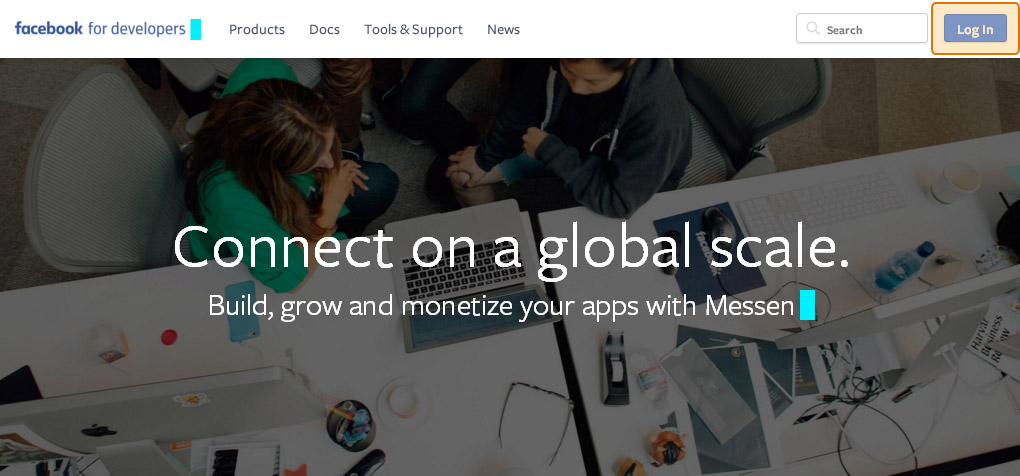
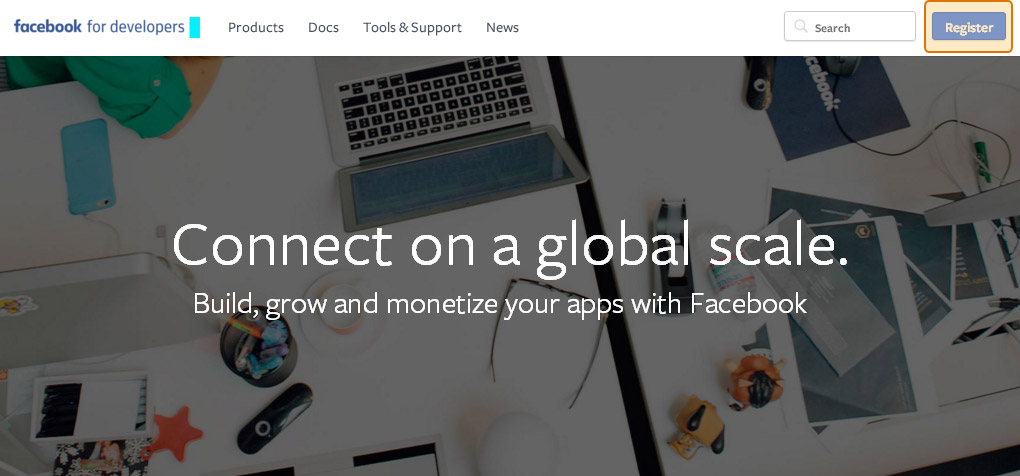
2) Wenn du dich zum ersten Mal beim Facebook-Entwicklerportal anmeldest, klicke auf Registrieren. Die Registrierung ist ein schneller und einfacher Prozess, der weniger als ein paar Minuten in Anspruch nehmen wird. Wenn du bereits registriert bist, kannst du mit Schritt 7 weitermachen.
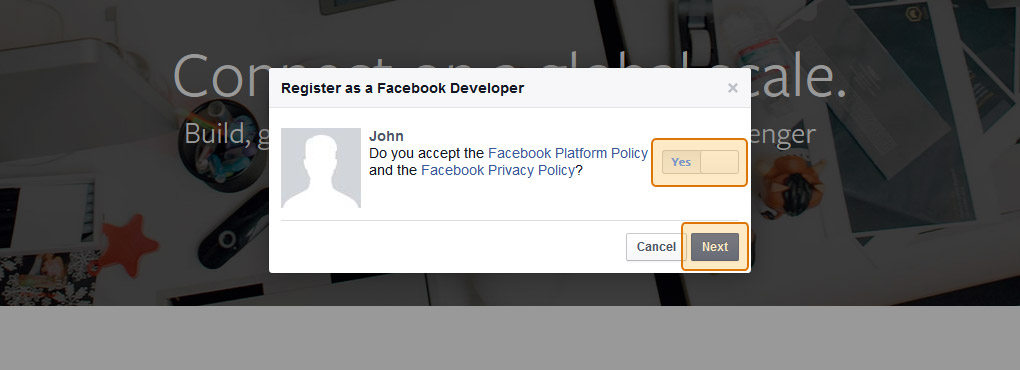
3) Akzeptieren Sie die Facebook-Bedingungen und klicken Sie auf Weiter.
4) Geben Sie Ihre Telefonnummer ein, um Ihr Konto zu bestätigen.
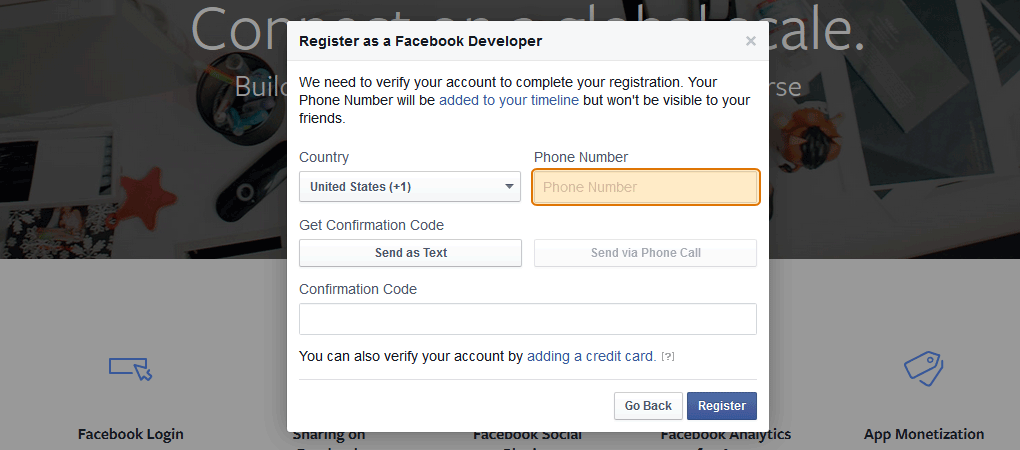
5) Facebook schickt Ihnen eine automatische Textnachricht mit einem Bestätigungscode. Geben Sie diesen in das Feld ein und klicken Sie auf Registrieren.
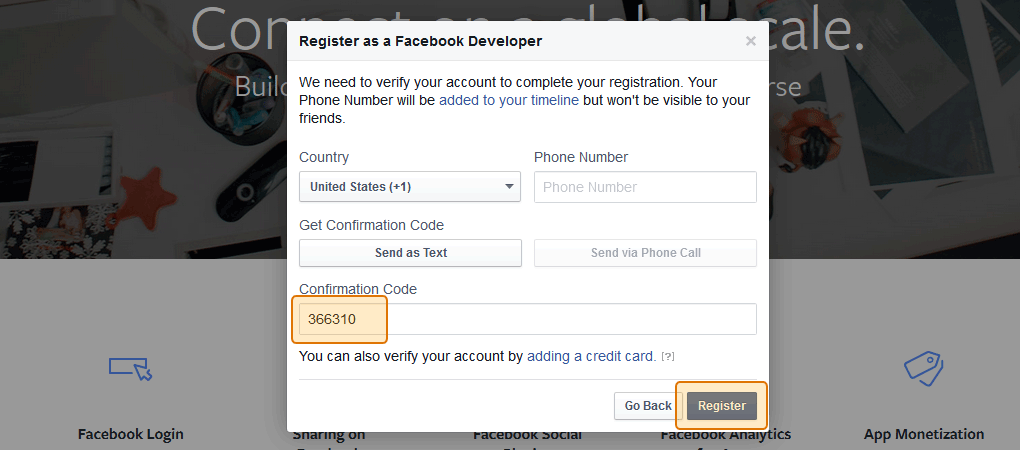
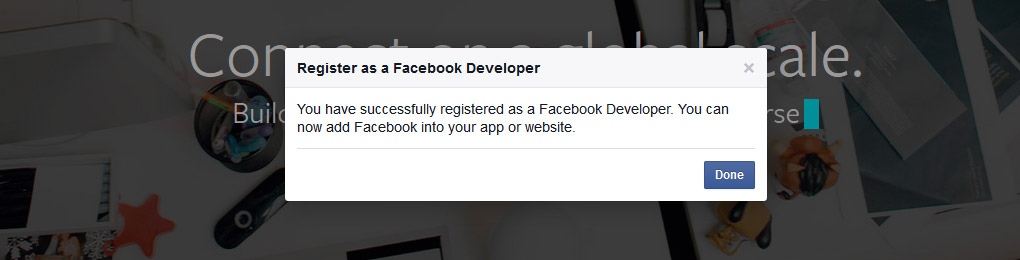
6) Du bist jetzt als Facebook-Entwickler registriert. Klicken Sie auf " Fertig".
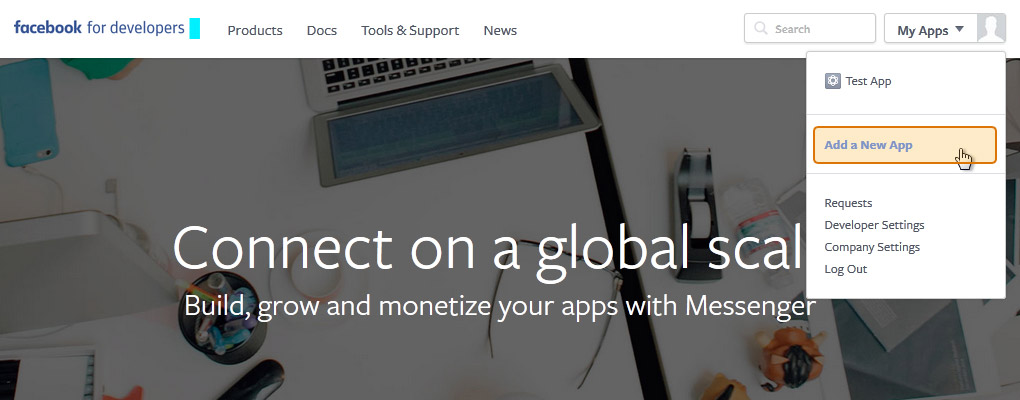
7) Bewegen Sie den Mauszeiger über Meine Apps und klicken Sie dann auf Neue App hinzufügen.
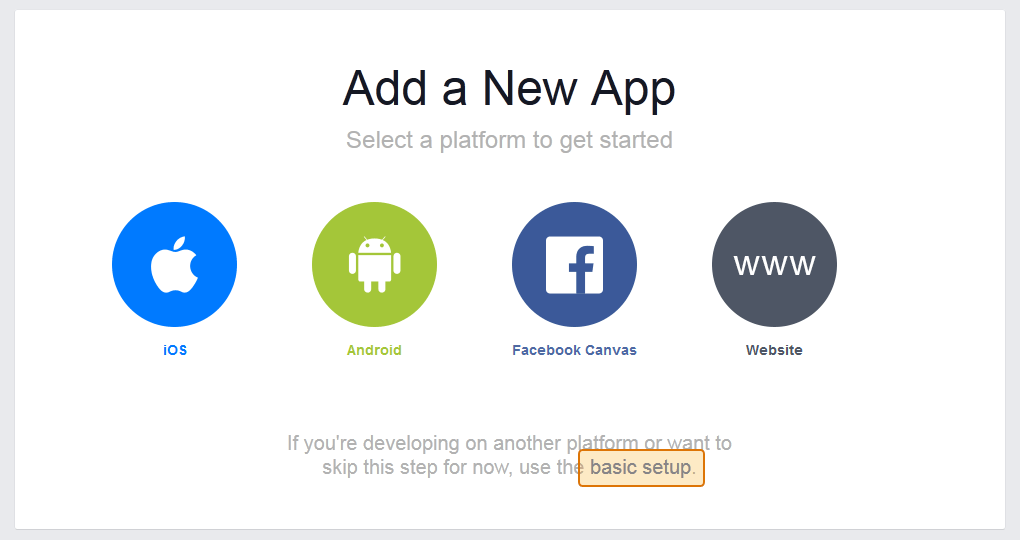
8) Wenn Sie dazu aufgefordert werden, klicken Sie auf Grundeinstellung. Beachten Sie, dass dies nicht immer angezeigt wird. Falls nicht, können Sie zum nächsten Schritt übergehen.
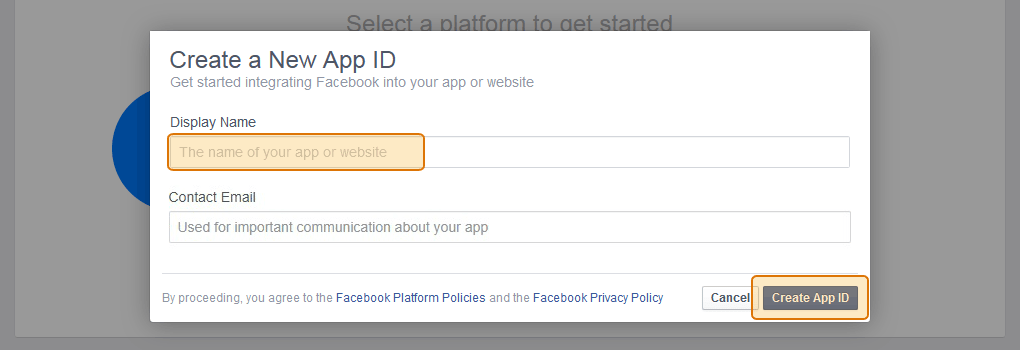
9) Geben Sie den Anzeigenamen Ihrer App ein - das kann alles sein, was Sie wollen. Geben Sie eine E-Mail-Adresse ein und klicken Sie auf App-ID erstellen.
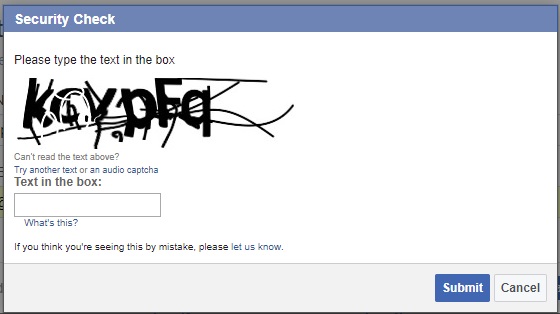
10) Schließen Sie die Sicherheitsüberprüfung ab und klicken Sie auf Absenden.
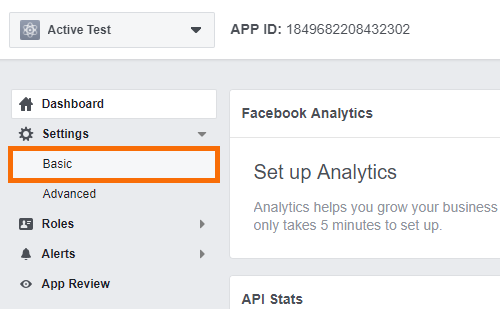
11) Ihre App ist nun im Entwicklungsmodus eingerichtet, muss aber in den Live-Modus versetzt werden, damit sie funktioniert. Gehen Sie zu Ihren App-Einstellungen und klicken Sie auf "Basic":
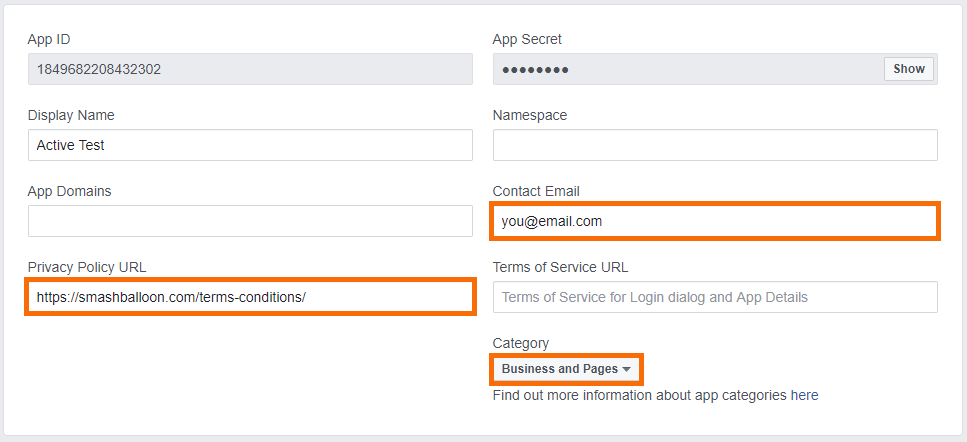
12) Geben Sie Ihre E-Mail-Adresse und einen Link zu Ihren Website-Bedingungen oder Datenschutzrichtlinien ein und wählen Sie eine Kategorie (z. B. Unternehmen und Seiten). Klicken Sie dann auf "Änderungen speichern" am unteren Rand.
13) Sobald Sie die Änderungen gespeichert haben, gehen Sie zurück zum Dashboard der App
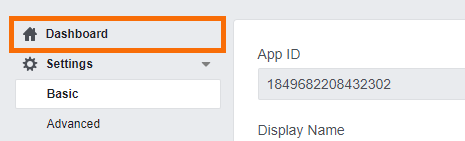
14) Klicken Sie oben rechts auf die Schaltfläche "Aus", um Ihre App live zu schalten. Klicken Sie auf "Bestätigen", wenn Sie dazu aufgefordert werden.
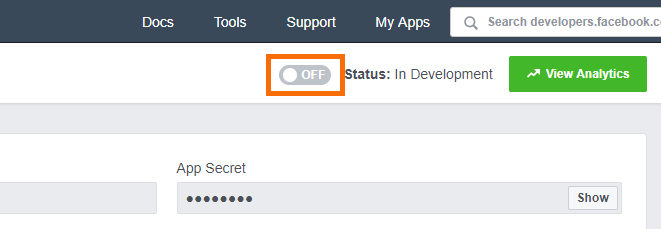
15) Jetzt ist Ihre App live. Gehen Sie wieder zurück zur Einstellungsseite, um Ihre App-Informationen abzurufen.
16) Wichtig: CFügen Sie Ihre App-ID und Ihr App-Geheimnis (siehe unten) in die Felder des nächsten Schritts ein, um Ihr Zugriffstoken abzurufen.
Hinweis: Achten Sie darauf, dass Sie vor dem Kopieren neben Ihrem App Secret auf "Anzeigen" klicken.

17) Kopieren Sie Ihre App-ID und Ihr App-Geheimnis, fügen Sie sie in die unten stehenden Felder ein und klicken Sie auf " Get my Access Token".
Sobald Sie Ihren Token haben, können Sie ihn kopieren und in das Feld Facebook Access Token auf der Einstellungsseite des Plugins einfügen. Wenn Sie Probleme haben, Ihr Token abzurufen, wenden Sie sich bitte an den Support, um Unterstützung zu erhalten.