


 Soziale Wand
 Feed-Analytik


Eine Übersicht über Fehlermeldungen im YouTube-Feed, deren Bedeutung und wie man sie behebt, einschließlich Fehler wegen ungültiger API-Schlüssel.
Möchten Sie erfahren, was eine Fehlermeldung im YouTube-Feed bedeutet und wie Sie das Problem beheben können?
In dieser Anleitung erklären wir Ihnen die häufigsten Fehlermeldungen, ihre Ursachen und die Schritte zu ihrer Behebung.
Bevor Sie loslegen, stellen Sie sicher, dass „YouTube Feed“ auf Ihrer Website installiert und aktiviert ist und dass im Feed eine Meldung anstelle Ihrer Videos angezeigt wird.
Hinweis: Die meisten Fehlermeldungen werden nur für Seitenadministratoren angezeigt. Melden Sie sich bei WordPress an, bevor Sie Ihre Seite überprüfen.
Das sind die Themen, die wir behandeln werden:
- Wo Fehlermeldungen erscheinen
- Fehler: Es ist kein Konto verbunden
- Fehler 400: API-Schlüssel ungültig
- Fehler 403: Tägliches Limit für die Nutzung ohne Authentifizierung überschritten
- Fehler 403: Die YouTube Data API v3 wurde im Projekt nicht verwendet
- Fehler 403: Anfragen von „referer“ werden blockiert
- Fehler: Es wurden keine Videos gefunden
- In meinem Feed werden nicht gelistete oder private Videos angezeigt
- Mein Feed wird nicht mehr aktualisiert
- Häufig gestellte Fragen
Wo Fehlermeldungen erscheinen
Wenn der YouTube-Feed Ihre Videos nicht laden kann, wird anstelle des Feeds eine Meldung angezeigt. Diese Meldungen sind nur für Website-Administratoren sichtbar, sodass Sie sie nicht sehen, wenn Sie abgemeldet sind.
Bei Fehlern, die von YouTube zurückgemeldet werden, enthält die Meldung außerdem den Fehlercode, einen Domänencode und einen Ursachencode. Administratoren finden darunter zudem einen Link mit dem Titel „Anleitung zur Behebung dieses Problems“.
Sollten Sie eine Fehlermeldung sehen, die hier nicht aufgeführt ist, kopieren Sie bitte die vollständige Meldung einschließlich der Codes und wenden Sie sich an unseren Support.
Fehler: Es ist kein Konto verbunden
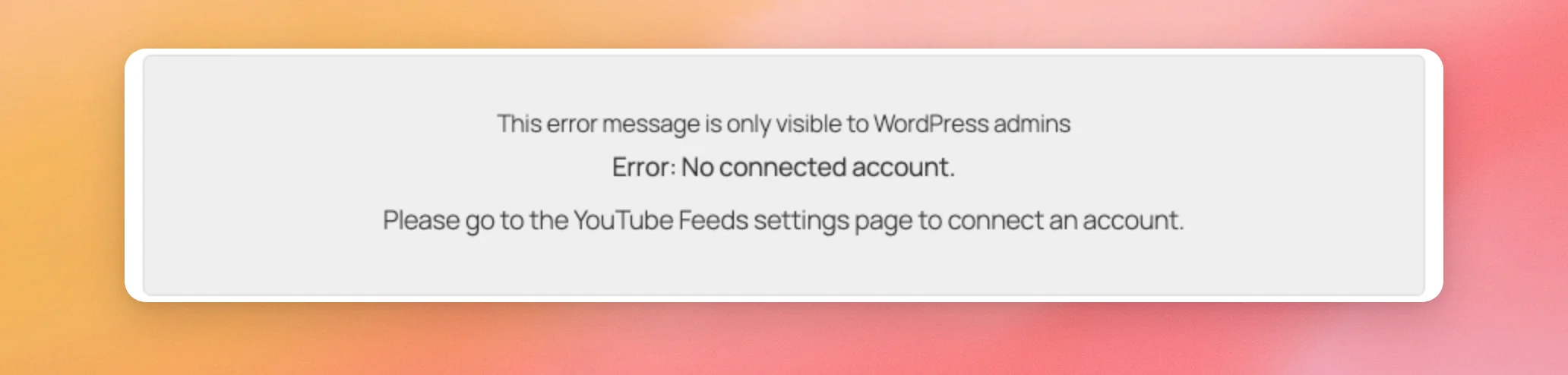
Diese Meldung bedeutet, dass das Plugin über keinen API-Schlüssel und kein verbundenes YouTube-Konto verfügt, um Videos zu laden. Sie wird nur Nutzern angezeigt, die die Einstellungen für den YouTube-Feed verwalten können. Ab Version 2.11.0 wird sie Besuchern nicht mehr angezeigt.
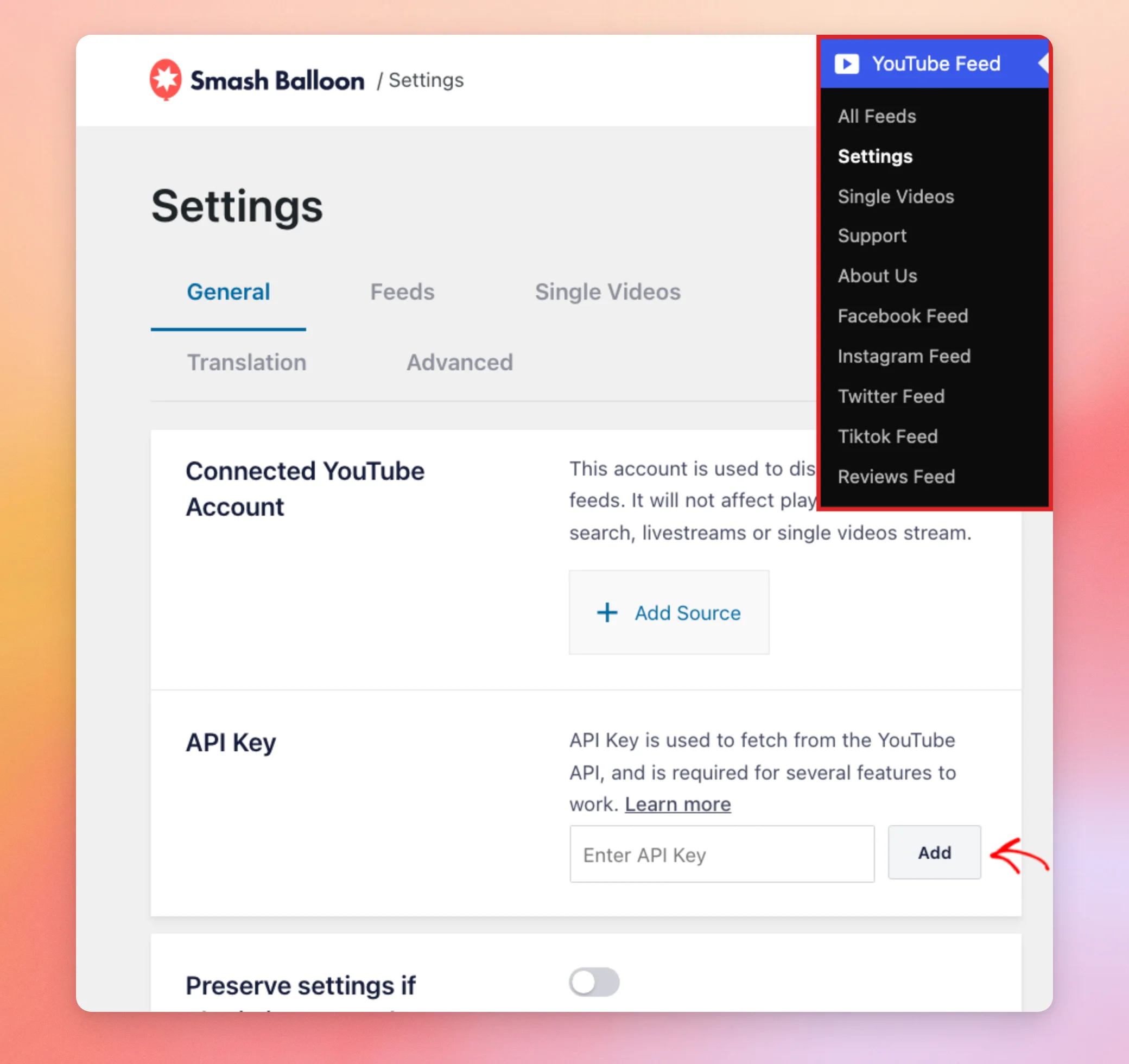
Lösung: Gehen Sie in der WordPress-Admin-Seitenleiste zu „YouTube Feed“ » „Einstellungen“ » „Allgemein“. Fügen Sie im Feld „API-Schlüssel “ einen YouTube-API-Schlüssel ein. Klicken Sie anschließend auf „Hinzufügen“. In unserer Anleitung zum Erstellen und Verwenden eines YouTube-API-Schlüssels erfahren Sie, wie Sie einen solchen Schlüssel erstellen.
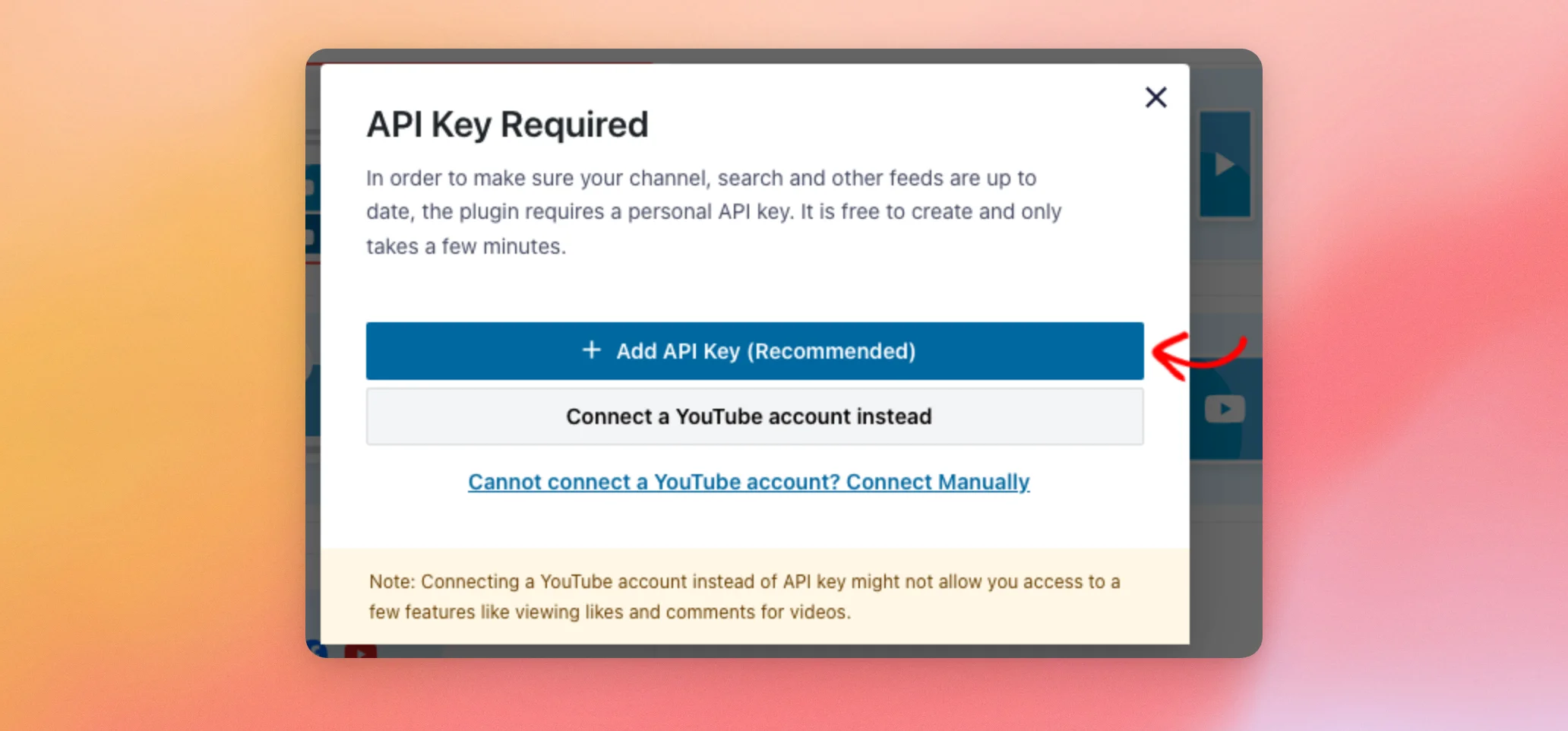
Wenn Sie versuchen, einen neuen Feed zu erstellen, bevor Sie einen Schlüssel hinzugefügt haben, öffnet der Feed-Builder stattdessen das Fenster „API-Schlüssel erforderlich “. Sobald ein Schlüssel gespeichert ist, erstellen Sie den Feed erneut.
Fehler 400: API-Schlüssel ungültig
Die vollständige Meldung lautet: „Fehler 400: API-Schlüssel ungültig. Bitte geben Sie einen gültigen API-Schlüssel ein.“ Das bedeutet, dass zwar ein API-Schlüssel im Plugin gespeichert ist, YouTube diesen jedoch nicht akzeptiert.
Lösung: Erstellen Sie den Schlüssel zunächst erneut, indem Sie die Schritte in unserer Anleitung zum API-Schlüssel befolgen. Kopieren Sie anschließend den vollständigen Schlüssel und fügen Sie ihn in das Feld „API-Schlüssel“ unter „YouTube-Feed“ » „Einstellungen“ » „Allgemein“ ein. Klicken Sie anschließend auf „Aktualisieren“, um die Änderung zu speichern.
Fehler 403: Tägliches Limit für die Nutzung ohne Authentifizierung überschritten
Diese Meldung bedeutet, dass Ihr API-Schlüssel das Ratenlimit von YouTube überschritten hat. Das Plugin speichert Ihren Feed im Cache, um dies zu vermeiden, aber das Limit gilt gemeinsam für alle anderen Apps oder Dienste, die denselben Schlüssel verwenden.
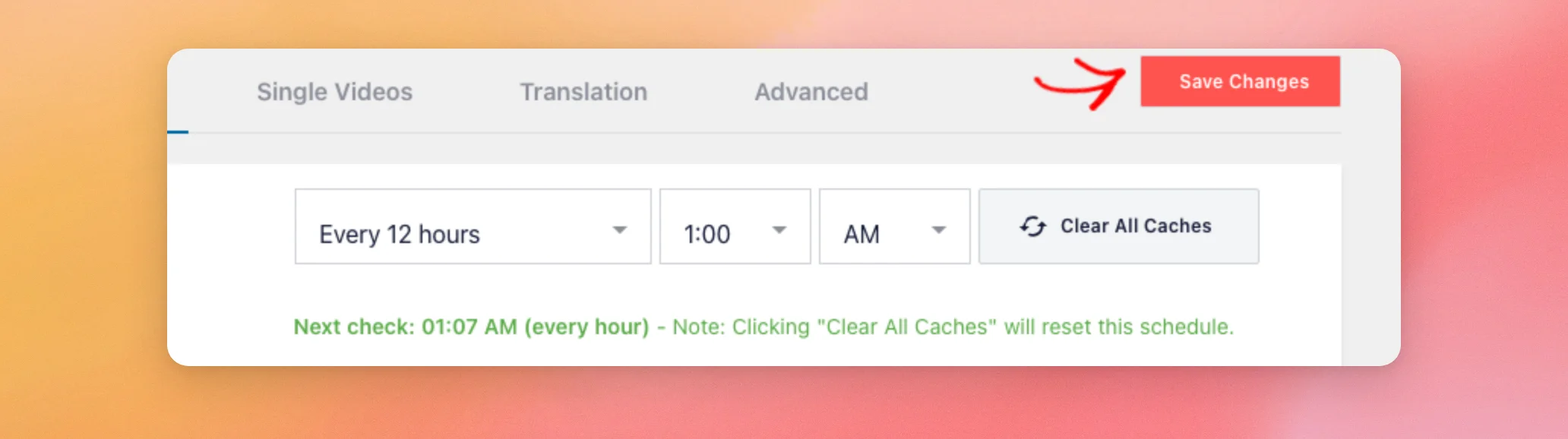
Lösung: Eine längere Cache-Dauer bedeutet weniger Anfragen an YouTube. Gehen Sie in der Seitenleiste Ihres WordPress-Adminbereichs zu „YouTube Feed“ » „Einstellungen“ » „Feeds“. Wählen Sie unter „Caching“ im Dropdown-Menü ein längeres Intervall aus.
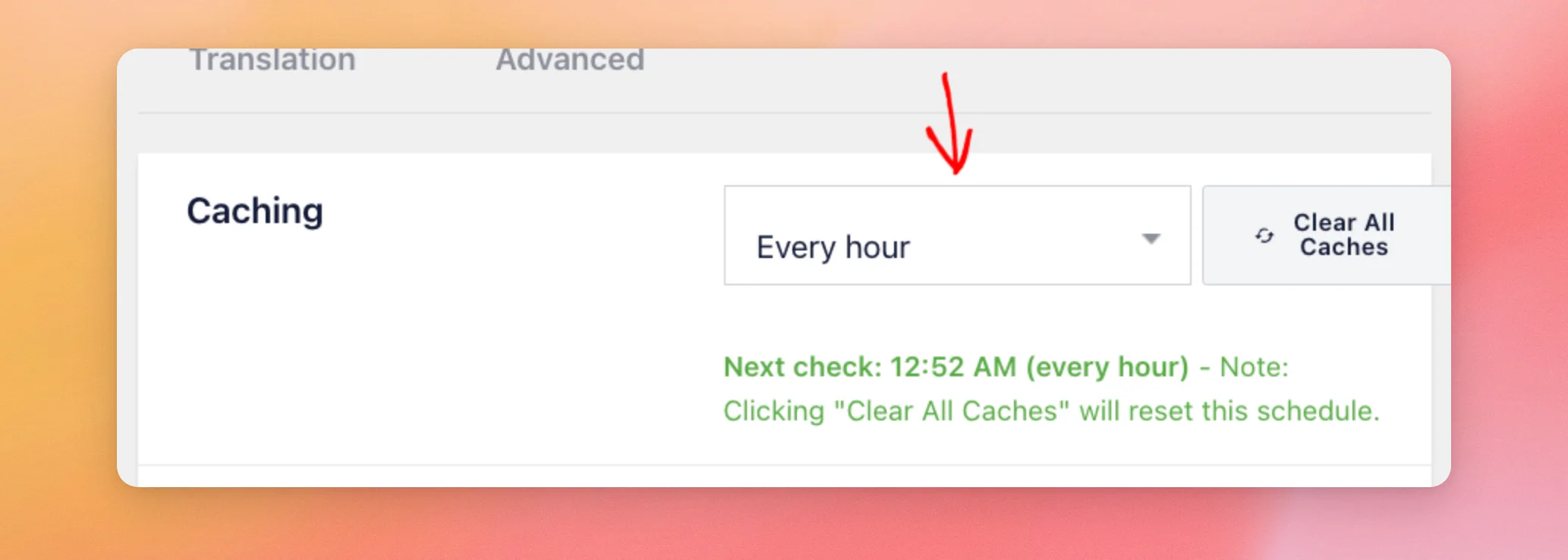
Klicken Sie anschließend oben rechts auf der Seite auf „Änderungen speichern “.
Wenn Sie den Schlüssel in anderen Apps verwenden, können Sie auch ein zweites Google-Konto und einen neuen Schlüssel erstellen, indem Sie die Anleitung zum API-Schlüssel befolgen. Das Plugin akzeptiert den Schlüssel aus jedem Konto.
Wenn Sie das Google-Projekt und den Schlüssel erst gerade eingerichtet haben, liegt der Fehler möglicherweise bei YouTube. Löschen Sie in diesem Fall das Projekt und erstellen Sie anhand derselben Anleitung ein neues.
Fehler 403: Die YouTube Data API v3 wurde in diesem Projekt bisher noch nicht verwendet oder ist deaktiviert.
Dieser Fehler bedeutet, dass die YouTube Data API v3 in dem Google-Projekt, zu dem Ihr Schlüssel gehört, nicht aktiviert ist. Die Meldung enthält eine Projektnummer und einen Link zur API-Seite von Google.
Lösung: Beide Lösungen funktionieren.
- Öffnen Sie den Link aus der Fehlermeldung, während Sie bei demselben Google-Konto angemeldet sind, mit dem Sie den Schlüssel erstellt haben. Klicken Sie anschließend auf die Schaltfläche „Aktivieren“, um die YouTube Data API v3 zu aktivieren.
- Falls das nicht funktioniert oder Sie keinen Zugriff auf das Konto haben, erstellen Sie ein neues Projekt und einen neuen Schlüssel. Um sicherzustellen, dass der neue Schlüssel zum neuen Projekt gehört, befolgen Sie alle Schritte in der Anleitung zum API-Schlüssel. Fügen Sie anschließend den neuen Schlüssel in das Feld „API-Schlüssel“ unter „YouTube-Feed“ » „Einstellungen“ » „Allgemein“ ein und klicken Sie auf „Aktualisieren“.
Fehler 403: Anfragen von „referer“ werden blockiert
Dieser Fehler tritt auf, wenn Ihr API-Schlüssel auf bestimmte Websites beschränkt ist, in der Einschränkung jedoch eine erforderliche Adresse fehlt.
Lösung: Fügen Sie in den Einschränkungen des Schlüssels in Google Cloud beide als separate Einträge hinzu:
- Die Adresse Ihrer Website, einschließlich des Präfixes, zum Beispiel
https://yoursite.com/ www.googleapis.com
Wenn Sie zusätzlich eine API-Einschränkung festlegen, wählen Sie „YouTube Data API v3“.
Wo sich diese Einstellungen befinden, erfahren Sie in der Anleitung zum API-Schlüssel.
Fehler: Es wurden keine Videos gefunden
Diese Meldung bedeutet, dass das Plugin YouTube erreicht hat, aber keine Videos für den Feed zurückerhalten hat. Der Wortlaut lautet: „Stellen Sie sicher, dass dies eine gültige Kanal-ID ist und dass der Kanal auf youtube.com über Videos verfügt.“
Lösungen:
- Geben Sie für einen Kanal-Feed nur die Kanal-ID ein. Diese beginnt mit
UC. Unser Leitfaden zur Kanal-ID zeigt, wo man es findet. - Für einen Playlist-Feed geben Sie bitte nur die Playlist-ID ein, also den Teil der Playlist-Adresse nach
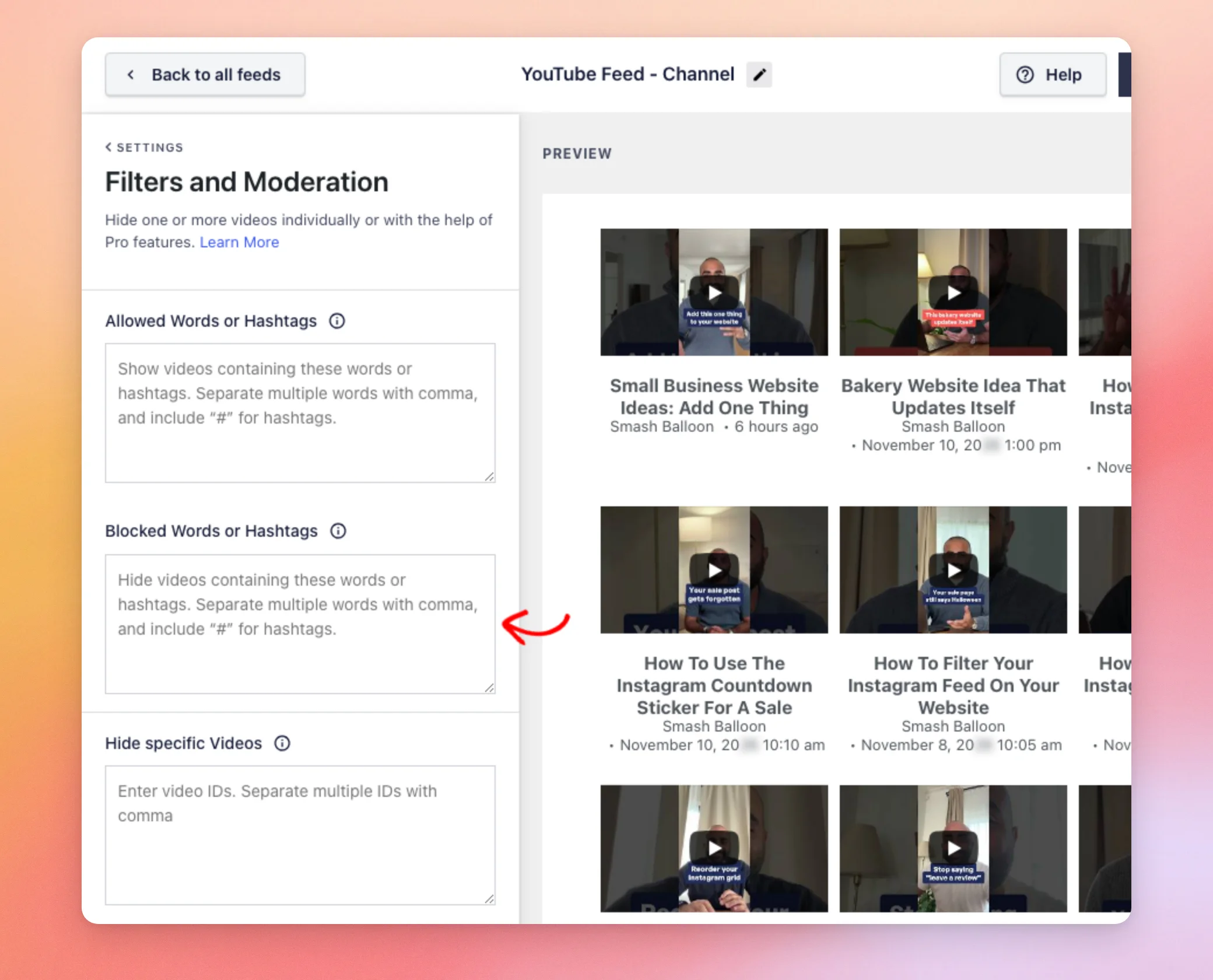
list=. - Stellen Sie sicher, dass Ihre Filter nicht alle Videos ausblenden. Bei der „Elite“-Lizenzstufe stehen unter „Filter und Moderation“ die Optionen „Zulässige Wörter oder Hashtags“, „Blockierte Wörter oder Hashtags“ und „Bestimmte Videos ausblenden“ zur Verfügung. Entfernen Sie alle Wörter oder Video-IDs, die dort nicht hingehören.
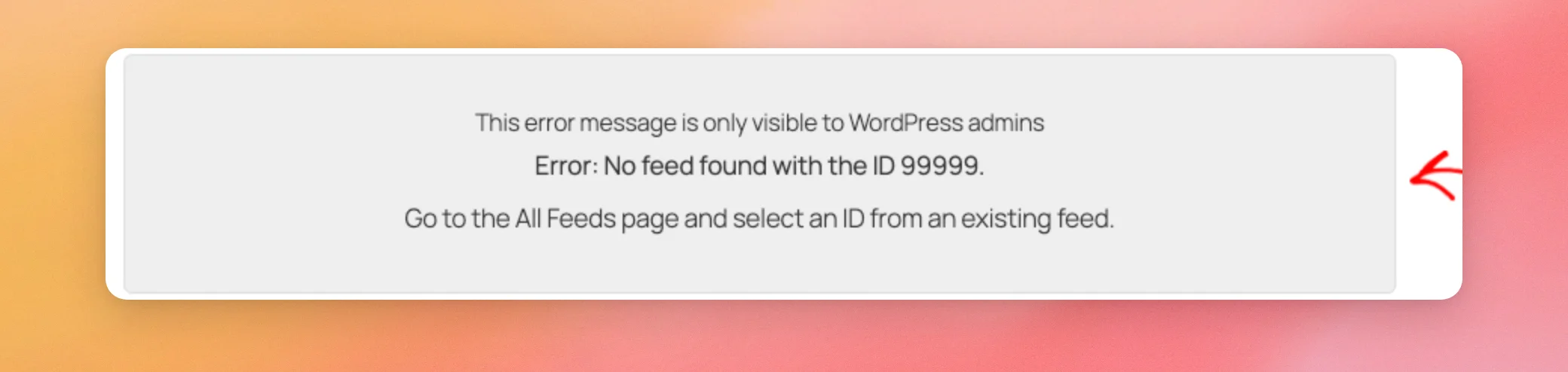
Eine andere Meldung, „Fehler: Kein Feed mit der ID gefunden“, bedeutet, dass der Shortcode auf einen Feed verweist, der nicht existiert. Gehen Sie in der WordPress-Admin-Seitenleiste zu „YouTube-Feed“ » „Alle Feeds“. Kopieren Sie dann den Shortcode eines vorhandenen Feeds und verwenden Sie diesen stattdessen.
In meinem Feed werden nicht gelistete oder private Videos angezeigt
Wenn in Ihrem Feed nicht gelistete oder private Videos angezeigt werden, verwenden Sie das Plugin höchstwahrscheinlich ohne API-Schlüssel. Ohne einen Schlüssel kann das Plugin den Status der einzelnen Videos nicht überprüfen und zeigt daher jedes Video an, das es findet.
Lösung: Fügen Sie einen API-Schlüssel hinzu, damit das Plugin den Status jedes Videos überprüfen und nur veröffentlichte Videos anzeigen kann. Befolgen Sie dazu unsere Anleitung zum API-Schlüssel.
Wenn Sie über die Elite-Lizenzstufe verfügen, können Sie private Videos auch mit einem gesperrten Wort ausblenden. Öffnen Sie dazu Ihren Feed im Editor. Gehen Sie anschließend zu Einstellungen » Filter und Moderation. Geben Sie dann Folgendes ein: PRIVATE in Blockierte Wörter oder Hashtags und speichern.
Mein Feed wird nicht mehr aktualisiert
Das Plugin aktualisiert jeden Feed im Hintergrund. Wenn bei einer Aktualisierung keine Daten von YouTube zurückkommen, wird nichts gespeichert, es wird jedoch dennoch gemeldet, dass eine Aktualisierung stattgefunden hat. Der Feed zeigt dann weiterhin alte Videos an, bis Sie den Cache leeren.
Nach einer fehlgeschlagenen Anfrage wartet das Plugin 5 Minuten, bevor es erneut eine Anfrage an YouTube sendet.
Ab Version 2.11.0 gilt dies auch für eine Einwilligungs- oder CAPTCHA-Seite. Wenn YouTube anstelle der Feed-Daten eine solche Seite sendet, protokolliert das Plugin einen Verbindungsfehler und versucht es später erneut. Website-Administratoren sehen die Meldung „Neue Videos können nicht von YouTube abgerufen werden. Bitte versuchen Sie es später erneut.“
So überprüfen Sie die Hintergrundaktualisierung: Gehen Sie in der WordPress-Admin-Seitenleiste zu „YouTube Feed“ » „Support“. Suchen Sie anschließend den Abschnitt „Systeminfo“ und klicken Sie auf „Erweitern“. Der Bericht bleibt so lange ausgeblendet, bis Sie dies tun.
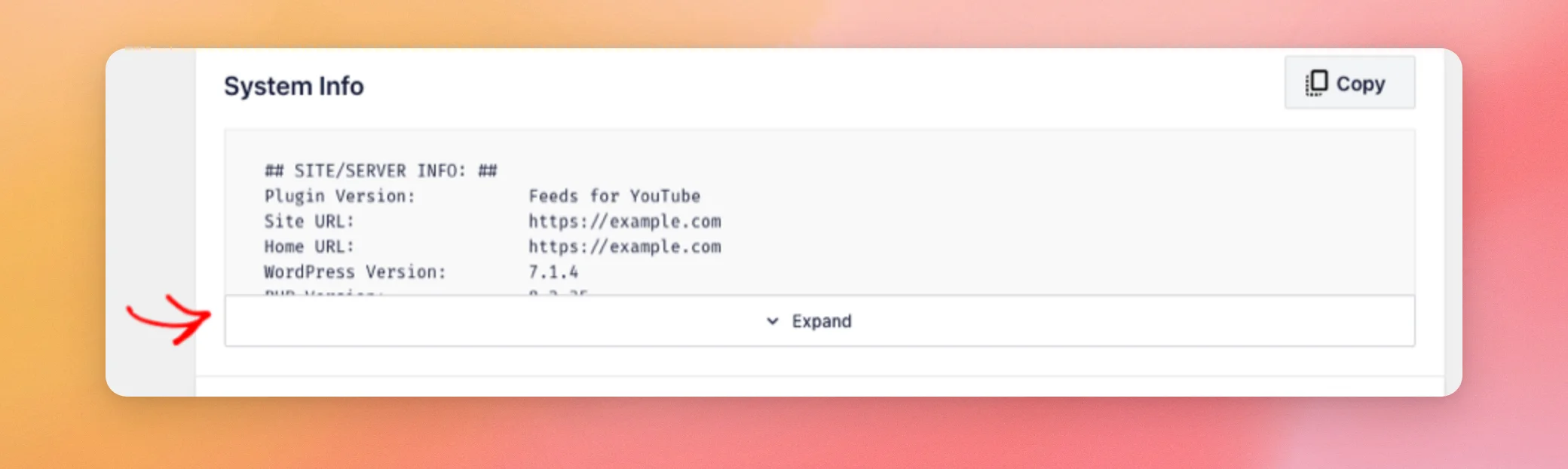
Scrollen Sie anschließend nach unten zur Überschrift „Cron-Cache-Bericht“.
Der Bericht zeigt an, wann die Hintergrundaktualisierung zuletzt ausgeführt wurde. Sobald ein Feed zwischengespeichert wurde, wird für jeden Feed auch der Zeitpunkt der letzten Abfrage angezeigt. Ein aktueller Zeitpunkt bedeutet, dass die Aktualisierung funktioniert. Ein Datum aus dem Jahr 1970 bedeutet, dass die Hintergrundaktualisierung diesen Feed noch nie gespeichert hat.
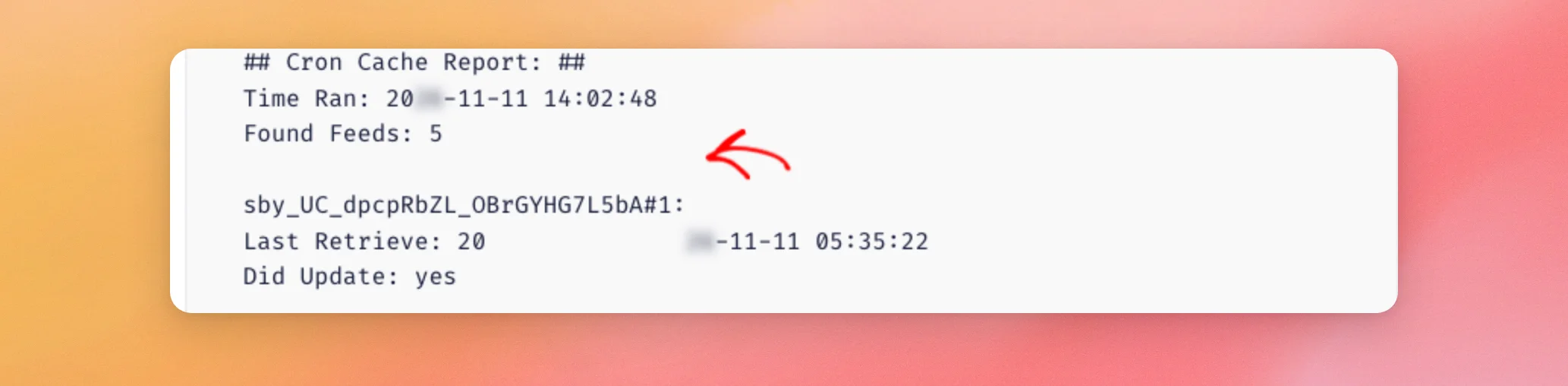
Hinweis: Auf Staging-Seiten werden geplante Aufgaben häufig angehalten, sodass Feeds dort nicht aktualisiert werden. Testen Sie die Hintergrundaktualisierung auf Ihrer Live-Seite.
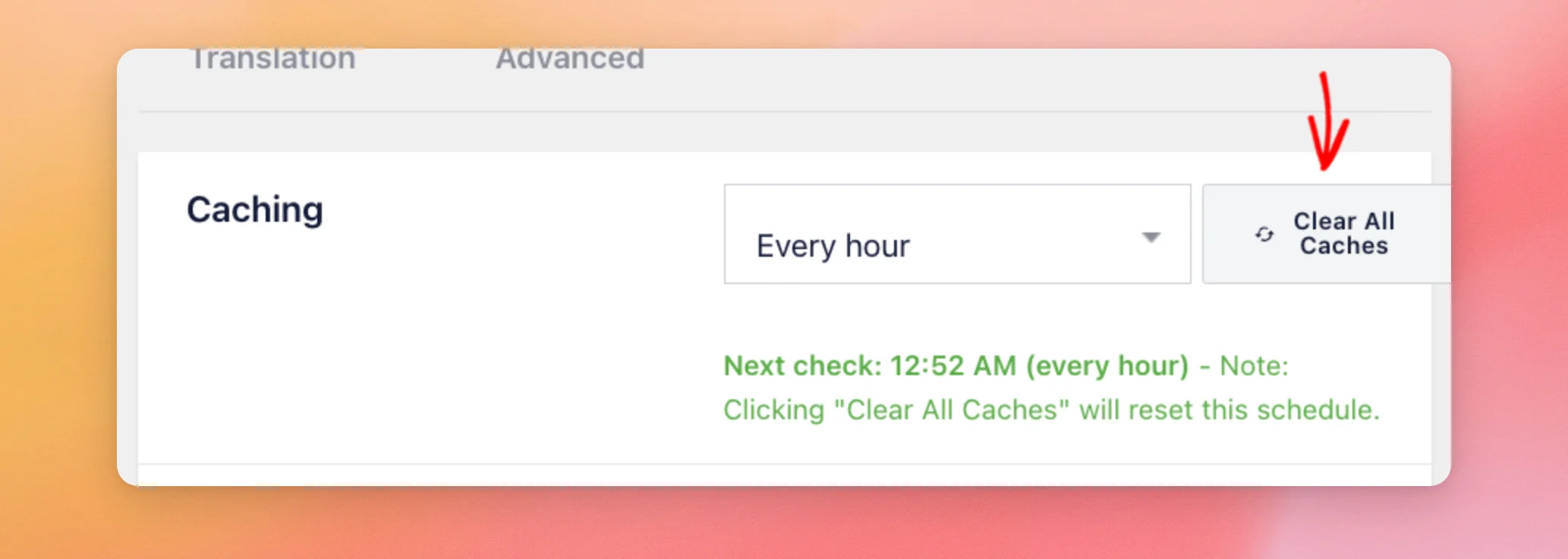
Lösung: Wenn der Feed bei alten Videos hängen bleibt, löschen Sie dessen Cache oder klicken Sie unter „YouTube-Feed“ » „Einstellungen“ » „Feeds“ auf „Alle Caches löschen “. Dadurch wird der Feed anhand der aktuellen Einstellungen neu aufgebaut. Der nächste Hintergrundlauf wird dann wie gewohnt gespeichert.
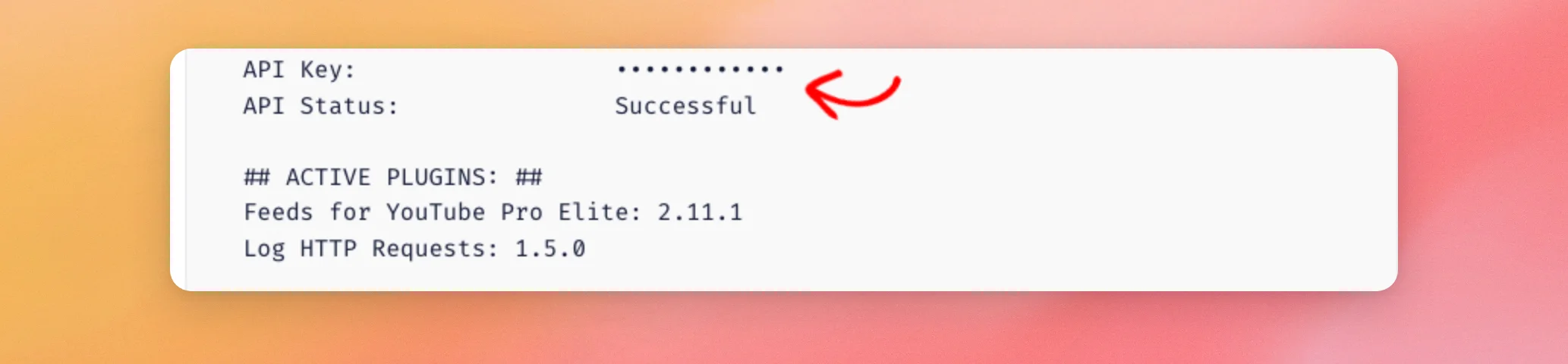
Im selben Abschnitt „Systeminfo“ wird auch angezeigt, ob das Plugin einen API-Schlüssel erkennt und welchen Status dieser hat.
Das war’s! Jetzt weißt du, was die einzelnen Fehlermeldungen im YouTube-Feed bedeuten und wie du sie beheben kannst.
Lesen Sie als Nächstes unseren Leitfaden zum Erstellen und Verwenden eines YouTube-API-Schlüssels, falls Sie einen neuen Schlüssel benötigen.
Häufig gestellte Fragen
Im Folgenden haben wir einige der häufigsten Fragen zu Fehlern im YouTube-Feed beantwortet.
Warum wird mir die Fehlermeldung nicht angezeigt, wenn ich abgemeldet bin?
Fehlermeldungen werden nur für Seitenadministratoren angezeigt. Melden Sie sich bei WordPress an und laden Sie die Seite mit Ihrem Feed neu, um die Meldung zu sehen.
Warum wird meinen Besuchern die Meldung „Kein verknüpftes Konto“ nicht mehr angezeigt?
Diese Meldung ist ausschließlich für Website-Administratoren bestimmt. In Version 2.11.0 wurde ein Fehler behoben, durch den sie möglicherweise auch Besuchern angezeigt wurde.
Wo kann ich meinen API-Schlüssel hinzufügen oder ersetzen?
Gehen Sie zu „YouTube-Feed“ » „Einstellungen“ » „Allgemein“ und fügen Sie den Schlüssel in das Feld „API-Schlüssel“ ein. Klicken Sie anschließend auf „Hinzufügen“ oder, falls bereits ein Schlüssel gespeichert ist, auf „Aktualisieren “. In unserer Anleitung zum API-Schlüssel erfahren Sie, wie Sie einen solchen erstellen.




