


 Parede social
 Análise de feeds


Por que razão um feed é atualizado lentamente ou nem sequer é atualizado, desde um token de acesso expirado até à configuração de cache, e como verificar cada um desses fatores.
Gostaria de saber por que é que o seu feed do Instagram mostra publicações antigas ou demora mais tempo a atualizar do que o esperado?
Este guia aborda as causas mais comuns, desde a ligação ao Instagram até às definições de cache e ao servidor.
Antes de começar, certifique-se de que o Instagram Feed está instalado e ativado no seu site WordPress.
- Verificar a sua ligação
- O meu feed não atualiza
- O meu feed só é atualizado depois de limpar a cache
- Perguntas mais frequentes
Verificar a sua ligação
Se um feed não estiver a atualizar-se de todo, o plugin poderá estar a apresentar uma cópia guardada das suas publicações, uma vez que não consegue obter as novas do Instagram. Após sete dias, o Instagram Feed apresenta um aviso no seu painel de controlo do WordPress que diz «O seu feed do Instagram não é atualizado há», seguido do número de dias. Se ainda não tiver sido atualizado após 21 dias, o aviso passa a ser mais urgente, começando com «É necessária uma ação».
A razão mais comum é uma ligação que precisa de ser restabelecida. Uma ligação pode tornar-se inválida por várias razões, tais como a alteração da palavra-passe da conta, a alteração das definições de segurança da conta ou o facto de o Instagram ou o Facebook detetarem atividade suspeita na conta e invalidarem a ligação como medida de segurança.
- No painel de controlo do WordPress, aceda a Feed do Instagram » Definições.
- No separador «Geral », verifique as fontes na caixa «Gerir fontes».
- Se uma fonte estiver marcada como «Fonte inválida», clique em «Reconectar» e siga os passos indicados no nosso guia sobre como reconectar a sua fonte do Instagram.
Se o Instagram limitar o número de pedidos que o seu site pode efetuar, o plugin não marca uma ligação ativa como inválida nem lhe pede para se voltar a ligar. O plugin considera isso um limite temporário e volta a tentar mais tarde. Esta alteração foi introduzida na versão 6.13.0, pelo que deve atualizar para a versão mais recente do Instagram Feed se estiver a utilizar uma versão anterior.
Se vir uma mensagem de erro no seu feed ou no plugin, consulte a nossa referência de mensagens de erro da API do Instagram.
A seguir, vamos abordar o armazenamento em cache, que é a outra razão comum pela qual um feed parece desatualizado.
O meu feed não atualiza
O Instagram Feed guarda as suas publicações numa cache para melhorar o desempenho e limitar os pedidos que faz ao Instagram. O seu site, o seu alojamento ou outro plugin também podem armazenar as suas páginas em cache. Qualquer uma destas situações pode fazer com que o seu feed pareça não estar a atualizar-se.
Reduzir a configuração de armazenamento em cache
Utilize a configuração «Caching» para definir a frequência com que o plugin verifica se existem novas publicações. Se estiver definido para um intervalo longo, as novas publicações demoram algum tempo a aparecer.
- No painel de controlo do WordPress, aceda a Feed do Instagram » Definições e clique no separador «Feeds ».
- Na caixa «Caching», selecione «A cada 30 minutos», «A cada hora», «A cada 12 horas» ou «A cada 24 horas». A predefinição é «A cada 12 horas».
- Ao escolher entre 12 ou 24 horas, também pode selecionar a hora do dia em que a verificação será efetuada.
- Quando terminar, clique em Guardar alterações .
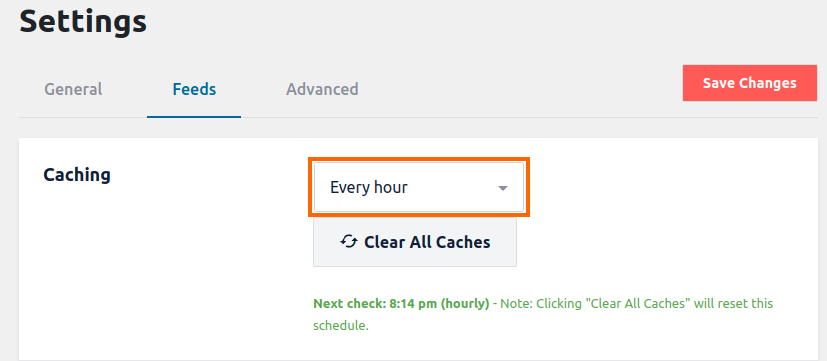
Se publicas com frequência e queres que as novas publicações apareçam mais cedo, escolhe um intervalo mais curto, como a cada 30 minutos ou a cada hora. Se publicas com menos frequência, um intervalo mais longo é suficiente e isso significa menos pedidos ao Instagram.
Por baixo do menu suspenso, o plugin indica quando se realizará a próxima verificação. Para verificar se há novas publicações imediatamente, clique em «Limpar todos os caches». Isto limpa o cache do plugin e solicita aos plugins de cache compatíveis que limpem os seus. Também reinicia a programação para a próxima verificação.
Verificar o seu plugin de cache e o seu alojamento
O cache do site pode apresentar aos visitantes uma versão desatualizada da página com o teu feed do Instagram, o que dá a impressão de que o feed não está a ser atualizado. Para testar isto, limpa o cache do site e verifica se o feed mostra as publicações mais recentes.
Se isso resolver o problema, abra as definições do seu plugin de cache e defina um valor mais baixo para o «Cache Timeout» ou TTL (Time To Live), para que a página seja atualizada com mais frequência. A maioria das soluções de cache também permite excluir determinadas páginas do cache.
Muitos fornecedores de alojamento, especialmente os que oferecem alojamento WordPress gerido, como o WP Engine, também dispõem do seu próprio sistema de cache nos seus servidores. Poderá ser necessário contactar o seu fornecedor de alojamento para limpar esse cache ou para excluir a página que contém o seu feed.
Carregar as publicações iniciais com AJAX
O Feed do Instagram tem uma configuração que, muitas vezes, permite contornar o armazenamento em cache da página. Quando está desativada, as publicações iniciais são adicionadas diretamente à página, pelo que uma cópia em cache da página continua a mostrar as publicações que tinha no momento em que foi armazenada em cache. Quando está ativada, essas publicações são carregadas através de AJAX; assim, um feed numa página em cache pode ser atualizado de acordo com a sua configuração de cache.
- No painel de controlo do WordPress, aceda a Feed do Instagram » Definições e clique no separador «Avançado ».
- Ative a opção «Carregar publicações iniciais com AJAX».
- Quando terminar, clique em Guardar alterações .

A versão 6.14.0 também corrigiu o problema dos feeds que apareciam vazios em páginas servidas a partir de um cache de páginas de longa duração, bem como o facto de a opção «Carregar mais» não funcionar nessas páginas. Se utilizar um cache de páginas e tiver uma versão anterior, atualize para a versão mais recente do Instagram Feed. Se o seu feed não mostrar nenhuma publicação, consulte o nosso guia sobre o que fazer quando o seu feed do Instagram estiver vazio.
O meu feed só é atualizado depois de limpar a cache
Isto acontece normalmente quando existe um problema com a configuração do CRON no seu servidor web. O CRON executa as tarefas agendadas em segundo plano que permitem que o plugin atualize e mostre novas publicações. O Instagram Feed utiliza o CRON predefinido do WordPress por motivos de compatibilidade, o qual está ativado na maioria dos servidores. Experimente seguir estes passos por ordem.
- Peça à sua empresa de alojamento web para verificar se a configuração do CRON no seu servidor está a funcionar corretamente. O CRON do WordPress não deve estar desativado no seu
wp-config.phpficheiro. Este artigo do WPBeginner fornece mais informações. Em alguns casos, você ou o seu anfitrião têm de se certificar de que owp-cron.phpO ficheiro está a ser executado. - No teu plugin de cache, verifica o TTL do cache da tua página. Se estiver demasiado elevado, pode impedir que as novas publicações sejam apresentadas. Define-o para um valor mais baixo.
- Reduza a configuração de cache no plugin para que este verifique se há novas publicações mais cedo. Consulte a secção «Reduzir a configuração de cache» acima.
- Adicione o
cachetimeopção ao seu código abreviado. Com ela, o feed verifica se há novas publicações quando a página é carregada, em vez de o fazer em segundo plano, pelo que as novas publicações já não dependem do CRON. Se o seu código abreviado atual for[instagram-feed feed="1"], altere-o para[instagram-feed feed="1" cachetime=30].
Se ainda tiver problemas, remova o cachetime opção e testar a solução alternativa do CRON no nosso guia sobre forçar a execução de tarefas CRON no seu servidor.
É isso mesmo! Agora já sabes como verificar a tua ligação, as definições de cache, o cache da página e o CRON do WordPress quando o teu feed do Instagram demora a atualizar-se ou nem sequer se atualiza. Para seres informado mais cedo caso o feed fique bloqueado, consulta o nosso guia sobre como receber alertas quando o teu feed do Instagram deixar de se atualizar.
Perguntas mais frequentes
A seguir, respondemos a algumas das perguntas mais frequentes sobre as atualizações do feed.
Por defeito, com que frequência o feed do Instagram verifica se há novas publicações?
Por predefinição, o plugin verifica a cada 12 horas. Para alterar esta configuração, consulte a secção «Reduzir a configuração de cache».
Por que é que o meu painel de controlo indica que o meu feed não é atualizado há vários dias?
O feed está a mostrar uma cópia guardada das tuas publicações porque o plugin não conseguiu obter as novas publicações do Instagram. Começa por verificar a tua ligação. O aviso desaparece automaticamente assim que o feed carregar as novas publicações.




