


 ソーシャルウォール
 フィード分析


無料のInstagramフィードプラグインのインストール方法、アカウントの連携方法、そして最初のフィードの作成方法について解説します。他人の代わりに連携を行う方法も含まれます。
WordPressサイトでInstagramの投稿を無料で表示してみませんか?
このガイドでは、無料のInstagramフィードプラグインのインストール方法、Instagramアカウントの連携方法、そしてサイトに最初のフィードを追加する方法について順を追って解説します。
始める前に、WordPressサイトと、クリエイターアカウントまたはビジネスアカウントとして設定されたInstagramアカウントを用意しておいてください。
注:Instagram Feed Proのライセンスをお持ちですか?その場合は、Instagram Feed Proプラグインの設定方法に関するガイドをご覧ください。
ここでは、以下の内容について取り上げます。
無料のInstagramフィードプラグインのインストール
まずは、WordPressのダッシュボードから無料のプラグインをインストールしましょう。
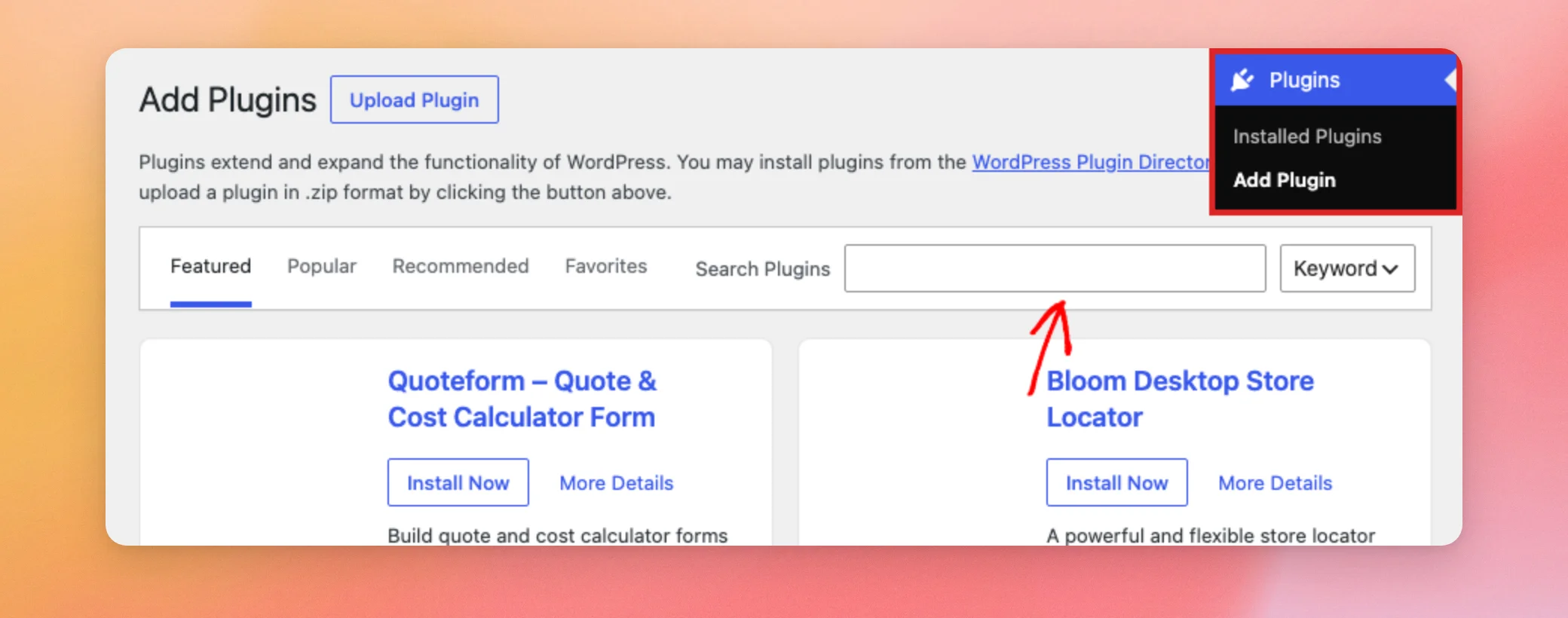
WordPressの管理画面のサイドバーから、「プラグイン」→「プラグインを追加」に進みます。次に、「プラグインを検索」フィールドをクリックします。続いて、「Smash Balloon Social Photo Feed」と入力します。
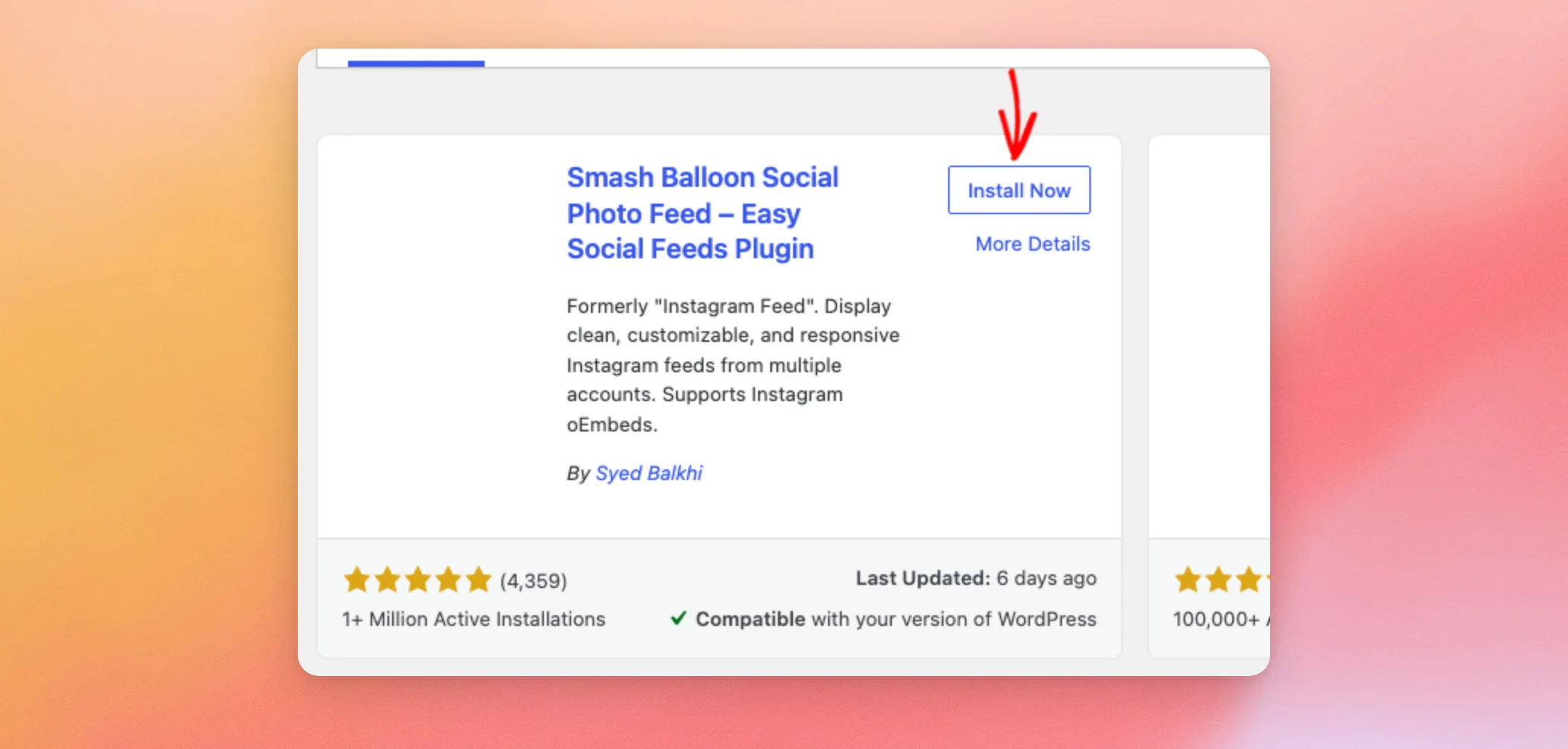
検索結果の中から、「Smash Balloon Social Photo Feed – Easy Social Feeds Plugin」を見つけてください。その後、「今すぐインストール」をクリックしてください。
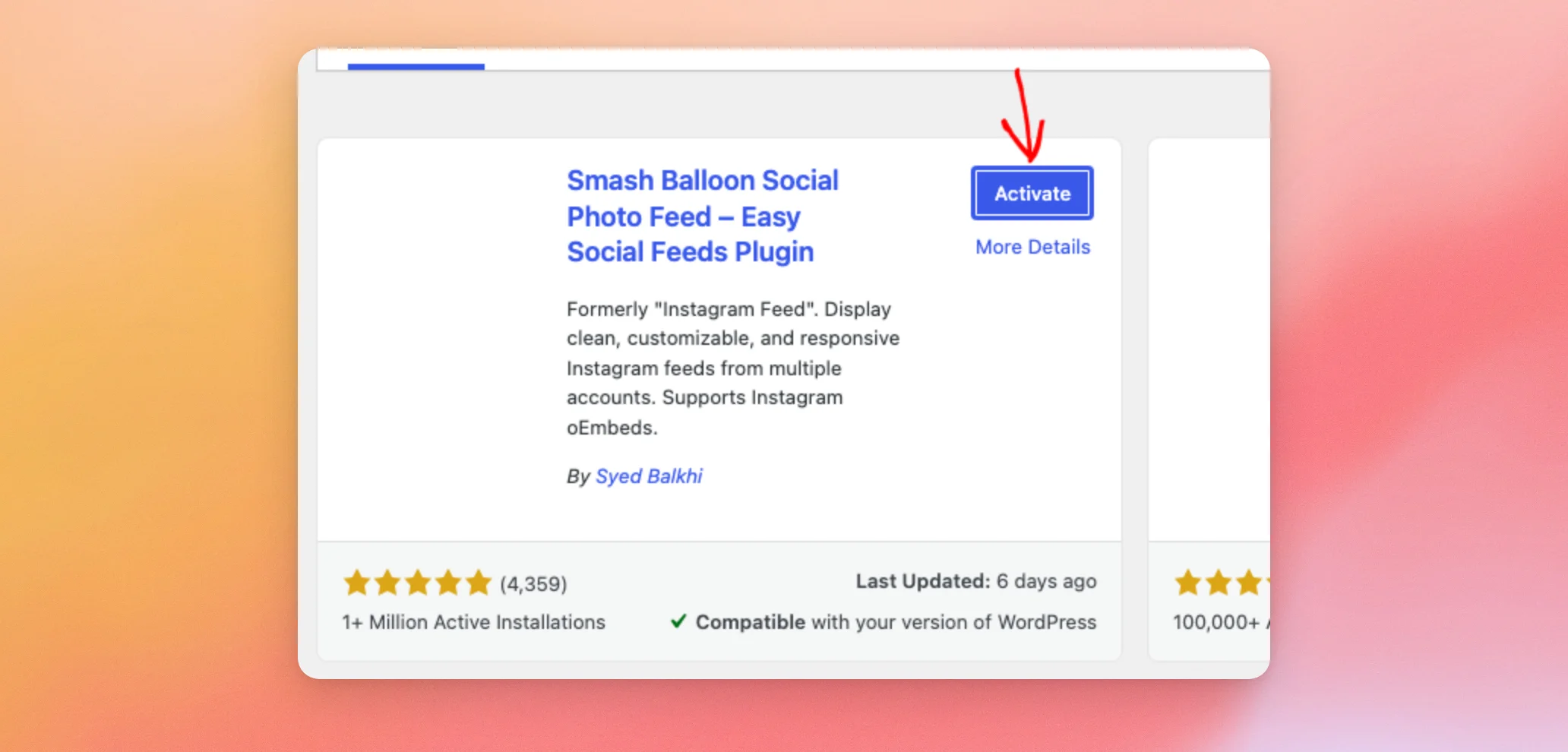
ボタンの表示が変わったら、「有効化」をクリックしてください。
有効化されると、プラグイン一覧には「Smash Balloon Instagram Feed」という名称で表示されます。ダッシュボード上のメニューは「Instagram Feed」となります。
プラグインのインストールに関する詳細は、「WordPressプラグインのインストール方法」をご覧ください。
次に、プラグインを有効にしたときに表示されるセットアップウィザードを実行します。
セットアップ・ウィザードの実行
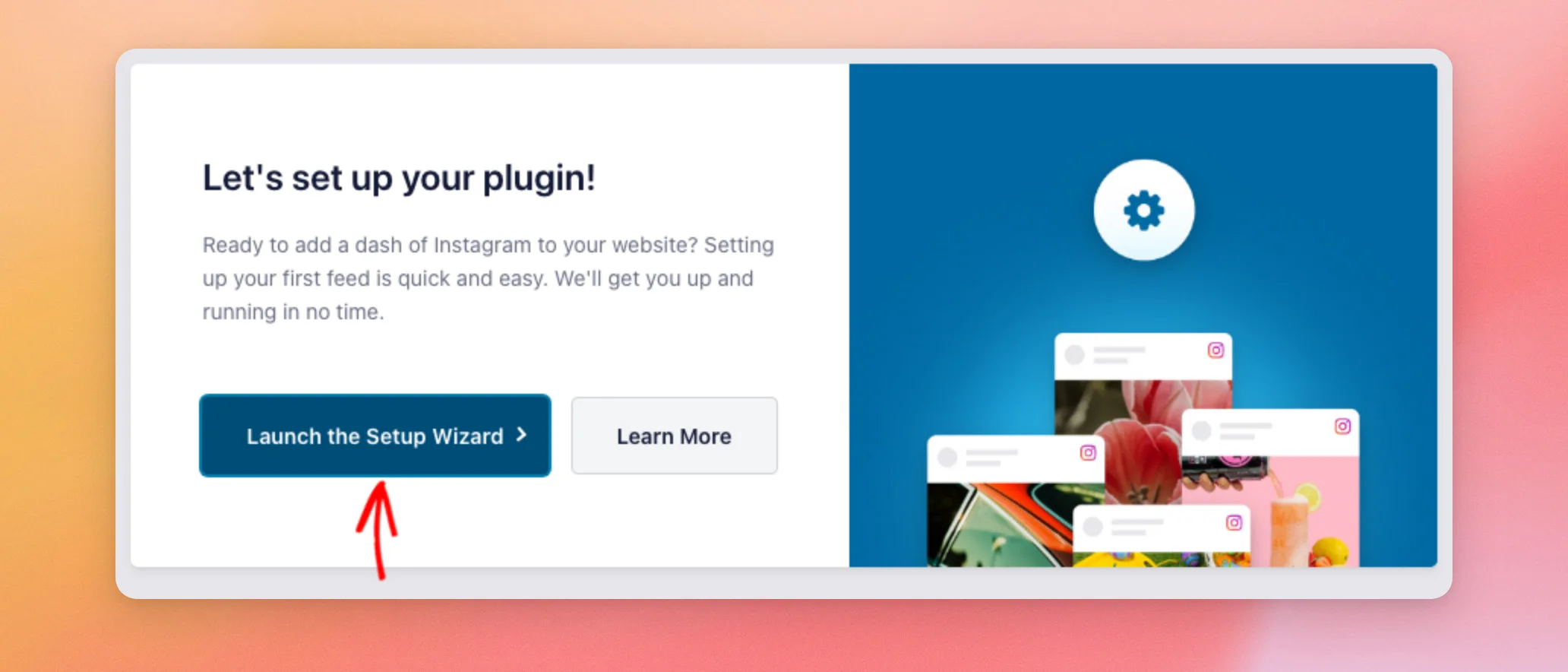
プラグインを有効にするとすぐに、Instagram Feedの設定ウィザードが起動します。このウィザードでは、Instagramアカウントを連携し、いくつかの機能を設定します。まず、「設定ウィザードを起動」をクリックしてください。
次に、Instagramアカウントを連携します。
インスタグラムのアカウントに接続する
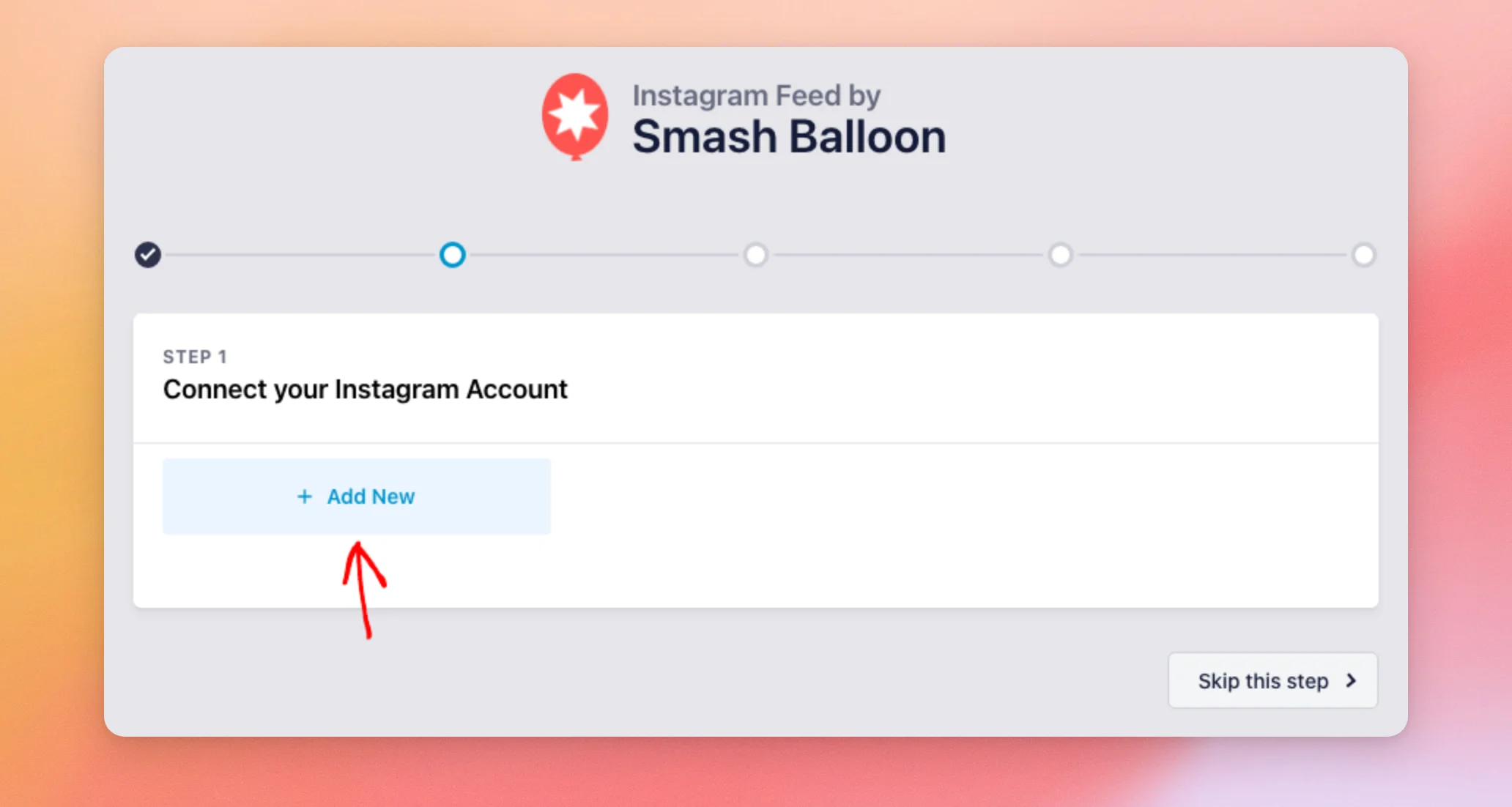
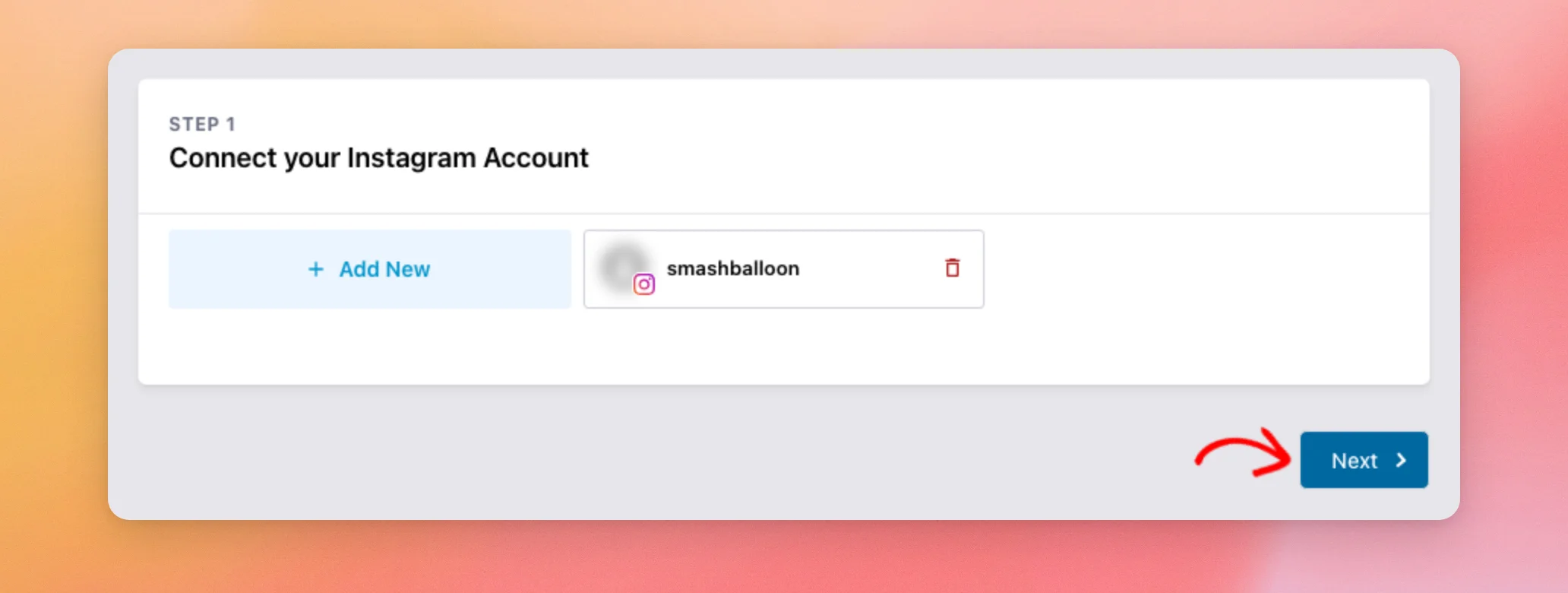
ウィザードは最初のステップ「Instagramアカウントを連携する」から始まります。連携を開始するには、「+ 新規追加」をクリックしてください。後で連携したい場合は、ウィザードに「このステップをスキップ」というオプションもあります。
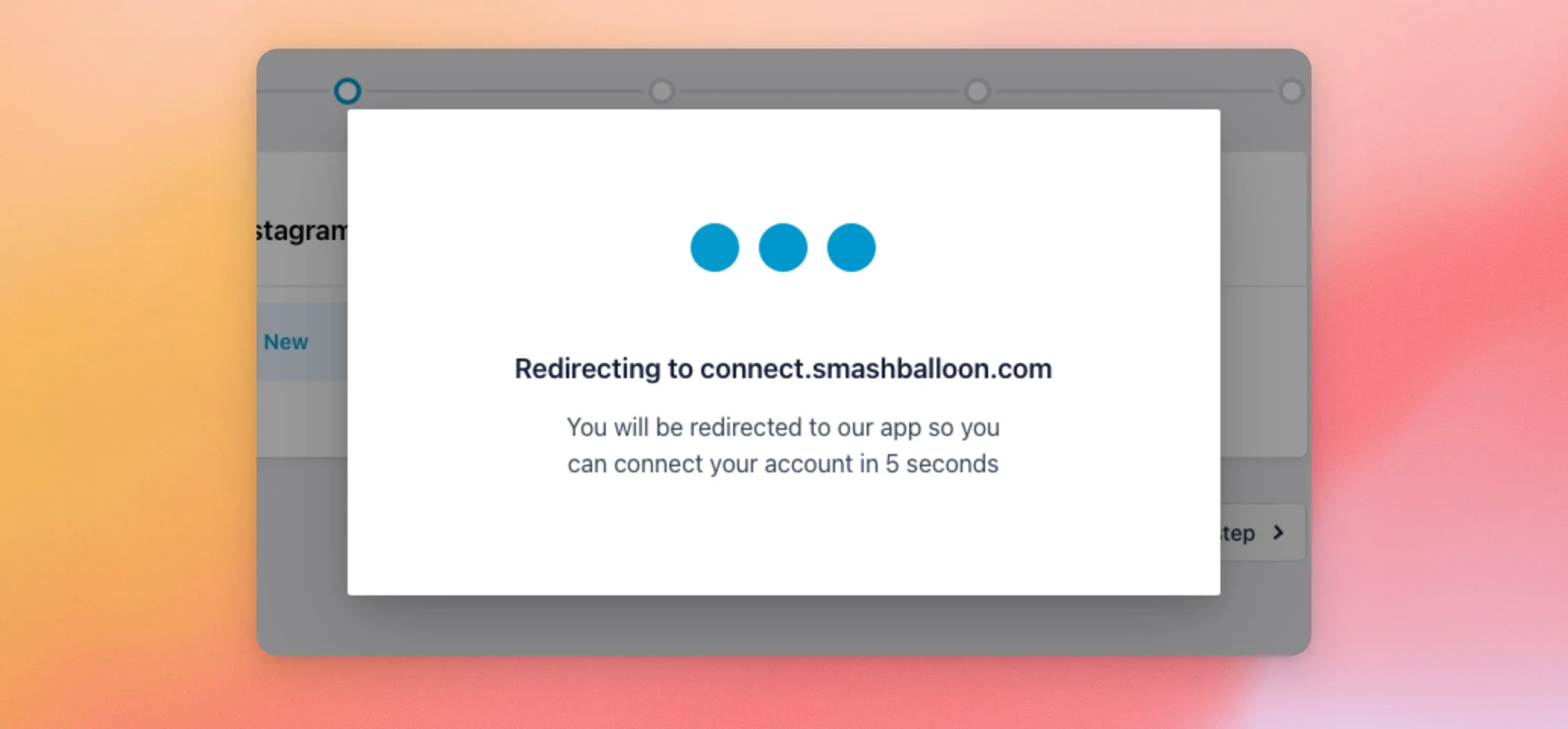
Instagram FeedからSmash Balloonの接続ページへ遷移します。ここでは何もクリックする必要はありません。数秒後に自動的にリダイレクトされます。
接続ページで、Smash Balloonは「フィードには何を表示しますか?」と尋ね、2つの選択肢を提示します。
私の投稿はInstagram経由で連携されるだけで、Facebookページは必要ありません。ハッシュタグやタグ付けされた投稿のフィードが必要ない場合は、これが最もシンプルな選択肢です。
これを使用するには、「自分の投稿のみ」を選択してください。その後、「Instagramで続行」をクリックしてください。
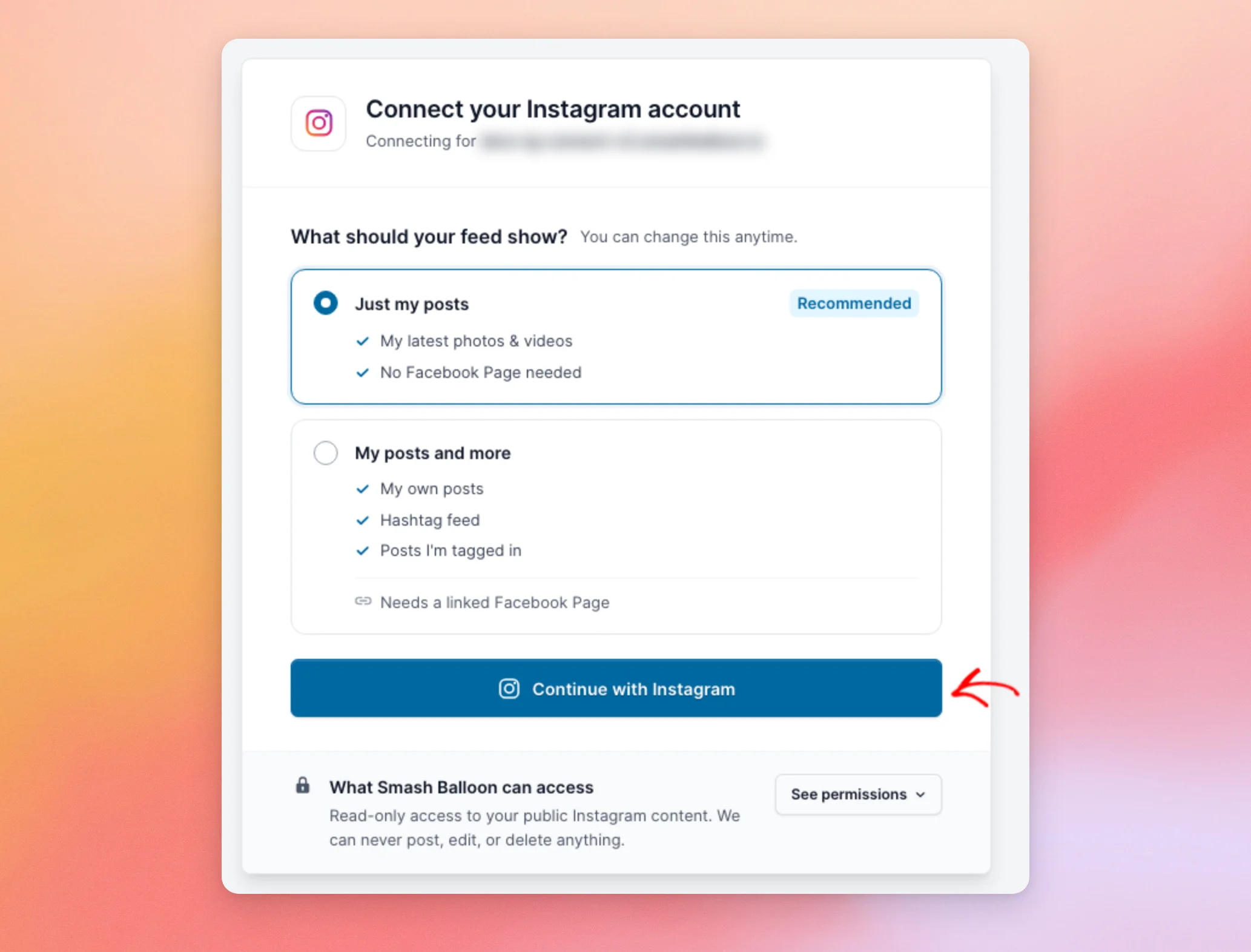
「My posts and more」は、Instagramアカウントに連携されたFacebookページを通じて利用できます。ハッシュタグやタグ付けされた投稿のフィードは有料版の一部です。これらを利用するには「My posts and more」が必要です。
これらの手順については、Facebook経由での接続方法に関するガイドをご覧ください。
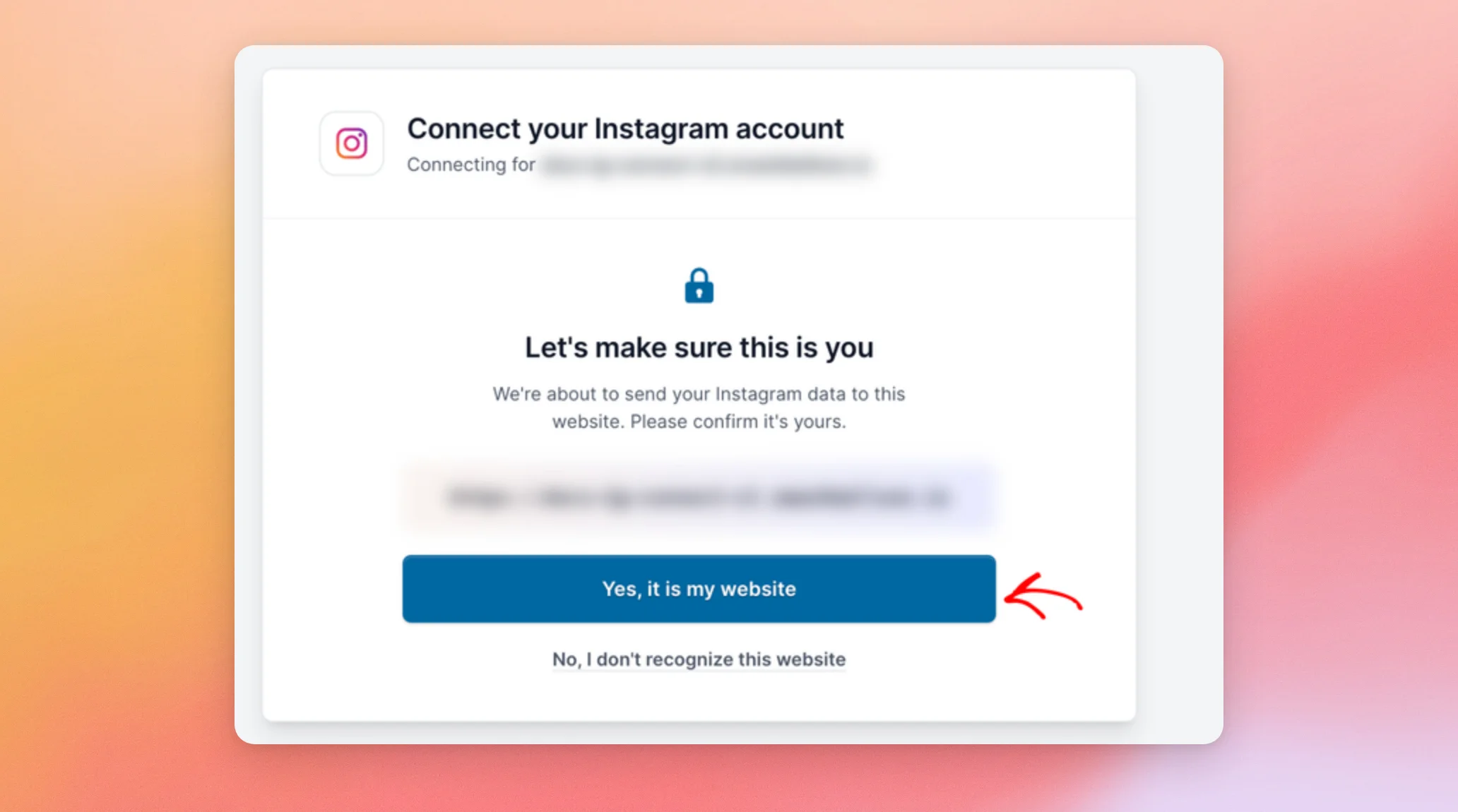
ログインしてアクセスを許可すると、Smash Balloon から「これがご自身のサイトであることを確認しましょう」という画面が表示され、サイトの確認を求められます。表示されているアドレスがご自身のサイトであれば、「はい、私のウェブサイトです」をクリックしてください。その後、セットアップウィザードに戻ります。
一部のサイトでは、依然として「Business Basic」と「Business Advanced」が表示される旧バージョンの接続ページが表示されることがあります。そこでの「Business Basic」は「自分の投稿のみ」と同じであり、「Business Advanced」は「自分の投稿など」と同じです。フィード作成ツールでは、Facebook経由で接続されたソースについても、ラベルとして「Business Advanced」が表示される場合があります。
ウィザードの最初のステップに、お客様のアカウントが表示されました。続行するには、「次へ」をクリックしてください。
セットアップ・ウィザードの完了
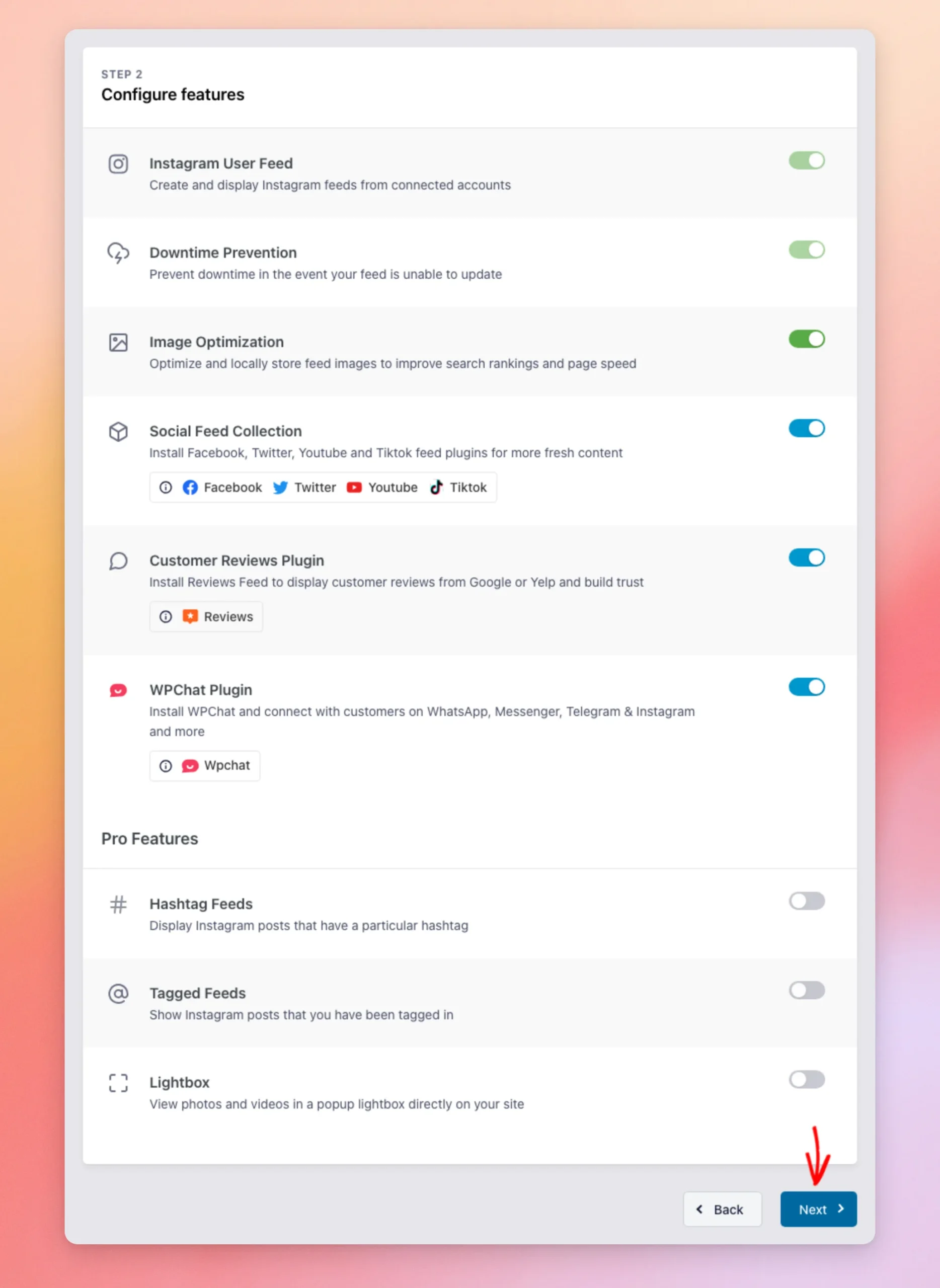
ウィザードの 2 番目のステップ「機能の設定」には、設定される機能の一覧が表示されます。
Instagramのユーザーフィードとダウンタイム防止機能は常に有効になっています。ページの読み込みを高速化するため、画像最適化機能はデフォルトで有効になっています。この機能により、フィードの画像の最適化されたコピーがサイト内に保存されます。
「Social Feed Collection」、「Customer Reviews Plugin」、および「WPChat Plugin」のオプションを選択すると、当社の他の無料プラグインがインストールされます。これらをインストールしたくない場合は、無効にしてください。
下部に表示されている「Pro」機能は、有料版の一部です。設定が完了したら、「次へ」をクリックしてください。
その後、ウィザードから、GDPRのクッキー同意対応用プラグイン「WPConsent」のインストールを提案されます。インストールするには、チェックを入れたままにしてください。その後、「選択したプラグインをインストール」をクリックしてください。
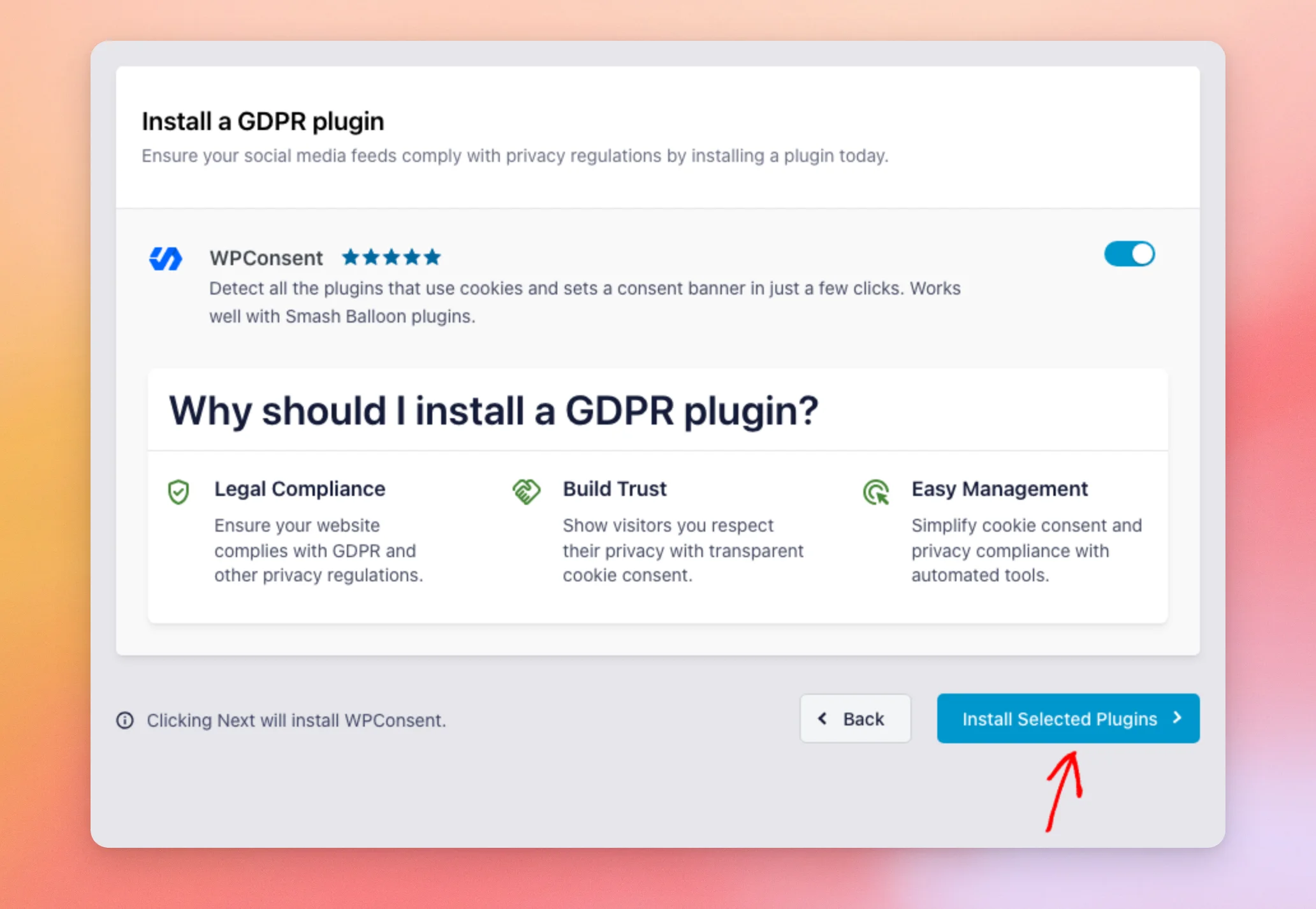
必要がない場合は、オフにしてください。プラグインが選択されていない場合、ボタンには「次へ」と表示されます。サイトにすでにクッキー同意プラグインが導入されている場合、この手順では代わりに他のプラグインが提案されます。
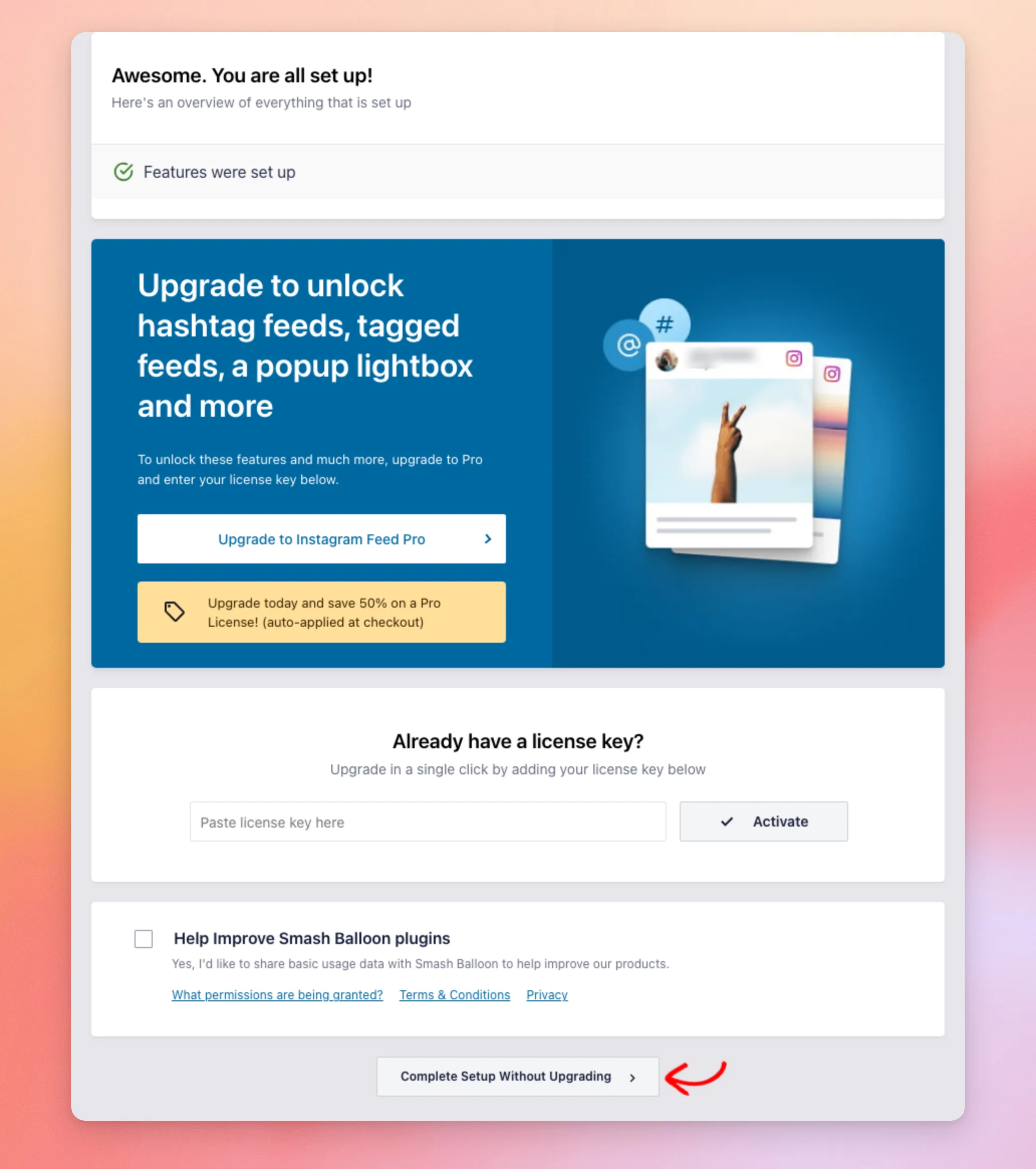
最後の画面では、ウィザードによる設定内容がまとめられます。また、ライセンスキーをお持ちの場合は、そこでアップグレードを行うこともできます。
最後のボタンの上には、「Smash Balloon プラグインの改善にご協力ください」というボックスがあり、Smash Balloon と基本的な利用データを共有するためのものです。Smash Balloon では、デフォルトでこのチェックボックスはオフになっています。共有するかどうかは、ご自身で選択してください。
最後に、「アップグレードせずにセットアップを完了する」をクリックしてください。
ウィザードが閉じられ、Instagram Feedの「すべてのフィード」ページに移動します。
初めてのフィードを作成する
フィードを作成するには、「Instagramフィード」→「すべてのフィード」に移動します。その後、「新規追加 」をクリックしてください。
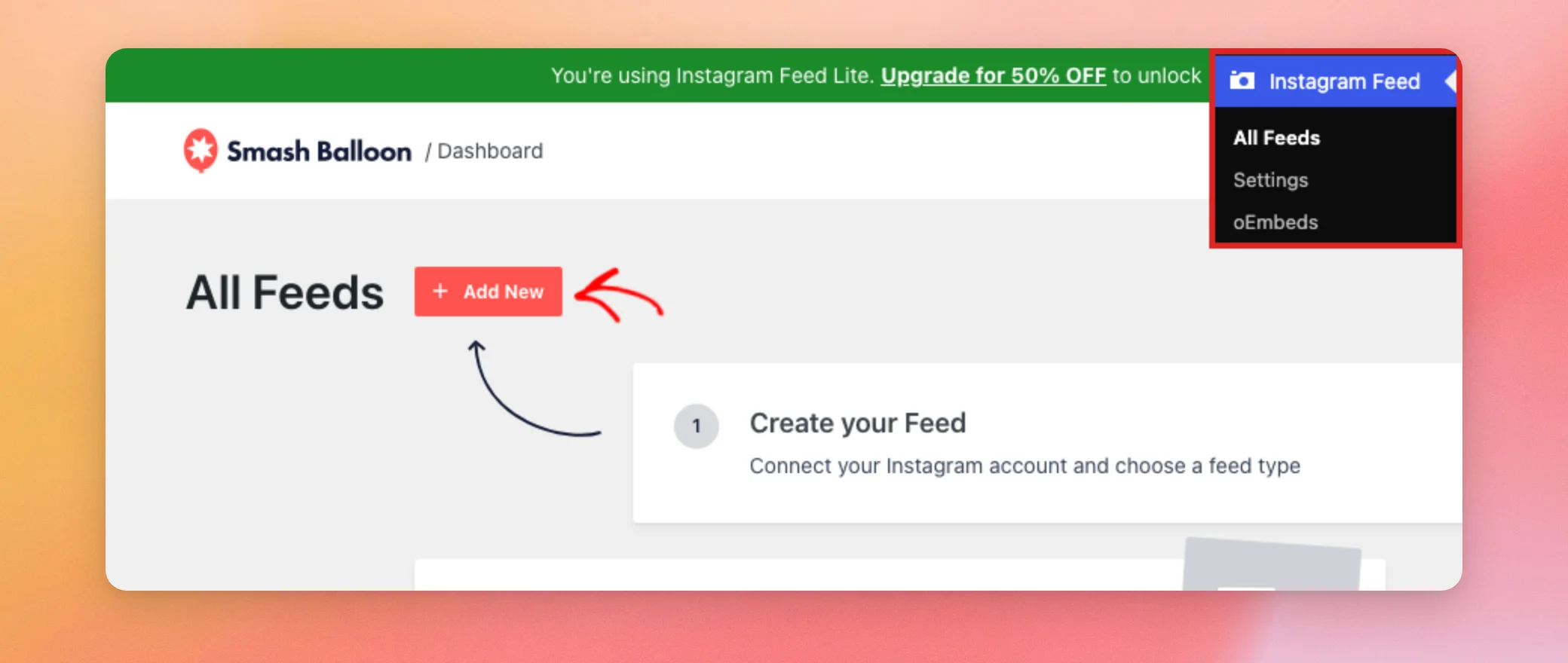
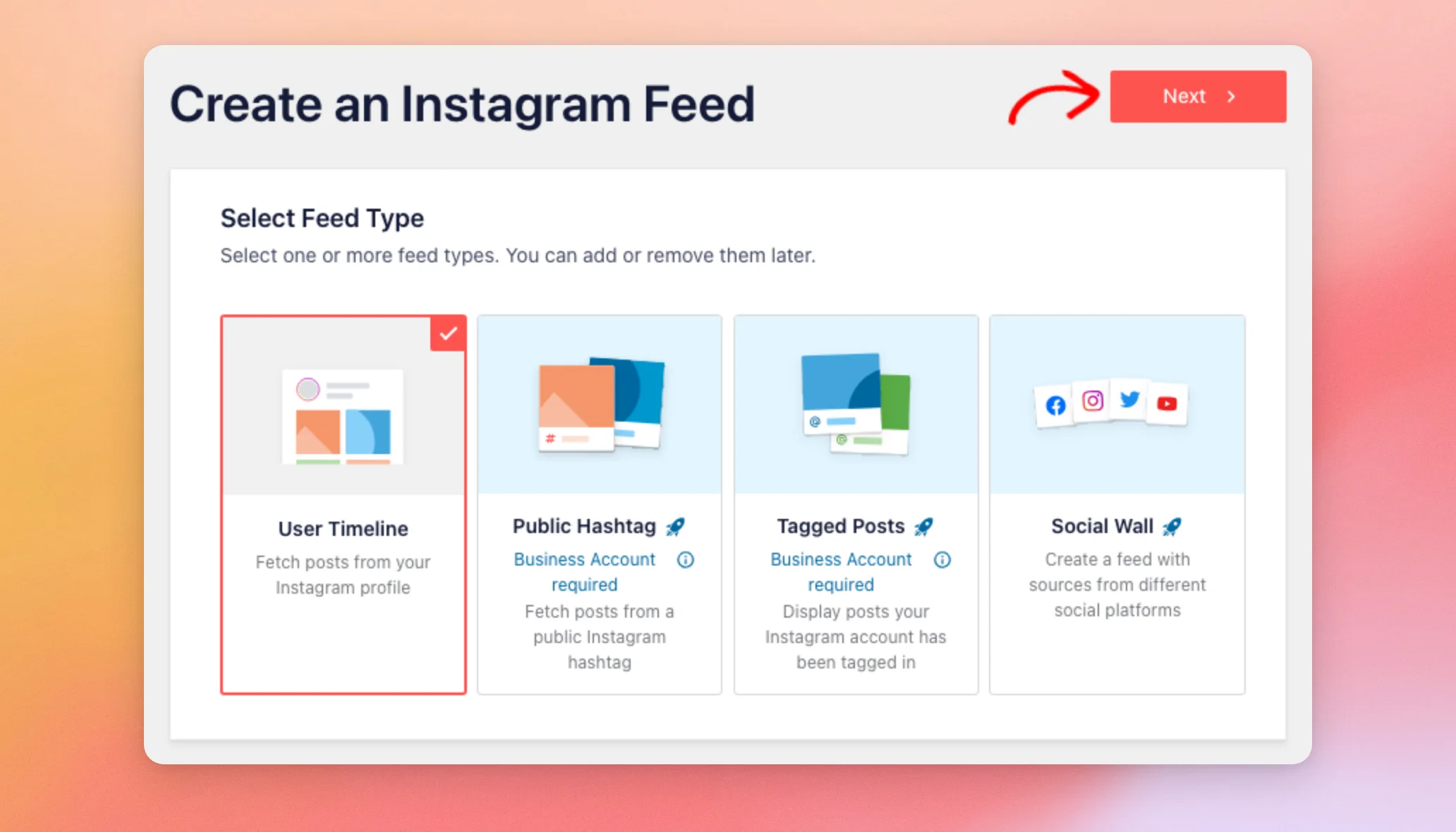
自分のアカウントの投稿を表示するには、「ユーザータイムライン」を選択してください。その後、「次へ」をクリックしてください。ロケットのアイコンが付いているその他のフィードの種類は、有料版でのみ利用可能です。
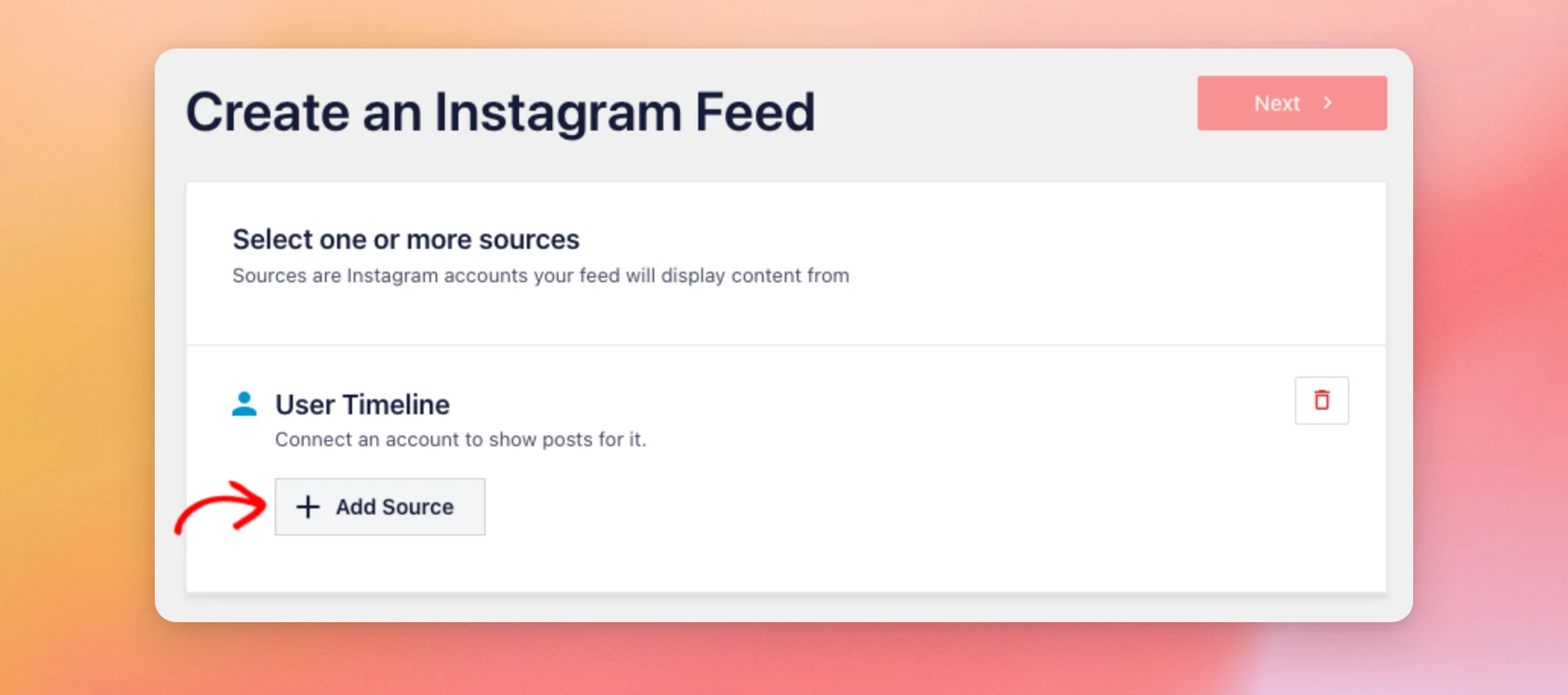
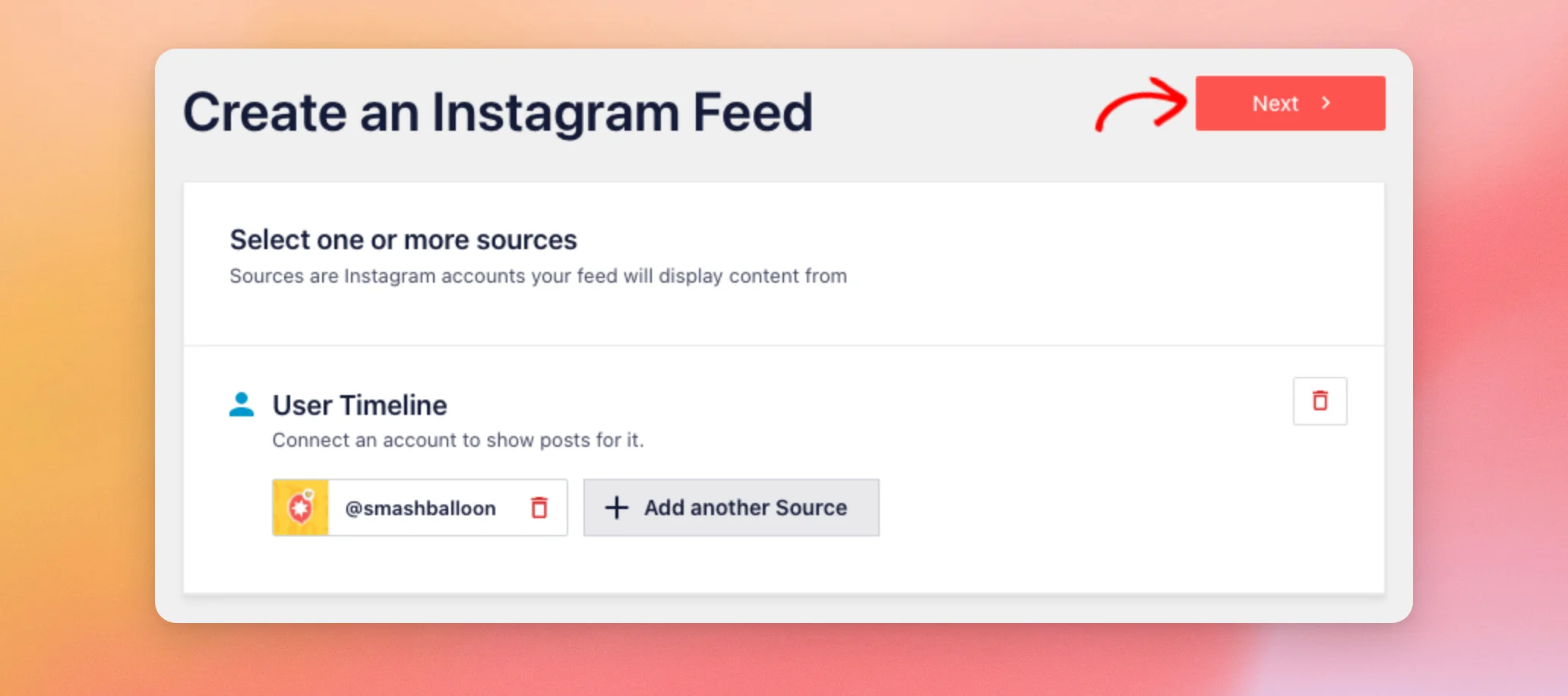
次に、フィードに投稿を表示するアカウントを選択します。これを行うには、「ソースを追加」をクリックしてください。
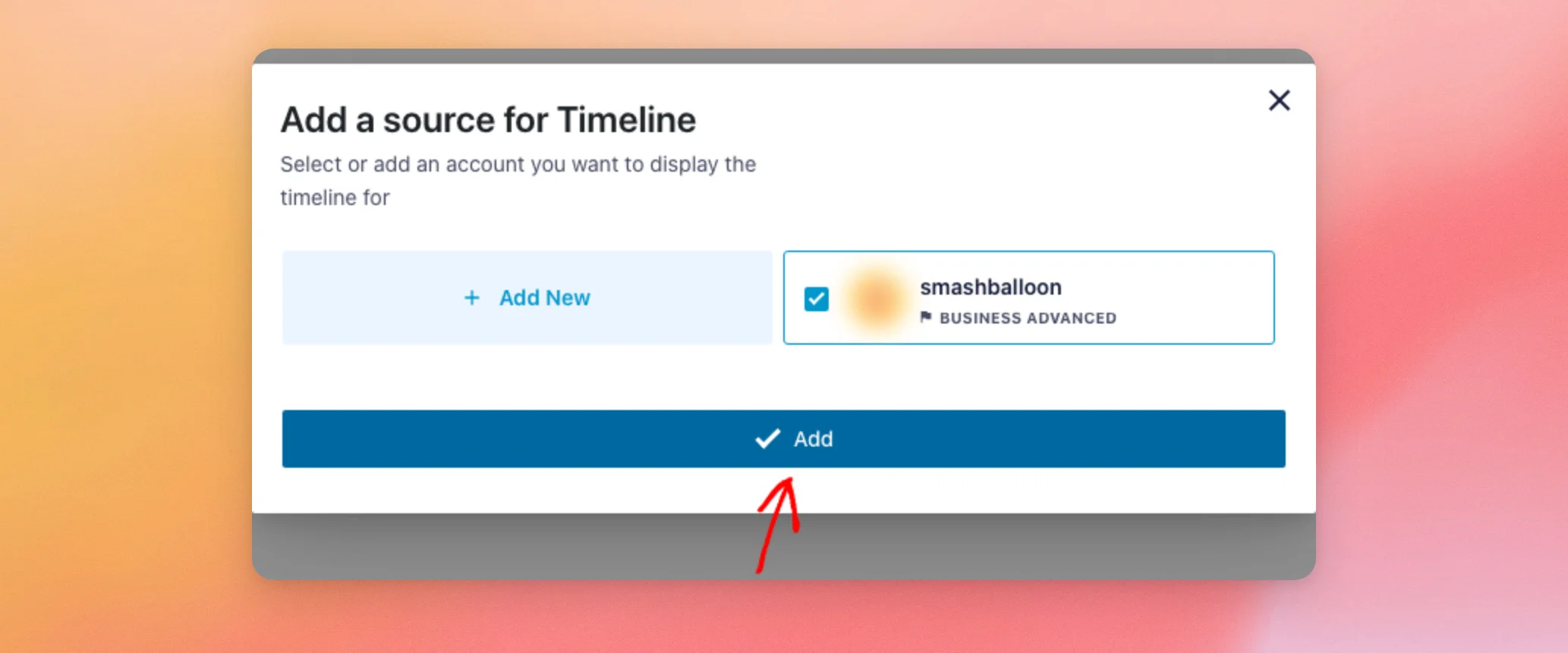
開いたウィンドウで、セットアップウィザードで接続したアカウントにチェックを入れます。その後、「追加」をクリックします。
セットアップウィザードで「この手順をスキップ」を選択した場合、このウィンドウの「新規追加」オプションを選択すると、同じ接続が開始されます。
アカウントが「ソース」ステップに表示されました。フィードを作成するには、「次へ」をクリックしてください。
フィードテンプレートとテーマは有料版に含まれています。テンプレートを利用するには「プラス」ライセンスレベル以上が必要です。テーマを利用するには「エリート」ライセンスレベルが必要です。
これらについて詳しくは、Instagramフィードのテンプレートやテーマの使い方に関するガイドをご覧ください。
次に、フィードに名前を付けて、カスタマイザーに保存します。
フィードのカスタマイズと保存
「Instagram Feed」はフィードを作成し、投稿のプレビューが表示された状態でフィードカスタマイザーを開きます。フィードの名前は、最初はアカウントのユーザー名に基づいて付けられます。
独自の名前を付けると、たとえば「Instagramフィード」ブロックの「フィードを選択」リストなどで、各フィードを区別しやすくなります。フィードに名前を付けるには、上部にあるフィード名の横にある鉛筆アイコンをクリックしてください。
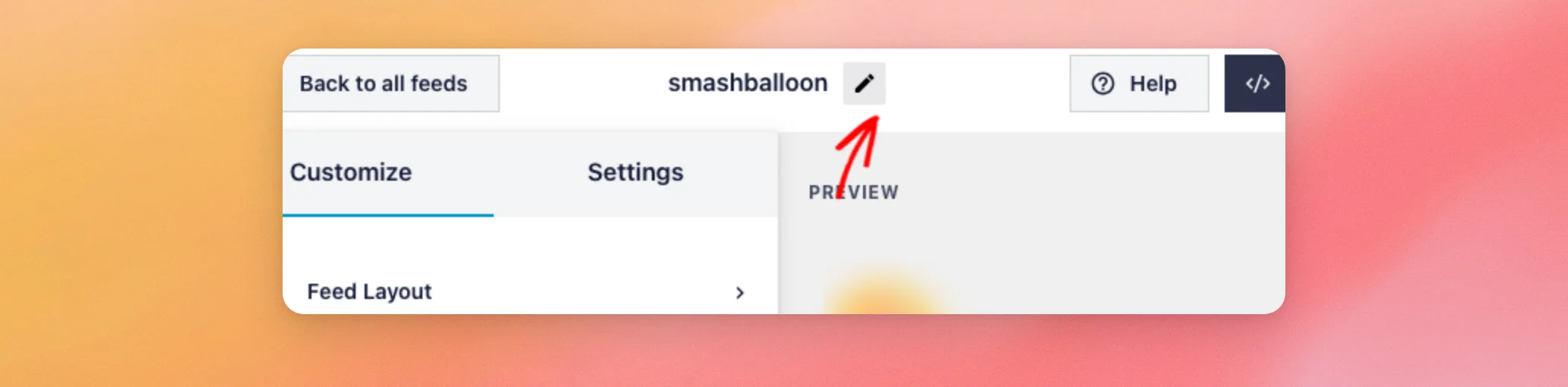
次に、フィードの名前を入力してください。その後、チェックマークをクリックしてください。
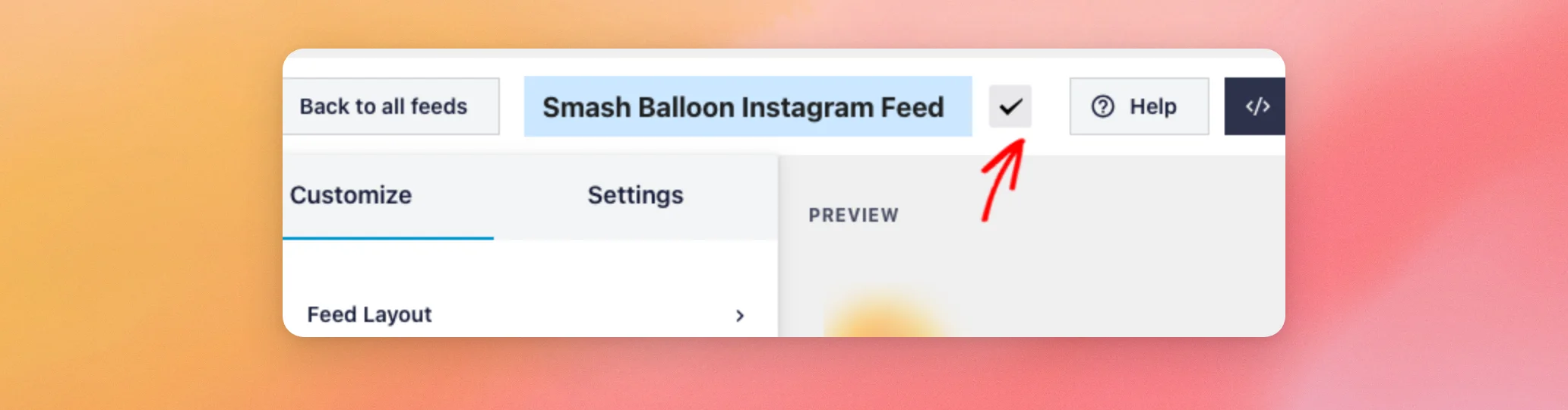
左側の「カスタマイズ」タブには、フィードのレイアウトなど、表示に関する設定オプションがあります。変更が完了したら、「保存」をクリックしてください。
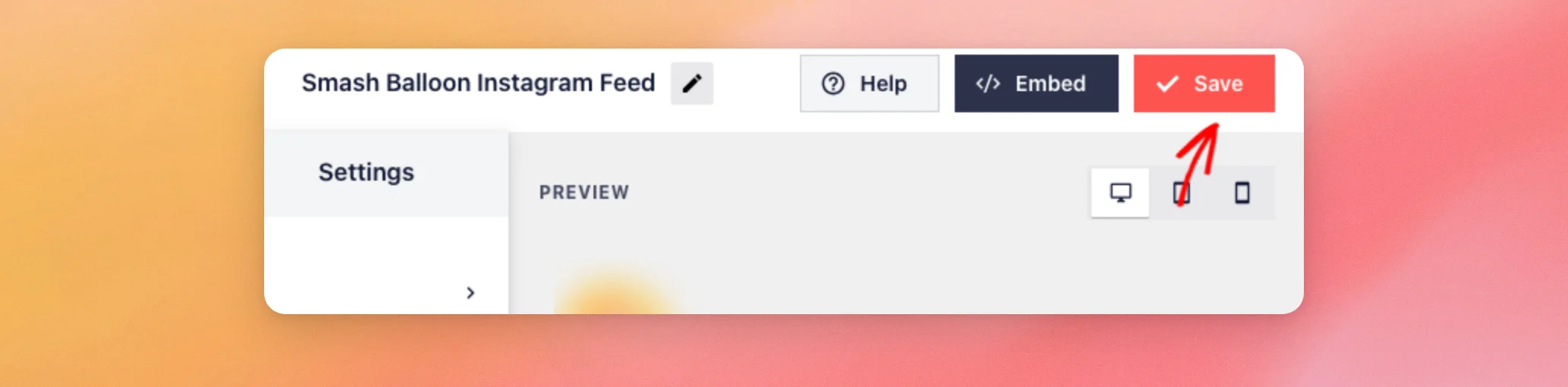
フィードが保存されました。次に、これをサイトに追加します。
サイトにフィードを追加する
フィードをページに追加するには、カスタマイザーの上部にある「埋め込み」をクリックしてください。
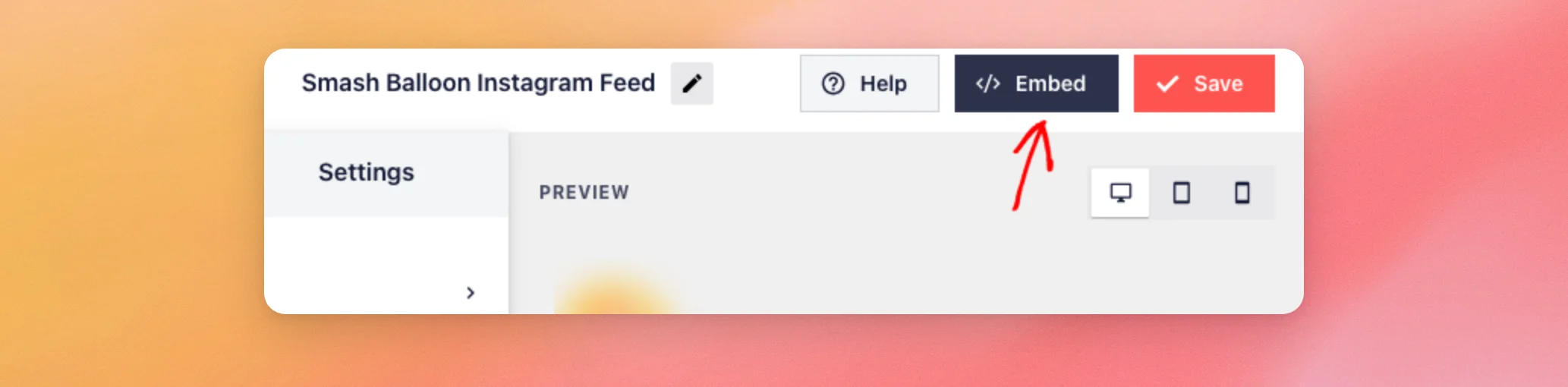
「フィードの埋め込み」ウィンドウには、フィードを追加するためのいくつかの方法が用意されています。「ショートコードを使用」の項目には、フィードのショートコードが表示されており、これを任意のページ、投稿、またはウィジェットに貼り付けることができます。
フィードをサイト全体に表示するには、代わりに「すべてのページに表示」を選択してください。ブロックテーマでは、「サイトエディタを開く」ボタンをクリックすると、サイトエディタが表示されます。
そこで、「Instagramフィード」ブロックを検索し、サイトのレイアウトに一度ドラッグ&ドロップします。テーマによっては、このオプションの表示が異なる場合があります。
フィードを1つのページに追加するには、「投稿」または「ページ」の下にある検索フィールドをクリックしてください。
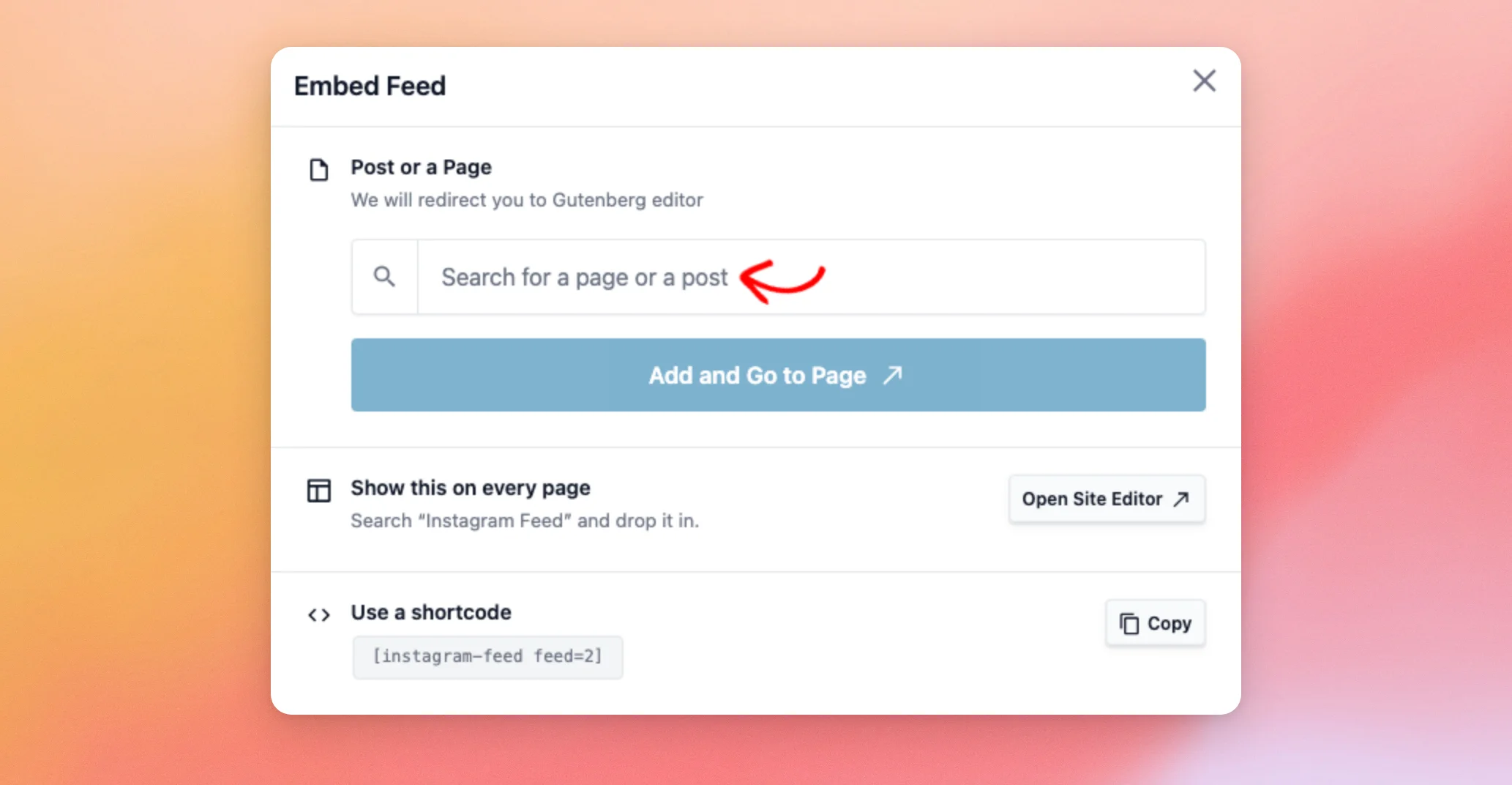
次に、ページ名を入力し、リストからそのページを選択します。その後、「追加してページへ移動」をクリックします。
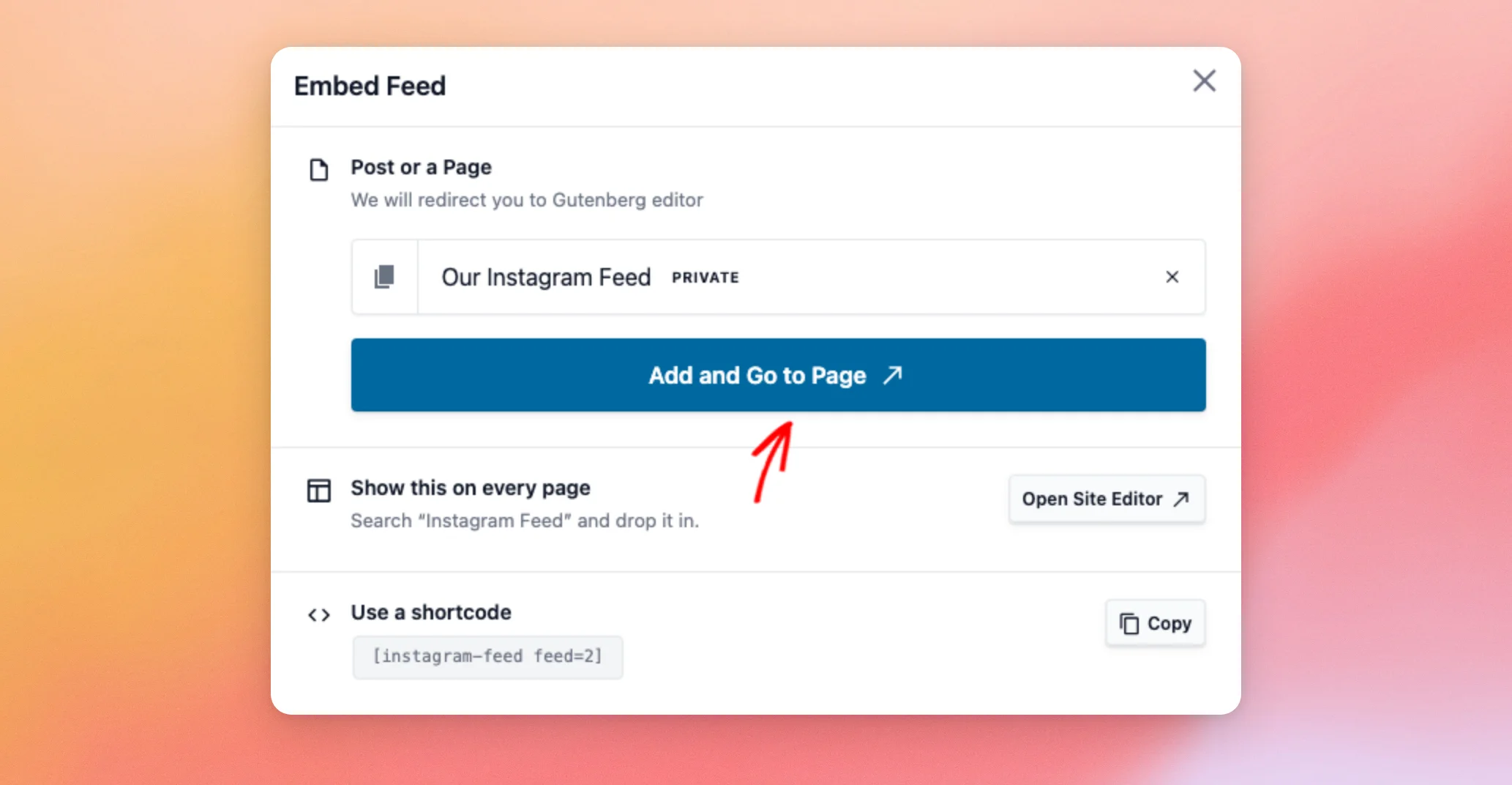
まだフィード用のページをお持ちでない場合は、このリストから作成することもできます。その場合、ボタンには「ページを作成して進む」と表示されます。Instagram Feedは新しいページを下書きとして保存するため、公開するまではその内容は何一つ公開されません。
ページは新しいタブでWordPressエディタが開き、Instagramフィードブロックがすでに追加され、あなたのフィードに設定された状態で表示されます。
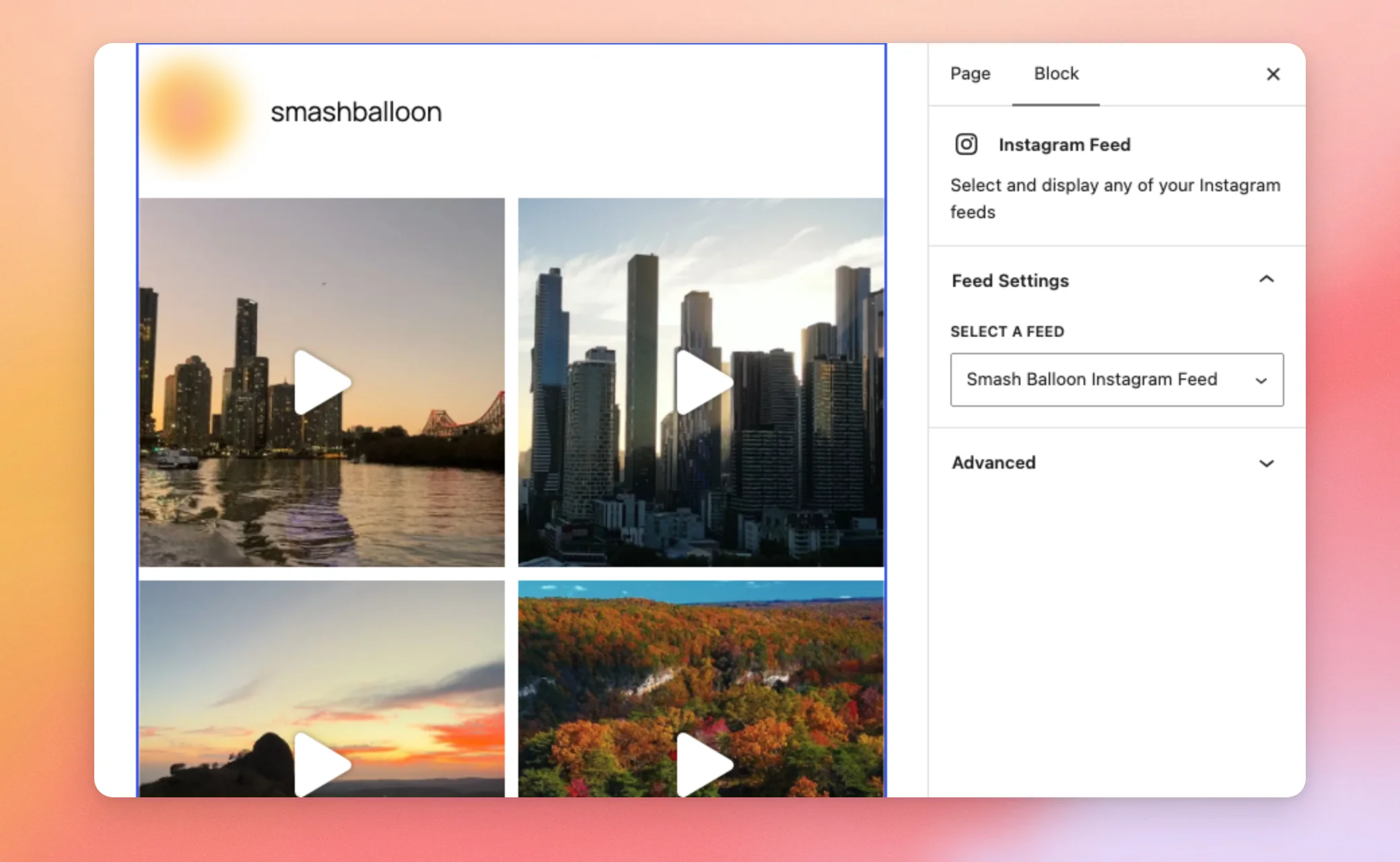
サイト上でフィードを表示するには、エディタでページを保存するか公開してください。
フィードを追加するその他の方法については、ブロックやウィジェットを使ってInstagramフィードを追加する方法に関するガイドをご覧ください。
これで完了です!無料のInstagramフィードプラグインをインストールし、Instagramアカウントを連携させ、サイトに最初のフィードを追加しました。次は、Instagramフィードの表示オプションに関するガイドをご覧ください。このプラグインのその他の機能については、以下の動画をご覧ください。
よくある質問
以下では、無料のInstagramフィードプラグインの設定に関するよくある質問についてお答えします。
Instagramのビジネスアカウントやクリエイターアカウントは必要ですか?
はい。接続ページの「自分の投稿のみ」と「自分の投稿など」の両方のオプションを利用するには、クリエイターアカウントまたはビジネスアカウントとして設定されたInstagramアカウントが必要です。
セットアップウィザードをスキップしてもいいですか?
はい。セットアップウィザードを終了し、「Instagramフィード」>「すべてのフィード」から最初のフィードを作成することができます。フィード作成画面で、「ソースを追加」→「新規追加」を選択すると、ウィザードと同じ手順でアカウントの連携を開始できます。
なぜこのプラグインはconnect.smashballoon.comにリダイレクトするのですか?
こちらがSmash Balloonの連携ページです。ログインの手順を案内し、アカウントの連携が完了すると、元のサイトに戻ります。
他人のInstagramアカウントを連携することはできますか?
はい、アカウント所有者の協力があれば可能です。所有者は、接続中(例えば画面共有中など)にログインすることができます。アカウントがFacebookページに連携されている場合、所有者はそのページ上であなたに役割を付与することもできます。その後、「マイ投稿など」機能を使用して、自分のFacebookプロフィールと連携させることができます。詳細については、他人のInstagramアカウントの写真を表示する方法に関するガイドをご覧ください。
ブロックの代わりにショートコードを使ってフィードを追加することはできますか?
はい。上記の「サイトにフィードを追加する」のセクションをご覧ください。
Instagram Feed Proにアップグレードしても、フィードは引き継がれますか?
はい。無料版が最新バージョンであれば、Instagram Feed Proを有効にしても、無料版は引き続き有効なままスタンバイ状態になります。古いバージョンの場合は、まず無料版を更新してください。Instagram Feed Proを有効にすると、古いバージョンは無効になります。フィード、設定、連携済みのアカウントは引き継がれます。具体的な手順については、Instagram Feed Proプラグインの設定ガイドをご覧ください。




