


 ソーシャルウォール
  フィード分析

「PPCAエラー」という通知は、FacebookのAPI変更により、2020年9月4日以降、フィードの更新が停止したことを意味します。その理由と対処法について解説します。
PPCAエラー」の通知を受け取っている場合は、Facebook APIの変更に伴い、2020年9月4日以降、このフィードの更新が停止されることを意味します。この変更についての詳細はこちらをご覧ください。
なぜこのエラーが発生するのですか?
このエラー通知が表示される理由は2つあります:
- このフィードを表示するために使用されるアクセストークンは、特定のFacebookページのトークンではないため、この変更が有効になった後は更新できなくなります。
- 使用しているアクセストークンは正しいが、必要な権限が付与されていない。
どちらの場合も、フィードのバックアップキャッシュバージョンが代わりに表示されます。
この問題を解決するには、以下をご覧ください。
Facebookページへのログインアクセス権(例:管理者)を持っている(または持っている人と連絡を取っている
重要:Facebookページでロールがある(例:管理者、編集者、モデレーター、広告主、アナリスト)にもかかわらずこのエラーが表示される場合は、使用しているAccess Tokenが特定のFacebookページ用でないか、必要なパーミッションが付与されていないことを意味します。 アクセストークンがどのFacebookページのものか確認するには、こちらをご覧ください。
Facebookページへのログインアクセス権を持っている場合(またはログイン権を持っている誰かと連絡を取っている場合)、この問題を解決するには、プラグインでFacebookページを再接続するだけです。 これには2つの方法があります:
プラグインバージョン4.0以上
プラグインのバージョン4.0以上では、プラグインのソースの設定が正しくない場合にこのエラーメッセージが表示されることがあります。問題のあるフィードについて、Facebookフィード>すべてのフィード>編集>設定>ソース>変更にアクセスしてください。 ソースの更新パネルで、新規追加をクリックし、接続手続きを行ってください。Facebookに送信すると
- 設定を編集」をクリックし、Facebookページを選択して「次へ」をクリックします。
- 以下のように、すべての権限で「はい」を選択し、「完了」をクリックします。
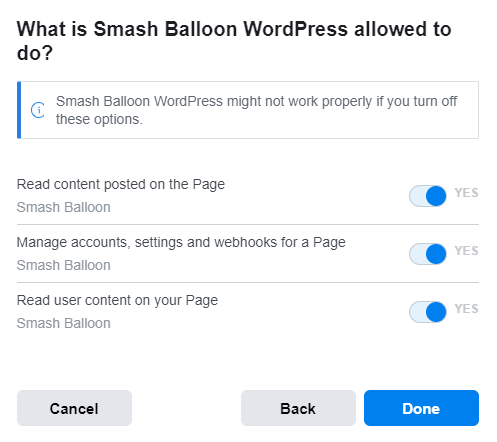
注意: Smash Balloon WordPress アプリと個人のFacebookアカウントとの接続は1回のみです。複数のページ/ソースを管理している場合は、ソースを接続するたびに、表示したいすべての ページを選択してください。最後のステップで、ソースとして追加する特定のページを選択できます。
2) ページで特定の役割を持つユーザーに接続を依頼する
Metaがデータ保護ポリシーを変更したため、Facebookページに対してIDやアクセストークンを生成できなくなりました。そのため、接続はページで特定の役割を持つユーザーが行う必要があります。クライアントのウェブサイトを管理している場合は、クライアントにページ上の役割を付与してもらうよう依頼し、その後、ご自身のFacebookプロフィールを使用してそのページを新しいソースとして追加してください。すでにそのページの有効なIDおよびアクセストークンをお持ちの場合は、「新しいソースを追加」ポップアップの「手動でアカウントを追加」ボタンから引き続きそれらを使用できます。クライアントのページを連携する方法については、当社のガイドでその他の選択肢についても解説しています。
プラグインに接続できるFacebookページの数に制限はありません。
アカウントを再接続したら、フィードの変更を保存して完了です。
プラグインバージョン4.0
1) プラグイン設定ページのボタンを使用する。
接続したいFacebookページで役割を持つFacebookアカウントのログイン情報が必要です。
- プラグインの設定ページにある「Facebookアカウントを接続する」ボタンをクリックします。
- 設定を編集」をクリックし、Facebookページを選択して「次へ」をクリックします。
- 以下のように、すべての権限で「はい」を選択し、「完了」をクリックします。
2) ページで特定の役割を持つユーザーに接続を依頼する
Metaがデータ保護ポリシーを変更したため、Facebookページ用のIDおよびアクセストークンは生成できなくなりました。そのため、接続はページで特定の役割を持つユーザーが行う必要があります。クライアントのウェブサイトを管理している場合は、クライアントにページ上の役割を付与してもらうよう依頼し、その後、ご自身のFacebookプロフィールを使用してページを連携させてください。すでにそのページの有効なIDおよびアクセストークンを保有している場合は、プラグインの設定ページにある「手動でアカウントを連携」ボタンから引き続きそれらを使用できます。クライアントのページを連携させる方法については、当社のガイドでその他の選択肢についても解説しています。
接続できるFacebookページの数に制限はありません。
アカウントに再接続したら、そのフィードがプライマリフィードであれば、変更を保存して完了です。
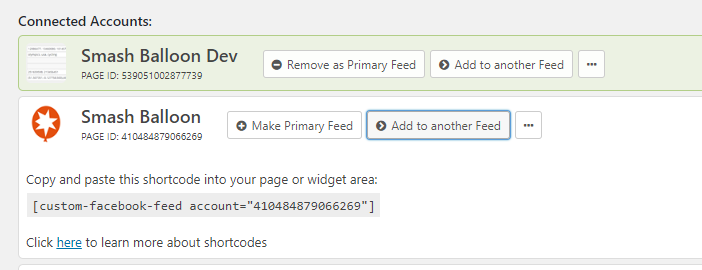
もしあなたのサイトの別のフィード(プライマリフィードではない)に表示されている場合は、「アカウント」ショートコードオプションを使用して、そのアカウントを別のフィードに追加します。別のフィードに追加」ボタンをクリックすると、適切なショートコード設定を見つけることができます。
Facebookページにアクセスできない
Facebookページの役割を持つ人と連絡を取っている場合は、上記のオプション#2に従って、その人に代わってFacebookページを手動で接続することができます。
あるいは、Facebookページ・プラグイン・ウィジェットを使うこともできる。これは公開されているFacebookページからのフィードを表示することができますが、カスタマイズのオプションは限られています。
注:最新バージョンのプラグインにはバックアップキャッシュが含まれており、あなたが何もしなくても、フィードが空白にならないように、すべてのフィード(あなたが管理者でないものも含む)のキャッシュバージョンが最初に表示され続けます。
この変更の詳細については、こちらをご覧ください。




