


 ソーシャルウォール
 フィード分析


WordPressの「サイトの状態」画面から直接、「Custom Facebook Feed」にエラーが見つかったかどうかを確認してみませんか?
このガイドでは、WordPress Site Health の「Custom Facebook Feed」チェック機能について解説し、エラーが報告された場合の対処法をご紹介します。必要なのは、「Custom Facebook Feed」の有料版だけです。
利用条件:「サイトヘルス」の「カスタム Facebook フィード」チェック機能は、「カスタム Facebook フィード」の有料版に含まれています。
作業を始める前に、WordPressサイトに「Custom Facebook Feed」がインストールされ、有効化されていることを確認してください。
「Site Health」は、WordPressの画面の一つで、サイトのチェックを実行し、見つかった問題を一覧表示します。「Custom Facebook Feed」は、そこに独自のチェック項目を追加します。このプラグインで、Facebookページの再接続が必要な場合など、重大なエラーが発生した際に通知します。
ここでは、以下の内容について取り上げます。
Facebookのカスタムフィードチェック機能を見つける
まずは、「サイトヘルス」でチェック項目を確認してみましょう。
WordPressのダッシュボードで、「ツール」»「サイトの状態」に移動してください。
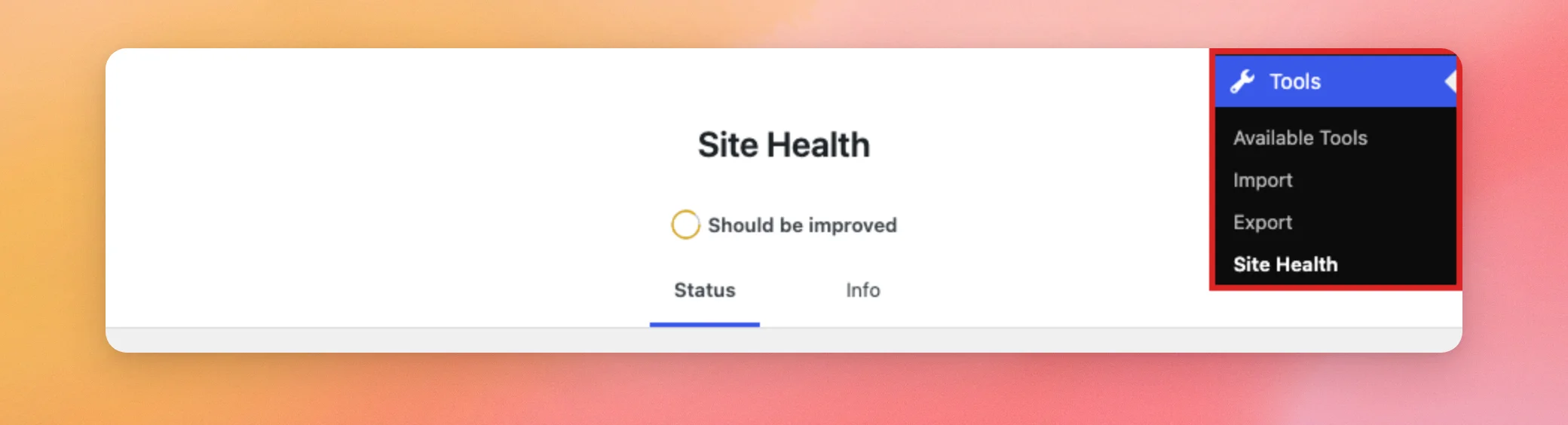
上部の「ステータス」タブには、WordPress が検出した問題が一覧表示されます。問題が検出されなかったチェック項目は、「合格したテスト」の下にまとめられています。これらを確認するには、「合格したテスト」をクリックしてください。
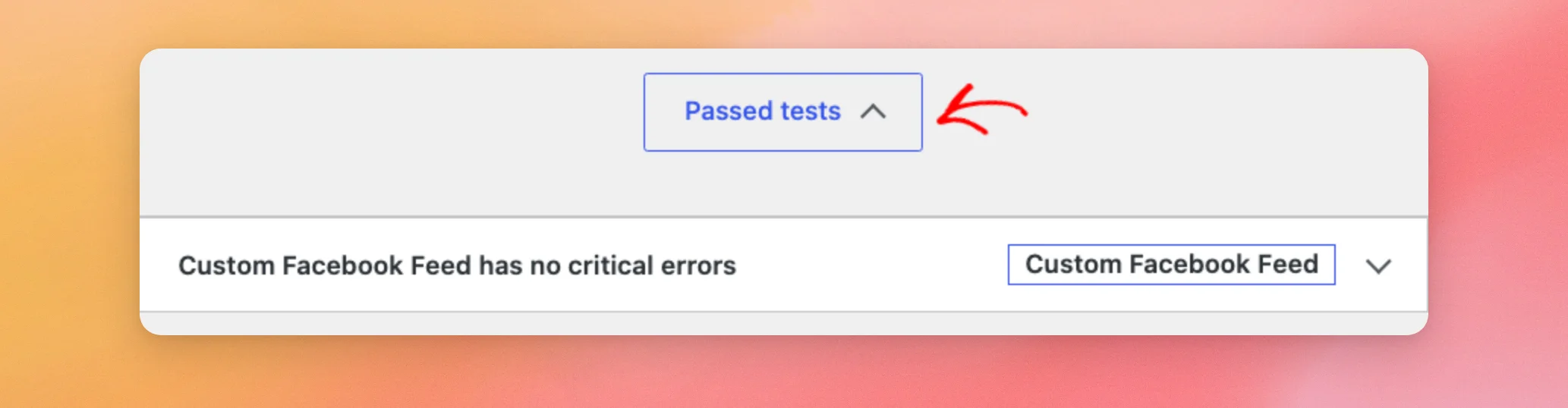
次に、「カスタム Facebook フィードに重大なエラーはありません」をクリックして、チェック画面を開きます。
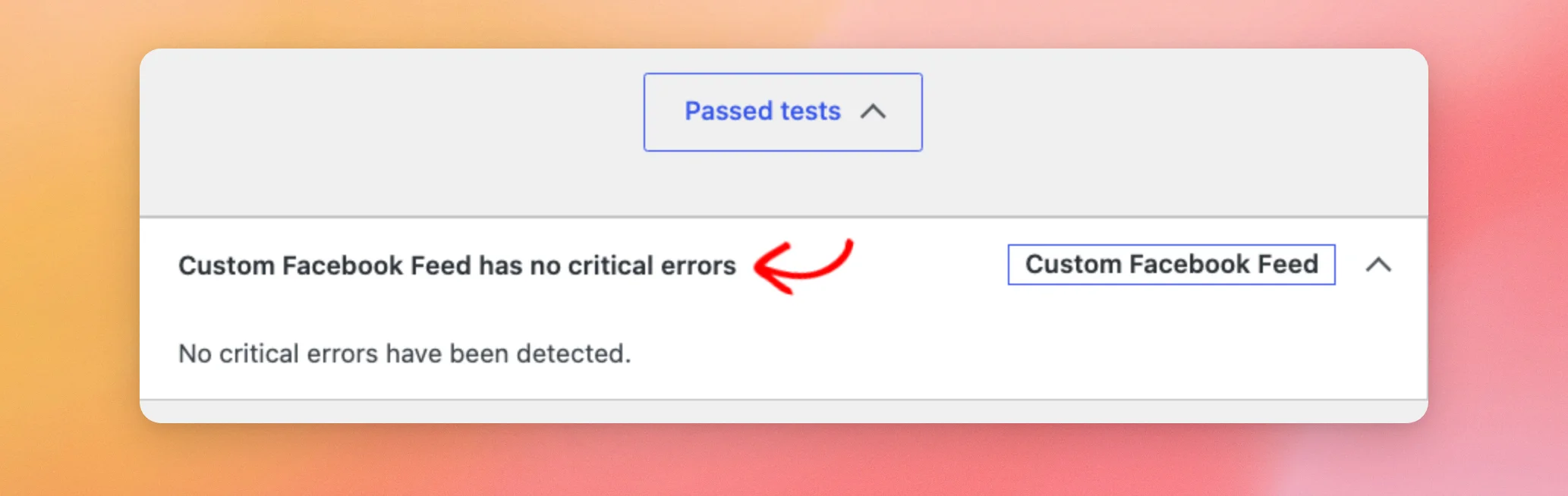
チェックに合格すると、「重大なエラーは検出されませんでした」と表示されます。
小切手の所在がわかったので、エラーが見つかった場合の対処法について見ていきましょう。
重大なエラーの修正
「カスタム Facebook フィード」で重大なエラーが発生すると、そのチェック項目は「合格したテスト」から「ステータス」タブの上部にある「重大な問題」に移動します。その際、チェック項目のタイトルは「カスタム Facebook フィードでエラーが発生しています」と表示されます。
チェックを開くと、説明欄に「重大な問題が検出されました」と表示されます。また、Facebookのカスタムフィード設定ページへのリンクも表示されます。問題の原因を確認するには、そのリンクをクリックしてください。
Facebookグループに関するエラーでない限り、設定ページの上部に「カスタムFacebookフィードでエラーが発生しており、フィードが更新されない可能性があります」という通知が表示されます。その下には、エラーの詳細と対処方法が記載されています。
エラーの種類によっては、通知に以下のボタンが表示される場合があります。
- Facebookページの再接続によってエラーが解消されると、「アカウントを再接続」というメッセージが表示されます。
- 「詳細」をクリックすると、そのエラーに関するヘルプガイドが表示されます。
- 「フィードを表示して再試行」をクリックすると、問題のフィードが表示されたサイト上のページが開きます。
各エラーメッセージの解決手順については、Facebook API エラーメッセージリファレンスをご覧ください。
「Custom Facebook Feed」がFacebookから再び投稿を受け取ると、エラーは自動的に解消されます。その他の重大なエラーがなくなると、次に「Site Health」を開いた際に、このチェック項目は「合格したテスト」の欄に戻ります。
「カスタム Facebook フィード」では、これらの箇所で重大なエラーが発生した場合にも通知されます。
- WordPressの管理メニューで、「Facebookフィード」とその「設定」項目の横に感嘆符(!)が表示されます。
- サイトのページの右下隅に、Facebookフィードの「重大な問題」ボックスが表示されることがあります。投稿を編集できるログイン済みのユーザーのみがこのボックスを確認できます。「詳細を表示して解決」リンクをクリックすると、設定ページが開きます。
- 「フィードの問題に関するメールレポート」の設定がオンになっている場合、週次メールレポートには、フィードがFacebookに接続できない旨のメッセージが表示され、設定ページへのリンクが記載されます。詳細については、週次メールレポートの受け取り方法に関するガイドをご覧ください。
以上です!これで、「サイトヘルス」内の「カスタム Facebook フィード」の確認場所や、エラーが報告された場合の対処法がわかりましたね。次は、Facebook フィードの更新が止まった際にアラートを受け取る方法についてのガイドをご覧ください。
よくある質問
以下では、「サイトヘルス」の「カスタム Facebook フィード」チェックに関するよくある質問のいくつかにお答えします。
「サイトの健全性チェック」はFacebookに連絡しますか?
いいえ。このチェックでは、カスタム Facebook フィードが前回 Facebook から投稿をリクエストした際に保存されたエラーが表示されます。これは、カスタム Facebook フィードの設定ページに表示される通知と同じ重大なエラーを報告するものです。
ページを再接続したのに、なぜチェックにまだエラーが表示されるのですか?
このエラーは、フィードが次にFacebookから投稿を受け取った際に解消されます。それまでは、チェック機能によってエラーが表示され続けます。
フィードをすぐに確認するには、「Facebookフィード」»「設定」に移動してください。次に、「フィード」タブをクリックします。続いて、「すべてのキャッシュをクリア」をクリックします。その後、フィードが表示されるページにアクセスし、再度「サイトヘルス」を開いてください。
お使いのサイトで「Custom Facebook Feed」のバージョン4.14.0より前のバージョンを使用している場合は、最新バージョンに更新してください。古いバージョンでは、問題が修正された後もエラーが表示されたままになる場合があります。
Facebookによるレート制限が原因で、チェックが失敗するのでしょうか?
いいえ。Facebookがサイトからのリクエストを一時的に制限した場合でも、「Custom Facebook Feed」はこれを重大なエラーとは見なしません。新しい投稿が取得できるようになるまで、フィードには保存済みの投稿が表示され続けます。
フィードには問題がないように見えるのに、なぜチェックでエラーが表示されるのですか?
このチェックは、接続済みのすべての情報源を対象としています。他の接続済みのページで重大なエラーが発生すると、このページも失敗します。「カスタム Facebook フィード」の設定ページで、「情報源の管理」セクションを確認してください。再接続が必要な情報源には、「接続エラー」と表示されます。
情報源としてまだ接続されているFacebookグループも、2024年4月にグループのフィードの更新が停止したため、検証に失敗します。これを解消するには、WordPressの管理画面上部に表示されるグループのフィードに関する通知を閉じてください。詳細については、グループに影響するFacebook APIの変更に関するガイドをご覧ください。




