


 Muro sociale
 Analisi dei feed


Instagram richiede un profilo aziendale per visualizzare i feed degli hashtag. Ecco come convertire il tuo account e creare il feed.
Ti piacerebbe mostrare sul tuo sito web i post relativi a un hashtag pubblico di Instagram?
In questa guida ti spiegheremo come creare un feed di hashtag con Instagram Feed e come aggiungerlo al tuo sito. Tratteremo inoltre i limiti imposti da Instagram per i feed di hashtag e cosa fare nel caso in cui manchino dei post o uno shortcode mostri un feed errato.
Prima di iniziare, assicurati che Instagram Feed sia installato e attivato sul tuo sito.
Requisiti: i feed degli hashtag richiedono la licenza Plus o superiore e una fonte collegata a Business Advanced, come previsto dall’API di Instagram per i feed degli hashtag. Per collegarne una, consulta la nostra guida su Instagram Business Advanced.
Ecco gli argomenti che tratteremo.
- Creazione di un feed di hashtag
- Come aggiungere il feed dei tuoi hashtag al tuo sito
- Comprendere i limiti dei feed degli hashtag
- Nel mio feed degli hashtag mancano alcuni post
- Sto cercando di visualizzare il feed di un utente o il feed di un hashtag, ma non funziona
- Domande frequenti
Creazione di un feed di hashtag
Per prima cosa, creeremo il feed. Una volta collegata una fonte Business Advanced, potrai creare un feed di hashtag nel generatore di feed.
- Nella dashboard di WordPress, vai su Feed Instagram » Tutti i feed.
- Fai clic su " Aggiungi nuovo".
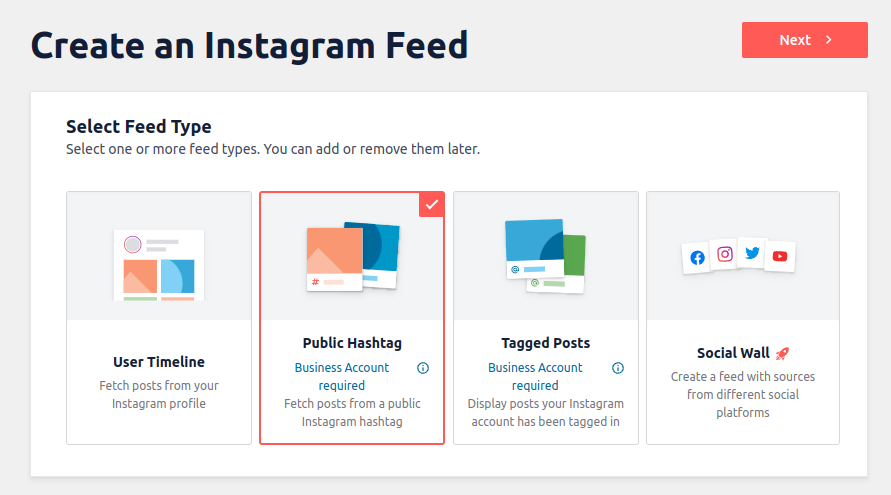
- Nella schermata "Seleziona tipo di feed", seleziona " Hashtag pubblico". È contrassegnata con la dicitura "È richiesto un account aziendale". Quindi, fai clic su " Avanti".
- Accanto alla voce "Post di Fetch", seleziona "Più recenti " o "Più apprezzati". Per scoprire come Instagram mostra i post più recenti, consulta la sezione " Post recenti " qui sotto.
- Nella casella degli hashtag, inserisci uno o più hashtag, separati da virgole.
- Segui le istruzioni per completare la configurazione del feed.
Come aggiungere il feed dei tuoi hashtag al tuo sito
Ora aggiungeremo il feed al tuo sito. Una volta completata la configurazione del feed, puoi fare clic su “Incorpora” nella parte superiore dell’editor del feed per aprire la finestra “Incorpora feed”. Successivamente, fai clic su “Copia” per copiare lo shortcode del feed. Puoi trovare lo shortcode anche nella colonna “Shortcode” nella pagina “Tutti i feed”.
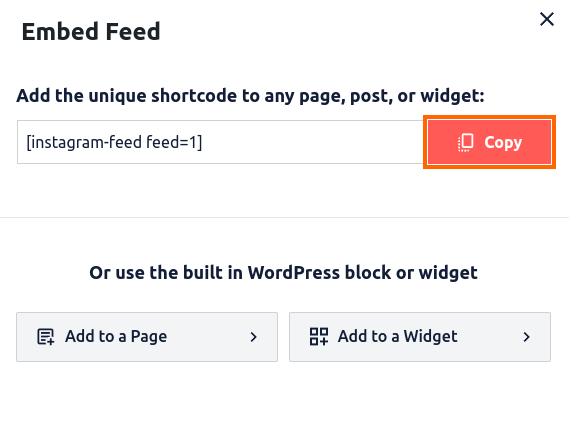
A questo punto, incolla lo shortcode in qualsiasi pagina, articolo o area widget. La finestra “Incorpora feed” presenta anche un pulsante “Aggiungi a una pagina” e, se il tuo tema supporta i widget, un pulsante “Aggiungi a un widget”, che utilizzano invece il blocco o il widget di WordPress.
Per vedere come funziona un feed di hashtag, guarda la nostra demo sul feed di hashtag.
Comprendere i limiti dei feed degli hashtag
Ci sono alcune limitazioni nella visualizzazione di un feed di hashtag di Instagram sul proprio sito web.
Post recenti
Quando visualizzi un feed “Più recenti”, Instagram mostra solo i post con hashtag più recenti delle ultime 24 ore. Per questo motivo, quando crei un nuovo feed “Più recenti” per un hashtag, vengono recuperati per primi i post della sezione “Post in evidenza” di Instagram, ordinati per data e salvati. Successivamente, man mano che il feed si aggiorna, i nuovi post recenti vengono aggiunti al tuo feed e il plugin li archivia in modo che possano continuare a essere visualizzati a tempo indeterminato, creando un feed permanente dei tuoi post.
30 hashtag ogni sette giorni
In un periodo di sette giorni, ogni profilo aziendale collegato ha un limite di ricerca per hashtag univoci pari a 30. Quando i tuoi account collegati hanno esaurito tutte le ricerche a loro disposizione, il feed di Instagram mostra il messaggio di errore: “Errore: è stato raggiunto il limite di 30 hashtag univoci a settimana”. Per ulteriori informazioni su questo errore, consulta l’errore API 18 nella nostra guida agli errori.
Se hai bisogno di visualizzare più di 30 hashtag diversi, puoi collegare un altro profilo aziendale. Instagram Feed inizierà quindi a utilizzare i 30 “slot” di ricerca hashtag dell’account aggiuntivo quando il primo account avrà esaurito tutti i propri slot. Il messaggio di Instagram Feed relativo a questo errore suggerisce di utilizzare un account con un’identità Instagram e una Pagina Facebook distinte, e precisa che il collegamento di un altro account aziendale Instagram dalla stessa Pagina Facebook non aumenterà il limite.
Nel mio feed degli hashtag mancano alcuni post
Se nel tuo feed relativo a un hashtag mancano dei post, verifica quanto segue.
- Il feed è un feed "Più recenti". Instagram mostra solo i post con hashtag più recenti delle ultime 24 ore, come descritto nei limiti sopra indicati.
- I tuoi account collegati hanno esaurito il numero di ricerche per hashtag a loro disposizione. Il limite è di 30 hashtag unici in sette giorni per ogni profilo aziendale collegato, come descritto nei limiti sopra indicati.
- I post provengono da un account privato. I feed degli hashtag mostrano solo i post accessibili pubblicamente. Chiedi il permesso all'utente per ripubblicarli sul tuo account, in modo da poterli visualizzare.
- Il tuo feed dispone di filtri. Alcune impostazioni, come i filtri per parole o i post nascosti, possono rimuovere alcuni post dal feed. Per configurarle, consulta la nostra guida su come filtrare i post nel tuo feed.
Sto cercando di visualizzare il feed di un utente o il feed di un hashtag, ma non funziona
Ciò può verificarsi quando lo shortcode presente nella tua pagina non include il numero del feed. Uno shortcode senza feed= mostra il feed 1, a meno che non sia attivo il supporto per gli shortcode legacy. Instagram Feed attiva tale supporto quando si aggiorna da una versione precedente alla 6 su un sito che aveva già un account collegato o feed legacy. In assenza di tale supporto, uno shortcode come [instagram-feed type=hashtag hashtag="#myHashtag"] carica le impostazioni del feed 1, non quelle del tuo feed degli hashtag.
Per visualizzare un feed specifico, utilizza lo shortcode fornito dal feed stesso.
- Nella dashboard di WordPress, vai su Feed Instagram » Tutti i feed.
- Trova il tuo feed e copia lo shortcode dalla colonna “Shortcode”. Ha questo aspetto:
[instagram-feed feed=1], seguito dal numero del tuo feed dopofeed=. - Incollalo nella tua pagina, nel tuo post o nell'area widget al posto del vecchio shortcode.
Opzioni quali type= fanno parte degli shortcode utilizzati dai feed prima della versione 6. Per saperne di più su questi feed, consulta la nostra guida su Feed ereditari di Instagram.
Ecco fatto! Ora sai come creare un feed di hashtag, aggiungerlo al tuo sito e rispettare i limiti imposti da Instagram per gli hashtag. Ora scopri come filtrare i post nel tuo feed. Se invece vuoi visualizzare i post in cui sei taggato, consulta la guida “Come visualizzare i post di Instagram in cui sei taggato”.
Domande frequenti
Di seguito abbiamo risposto ad alcune delle domande più frequenti sui feed degli hashtag.
Quale livello di licenza mi serve per i feed degli hashtag?
I feed degli hashtag sono inclusi nei livelli di licenza Plus ed Elite. Il livello di licenza Basic non li include.
Posso creare un feed di hashtag con la versione gratuita di Instagram Feed?
No. Nella versione gratuita, "Hashtag Feeds" è una funzionalità disponibile solo effettuando l'aggiornamento a Instagram Feed Pro.
Perché la mia fonte riporta il messaggio “La fonte non è ancora stata utilizzata”?
Ciò è normale quando una fonte collegata alimenta solo i feed degli hashtag. I feed degli hashtag non richiedono la selezione di una fonte all’interno del feed stesso, quindi il messaggio rimane visualizzato finché un feed non mostra i post propri di quella fonte.




