


 Mur social
 Analyse des flux


Comment installer le plugin gratuit Instagram Feed, connecter un compte et créer votre premier flux, y compris comment se connecter au nom d'une autre personne.
Souhaitez-vous afficher gratuitement vos publications Instagram sur votre site WordPress ?
Dans ce guide, nous allons vous expliquer comment installer le plugin gratuit « Instagram Feed », connecter votre compte Instagram et ajouter votre premier flux à votre site.
Avant de commencer, assurez-vous de disposer d'un site WordPress et d'un compte Instagram configuré en tant que compte « Créateur » ou « Entreprise ».
Remarque : vous disposez d'une licence pour Instagram Feed Pro ? Consultez plutôt notre guide de configuration du plugin Instagram Feed Pro.
Voici les points que nous allons aborder.
- Installation du plugin gratuit « Instagram Feed »
- Exécution de l'assistant d'installation
- Créer votre premier flux
- Personnalisation et enregistrement de votre flux
- Ajouter votre flux à votre site
- Questions fréquemment posées
Installation du plugin gratuit « Instagram Feed »
Pour commencer, nous allons installer le plugin gratuit depuis votre tableau de bord WordPress.
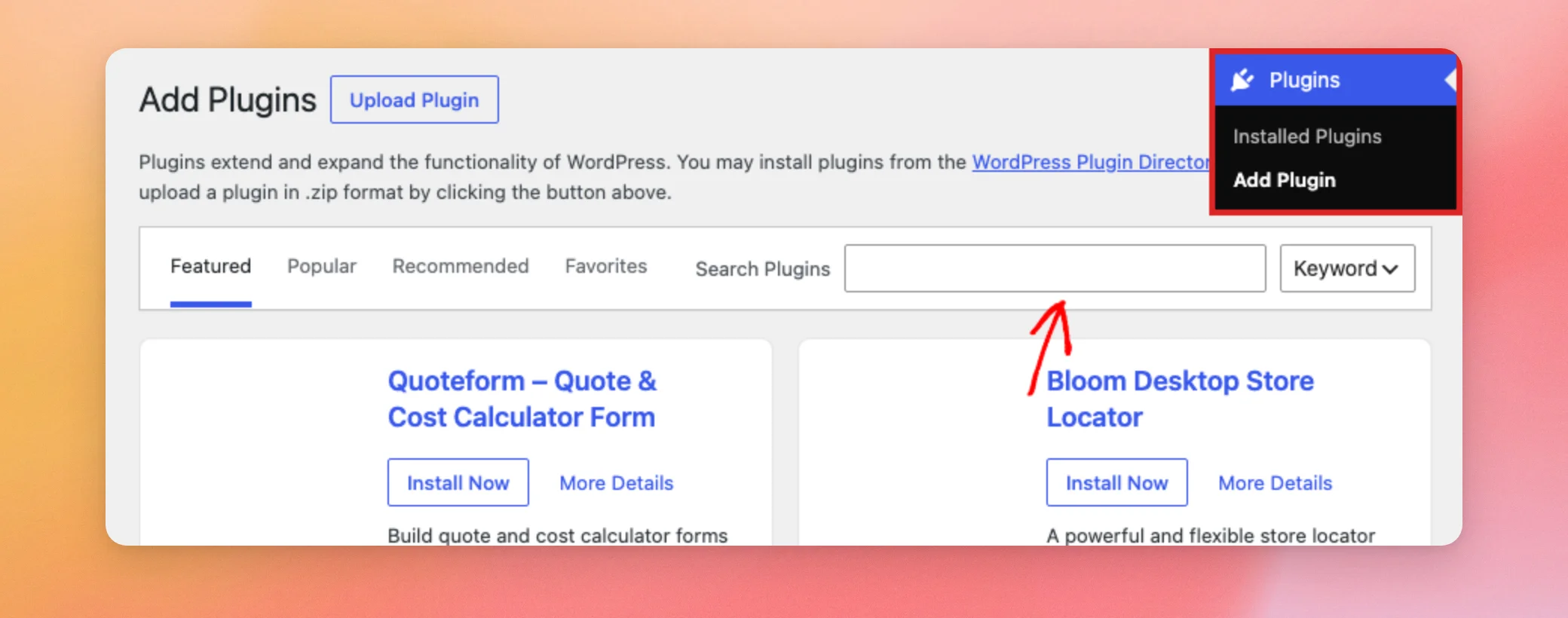
Dans la barre latérale d'administration de WordPress, rendez-vous dans Plugins » Ajouter un plugin. Cliquez ensuite sur le champ « Rechercher des plugins ». Saisissez ensuite « Smash Balloon Social Photo Feed ».
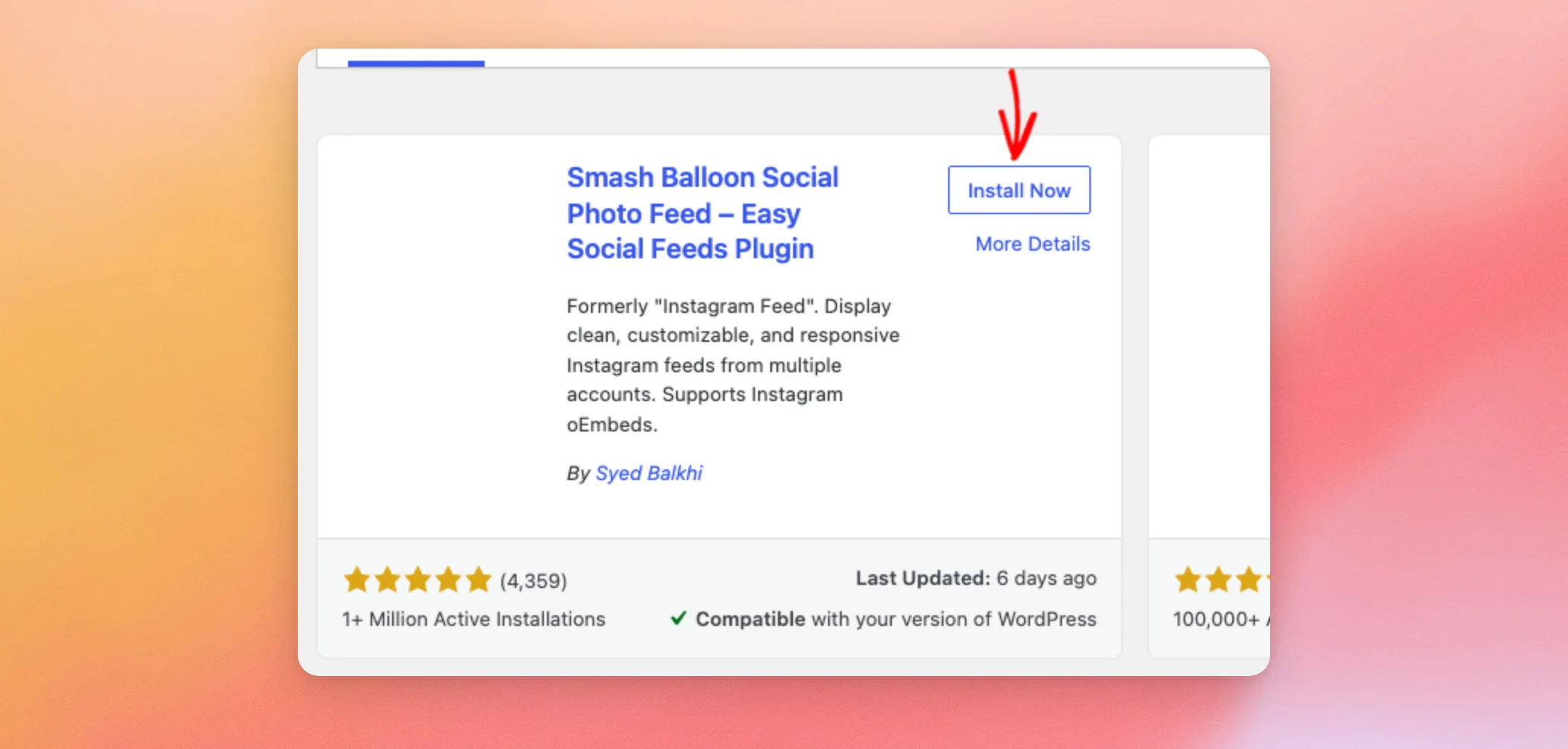
Dans la liste des résultats, recherchez « Smash Balloon Social Photo Feed – Easy Social Feeds Plugin ». Cliquez ensuite sur « Installer maintenant ».
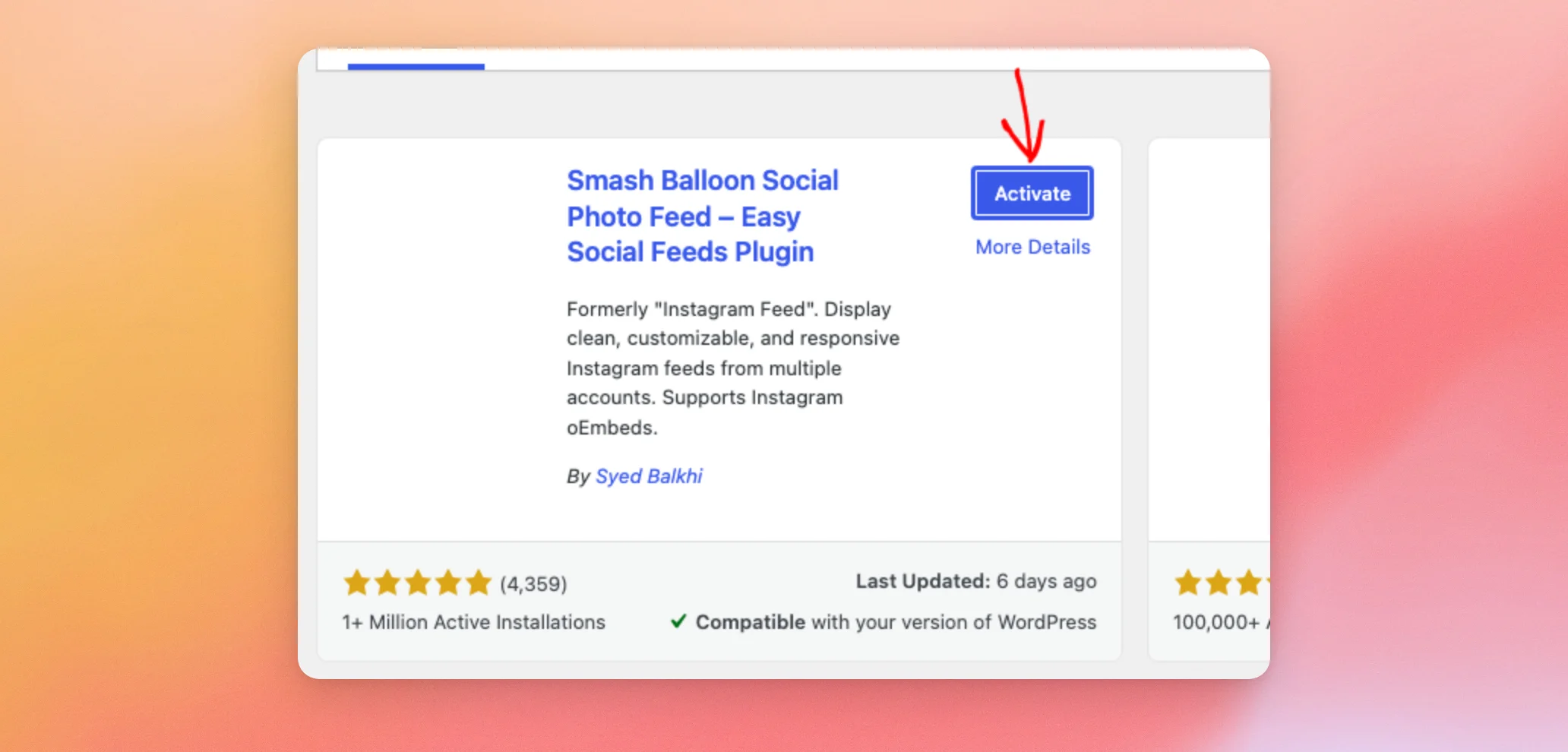
Lorsque le bouton change d'aspect, cliquez sur « Activer ».
Une fois activé, le plugin s'appelle « Smash Balloon Instagram Feed » dans votre liste de plugins. Son menu dans votre tableau de bord s'intitule « Instagram Feed ».
Pour en savoir plus sur l'installation des extensions, consultez l'article « Comment installer une extension WordPress ».
Nous allons ensuite lancer l'assistant de configuration qui s'ouvre lorsque vous activez le plugin.
Exécution de l'assistant d'installation
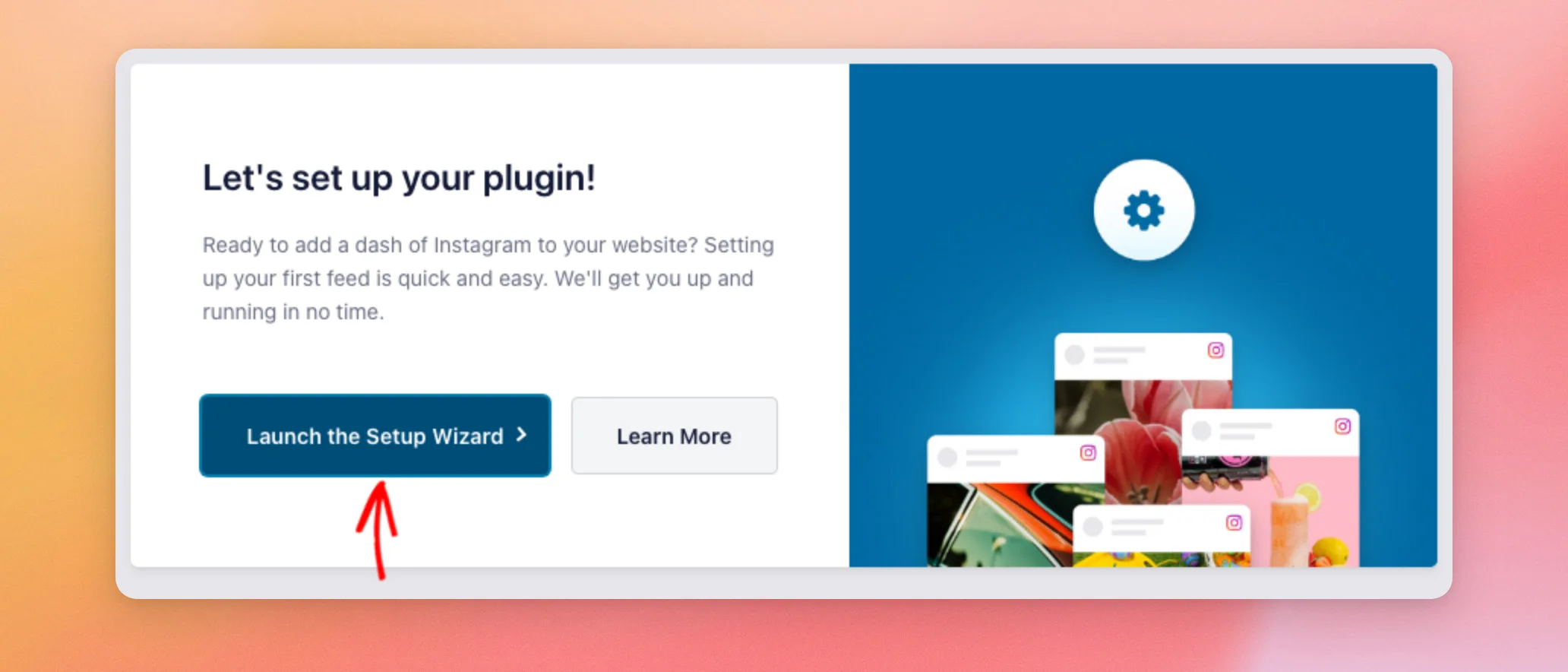
Dès que vous activez le plugin, Instagram Feed ouvre son assistant de configuration. L'assistant connecte votre compte Instagram et configure certaines fonctionnalités. Pour commencer, cliquez sur « Lancer l'assistant de configuration ».
Ensuite, vous allez associer votre compte Instagram.
Connecter votre compte Instagram
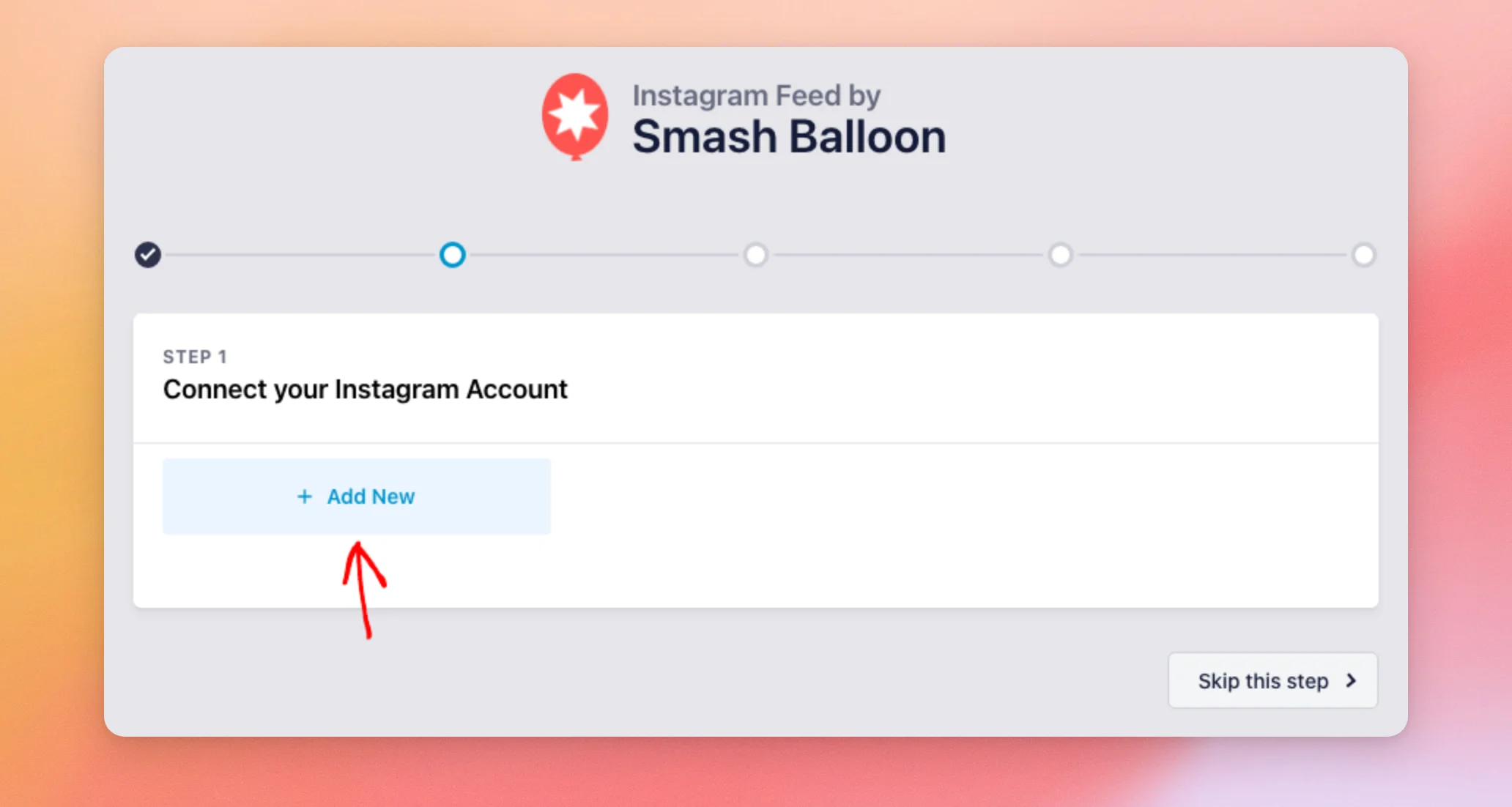
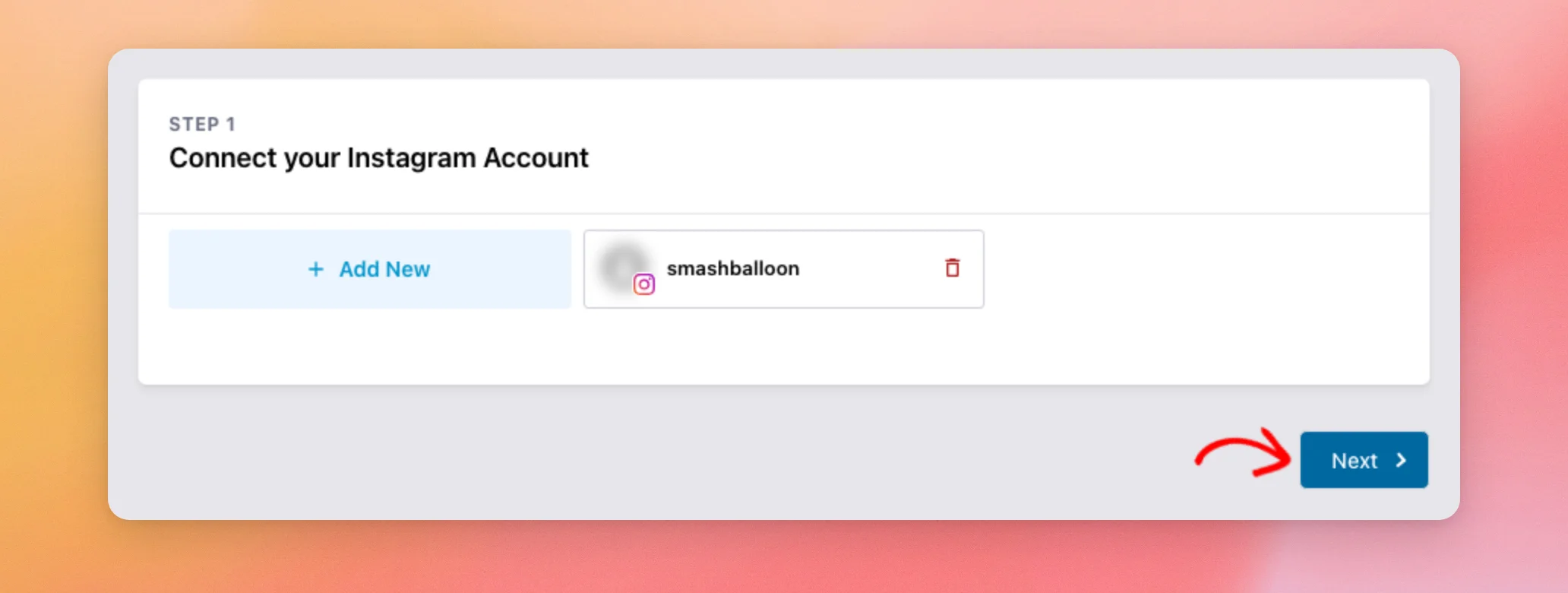
L'assistant s'ouvre sur sa première étape : « Connectez votre compte Instagram ». Pour lancer la connexion, cliquez sur « + Ajouter ». Si vous préférez effectuer la connexion plus tard, l'assistant propose également une option « Ignorer cette étape ».
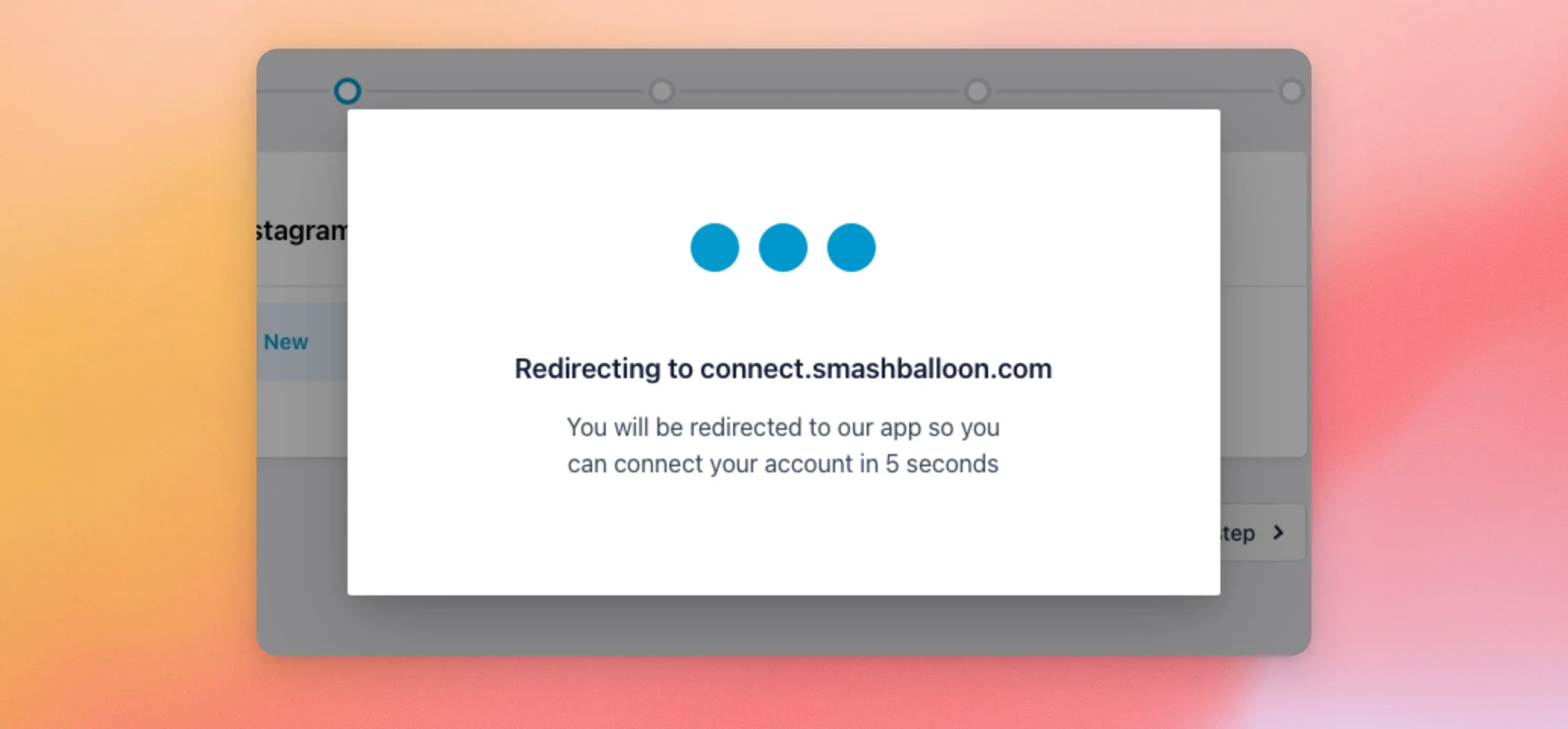
Instagram Feed vous redirige ensuite vers la page de connexion de Smash Balloon. Vous n'avez rien à cliquer ici. La redirection s'effectue automatiquement au bout de quelques secondes.
Sur la page de connexion, Smash Balloon vous demande : « Que doit afficher votre fil d'actualité ? » et vous propose deux options.
Seules mes publications sont synchronisées via Instagram, sans qu'il soit nécessaire d'avoir une page Facebook. C'est la solution la plus simple si vous n'avez pas besoin d'un flux de publications par hashtag ou par mention.
Pour l'utiliser, sélectionnez « Uniquement mes publications ». Cliquez ensuite sur « Continuer avec Instagram ».
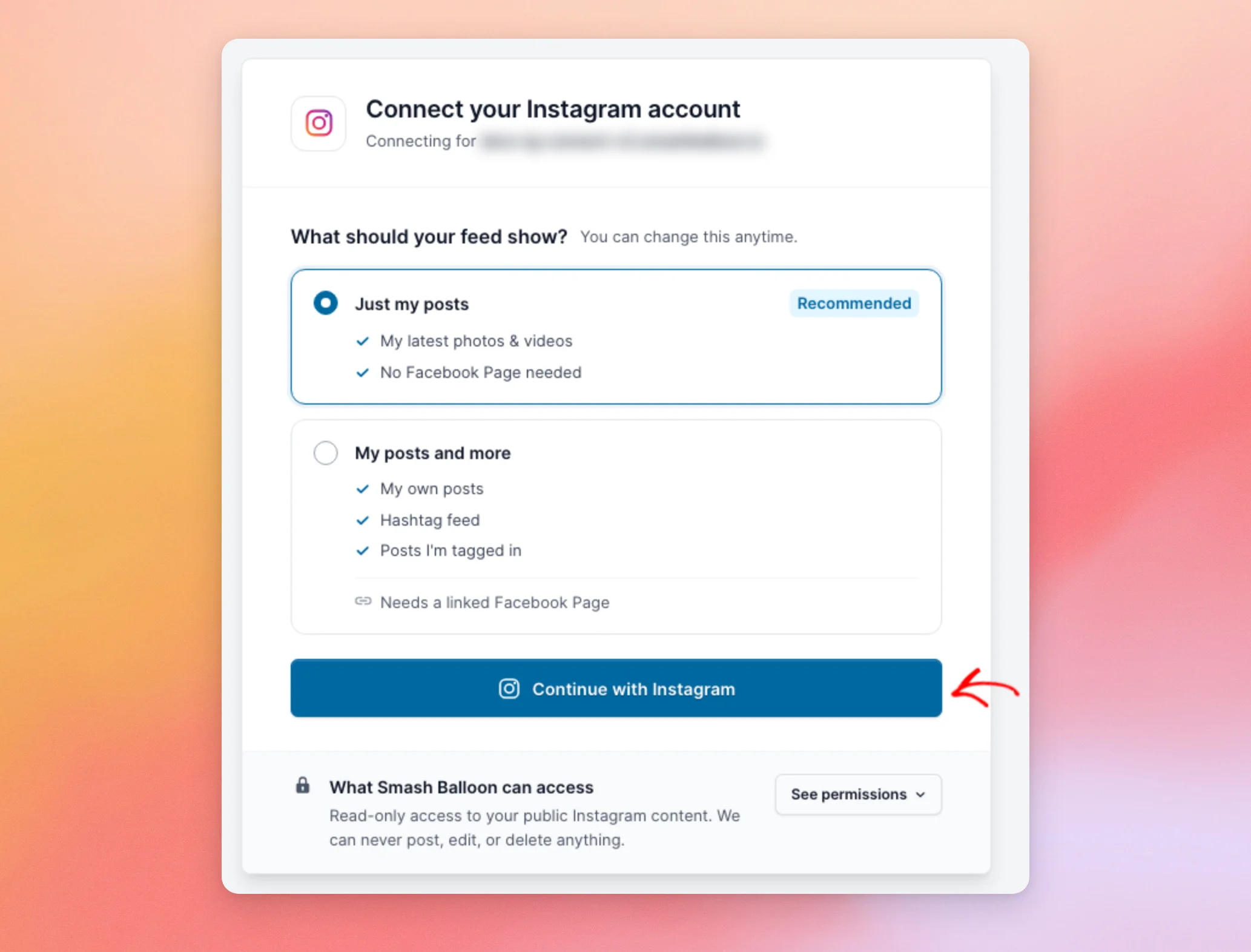
La fonctionnalité « Mes publications et plus » permet de se connecter via la page Facebook associée à votre compte Instagram. Les flux de publications avec hashtags et mentions font partie de la version payante. Ils nécessitent la fonctionnalité « Mes publications et plus ».
Pour connaître ces étapes, consultez notre guide sur la connexion via Facebook.
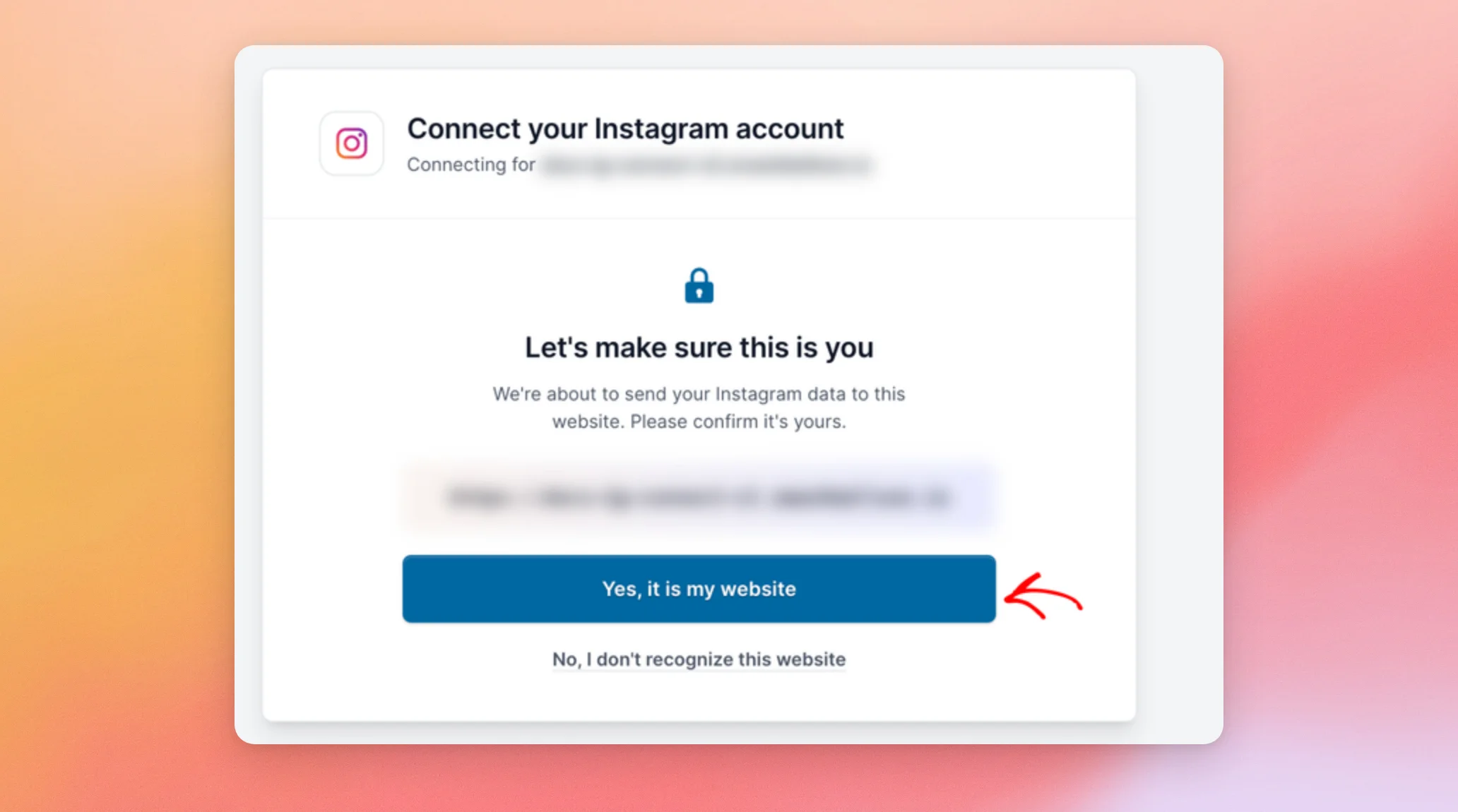
Une fois que vous vous êtes connecté et que vous avez autorisé l'accès, Smash Balloon vous demande de confirmer votre site dans la section « Vérifions bien qu'il s'agit bien de vous ». Si l'adresse affichée correspond à celle de votre site, cliquez sur « Oui, c'est mon site web ». Vous revenez ensuite à l'assistant de configuration.
Certains sites affichent encore l'ancienne page de connexion, qui propose les options « Business Basic » et « Business Advanced ». Dans ce cas, « Business Basic » correspond à « Juste mes publications », et « Business Advanced » correspond à « Mes publications et plus ». Dans l'outil de création de flux, une source connectée via Facebook peut également afficher « Business Advanced » comme libellé.
Votre compte apparaît désormais à la première étape de l'assistant. Pour continuer, cliquez sur « Suivant ».
Terminer l'assistant d'installation
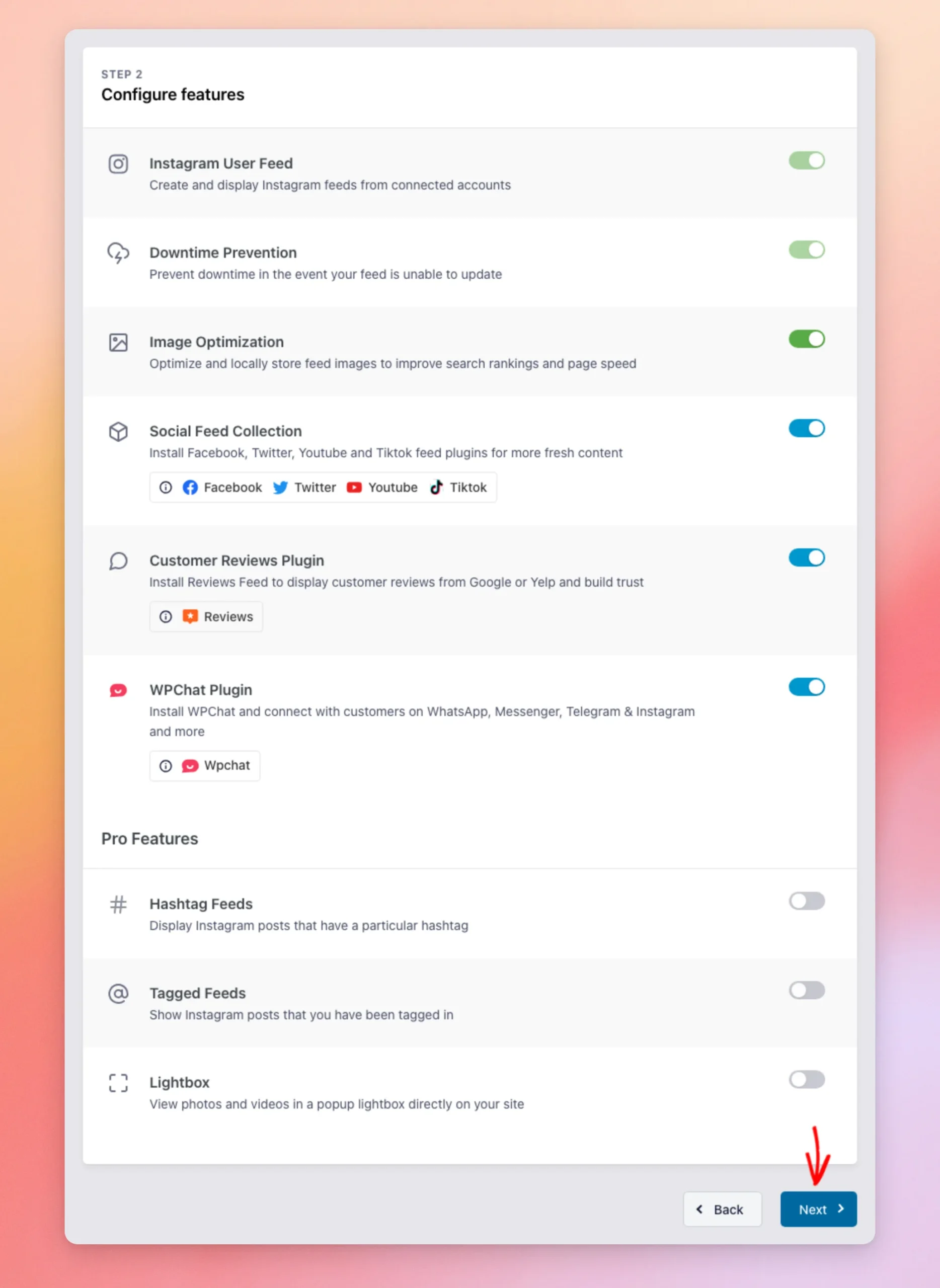
La deuxième étape de l'assistant, « Configurer les fonctionnalités », répertorie les fonctionnalités qu'il configure.
Les fonctionnalités « Flux des utilisateurs Instagram » et « Prévention des interruptions de service » sont toujours activées. L'optimisation des images est activée par défaut pour accélérer le chargement de vos pages. Elle stocke sur votre site des copies optimisées des images de votre flux.
Les options « Social Feed Collection », « Customer Reviews Plugin » et « WPChat Plugin » permettent d'installer nos autres plugins gratuits. Si vous ne souhaitez pas les utiliser, désactivez-les.
Les fonctionnalités « Pro » affichées en bas font partie de la version payante. Une fois que vous avez terminé, cliquez sur « Suivant ».
Ensuite, l'assistant vous propose d'installer WPConsent, notre plugin dédié au consentement aux cookies dans le cadre du RGPD. Pour l'installer, laissez cette option cochée. Cliquez ensuite sur « Installer les plugins sélectionnés ».
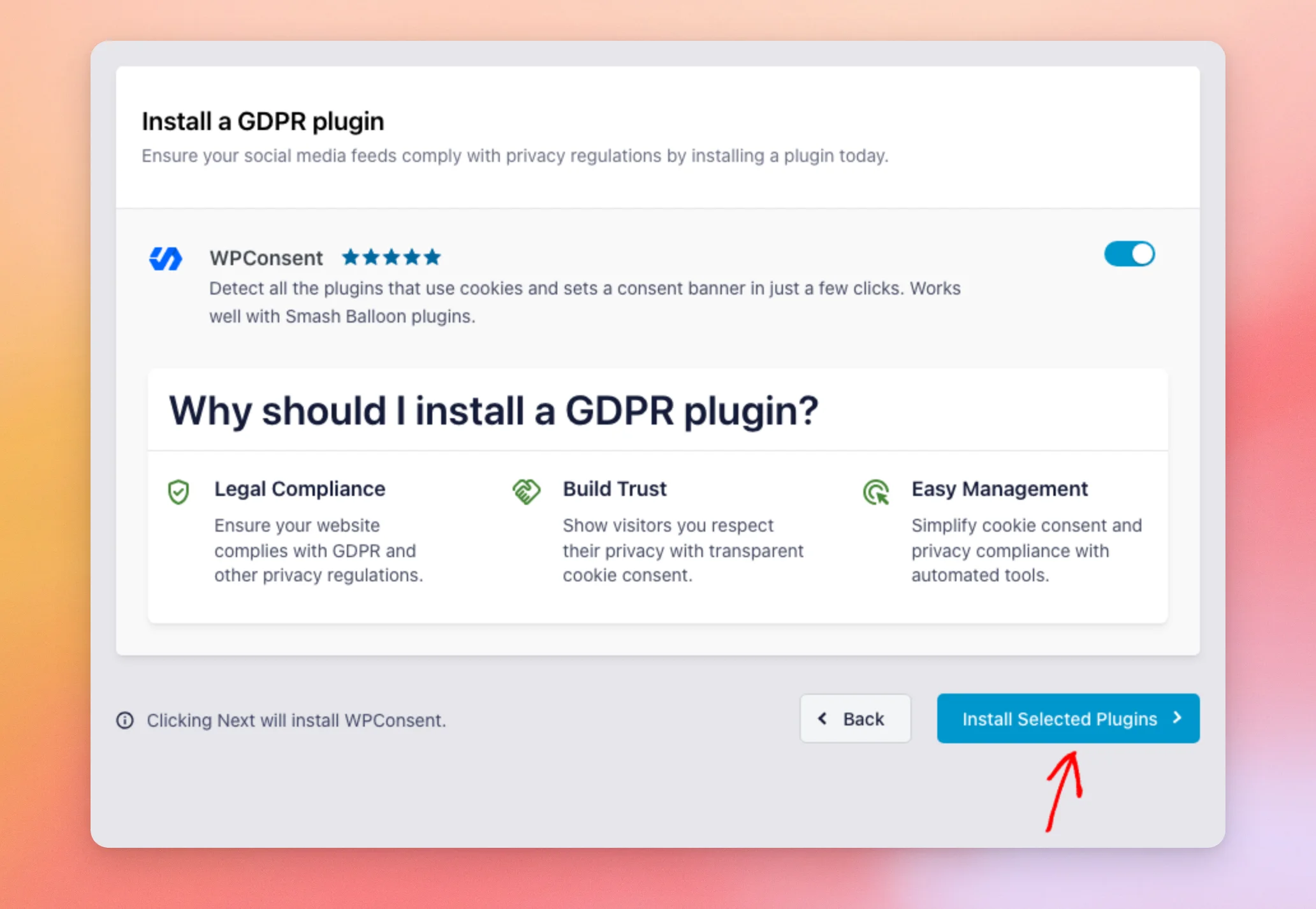
Si vous préférez ne pas le faire, désactivez-le. Lorsqu'aucun plugin n'est sélectionné, le bouton affiche « Suivant ». Si votre site dispose déjà d'un plugin de consentement aux cookies, cette étape vous propose d'autres plugins à la place.
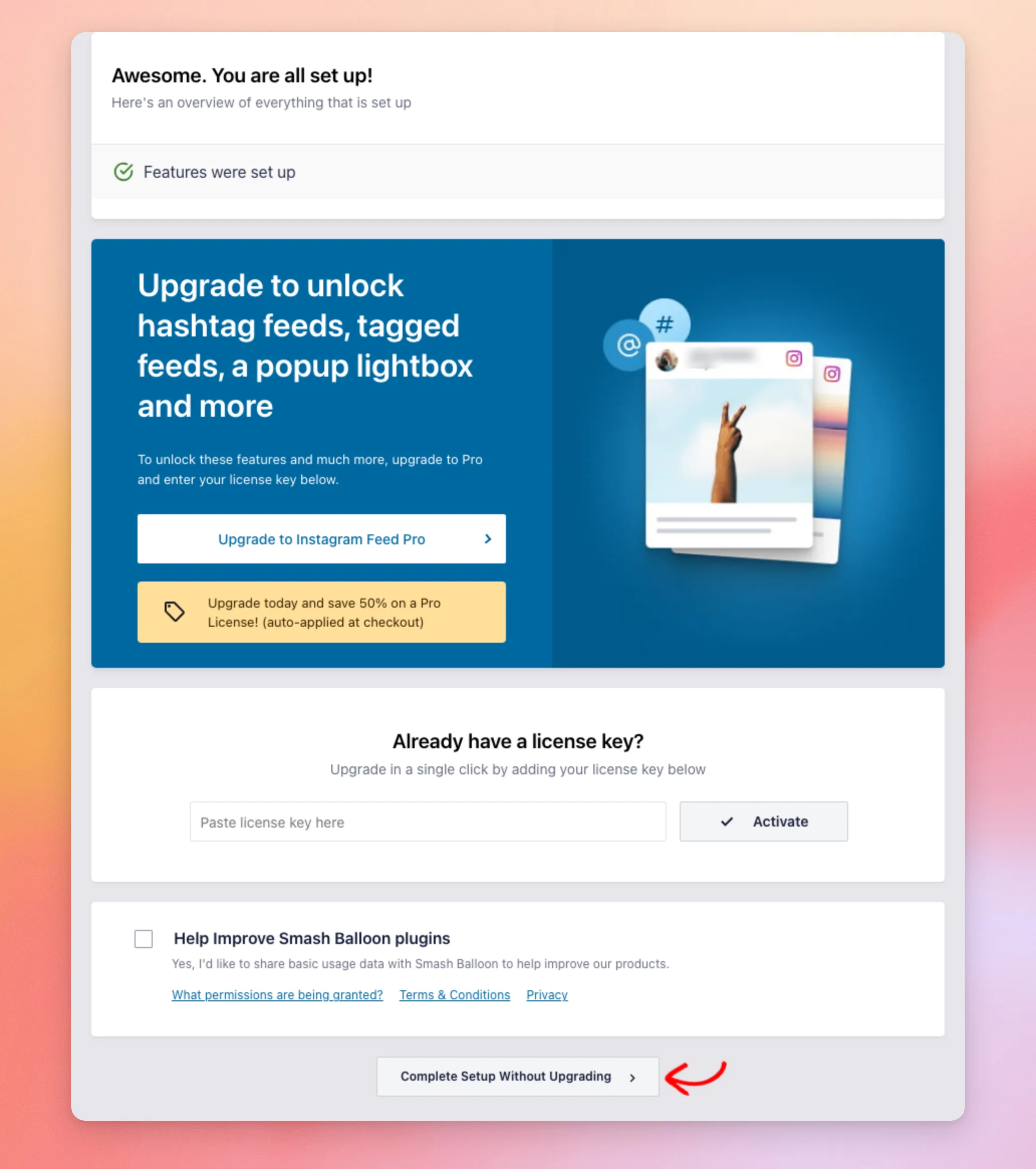
Le dernier écran récapitule les paramètres définis par l'assistant. Il vous permet également d'effectuer la mise à niveau à l'aide d'une clé de licence, si vous en possédez une.
Au-dessus du bouton « Terminer » se trouve une case intitulée « Aidez-nous à améliorer les plugins Smash Balloon », qui permet de partager des données d'utilisation de base avec Smash Balloon. Par défaut, cette case n'est pas cochée par Smash Balloon. C'est à vous de décider si vous souhaitez partager ces données.
Pour terminer, cliquez sur « Terminer l'installation sans mise à jour ».
L'assistant se ferme et vous redirige vers la page « Tous les flux » d'Instagram Feed.
Créer votre premier flux
Pour créer un flux, rendez-vous dans « Flux Instagram » » « Tous les flux ». Cliquez ensuite sur « Ajouter un nouveau flux ».
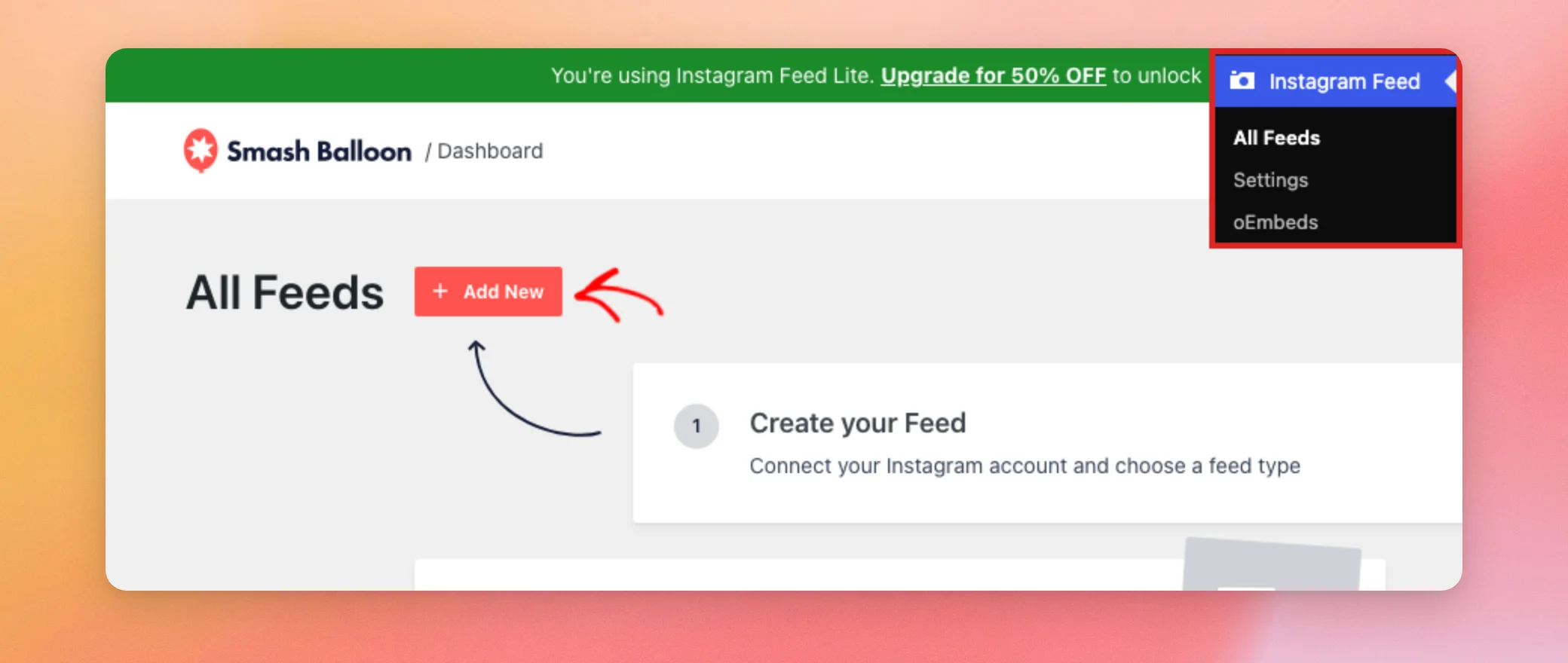
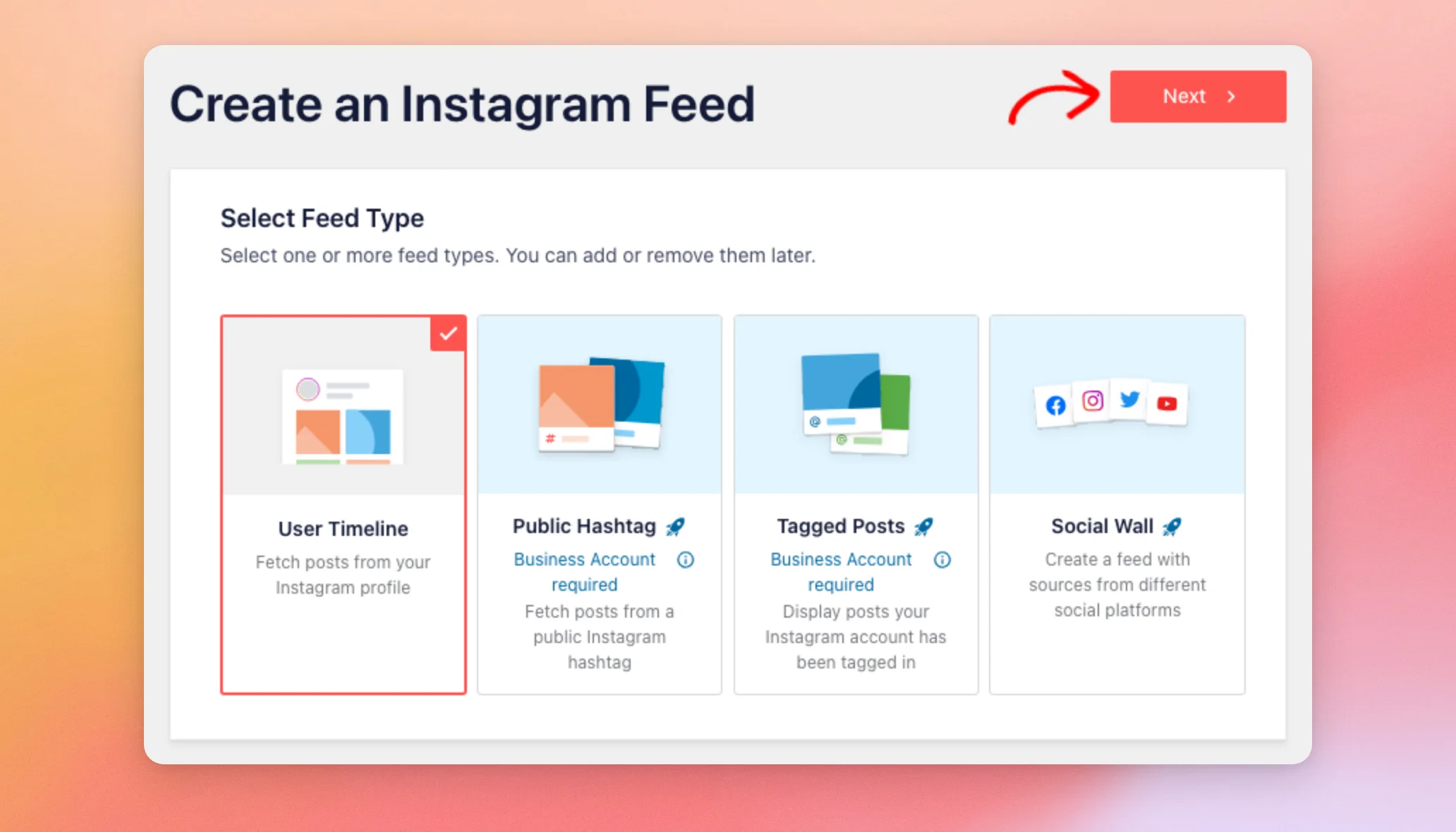
Pour afficher les publications de votre propre compte, sélectionnez « Fil d'actualité de l'utilisateur ». Cliquez ensuite sur « Suivant ». Les autres types de fil d'actualité, signalés par une icône en forme de fusée, font partie de la version payante.
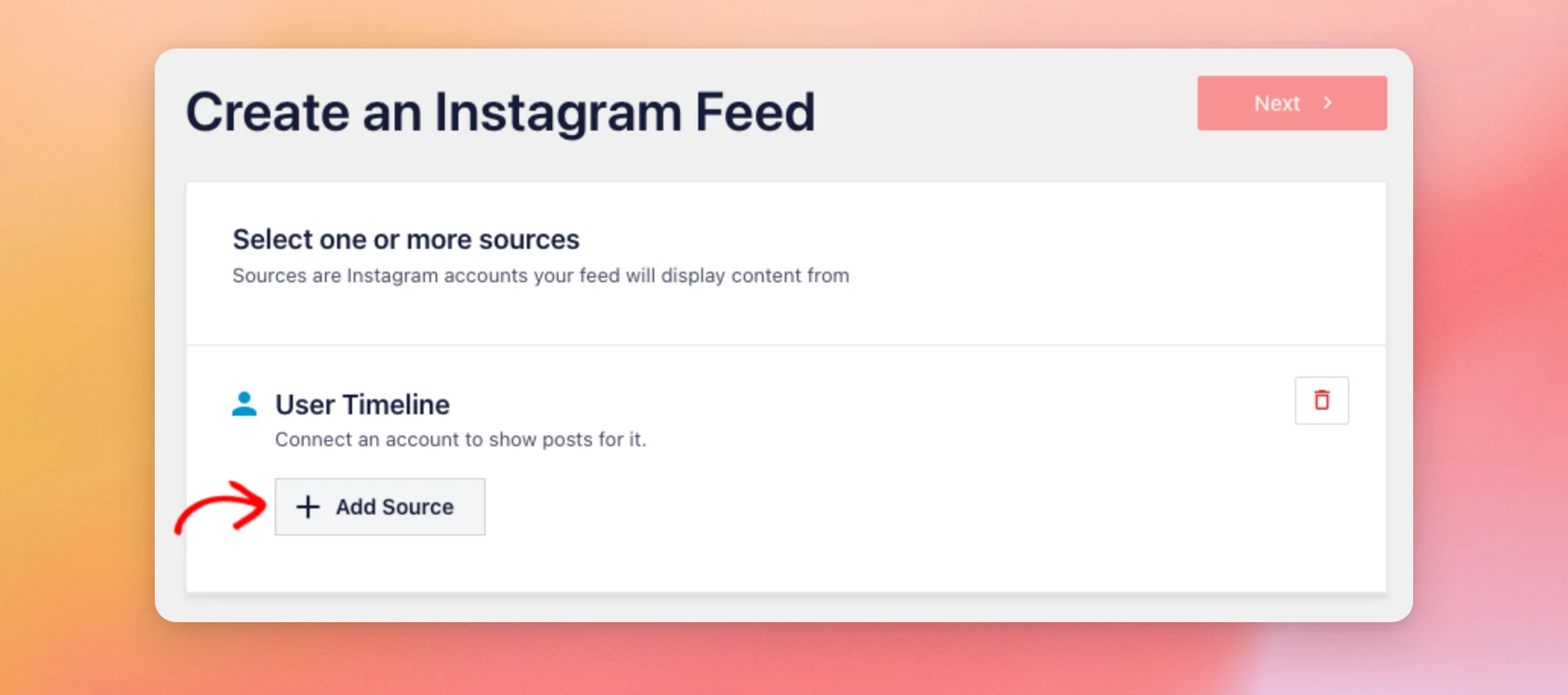
Ensuite, choisissez le compte dont les publications apparaissent dans votre fil d'actualité. Pour cela, cliquez sur « Ajouter une source ».
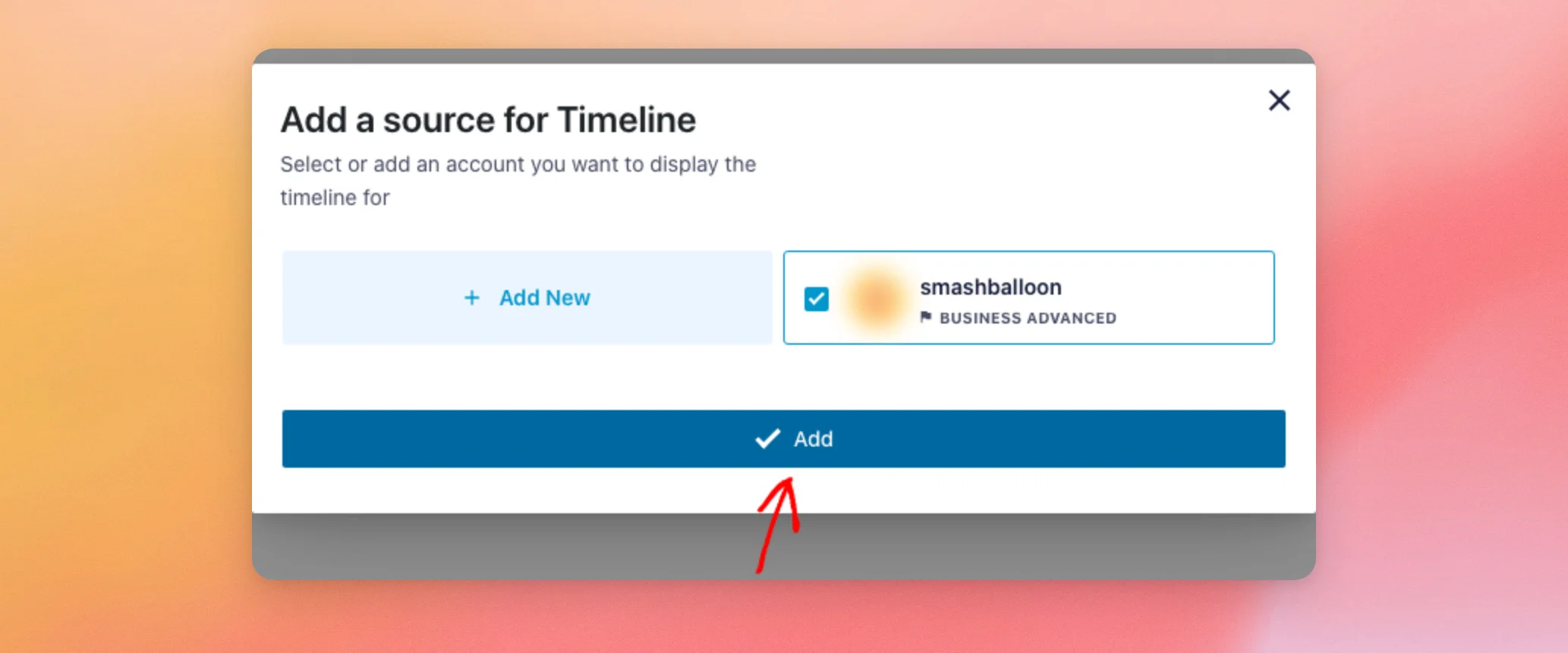
Dans la fenêtre qui s'ouvre, sélectionnez le compte que vous avez associé lors de l'assistant de configuration. Cliquez ensuite sur « Ajouter ».
Si vous avez sélectionné « Ignorer cette étape » dans l'assistant de configuration, l'option « Ajouter un nouvel élément » de cette fenêtre permet d'établir la même connexion.
Le compte apparaît désormais à l'étape « Sources ». Pour créer votre flux, cliquez sur « Suivant ».
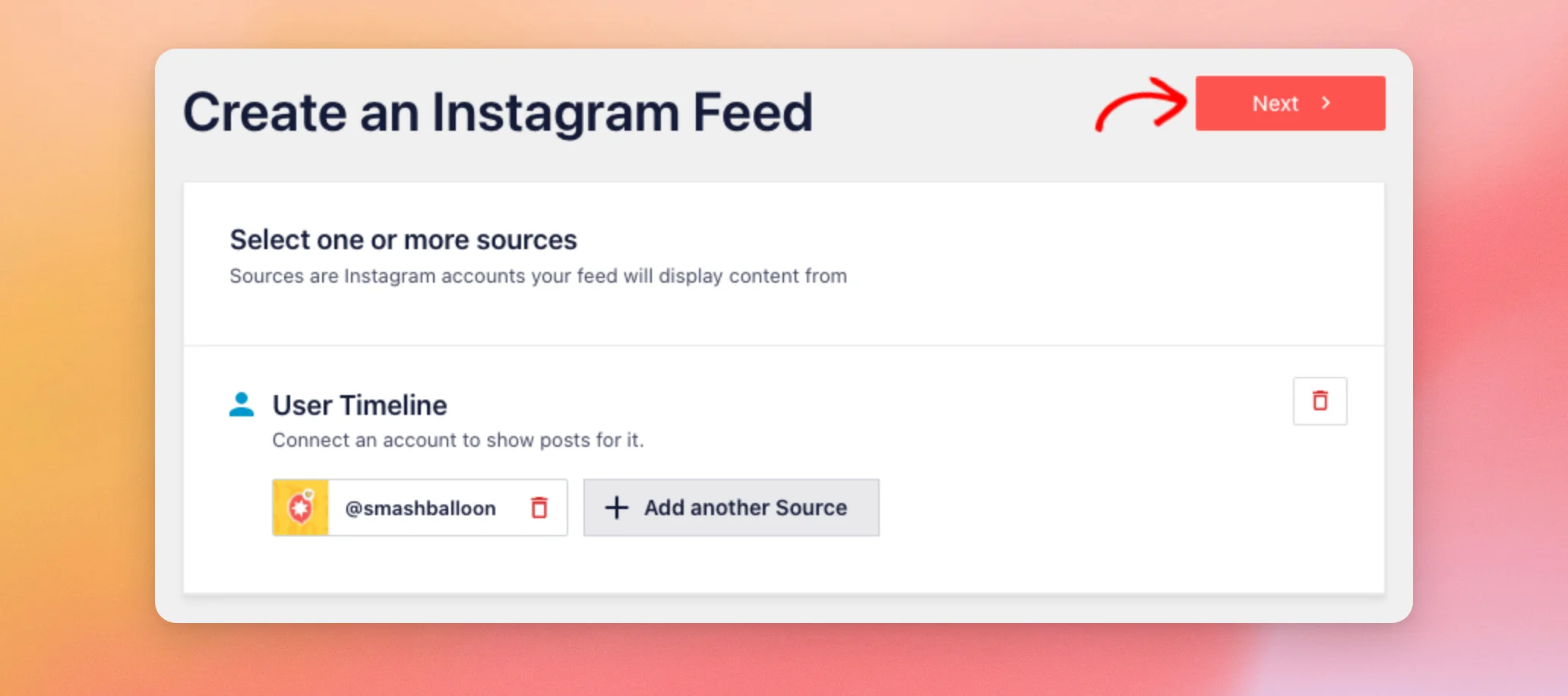
Les modèles de flux et les thèmes font partie de la version payante. Les modèles nécessitent une licence de niveau « Plus » ou supérieur. Les thèmes nécessitent une licence de niveau « Elite ».
Pour en savoir plus à ce sujet, consultez notre guide sur l'utilisation des modèles et des thèmes pour le fil d'actualité Instagram.
Ensuite, nous allons donner un nom à votre flux et l'enregistrer dans le personnalisateur.
Personnalisation et enregistrement de votre flux
La fonction « Fil Instagram » crée votre fil d'actualité et l'ouvre dans l'outil de personnalisation du fil, avec un aperçu de vos publications. Au départ, votre fil d'actualité porte le nom d'utilisateur de votre compte.
Un nom personnalisé vous permet de distinguer vos flux les uns des autres, par exemple dans la liste « Sélectionner un flux » du bloc « Flux Instagram ». Pour donner un nom à votre flux, cliquez sur l'icône en forme de crayon située à côté de son nom, en haut de la page.
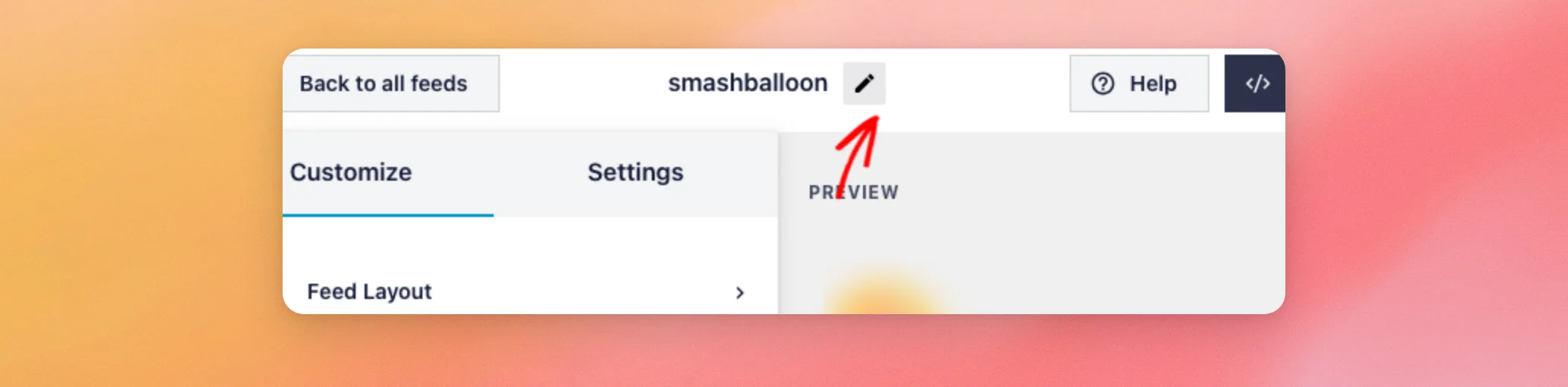
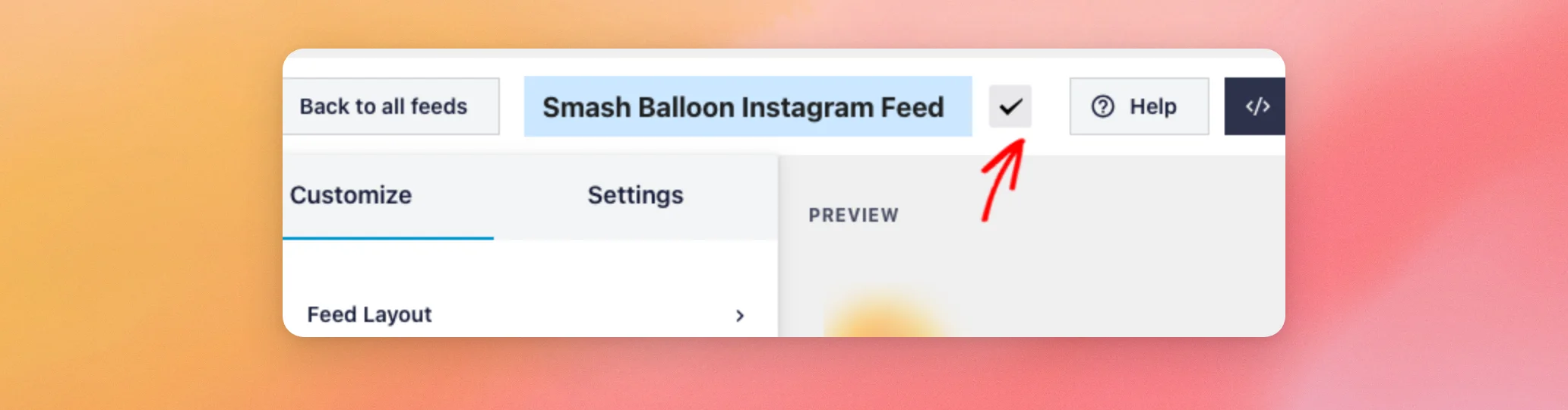
Ensuite, saisissez un nom pour votre flux. Puis, cliquez sur la coche.
L'onglet « Personnaliser », situé à gauche, propose des options permettant de modifier l'apparence de votre fil d'actualité, notamment sa mise en page. Une fois vos modifications effectuées, cliquez sur « Enregistrer ».
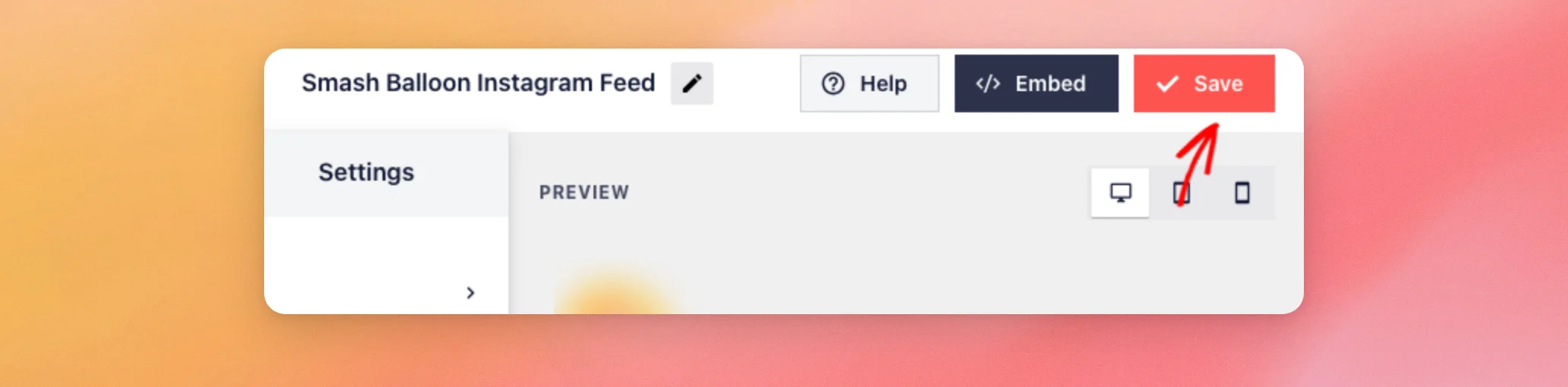
Votre flux est désormais enregistré. Nous allons maintenant l'ajouter à votre site.
Ajouter votre flux à votre site
Pour ajouter votre flux à une page, cliquez sur « Intégrer » en haut de l'outil de personnalisation.
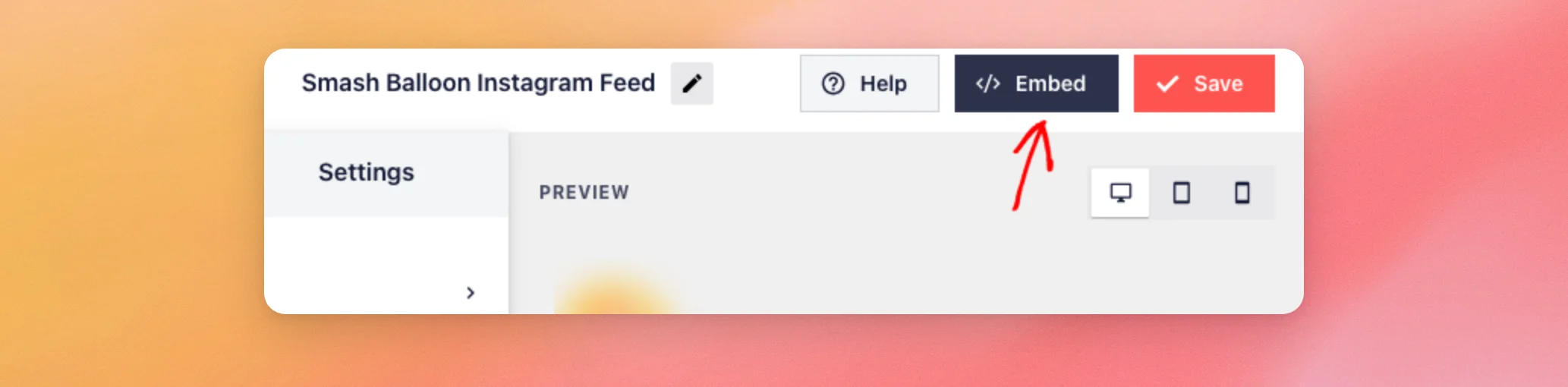
La fenêtre « Intégrer un flux » vous propose plusieurs façons d'ajouter votre flux. Sous « Utiliser un shortcode », vous trouverez le shortcode de votre flux, que vous pouvez coller dans n'importe quelle page, n'importe quel article ou n'importe quel widget.
Pour afficher votre flux sur l'ensemble de votre site, utilisez plutôt l'option « Afficher ceci sur chaque page ». Sur un thème à blocs, le bouton « Ouvrir l'éditeur de site » vous permet d'accéder à l'éditeur de site.
Une fois là-bas, recherchez le bloc « Flux Instagram » et glissez-le une seule fois dans la mise en page de votre site. Sur d'autres thèmes, cette option peut se présenter différemment.
Pour ajouter le flux à une page, cliquez sur le champ de recherche situé sous « Article » ou « Page ».
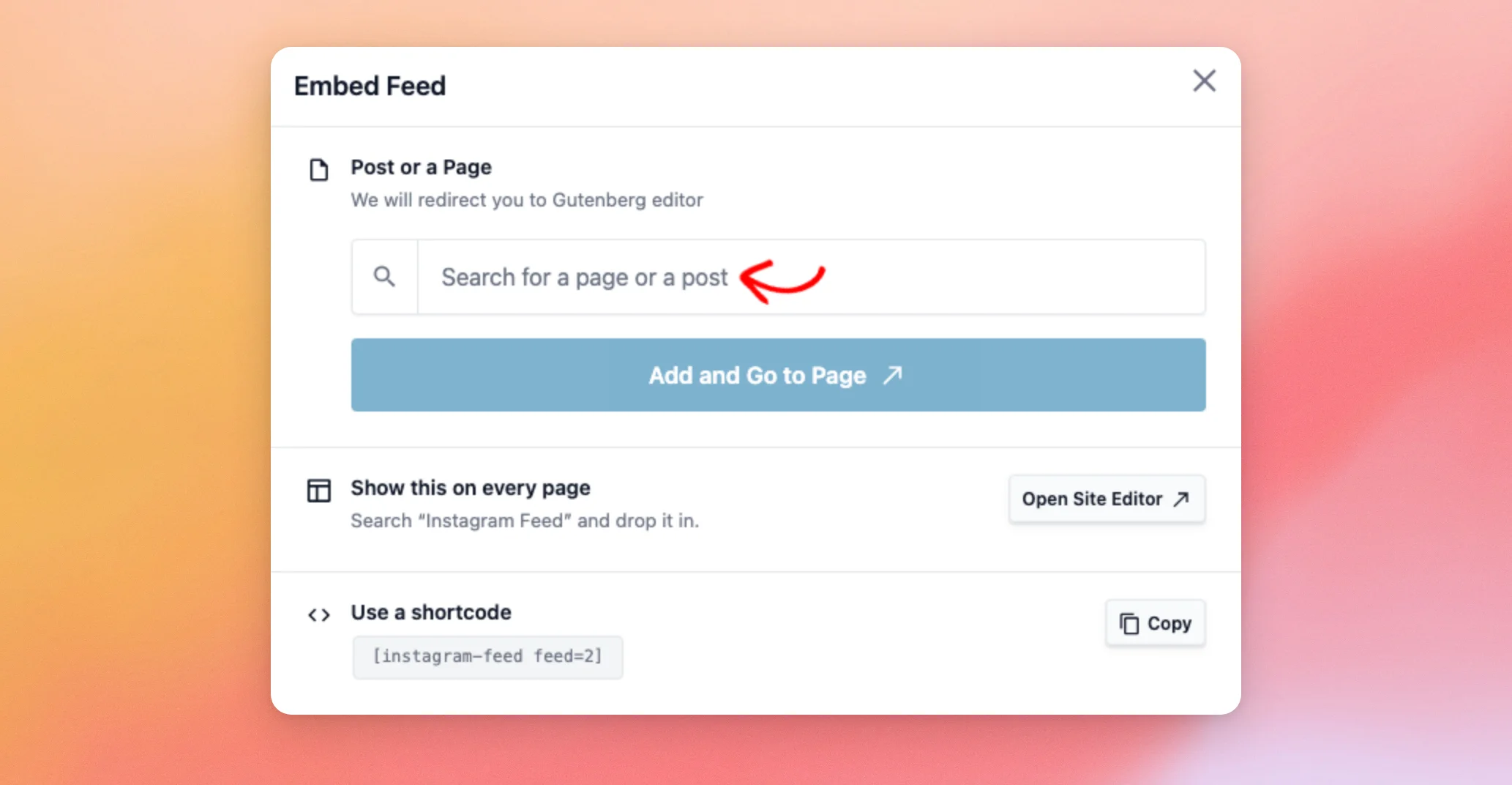
Ensuite, saisissez le nom de votre page et sélectionnez-la dans la liste. Cliquez ensuite sur « Ajouter » puis sur « Accéder à la page ».
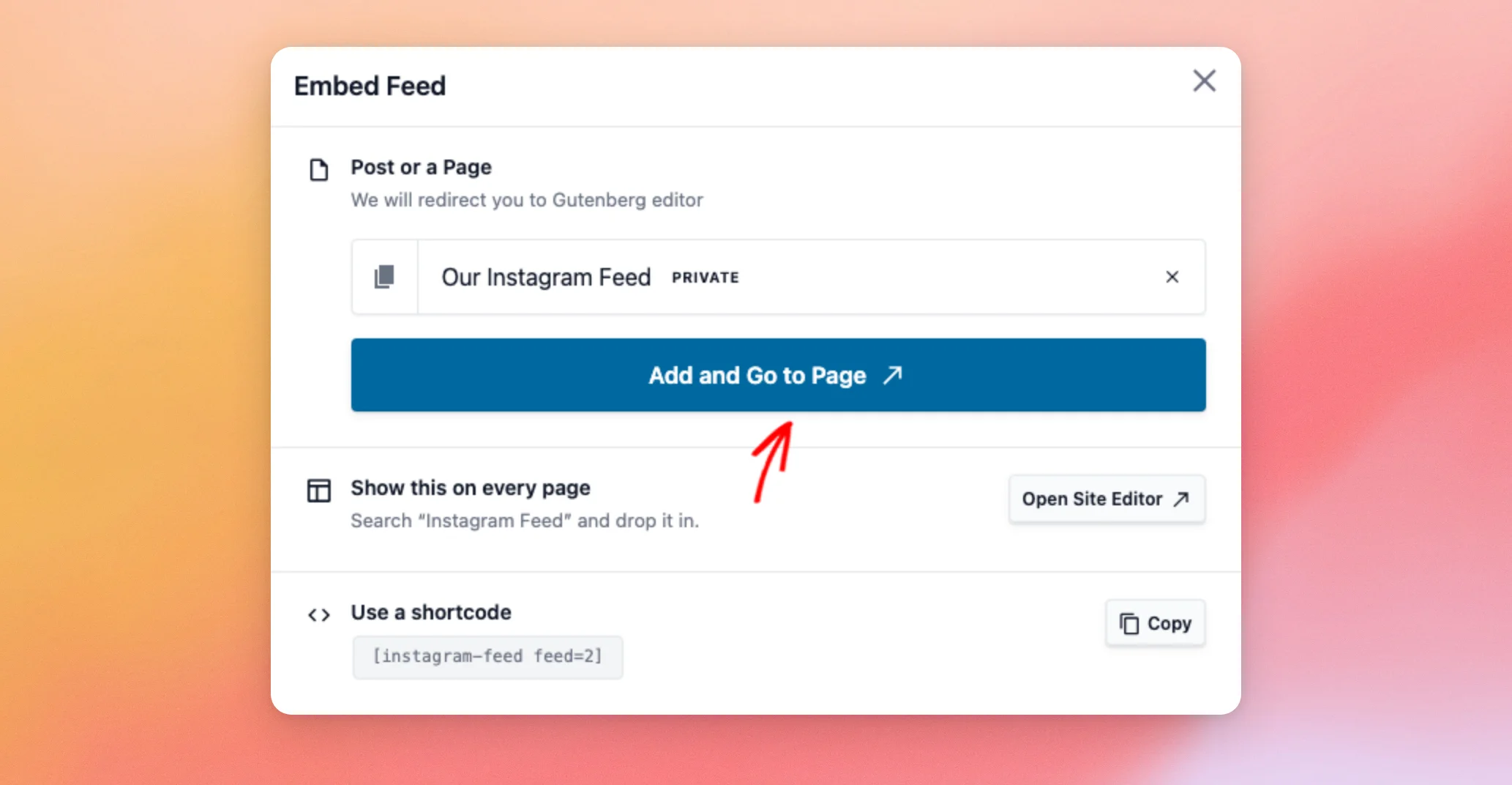
Si vous n'avez pas encore de page pour votre flux, vous pouvez également en créer une à partir de cette liste. Le bouton affiche alors « Créer une page et continuer ». Instagram Feed enregistre la nouvelle page en tant que brouillon ; son contenu n'est donc pas accessible au public tant que vous ne l'avez pas publiée.
La page s'ouvre dans l'éditeur WordPress dans un nouvel onglet, avec le bloc « Flux Instagram » déjà ajouté et configuré pour afficher votre flux.
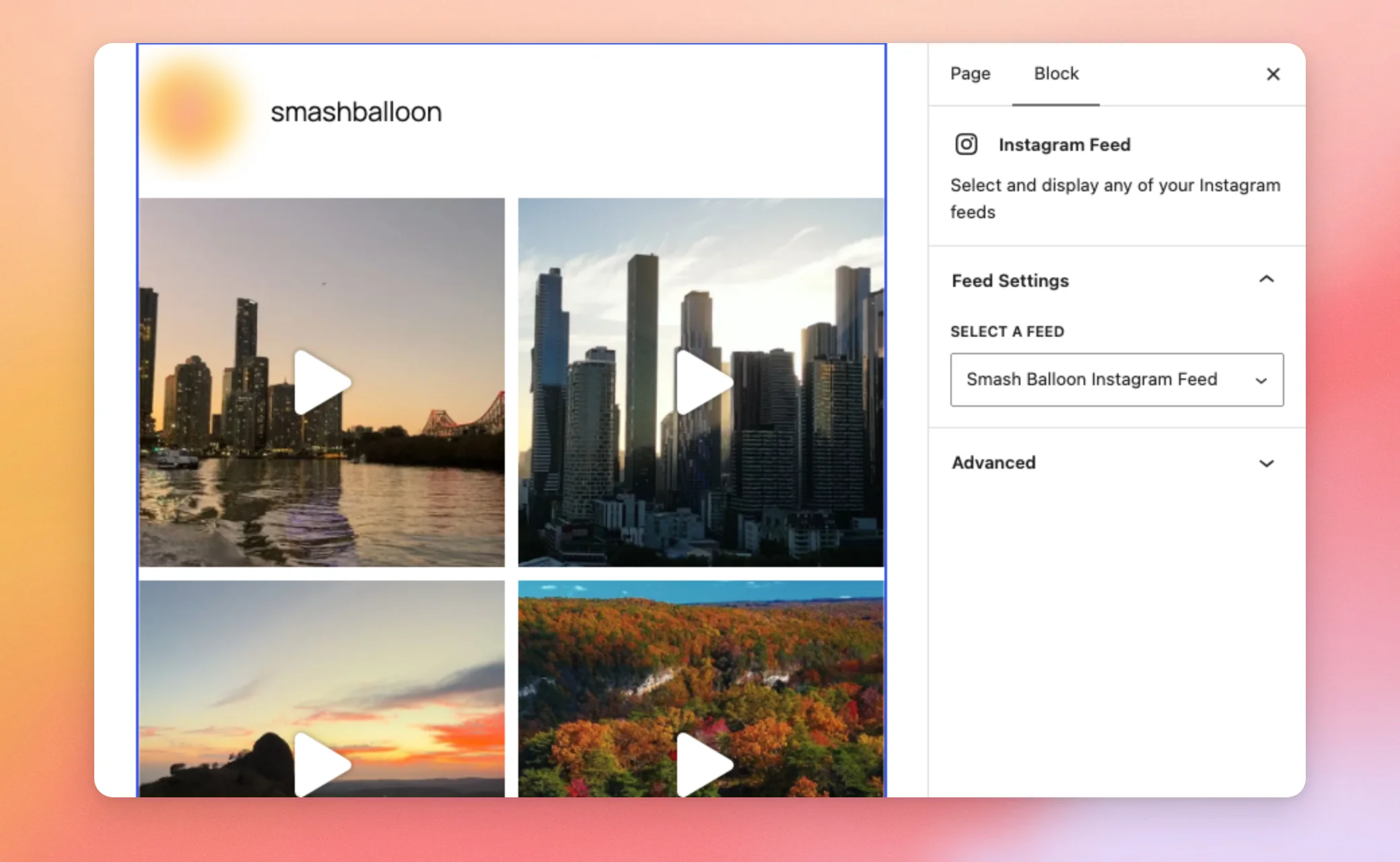
Pour afficher votre fil d'actualité sur votre site, enregistrez ou publiez la page dans l'éditeur.
Pour découvrir d'autres façons d'ajouter votre flux, consultez notre guide sur l'ajout d'un flux Instagram à l'aide d'un bloc ou d'un widget.
Et voilà ! Vous avez installé le plugin gratuit Instagram Feed, connecté votre compte Instagram et ajouté votre premier flux à votre site. Découvrez ensuite notre guide sur les options d'affichage du flux Instagram. Pour en savoir plus sur les fonctionnalités du plugin, regardez la vidéo ci-dessous.
Questions fréquemment posées
Vous trouverez ci-dessous les réponses à certaines des questions les plus fréquentes concernant la configuration du plugin gratuit « Instagram Feed ».
Ai-je besoin d'un compte Instagram Business ou Creator ?
Oui. Les deux options proposées sur la page de connexion, « Uniquement mes publications » et « Mes publications et plus », nécessitent un compte Instagram configuré en tant que compte Créateur ou compte Professionnel.
Puis-je ignorer l'assistant d'installation ?
Oui. Vous pouvez quitter l'assistant de configuration et créer votre premier flux depuis « Flux Instagram » → « Tous les flux ». Dans l'outil de création de flux, les options « Ajouter une source » puis « Ajouter un nouveau flux » permettent de lancer la même procédure de connexion au compte que celle de l'assistant.
Pourquoi le plugin me redirige-t-il vers connect.smashballoon.com ?
Voici la page de connexion de Smash Balloon. Elle vous guide tout au long de la procédure de connexion et vous redirige vers votre site une fois votre compte connecté.
Puis-je associer le compte Instagram d'une autre personne ?
Oui, avec l'aide du propriétaire. Ce dernier peut se connecter pendant la session, par exemple lors d'un partage d'écran. Si le compte est associé à une page Facebook, le propriétaire peut également vous attribuer un rôle sur cette page. Vous pourrez alors le relier à votre propre profil Facebook via la rubrique « Mes publications et plus ». Pour plus d'informations, consultez notre guide sur l'affichage de photos provenant du compte Instagram d'une autre personne.
Puis-je ajouter mon flux à l'aide d'un shortcode plutôt qu'à l'aide d'un bloc ?
Oui. Reportez-vous à la section « Ajouter votre flux à votre site » ci-dessus.
Mes flux seront-ils transférés si je passe à Instagram Feed Pro ?
Oui. Si la version gratuite est à jour, elle reste active et passe en mode veille lorsque vous activez Instagram Feed Pro. S'il s'agit d'une version plus ancienne, mettez-la d'abord à jour. Instagram Feed Pro désactive les versions plus anciennes. Vos flux, vos paramètres et vos comptes connectés sont conservés. Pour connaître la marche à suivre, consultez notre guide de configuration du plugin Instagram Feed Pro.




