


 Mur social
  Analyse des flux

Un message d'erreur « PPCA » signifie que le flux a cessé d'être mis à jour après le 4 septembre 2020 en raison d'une modification de l'API Facebook. Pourquoi et que faire ?
Si vous recevez une notification "PPCA Error", cela signifie que ce flux cessera d'être mis à jour après le 4 septembre 2020, en raison de changements dans l'API de Facebook. Pour plus d'informations sur ce changement, cliquez ici.
Pourquoi est-ce que je reçois cette erreur ?
Il y a deux raisons pour lesquelles vous pouvez recevoir cet avis d'erreur :
- Le jeton d'accès utilisé pour afficher ce flux n'est pas un jeton pour cette page Facebook spécifique, il ne pourra donc plus être mis à jour après l'entrée en vigueur de ce changement.
- Le jeton d'accès que vous utilisez est correct, mais les autorisations requises ne sont pas accordées.
Dans les deux cas, une version de sauvegarde en cache du flux sera affichée à la place.
Pour résoudre ce problème, voir ci-dessous.
Je dispose d'un accès à la page Facebook, par exemple en tant qu'administrateur (ou je suis en contact avec quelqu'un qui dispose d'un tel accès).
Important : si vous avez un rôle sur la page Facebook (par exemple, si vous êtes administrateur, éditeur, modérateur, annonceur ou analyste) mais que vous recevez toujours ce message d'erreur, cela signifie que le jeton d'accès que vous utilisez n'est pas destiné à cette page Facebook spécifique ou que les autorisations requises ne lui ont pas été accordées. Pour vérifier à quelle page Facebook correspond un jeton d'accès, voir ici.
Si vous avez un accès à la page Facebook (ou si vous êtes en contact avec quelqu'un qui en a un), vous pouvez reconnecter votre page Facebook dans le plugin. Il y a deux façons de procéder :
Version du plugin 4.0 et plus
Dans la version 4.0 et supérieure du plugin, vous pouvez encore recevoir ce message d'erreur si vous avez une source mal configurée dans le plugin, où le jeton d'accès peut avoir la bonne page listée, mais il manque certaines ou toutes les autorisations. Pour le flux qui pose problème, allez dans Facebook Feed > All Feeds > Edit > Settings > Sources > Change. Dans le panneau Mettre à jour la source, cliquez sur Ajouter nouveau et suivez la procédure de connexion. Lorsqu'il est envoyé à Facebook,
- Cliquez sur "Modifier les paramètres", sélectionnez votre page Facebook et cliquez sur "Suivant".
- Veillez à sélectionner "Oui" pour TOUTES les autorisations, comme indiqué ci-dessous, puis cliquez sur "Terminé".
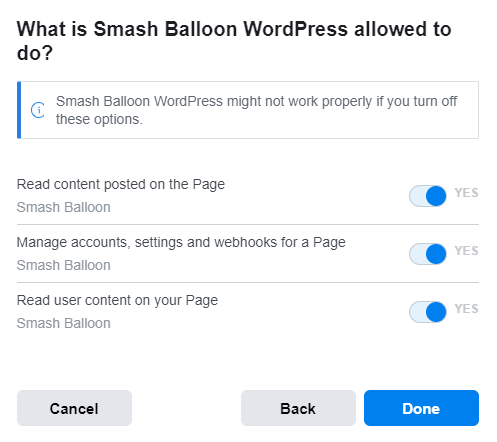
Note : La connexion entre notre application WordPress Smash Balloon et votre compte Facebook personnel est une connexion unique. Si vous gérez plusieurs pages/sources, veillez à sélectionner toutes les pages que vous souhaitez afficher à chaque fois que vous connectez une source - même si elles se trouvent sur des sites Web différents. Vous pouvez sélectionner la page spécifique à ajouter en tant que source à la dernière étape.
2) Demander à une personne disposant d’un rôle sur la page d’établir la connexion
Il n’est plus possible de générer un identifiant et un jeton d’accès pour une page Facebook, en raison de la modification de la politique de protection des données de Meta ; la connexion doit donc être effectuée par une personne disposant d’un rôle sur la page. Si vous gérez le site web pour le compte d’un client, demandez-lui de vous attribuer un rôle sur la page, puis ajoutez la page en tant que nouvelle source à l’aide de votre propre profil Facebook. Si vous disposez déjà d’un identifiant et d’un jeton d’accès valides pour la page, le bouton «Ajouter un compte manuellement »dans la fenêtre contextuelle « Ajouter une nouvelle source » les accepte toujours. Notre guide sur la connexion d’une page pour un client présente les autres options disponibles.
Il n'y a pas de limite au nombre de pages Facebook que vous pouvez connecter au plugin.
Une fois que vous avez reconnecté le compte, enregistrez les modifications pour votre flux, et vous avez terminé.
Version 4.0 du plugin ci-dessous
1) En utilisant le bouton sur la page des paramètres du plugin
Pour ce faire, vous devez disposer des informations de connexion d'un compte Facebook ayant un rôle sur la page Facebook que vous souhaitez connecter.
- Cliquez sur le bouton "Connecter un compte Facebook" sur la page des paramètres du plugin.
- Cliquez sur "Modifier les paramètres", sélectionnez votre page Facebook et cliquez sur "Suivant".
- Veillez à sélectionner "Oui" pour TOUTES les autorisations, comme indiqué ci-dessous, puis cliquez sur "Terminé".
2) Demander à une personne disposant d’un rôle sur la page d’établir la connexion
Il n’est plus possible de générer un identifiant et un jeton d’accès pour une page Facebook, en raison de la modification de la politique de protection des données de Meta ; la connexion doit donc être effectuée par une personne disposant d’un rôle sur la page. Si vous gérez le site web pour le compte d’un client, demandez-lui de vous attribuer un rôle sur la page, puis connectez la page à l’aide de votre propre profil Facebook. Si vous disposez déjà d’un identifiant et d’un jeton d’accès valides pour la page, le bouton «Connecter manuellement le compte »de la page des paramètres du plugin les accepte toujours. Notre guide sur la connexion d’une page pour un client présente les autres options possibles.
Il n'y a pas de limite au nombre de pages Facebook que vous pouvez connecter.
Une fois que vous avez reconnecté le compte, s'il s'agit de votre flux principal, enregistrez les modifications et le tour est joué.
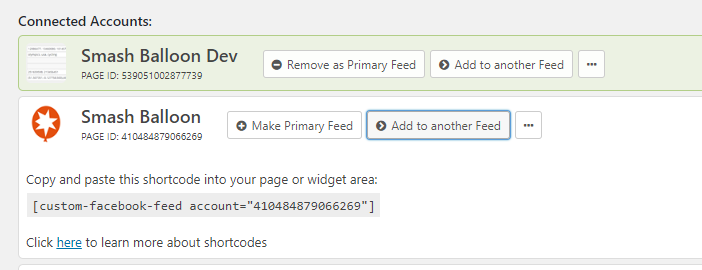
S'il est affiché dans un flux distinct sur votre site (et non dans votre flux principal), utilisez l'option de code court "account" pour ajouter ce compte à un autre flux. Vous pouvez cliquer sur le bouton "Ajouter à un autre flux" pour trouver le paramètre de code court correct à utiliser. ex : account="your_page_id"
Je n'ai pas accès à la page Facebook
Si vous êtes en contact avec une personne ayant un rôle sur la page Facebook, vous pouvez suivre l'option 2 ci-dessus pour connecter manuellement la page Facebook en son nom.
Vous pouvez également utiliser le widget Facebook Page Plugin. Il vous permettra d'afficher un flux provenant de n'importe quelle page publique de Facebook, mais ses options de personnalisation sont limitées.
Note : La dernière version du plugin contient un cache de sauvegarde, donc même si vous n'agissez pas, une version en cache de tous vos flux (même ceux dont vous n'êtes pas administrateur) continuera d'être affichée initialement pour éviter que vos flux ne soient vides.
Pour plus d'informations sur ce changement, voir ici.




