


 Muro social
  Feed Analytics

Configuración del plugin de WordPress Instagram Feed Pro
Nota: Las instrucciones de instalación para el plugin Free Instagram Feed se pueden encontrar aquí.
1) Una vez que hayas comprado el plugin Instagram Feed, haz clic en la pestaña "Descargas" para descargar el plugin. Su enlace de descarga, clave de licencia, y la información de compra también se envía por correo electrónico a la dirección que proporcionó durante el pago.
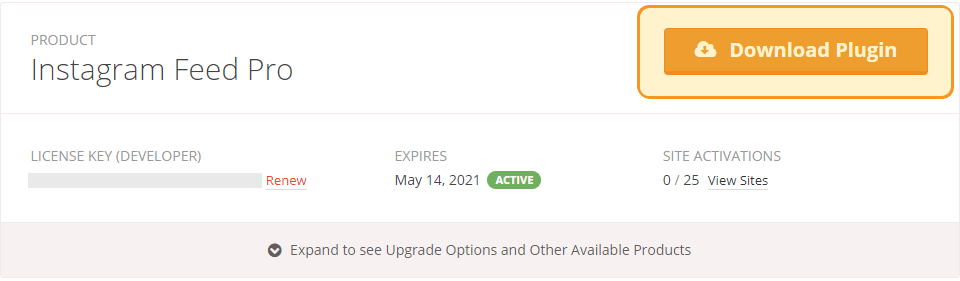
2) Una vez descargado el archivo zip, no es necesario abrirlo. Subirá e instalará este archivo zip directamente en WordPress.
Nota: Si utilizas un Mac, es posible que tu sistema operativo esté configurado para descomprimir automáticamente los archivos zip al descargarlos. Puedes volver a comprimir los archivos haciendo clic con el botón derecho del ratón en la carpeta que contiene los archivos y pulsando "Comprimir". También puedes descargar el archivo zip directamente desde tu cuenta.

3) Si está utilizando la versión gratuita del plugin de WordPress, asegúrese de desactivarla antes de instalar la versión Pro.
Nota: Para transferir la configuración de la versión gratuita a la versión Pro, haga lo siguiente:
1) Marque la opción "Conservar la configuración cuando se elimine el plugin" en la página de configuración del plugin.
2) Elimine la versión gratuita
3) Instale y active la versión Pro
Para cargar la versión Pro del plugin, haga clic en Añadir nuevo en la parte superior de la página de plugins de WordPress.

4) Haga clic en Cargar Plugin en la parte superior.

5) Busque el archivo zip que descargó al comprar el plugin y haga clic en Instalar ahora.

6) Active el plugin.

7) Ahora verás aparecer el menú Instagram Feed en tu menú de WordPress. Ve a la página Licencia para introducir tu clave de licencia.

8) Pegue su clave de licencia en el campo y haga clic en Guardar cambios.

9) Haga clic en Activar licencia.

10) Haga clic en la pestaña Configurar.

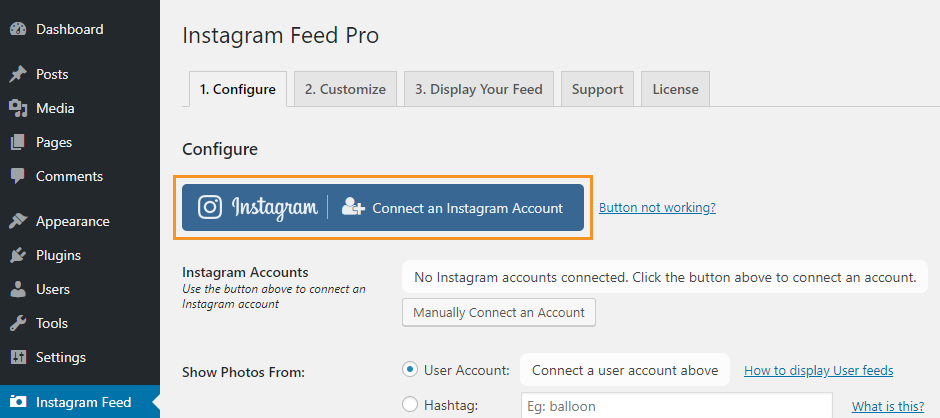
11) Haz clic en el botón azul grande para conectar tu cuenta de Instagram.
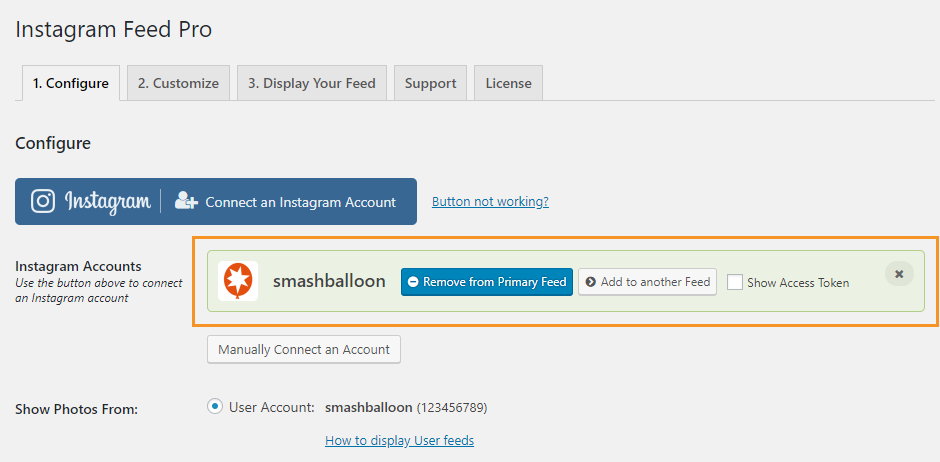
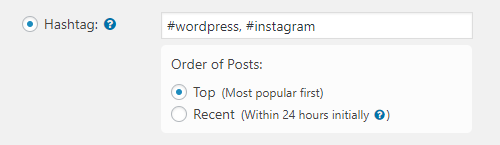
12) Una vez que hayas conectado tu cuenta de Instagram, puedes utilizar los botones asociados para añadirla o eliminarla de tu feed de usuario principal, o para añadirla a otro feed de tu sitio. Para crear un feed Hashtag por favor siga las instrucciones aquí.
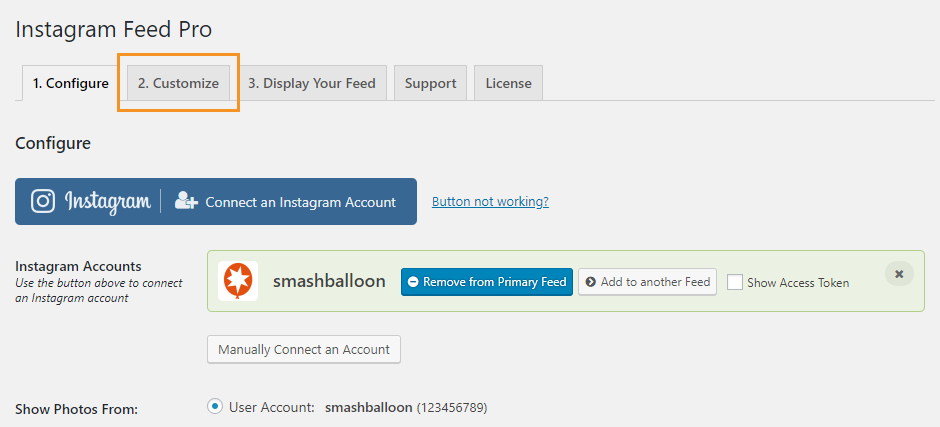
13) Vaya a la página Personalizar para personalizar su feed.
14)Una vez que hayas personalizado tu feed, copia el código abreviado [[instagram-feed]] en cualquier página, entrada o widget donde quieras que aparezca el feed.

15) Puedes utilizar el widget "Instagram Feed" integrado o el widget "Texto" predeterminado de WordPress para mostrar tu feed de Instagram en una barra lateral o en cualquier otra zona de widgets.

16) Para crear un feed de Hashtags, consulta las instrucciones aquí.
17) Para ver qué más puedes hacer con el plugin Instagram Feed Pro, echa un vistazo al siguiente vídeo.