


 Muro sociale
  Analisi dei feed

Impostazione del plugin Instagram Feed Pro per WordPress
Nota: le istruzioni per l'installazione del plugin Free Instagram Feed sono disponibili qui.
1) Una volta acquistato il plugin Instagram Feed, fate clic sulla scheda "Download" per scaricare il plugin. Il link per il download, la chiave di licenza e le informazioni sull'acquisto vi saranno inviati per e-mail all'indirizzo che avete fornito durante il checkout.
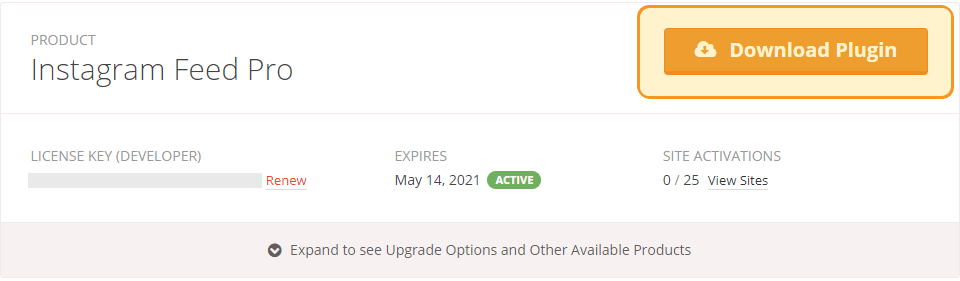
2) Una volta scaricato il file zip, non è necessario aprirlo. Caricherete e installerete questo file zip direttamente su WordPress.
Nota: se si utilizza un Mac, il sistema operativo potrebbe essere impostato per decomprimere automaticamente i file zip durante il download. È possibile comprimere nuovamente i file facendo clic con il pulsante destro del mouse sulla cartella contenente i file e facendo clic su "Comprimi". In alternativa, è possibile scaricare il file zip direttamente dal proprio account.

3) Se si utilizza la versione gratuita del plugin di WordPress, assicurarsi di disattivarla prima di installare la versione Pro.
Nota: per trasferire le impostazioni dalla versione gratuita a quella Pro è sufficiente procedere come segue:
1) Selezionare l'opzione "Conserva le impostazioni quando il plugin viene rimosso" nella pagina delle impostazioni del plugin.
2) Rimuovere la versione gratuita
3) Installare e attivare la versione Pro
Per caricare la versione Pro del plugin, fate clic su Aggiungi nuovo nella parte superiore della pagina dei plugin di WordPress.

4) Fare clic su Carica plugin in alto.

5) Cercare il file zip scaricato al momento dell'acquisto del plugin e fare clic su Installa ora.

6) Attivare il plugin.

7) Ora vedrete apparire il menu Instagram Feed nel menu di WordPress. Andate alla pagina della licenza per inserire la chiave di licenza.

8) Incollare la chiave di licenza nel campo e fare clic su Salva modifiche.

9) Fare clic su Attiva licenza.

10) Fare clic sulla scheda Configura.

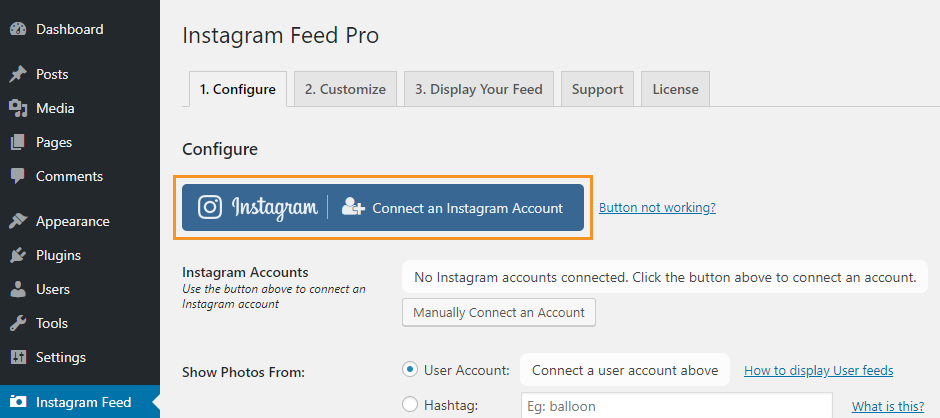
11) Cliccate sul grande pulsante blu per collegare il vostro account Instagram.
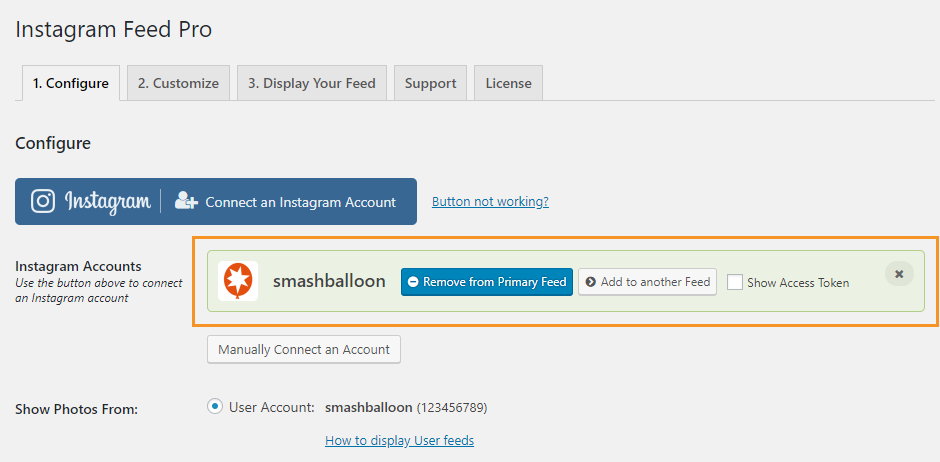
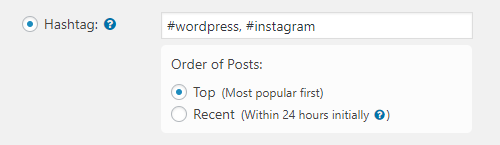
12) Una volta collegato l'account Instagram, è possibile utilizzare i pulsanti associati per aggiungerlo o rimuoverlo dal feed dell'utente primario o per aggiungerlo a un altro feed del sito. Per creare un feed Hashtag, seguite le indicazioni qui.
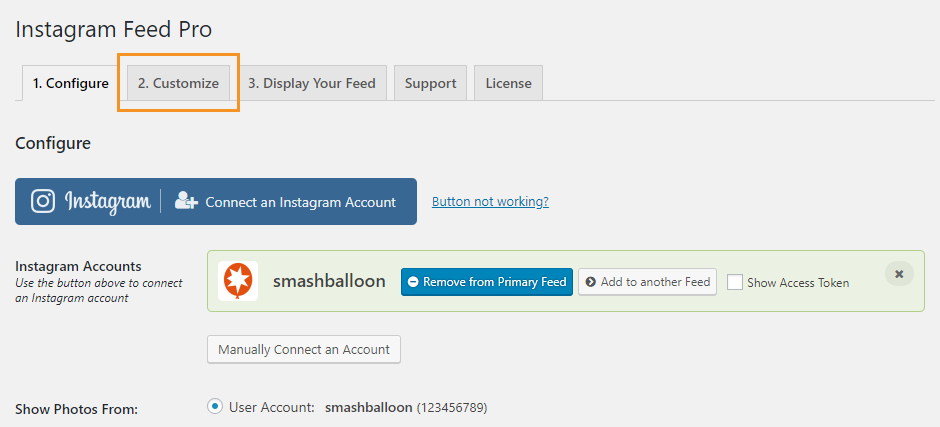
13) Passare alla pagina Personalizza per personalizzare il feed.
14)Una volta personalizzato il feed, copia lo shortcode [[instagram-feed]] in qualsiasi pagina, post o widget in cui desideri che il feed venga visualizzato.

15) Potete utilizzare il widget integrato "Instagram Feed" o il widget predefinito di WordPress "Text" per visualizzare il vostro feed di Instagram in una barra laterale o in qualsiasi altra area widget.

16) Per creare un feed di hashtag, consultare le indicazioni qui.
17) Per vedere cos'altro potete fare con il plugin Instagram Feed Pro guardate il video qui sotto!