


 Parede social
  Análise de feeds

Configurar o plug-in WordPress Instagram Feed Pro
Nota: As instruções de configuração do plug-in Free Instagram Feed podem ser encontradas aqui.
1) Depois de comprar o plug-in Instagram Feed, clique no separador "Downloads" para transferir o plug-in. O link de download, a chave de licença e as informações de compra também são enviados por e-mail para o endereço que forneceu durante o checkout.
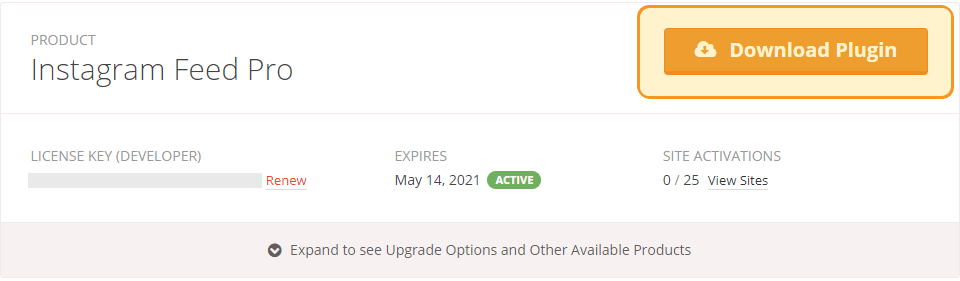
2) Depois de ter descarregado o ficheiro zip, não é necessário abri-lo. Irá carregar e instalar este ficheiro zip diretamente no WordPress.
Nota: Se utiliza um Mac, o seu sistema operativo pode estar configurado para descomprimir automaticamente os ficheiros zip durante a transferência. Pode voltar a comprimir os ficheiros clicando com o botão direito do rato na pasta que contém os ficheiros e clicando em "Comprimir". Em alternativa, pode transferir o ficheiro zip diretamente da sua conta.

3) Se estiver a utilizar a versão gratuita do plug-in do WordPress, certifique-se de que a desactivou antes de instalar a versão Pro.
Nota: Para transferir as suas definições da versão gratuita para a versão Pro, basta fazer o seguinte:
1) Marque a opção "Preservar definições quando o plugin for removido" na página de definições do plugin
2) Remover a versão gratuita
3) Instalar e ativar a versão Pro
Para carregar a versão Pro do plugin, clique em Adicionar novo na parte superior da sua página de Plugins do WordPress.

4) Clique em Upload Plugin na parte superior.

5) Navegue até ao ficheiro zip que descarregou quando comprou o plugin e clique em Install Now (Instalar agora).

6) Ativar o plugin.

7) Verá agora o menu Instagram Feed aparecer no seu menu WordPress. Navegue até a página Licença para inserir sua chave de licença.

8) Cole a sua chave de licença no campo e clique em Guardar alterações.

9) Clique em Ativar licença.

10) Clique no separador Configurar.

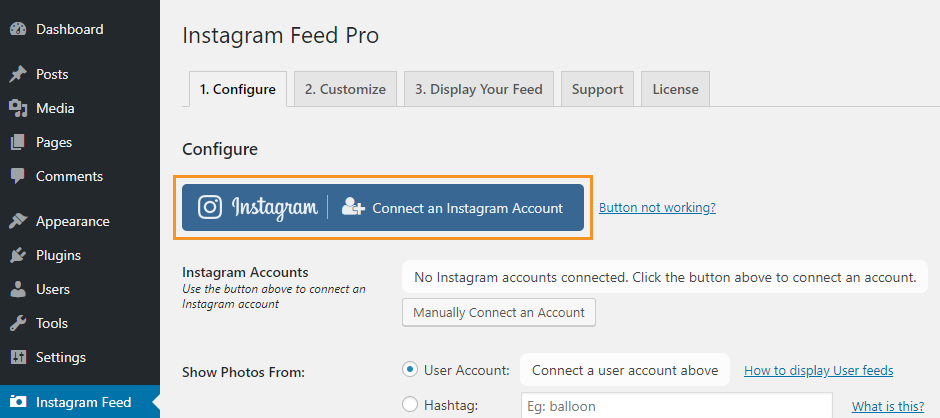
11) Clique no botão azul grande para ligar a sua conta Instagram.
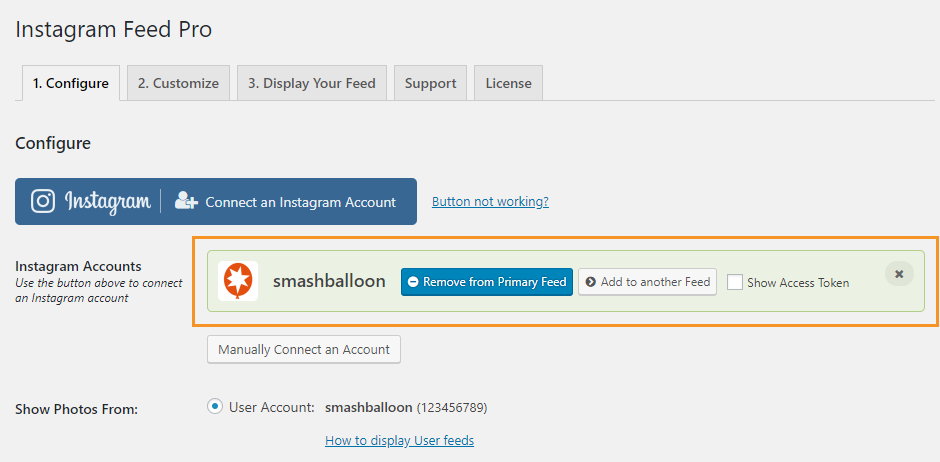
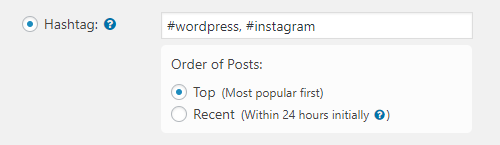
12) Depois de ter ligado a sua conta do Instagram, pode utilizar os botões associados para a adicionar ou remover do seu feed de utilizador principal ou para a adicionar a outro feed no seu site. Para criar um feed de Hashtag, siga as instruções aqui.
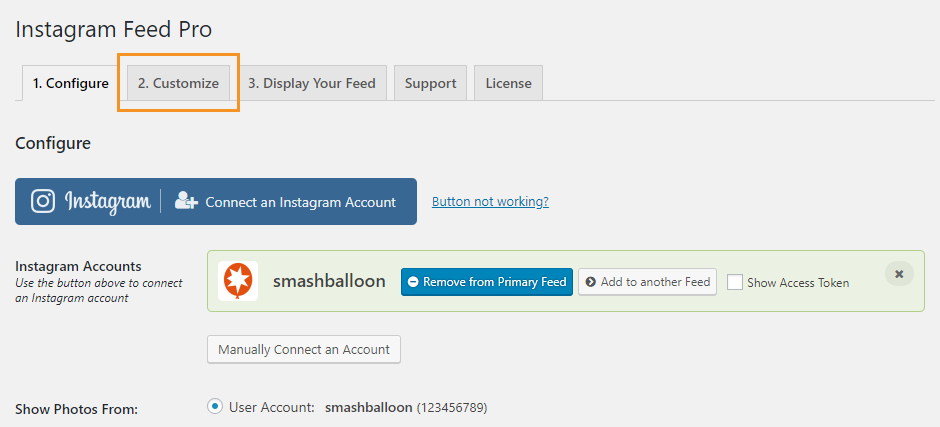
13) Navegue até à página Personalizar para personalizar o seu feed.
14)Depois de personalizar o teu feed, copia o código de atalho [[instagram-feed]] em qualquer página, publicação ou widget onde queiras que o feed apareça.

15) Pode utilizar o widget "Instagram Feed" incorporado ou o widget "Texto" predefinido do WordPress para apresentar o seu Instagram Feed numa barra lateral ou em qualquer outra área de widgets.

16) Para criar um feed de Hashtag, consulte as instruções aqui.
17) Para ver o que mais pode fazer com o plugin Instagram Feed Pro, veja o vídeo abaixo!