


 Muro social
 Feed Analytics


Esta guía describe el proceso de creación de un token de acceso a Instagram y un ID de usuario utilizando nuestra herramienta de token de acceso a Instagram. Puedes utilizarlo si te han pedido uno para configurar un feed de Instagram en un sitio web.
¿Te gustaría vincular una cuenta de Instagram a la página web de un cliente, ahora que ya no disponemos de nuestra herramienta de tokens de acceso?
Debido a los cambios en las políticas de protección de datos de Meta/Instagram, ya no podemos ofrecer nuestra herramienta para obtener un token de acceso.
Esta guía te muestra otras cuatro formas de conectar la cuenta de tu cliente. Además, explica qué hacer si ya dispones de un token de acceso.
Antes de empezar, asegúrate de que Instagram Feed esté instalado y activado en tu página web.
- Cómo vincular un perfil de empresa a través de Facebook
- Permitir que un administrador conecte su cuenta
- Conceder a un editor acceso a la página de configuración
- Compartir la pantalla con tu cliente
- Si ya dispones de un token de acceso
- Preguntas frecuentes
Cómo vincular un perfil de empresa a través de Facebook
Este método funciona cuando la cuenta de Instagram de tu cliente está vinculada a una página de Facebook. Tu cliente te asigna un rol en esa página. A continuación, vinculas la cuenta de Instagram del plugin con tu propio perfil de Facebook.
Nuestra guía sobre cómo conectarse a través de Facebook trata este tipo de conexión.
Para conectarla, sigue los pasos que se indican en «Cómo permitir que un administrador conecte su cuenta» desde tu propio panel de control de WordPress.
En la página de conexión, selecciona «Mis publicaciones y más » y haz clic en «Continuar con Facebook». A continuación, inicia sesión con tu propio perfil de Facebook cuando se te solicite.
A continuación, veremos qué puede hacer tu cliente cuando tiene el rol de administrador en tu sitio web.
Permitir que un administrador conecte su cuenta
Si tu cliente es administrador del sitio de WordPress, puede vincular su cuenta por sí mismo.
Nota: Para conectarte, la cuenta de Instagram de tu cliente debe estar configurada como cuenta de empresa o de creador. Si todavía es una cuenta personal, consulta primero nuestra guía sobre cómo convertir un perfil personal de Instagram en una cuenta profesional.
- En el panel de control de WordPress, ve a Feed de Instagram » Ajustes.
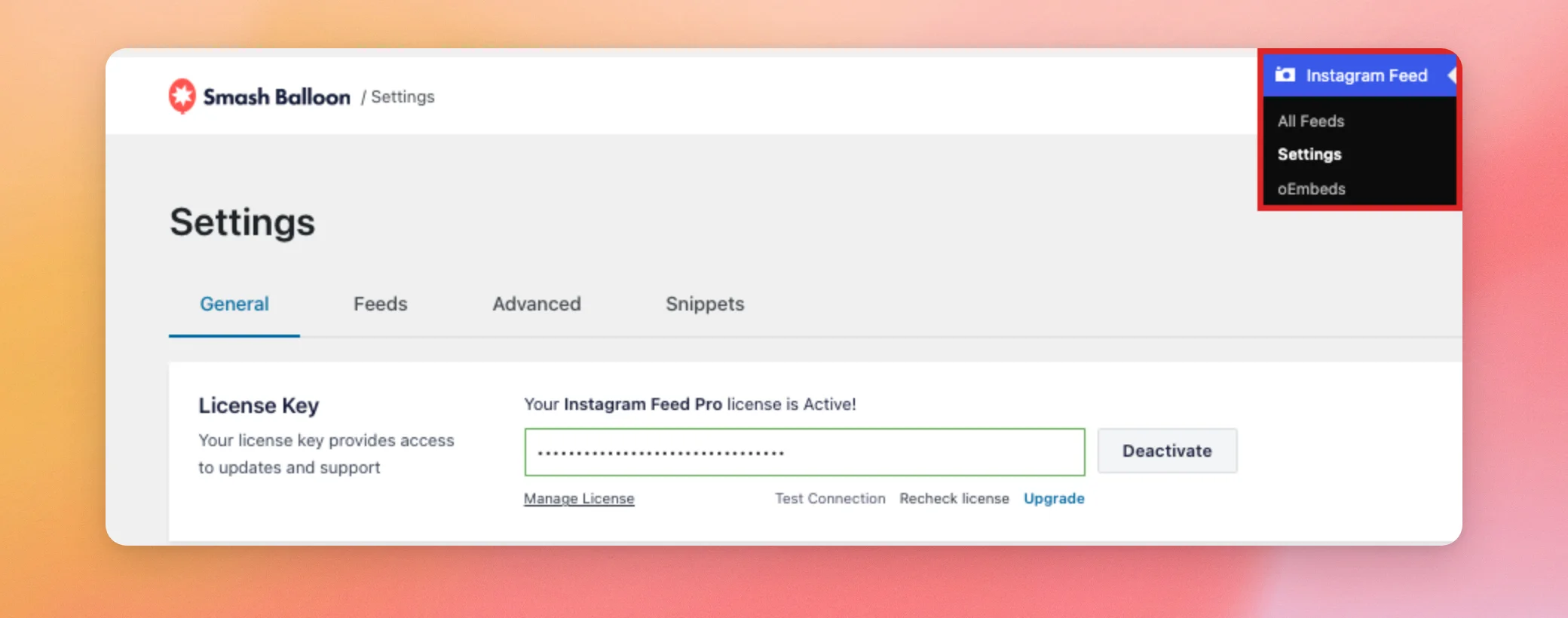
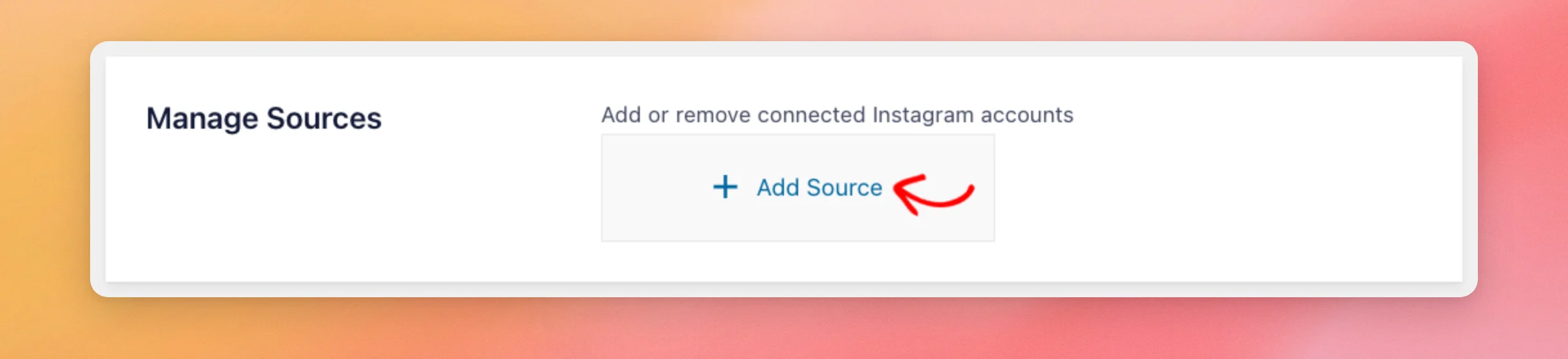
- En el General pestaña, busca el Gestionar fuentes cuadro. A continuación, haz clic en Añadir fuente.
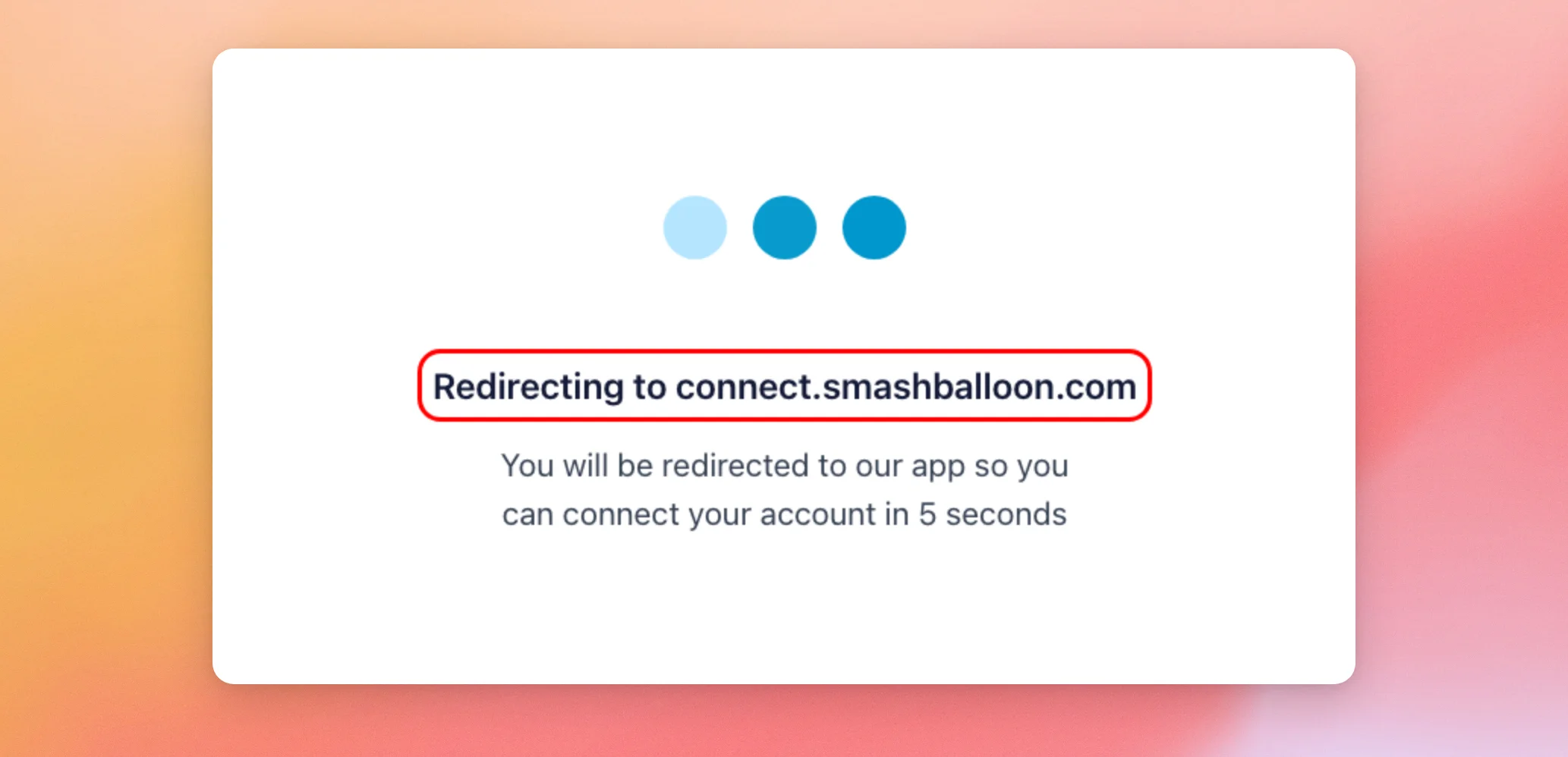
- A continuación, el feed de Instagram abre una ventana con un mensaje de redirección. Tras unos segundos, te redirige automáticamente a la página de conexión de Smash Balloon.
- En la página de conexión, selecciona «Solo mis publicaciones» y haz clic en «Continuar con Instagram» para obtener un feed con las publicaciones de tu cliente. Para los feeds de «Hashtag» o «Etiquetados», selecciona «Mis publicaciones y más» y haz clic en «Continuar con Facebook» en su lugar.
- Si has seleccionado «Solo mis publicaciones», inicia sesión con tu cuenta de Instagram y haz clic en «Permitir». Si has seleccionado «Mis publicaciones y más», inicia sesión con Facebook y sigue las instrucciones que aparezcan en pantalla.
- Cuando vuelvas a la página de conexión, se te pedirá que confirmes tu sitio web en la sección «Asegurémonos de que eres tú». A continuación, haz clic en «Sí, es mi sitio web».
- Si has seleccionado «Mis publicaciones y más», marca la cuenta en la ventana «Seleccionar una cuenta de Instagram» que aparece de nuevo en WordPress. A continuación, haz clic en «Añadir».
Algunos sitios web siguen mostrando la página de conexión anterior, en la que estas opciones se denominan «Business Basic» y «Business Advanced».
Una vez finalizada la conexión, la cuenta aparece en el cuadro «Gestionar fuentes» de la pestaña «General».
A continuación, hablaremos de los clientes que tienen el rol de «Editor».
Conceder a un editor acceso a la página de configuración
Si tu cliente tiene el rol de «Editor» en el sitio de WordPress, puedes concederle acceso a la página de configuración del plugin. Por defecto, solo los «Administradores» pueden acceder a ella.
En sbi_settings_pages_capability El filtro determina qué capacidad comprueba la página. Nuestra guía sobre permitir a los editores acceder a la configuración del complemento de Instagram muestra cómo utilizarlo.
Para saber qué funciones tiene cada rol, consulta la «Guía para principiantes sobre los roles y permisos de usuario en WordPress».
Cuando el editor pueda abrir «Configuración» en el feed de Instagram, podrá vincular su cuenta siguiendo los pasos que se indican en la sección «Cómo permitir que un administrador vincule su cuenta».
A continuación, veremos el caso de los clientes que no tienen acceso a tu panel de control.
Compartir la pantalla con tu cliente
Si tu cliente no tiene acceso al panel de control de WordPress, inicia una sesión de pantalla compartida con él.
Puedes seguir los pasos que se indican a continuación en una ventana privada o de incógnito. De esta forma, la conexión no utilizará ninguna sesión de Instagram en la que te hayas conectado anteriormente. Además, la sesión de tu cliente no se guardará en tu navegador.
- En tu ordenador, ve a «Feed de Instagram» » «Ajustes» en el panel de control de WordPress.
- Deja que tu cliente controle tu pantalla.
- Deja que inicien sesión con su propia cuenta mientras la vinculan, siguiendo los pasos que se indican en «Cómo permitir que un administrador vincule su cuenta».
Por último, explicaremos qué hay que hacer si ya dispones de un token de acceso.
Si ya dispones de un token de acceso
La página de conexión ya no incluye el botón «Añadir cuenta manualmente». Si ya dispones de un ID de cuenta y un token de acceso para una cuenta de empresa o de creador, ponte en contacto con el servicio de asistencia y nuestro equipo te ayudará a añadirla.
¡Y ya está! Ahora ya sabes cómo conectar la cuenta de Instagram de un cliente sin nuestra herramienta de tokens de acceso. Para obtener más información sobre «Mis publicaciones» y otros temas, consulta nuestra guía sobre cómo conectarse a través de Facebook.
Preguntas frecuentes
A continuación, respondemos a algunas de las preguntas más frecuentes sobre cómo vincular la cuenta de un cliente.
¿Puedo añadir una cuenta utilizando un ID de cuenta y un token de acceso?
No desde la página de conexión, ya que esta ya no cuenta con el botón «Añadir cuenta manualmente». Ponte en contacto con el servicio de asistencia y nuestro equipo te ayudará a añadir la cuenta. Consulta la sección «Si ya dispones de un token de acceso » más arriba.
¿Cómo puedo hacer que un editor abra la página de configuración del feed de Instagram?
El complemento comprueba la capacidad a través de la sbi_settings_pages_capability filtro, para que puedas cambiar qué permiso permite abrir la página. Para conocer los pasos a seguir, consulta nuestra guía sobre permitir a los editores acceder a la configuración del complemento de Instagram.




