


 Muro social
  Feed Analytics

Cómo descargar, instalar y configurar el plugin de WordPress «Custom X (antes Twitter) Feeds Pro», y cómo encontrar tu clave de licencia.
1) Una vez que hayas comprado el plugin Custom Twitter Feeds, haz clic en la pestaña "Descargas" para descargar el plugin. Su enlace de descarga, clave de licencia, y la información de compra también se envían por correo electrónico a la dirección que proporcionó durante la compra.
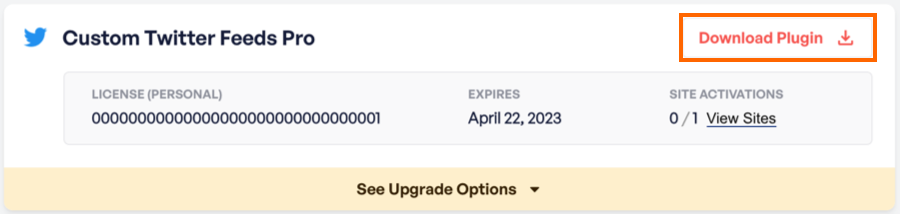
2) Una vez descargado el archivo zip, no es necesario abrirlo. Cargarás e instalarás este archivo zip directamente en WordPress.
Si utiliza Safari, tenga en cuenta lo siguiente:
El archivo zip se extraerá automáticamente después de descargarlo. Puede desactivar esta función accediendo a Safari > Preferencias > General > Desmarque la casilla con el texto "Abrir archivos seguros después de descargar". Una vez hecho esto, el plugin se descargará como un archivo .zip y podrá cargarse directamente en WordPress.
3) Si está utilizando la versión gratuita del plugin de WordPress, asegúrese de desactivarla antes de instalar la versión Pro. Después de instalar la versión Pro, se puede eliminar la versión gratuita.
Nota: Para transferir tus ajustes de la versión gratuita a la versión Pro, haz lo siguiente:
Compruebe el "Conservar la configuración si se elimina el plugin" que se puede encontrar en la siguiente ubicación en WordPress: Twitter Feed > Configuración 
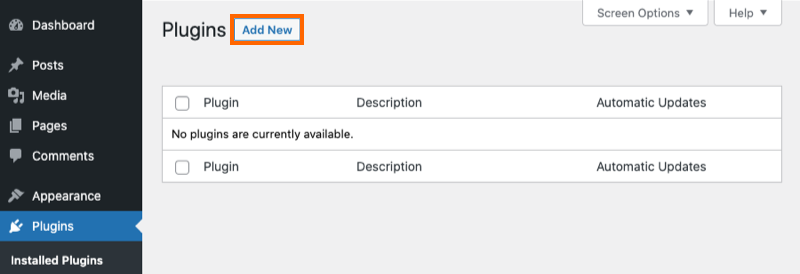
4) Para cargar la versión Pro del plugin, haga clic en "Añadir nuevo" en la parte superior de la página de plugins de WordPress.
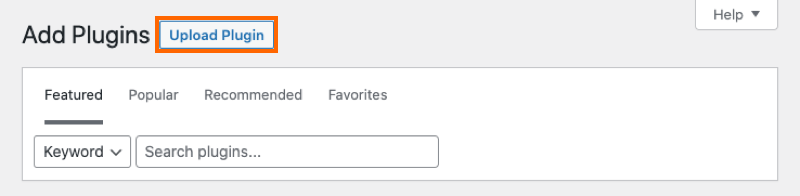
5) Haga clic en "Cargar Plugin" en la parte superior.
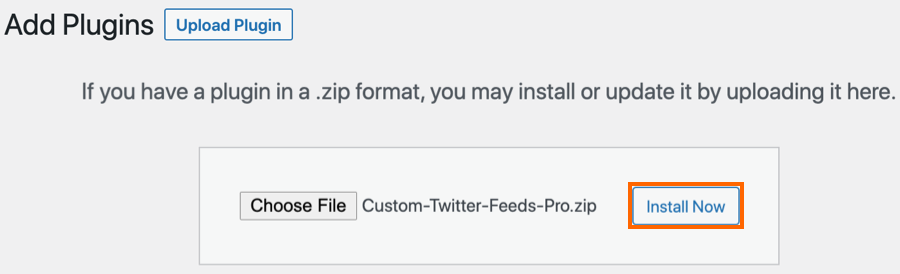
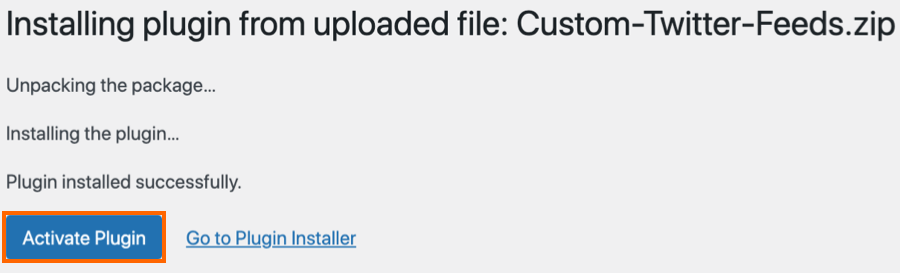
6) Busque el archivo zip que descargó al comprar el plugin y haga clic en "Instalar ahora".
7) Active el plugin.
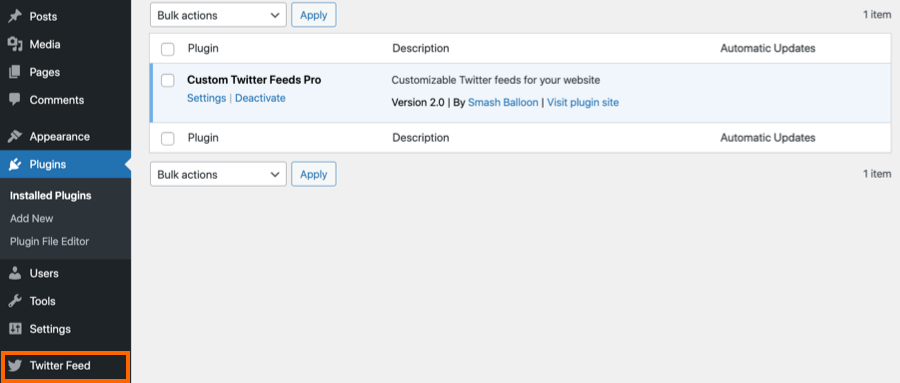
8) Ahora verá aparecer el menú Twitter Feed en su menú de WordPress. Haga clic en él y vaya a Configuración para introducir su clave de licencia.
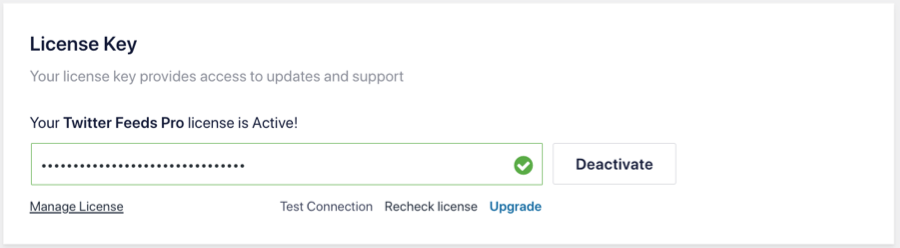
9) Pegue su clave de licencia en el campo y haga clic en el botón Activar (puede tardar unos clics antes de que aparezca Activo). A continuación, haga clic en el botón Guardar cambios.
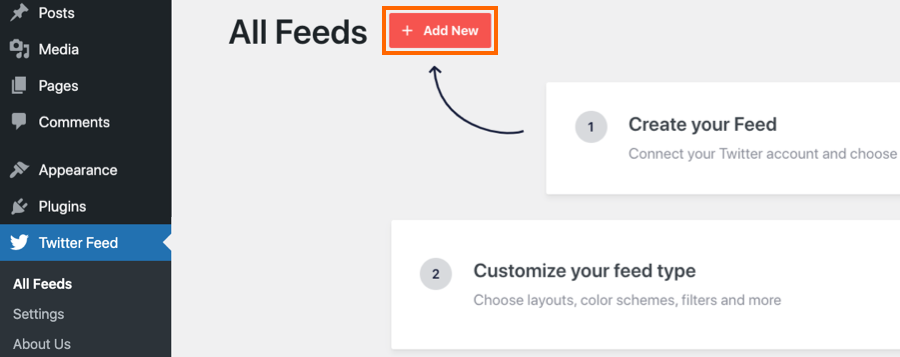
10) Haga clic en Todos los feeds y, a continuación, en el botón Añadir nuevo.
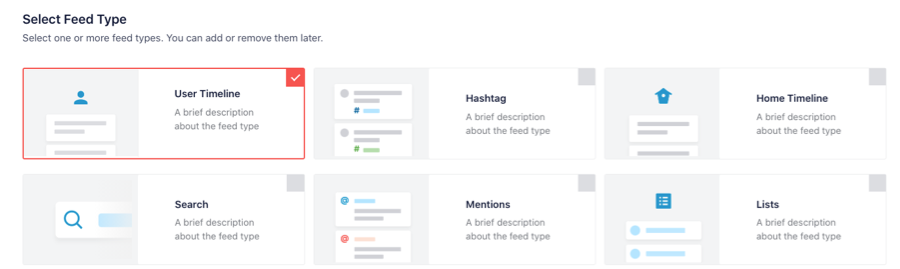
11) Seleccione el tipo de fuente que desea visualizar y haga clic en Siguiente.
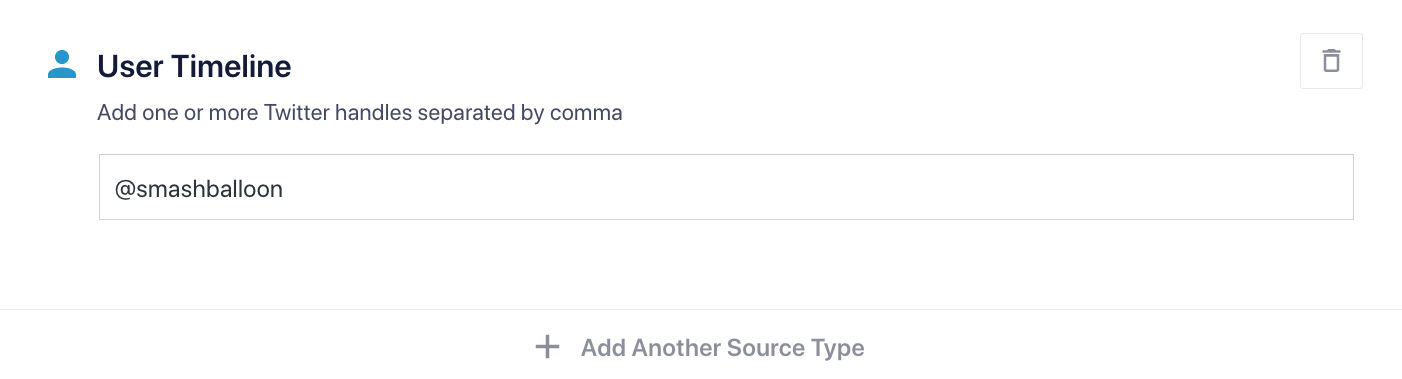
12) Añade tu nombre de usuario de Twitter
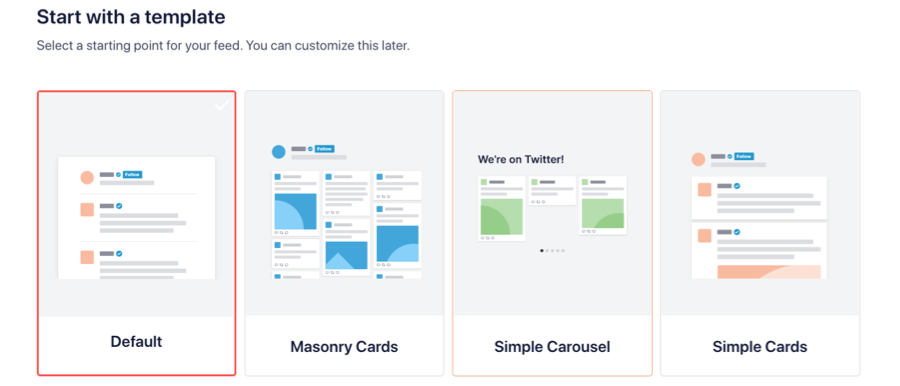
13) Seleccione la plantilla que desea utilizar
14) Personalice su feed utilizando las opciones de esta pantalla y, a continuación, haga clic en Guardar
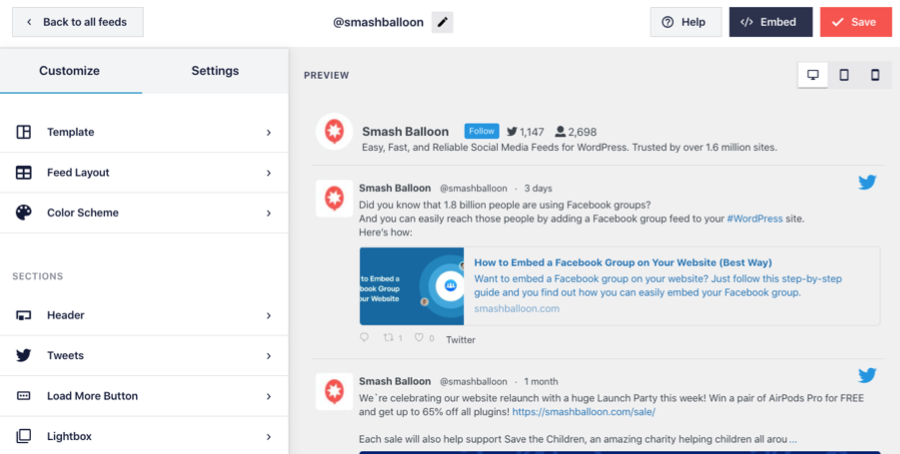
Nota: la nueva API no puede distinguir los Tweets patrocinados de otros Tweets. Por lo tanto, es posible que veas Tweets no relacionados en tu feed. Mientras nuestro equipo busca una solución, si quieres ocultar Tweets específicos de tu feed, utiliza la opción Ocultar tweets específicos en Opciones de fuente > Avanzadas > Filtros. Aquí puedes introducir el ID del Tweet, que será la cadena de números al final de la URL de ese Tweet específico, por ejemplo, si la URL del Tweet eshttps://twitter.com/smashballoon/status/1641790447130664960, el ID a añadir al campo es 1641790447130664960.
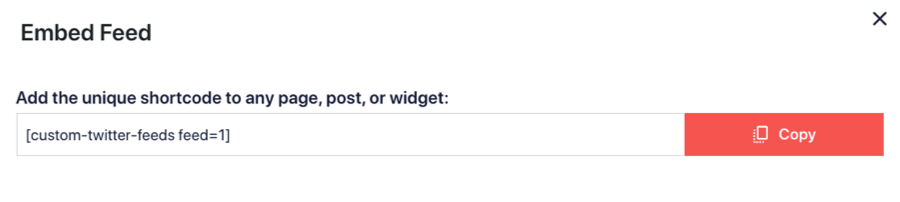
15) Una vez que esté listo para incrustar su feed, haga clic en el botón Incrustar y copie el código corto.
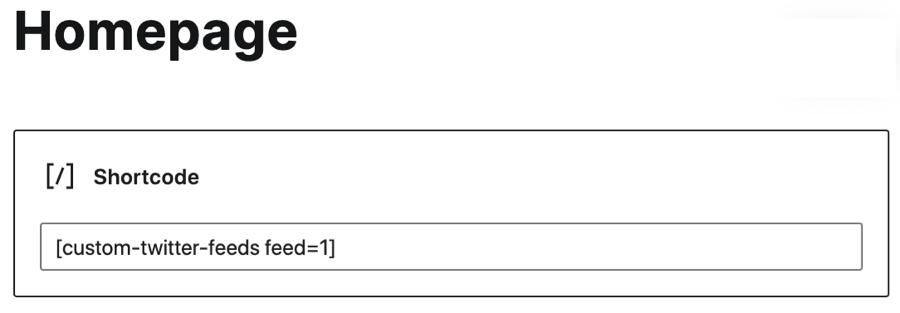
16) Para mostrar tu feed simplemente añade el shortcode que has creado a cualquier página, post o widget, así:
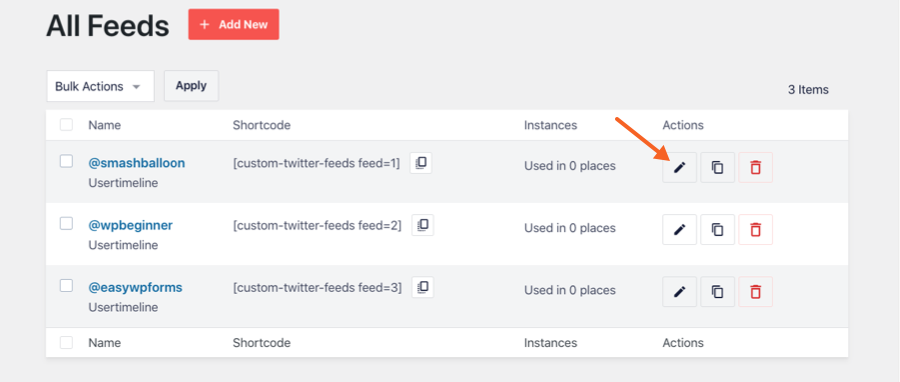
17) Vaya a la página Todos los feeds y haga clic en el botón Editar para personalizar su feed.
Si tiene algún problema con la configuración o el uso del plugin, consulte nuestra sección de soporte para obtener soluciones a los problemas más comunes. Si necesitas más ayuda, también puedes abrir un ticket de soporte más abajo.




