


 Soziale Wand
 Feed-Analytik


Gibt es auf Ihrer Seite „Social Wall – Alle Feeds“ ein Feld namens „Legacy Feeds“ und fragen Sie sich, was Sie mit den Wänden tun sollen, die Sie vor Version 2.0 erstellt haben?
In dieser Anleitung erklären wir Ihnen, was „Legacy-Feeds“ sind und wann das Feld „Legacy-Feeds“ auf Ihrer Seite „Alle Feeds“ angezeigt wird. Außerdem erfahren Sie, wie Sie diese Feeds bearbeiten oder stattdessen neue erstellen können.
Bevor Sie loslegen, stellen Sie sicher, dass „Social Wall“ auf Ihrer WordPress-Seite installiert und aktiviert ist.
- Was sind Legacy-Feeds?
- So erkennen Sie, wann die „Legacy Feeds“-Box angezeigt wird
- Einstellungen für den alten Feed bearbeiten
- Einen neuen Feed erstellen
- Häufig gestellte Fragen
Was sind Legacy-Feeds?
Vor Version 2.0 gab es bei Social Wall einen einheitlichen Einstellungssatz für alle Wände auf Ihrer Website. Mit Version 2.0 wurde der Feed-Builder eingeführt. Dort verfügt jede Wand über einen eigenen Feed mit eigenen Einstellungen.
Eine Pinnwand, die Sie vor Version 2.0 erstellt haben, wird als „Legacy-Feed“ bezeichnet. Sie verwendet die älteren, gemeinsamen Einstellungen. Der Shortcode dafür enthält keine Feed-ID.
So erkennen Sie, wann die „Legacy Feeds“-Box angezeigt wird
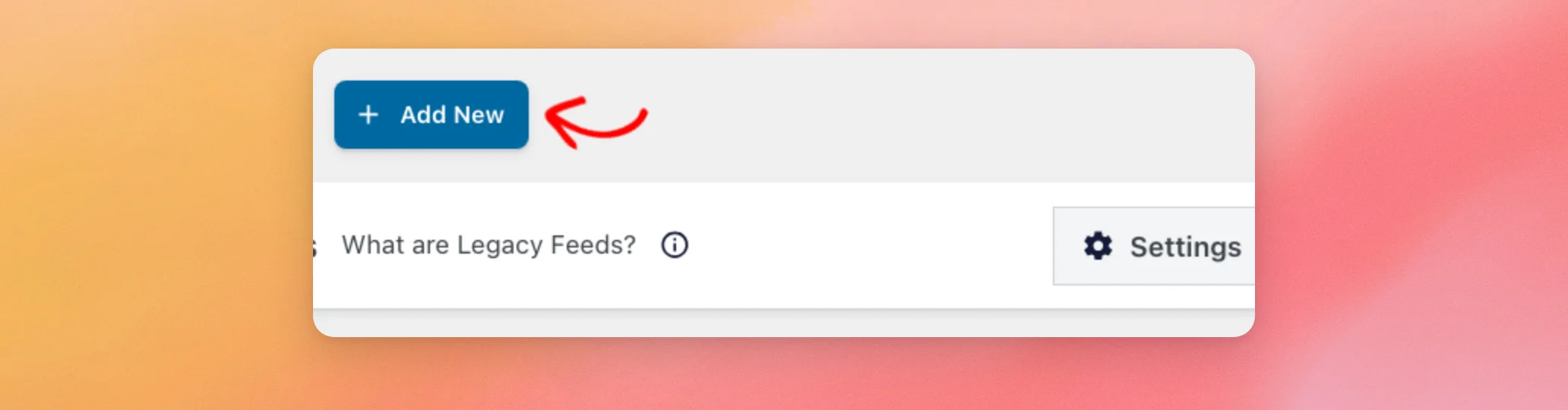
Das Feld „Legacy Feeds“ wird auf der Seite „Social Wall“ » „Alle Feeds“ unter der Schaltfläche „Neu hinzufügen“ angezeigt. Es erscheint auf Websites, die Social Wall bereits vor Version 2.0 genutzt haben. Auf neuen Websites wird es nicht angezeigt.
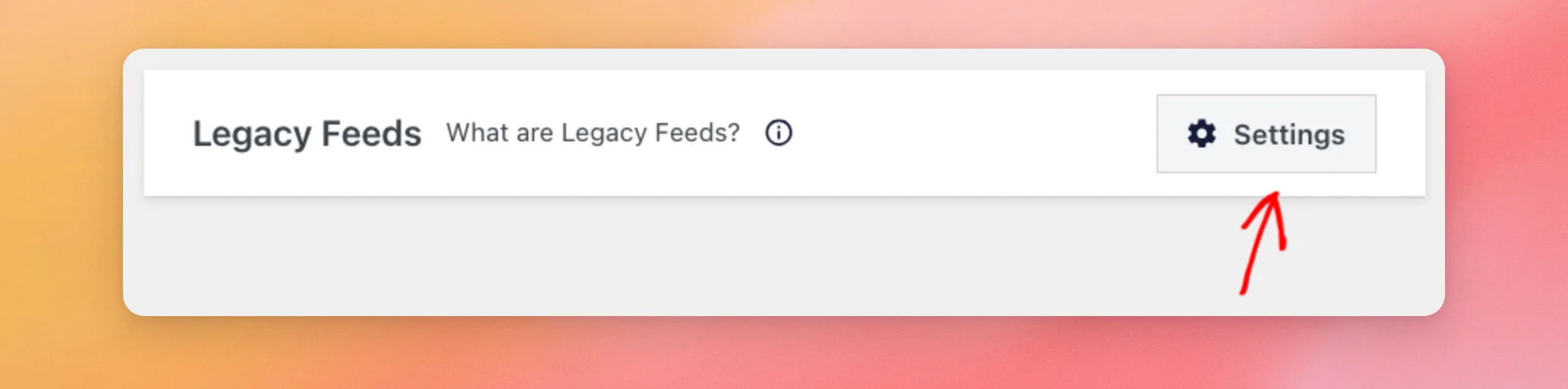
Das Feld enthält den Titel „Legacy Feeds “, die Beschriftung „Was sind Legacy Feeds?“ mit einem Info-Symbol sowie die Schaltfläche „Einstellungen “.
Social Wall überprüft einmalig, ob veraltete Feeds vorhanden sind, und zwar beim ersten Laden der Version 2.0 oder höher auf Ihrer Website. Dabei wird nach Beiträgen gesucht, die Social Wall vor dem Update für Ihre Wände zwischengespeichert hat. Werden solche Beiträge gefunden, wird Ihre Website als Website mit veralteten Feeds markiert.
Danach wird das Feld nur so lange angezeigt, wie die Social Wall Beiträge für mindestens eine Ihrer Pinnwände – egal ob alt oder neu – zwischengespeichert hat. Da zwischengespeicherte Beiträge nur vorübergehend verfügbar sind, kann das Feld für eine gewisse Zeit nicht angezeigt werden, beispielsweise nachdem der Cache der Social Wall geleert wurde. Es wird wieder angezeigt, sobald eine Ihrer Pinnwände auf Ihrer Website geladen und deren Beiträge zwischengespeichert werden.
Einstellungen für den alten Feed bearbeiten
Um einen alten Feed zu ändern, klicken Sie im Feld auf die Schaltfläche „Einstellungen “. Dadurch wird der Editor für die alten Einstellungen geöffnet.
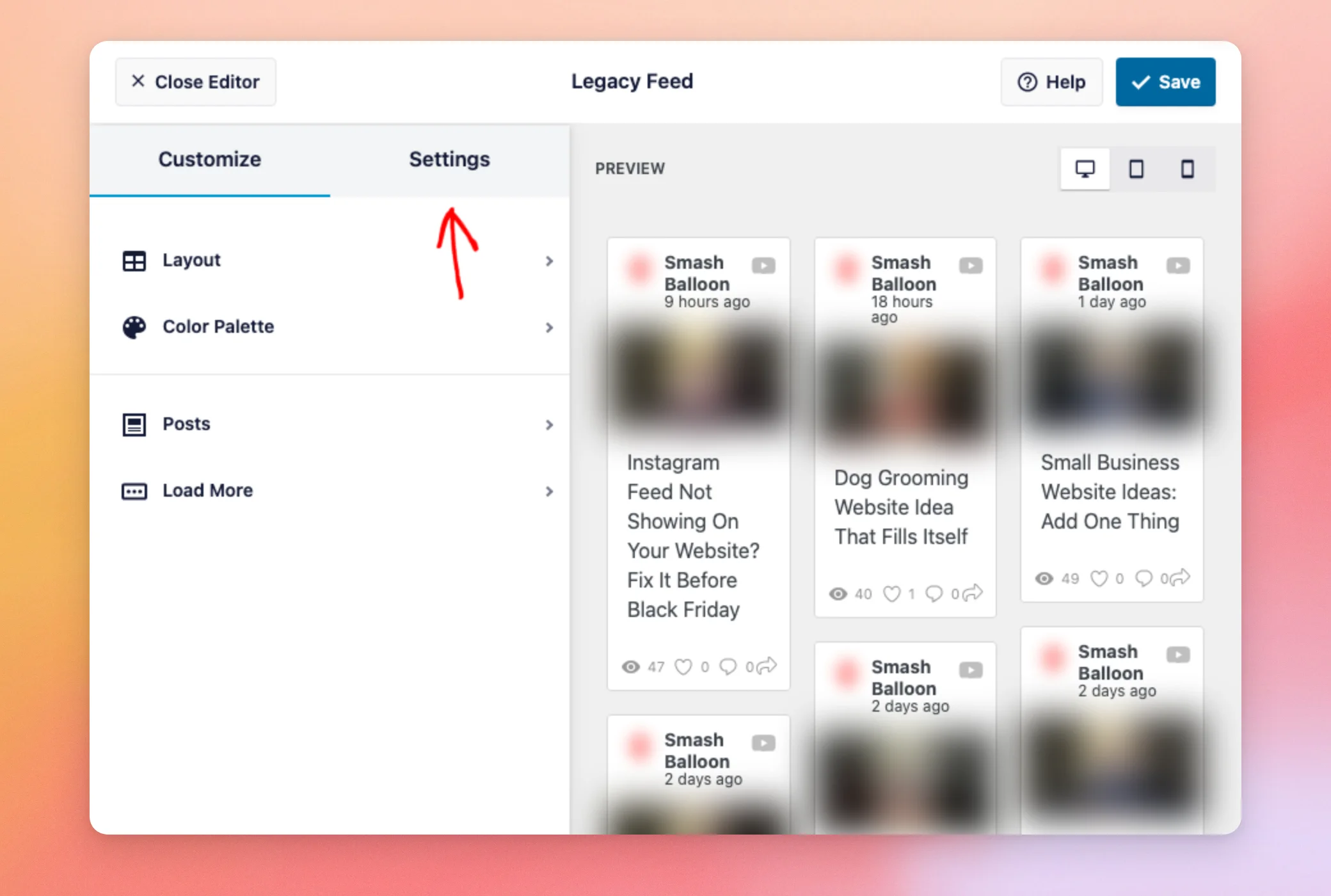
Diese Einstellungen gelten für alle älteren Feeds auf Ihrer Website. Sie funktionieren genauso wie vor Version 2.0. Zwei Dinge verhalten sich hier anders als bei einem neuen Feed:
- Die Schaltfläche „Einbetten“ ist für Feeds mit einer Feed-ID vorgesehen. Im alten Editor wird sie nicht angezeigt.
- Quellen funktionieren anders. Um zu sehen, wie das funktioniert, öffnen Sie im Editor die Registerkarte „Einstellungen “ und klicken Sie auf „Quellen“.

Anstelle einer Liste von Quellen wird in der Ansicht „Quellen“ die Meldung „Die Quellcodeverwaltung ist für ältere Feeds deaktiviert“ angezeigt.
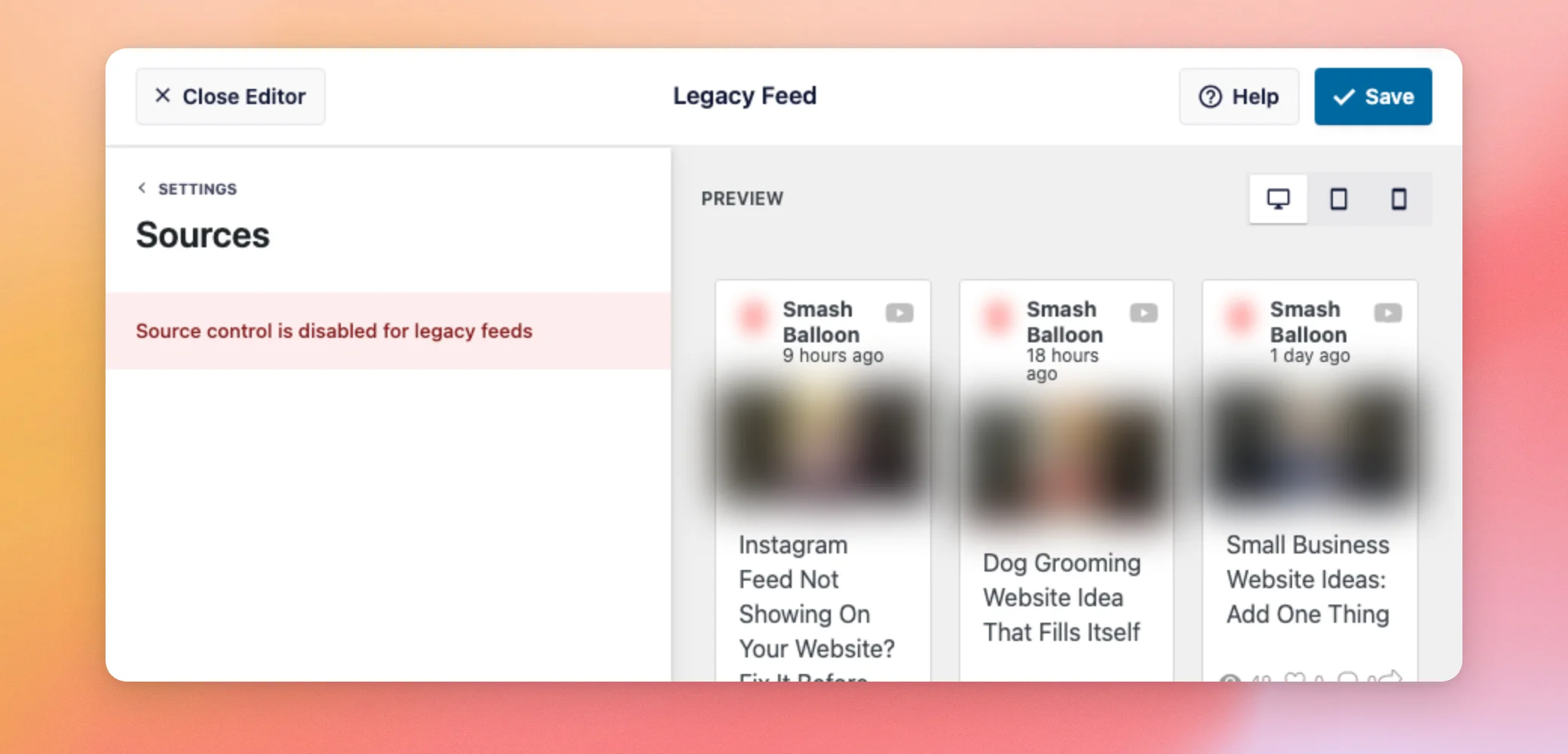
Um verschiedene Quellen zu nutzen, erstellen Sie einen neuen Feed. Darauf gehen wir als Nächstes ein.
Einen neuen Feed erstellen
Neue Feeds verwenden nicht die alten Einstellungen. Jeder Feed hat seine eigenen. Wenn Sie die Einstellungen eines Feeds ändern, hat dies keine Auswirkungen auf andere Feeds.
Um einen Feed zu erstellen, klicken Sie oben auf der Seite „Alle Feeds“ auf „Neu hinzufügen “.
Der Shortcode eines neuen Feeds enthält dessen Feed-ID, zum Beispiel [social-wall feed=1]. Befolgen Sie für die einzelnen Schritte unsere Anleitung unter einen Social-Wall-Feed erstellen.
Das war’s! Sie wissen nun, wann das Feld „Legacy Feeds“ angezeigt wird, wie Sie die gemeinsamen Legacy-Einstellungen bearbeiten und wie Sie einen neuen Feed erstellen, wenn Sie andere Quellen benötigen. Wenn Sie die Mindestversionen der Plugins für Ihre Pinnwand benötigen, sehen Sie nach, welche Plugin-Versionen Social Wall benötigt.
Häufig gestellte Fragen
Im Folgenden haben wir einige der häufigsten Fragen zu den „Legacy Feeds“ in Social Wall beantwortet.
Warum wird das Feld „Legacy Feeds“ nicht angezeigt?
Das Feld ist für Websites gedacht, die Social Wall bereits vor Version 2.0 genutzt haben. Auf einer neuen Website wird es nicht angezeigt. Es wird außerdem nur angezeigt, solange Social Wall Beiträge für mindestens eine Ihrer Wände zwischengespeichert hat. Wenn der Cache gerade geleert wurde, erscheint das Feld wieder, sobald eine Ihrer Wände auf Ihrer Website geladen wird.
Hat die Umstellung auf einen neuen Feed Auswirkungen auf meinen bisherigen Feed?
Nein. Ein neuer Feed verfügt über eigene Einstellungen. Eine Änderung dieser Einstellungen hat keine Auswirkungen auf andere Feeds, einschließlich Ihres alten Feeds.
Kann ich die Quellen eines älteren Feeds ändern?
Im alten Editor wird in der Ansicht „Quellen“ die Meldung „Die Quellcodeverwaltung ist für alte Feeds deaktiviert“ angezeigt. Um andere Quellen zu verwenden, erstellen Sie einen neuen Feed. Weitere Informationen finden Sie oben im Abschnitt „Einen neuen Feed erstellen “.
Wo befindet sich die Schaltfläche „Einbetten“ im alten Editor?
Die Schaltfläche „Einbetten“ ist Teil neuer Feeds, die über eine Feed-ID verfügen. Der Shortcode eines älteren Feeds enthält keine Feed-ID. Im älteren Editor wird die Schaltfläche nicht angezeigt.




