


 Mur social
 Analyse des flux


Y a-t-il une case « Flux hérités » sur la page « Tous les flux » de votre mur social, et vous demandez-vous ce qu'il faut faire des murs que vous avez créés avant la version 2.0 ?
Dans ce guide, nous vous expliquerons ce que sont les flux hérités et dans quelles circonstances la case « Flux hérités » s'affiche sur votre page « Tous les flux ». Nous vous expliquerons également comment modifier ces flux ou en créer de nouveaux.
Avant de commencer, assurez-vous que Social Wall est bien installé et activé sur votre site WordPress.
- Que sont les flux hérités ?
- Comment savoir quand la fenêtre « Flux hérités » s'affiche
- Modification des paramètres du flux hérité
- Créer un nouveau flux
- Questions fréquemment posées
Que sont les flux hérités ?
Avant la version 2.0, Social Wall proposait un ensemble unique de paramètres pour tous les murs de votre site. La version 2.0 a introduit le générateur de flux. Désormais, chaque mur dispose de son propre flux, avec ses propres paramètres.
Un mur créé avant la version 2.0 est appelé « flux hérité ». Il utilise les anciens paramètres partagés. Son shortcode ne comporte pas d'identifiant de flux.
Comment savoir quand la fenêtre « Flux hérités » s'affiche
La zone « Legacy Feeds » apparaît sur la page « Social Wall » » « Tous les flux », sous le bouton « Ajouter un nouveau flux ». Elle s'affiche sur les sites qui utilisaient Social Wall avant la version 2.0. Elle n'apparaît pas sur les nouveaux sites.
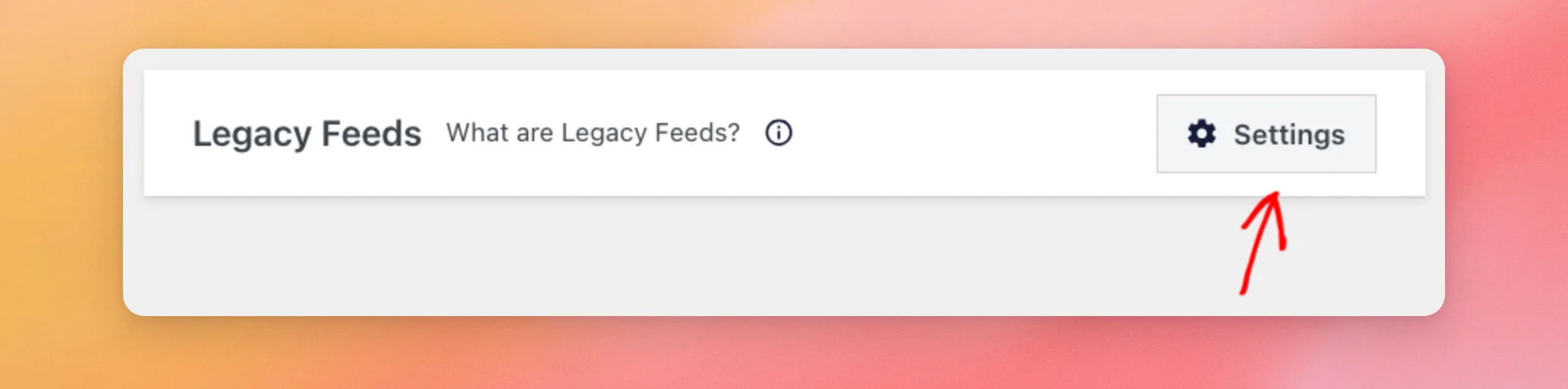
La fenêtre comporte un titre « Flux hérités », une étiquette « Qu'est-ce que les flux hérités ? » accompagnée d'une icône d'information, ainsi qu'un bouton « Paramètres ».
Social Wall vérifie la présence de flux hérités une seule fois, lors du premier chargement de la version 2.0 ou d'une version ultérieure sur votre site. Il recherche les publications que Social Wall avait mises en cache pour vos murs avant la mise à jour. S'il en trouve, il signale que votre site contient des flux hérités.
Par la suite, cette zone n'apparaît que tant que Social Wall dispose de publications mises en cache pour au moins l'un de vos murs, qu'il soit ancien ou récent. Les publications mises en cache étant temporaires, il se peut que cette zone disparaisse pendant un certain temps, par exemple après la vidange du cache de Social Wall. Elle réapparaît dès qu'un de vos murs se charge sur votre site et que ses publications sont mises en cache.
Modification des paramètres du flux hérité
Pour modifier un flux « legacy », cliquez sur le bouton « Paramètres » situé dans la fenêtre. Cela ouvre l'éditeur des paramètres « legacy ».
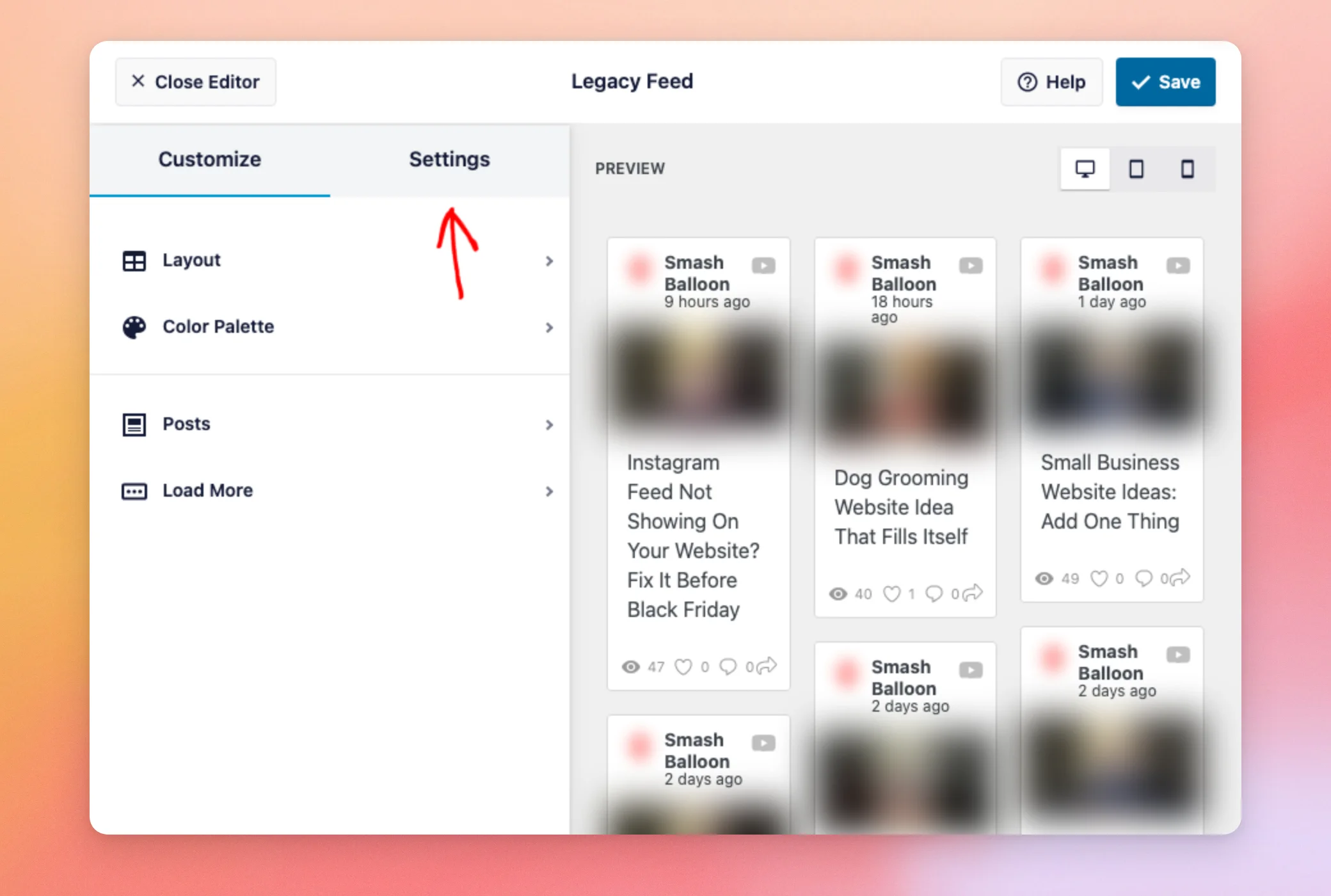
Ces paramètres s'appliquent à tous les flux hérités de votre site. Ils fonctionnent comme avant la version 2.0. Deux aspects diffèrent ici par rapport à un nouveau flux :
- Le bouton « Intégrer » est destiné aux flux disposant d'un identifiant de flux. L'éditeur classique ne l'affiche pas.
- Les sources fonctionnent différemment. Pour découvrir comment, ouvrez l'onglet « Paramètres » dans l'éditeur, puis cliquez sur « Sources ».

Au lieu d'afficher une liste de sources, la vue « Sources » affiche le message « Le contrôle des sources est désactivé pour les flux hérités ».
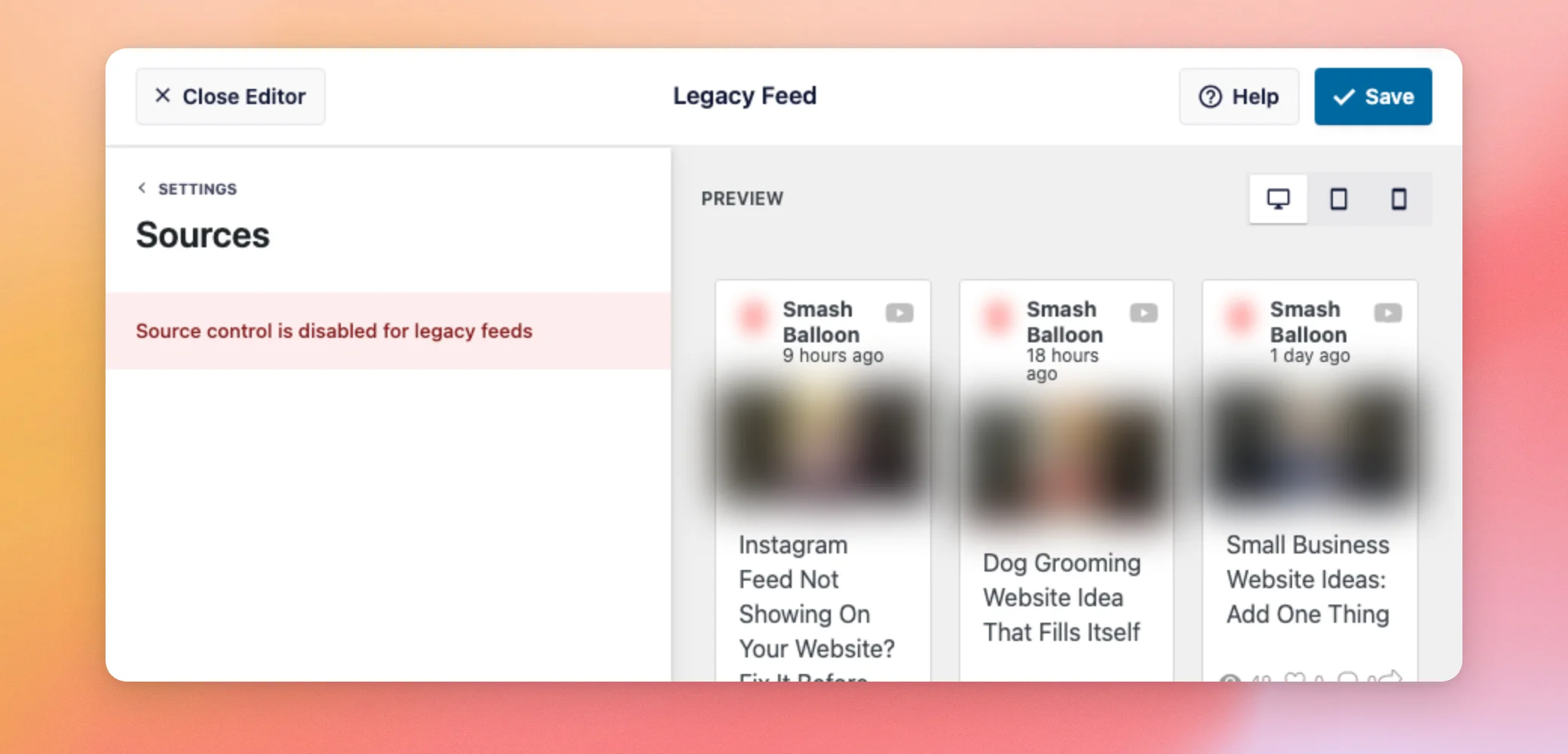
Pour utiliser différentes sources, créez un nouveau flux. Nous aborderons ce sujet dans la suite.
Créer un nouveau flux
Les nouveaux flux n'utilisent pas les paramètres hérités. Chacun dispose de ses propres paramètres. La modification d'un flux n'a aucune incidence sur les autres.
Pour en créer un, cliquez sur « Ajouter un nouveau » en haut de la page « Tous les flux ».
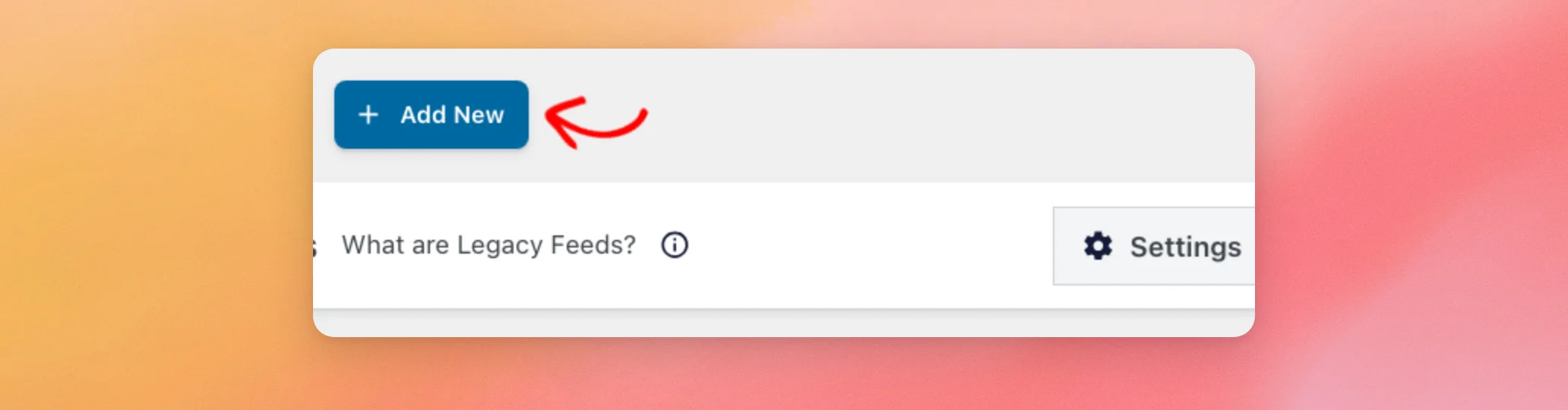
Le shortcode d'un nouveau flux comprend son identifiant de flux, par exemple [social-wall feed=1]. Pour connaître la marche à suivre, consultez notre guide sur Créer un fil d'actualité « Social Wall ».
Et voilà ! Vous savez désormais quand la fenêtre « Legacy Feeds » s'affiche, comment modifier les paramètres de partage hérités et comment créer un nouveau flux lorsque vous avez besoin de sources différentes. Si vous souhaitez connaître les versions minimales des plugins requises pour votre mur, consultez la liste des versions de plugins requises par Social Wall.
Questions fréquemment posées
Vous trouverez ci-dessous les réponses à certaines des questions les plus fréquentes concernant les flux hérités dans Social Wall.
Pourquoi la fenêtre « Flux hérités » n'apparaît-elle pas ?
Cette fenêtre s'affiche uniquement sur les sites qui utilisaient Social Wall avant la version 2.0. Elle n'apparaît pas sur les nouveaux sites. Elle ne s'affiche également que lorsque Social Wall a mis en cache des publications pour au moins l'un de vos murs. Si le cache vient d'être vidé, la fenêtre réapparaît dès qu'un de vos murs se charge sur votre site.
Le fait de passer à un nouveau flux aura-t-il une incidence sur mon ancien flux ?
Non. Chaque nouveau flux dispose de ses propres paramètres. Les modifications que vous y apportez n'ont aucune incidence sur les autres flux, y compris votre ancien flux.
Puis-je modifier les sources d'un flux existant ?
Dans l'éditeur classique, la vue « Sources » affiche le message « Le contrôle des sources est désactivé pour les flux classiques ». Pour utiliser d'autres sources, créez un nouveau flux. Reportez-vous à la section « Création d'un nouveau flux » ci-dessus.
Où se trouve le bouton « Intégrer » dans l'éditeur classique ?
Le bouton « Intégrer » est associé aux nouveaux flux, qui possèdent un identifiant de flux. Le shortcode d'un flux hérité ne comporte pas d'identifiant de flux. L'éditeur hérité ne propose pas ce bouton.




